Handel na wykresie
cTrader umożliwia tworzenie zleceń, alertów cenowych, modyfikowanie otwartych pozycji, a także ustawianie i modyfikowanie ochrony Stop loss i Take profit bezpośrednio na wykresie.
Szybka Transakcja 
Aby zawrzeć transakcję w funkcji Szybka Transakcja bezpośrednio z wykresu, najedź kursorem na przyciski Sprzedaj lub Kup funkcji Szybka Transakcja u góry wykresu. Selektor wolumenu pojawi się automatycznie między nimi.
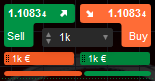
Dostosuj wolumen transakcji za pomocą przełączników, wpisując żądaną wartość lub wybierając wartość z listy rozwijanej. Następnie kliknij przycisk Kup lub Sprzedaj (lub kliknij dwukrotnie w zależności od ustawień funkcji Szybka Transakcja), aby wysłać zlecenie.
Zlecenie zostanie wysłane natychmiast, a odpowiednie powiadomienie pojawi się w prawym górnym rogu (jeśli powiadomienia są włączone).
Uwaga
W zależności od ustawień funkcji Szybka Transakcja, cTrader wyśle zlecenie lub wyświetli menu Utwórz zlecenie.
Przeciągnij i upuść pole zlecenia kupna z limitem/stop w prawo (lub pole zlecenia sprzedaży z limitem/stop w lewo), aby złożyć zlecenie z limitem lub stop.
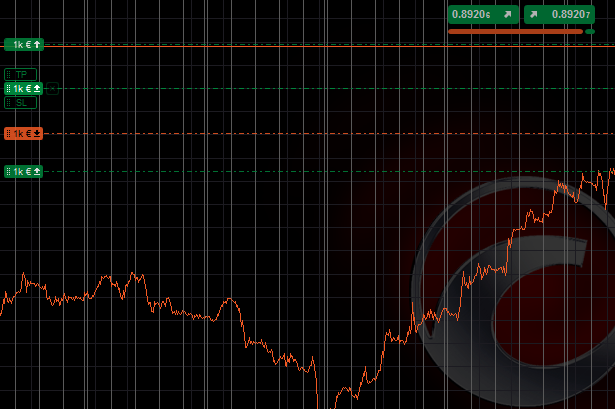
Zlecenia są pozycjonowane względem spreadu w następujący sposób:
- Poniżej i pomiędzy spreadem znajdują się zlecenia kupna z limitem.
- Powyżej spreadu znajdują się zlecenia Buy Stop.
- Powyżej i pomiędzy spreadem znajdują się zlecenia sprzedaży z limitem.
- Poniżej spreadu znajdują się zlecenia Sell Stop.
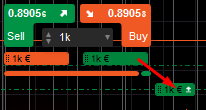
Zlecenia oczekujące będą wyświetlane na wykresie na poziomie ceny, na którym je złożono. Możesz przeciągnąć i upuścić zlecenie, aby zmodyfikować je bezpośrednio na wykresie.
Sprawdź sekcję Ustawienia aplikacji, aby uzyskać więcej informacji na temat działania Quick Trade.
Zlecenia 
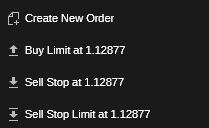
Alternatywnie, aby utworzyć zlecenia bezpośrednio z wykresu, kliknij prawym przyciskiem myszy żądany poziom ceny i wybierz Utwórz nowe zlecenie, aby przejść do menu Nowe zlecenie, lub wybierz Sprzedaż/kupno z limitem, Kupno/sprzedaż stop lub Kupno/sprzedaż stop limit, aby utworzyć odpowiednie zlecenie bezpośrednio na żądanym poziomie ceny.
Uwaga
Linie ceny bid i ask poruszają się w górę i w dół z każdym tikiem bieżącej ceny.
Dlatego, w zależności od tego, gdzie utworzysz zlecenie (powyżej ceny bid lub poniżej ceny ask), cTrader automatycznie zasugeruje kierunek zlecenia:
- Poniżej ceny ask: kupno z limitem, sprzedaż stop, sprzedaż stop limit
-
Powyżej ceny bid: sprzedaż z limitem, kupno stop, kupno stop limit
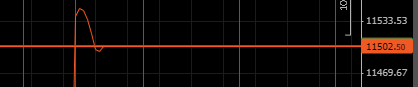
Nowa plakietka zlecenia pojawi się na wykresie. Zawiera liczbę lotów będących przedmiotem obrotu, pipsy, bieżący zysk lub stratę netto pozycji, a także przyciski zarządzania i ochrony. Najedź kursorem na Plakietkę zlecenia, aby zobaczyć szczegółowe informacje.
Aby zmodyfikować zlecenie, przeciągnij i upuść je wzdłuż osi ceny lub kliknij dwukrotnie, aby otworzyć menu Modyfikuj zlecenie. Aby zmodyfikować ochronę stop-loss lub take-profit, przeciągnij i upuść odpowiednią plakietkę poniżej lub powyżej plakietki zlecenia.

Alerty cenowe 
Aby ustawić alerty cenowe bezpośrednio z wykresu, kliknij prawym przyciskiem myszy żądany poziom ceny i wybierz żądany alert cenowy na cenę bid lub ask.
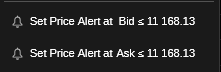
Linia alertu cenowego automatycznie pojawia się na wykresie. Przeciągnij i upuść Plakietkę alertu cenowego, aby zmodyfikować alert cenowy, lub użyj przycisku X, aby go anulować.

Pozycje 
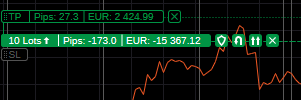
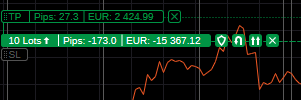
Po otwarciu pozycji Znacznik pozycji staje się widoczny na wykresie symbolu. Zawiera liczbę lotów będących przedmiotem obrotu, pipsy, bieżący zysk lub stratę netto pozycji, a także przyciski zarządzania i ochrony. Możesz zobaczyć pozycję odzwierciedloną na wykresie jako linię kreskową i kropkowaną.
Jeśli nie widzisz swoich bieżących pozycji handlowych na wykresie, najedź kursorem na ikonę Opcje widoku u góry wykresu, aby upewnić się, że zlecenia i pozycje są zaznaczone.
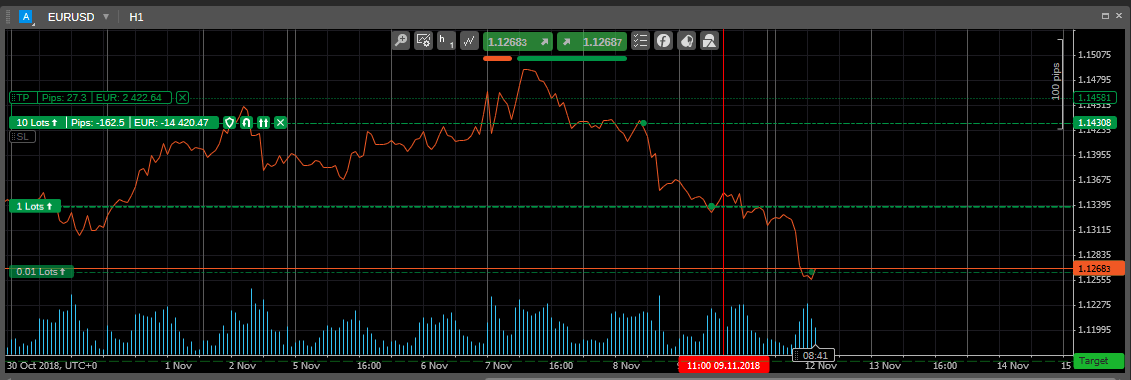
Kliknij dwukrotnie Plakietkę pozycji na wykresie, aby otworzyć menu Modyfikuj pozycję.
Kliknij i przeciągnij suwaki TP lub SL do żądanego poziomu ceny, aby ustawić lub zmodyfikować ochronę stop-loss lub take-profit. Przyciski Zaawansowana ochrona, Odwróć i Podwój są dostępne tuż obok podglądu pozycji.
Najedź kursorem na bieżącą linię pozycji lub zlecenia, aby podświetlić linię i odpowiadające zlecenie/pozycję w Trade Watch oraz jej cenę otwarcia na osi ceny.
Kropka na linii pozycji pokazuje czas, kiedy to zlecenie zostało utworzone.
Kliknij przycisk X obok żądanej pozycji, aby ją zamknąć.
Zlecenia oczekujące 
Podczas tworzenia zlecenia oczekującego możesz zobaczyć je odzwierciedlone na wykresie symbolu jako linię kreskową i kropkowaną z odpowiednią plakietką zlecenia. Kliknij ikonę Zlecenie żądanego zlecenia, aby otworzyć menu Modyfikuj zlecenie.
Poziomy stop-loss i take-profit są odzwierciedlone na wykresie jako linie kropkowane powyżej i poniżej linii Zlecenia.
Dopóki bieżąca cena nie osiągnie ceny ustawionej dla zlecenia oczekującego do realizacji, możesz przeciągnąć i upuścić plakietkę zlecenia, aby zmienić cenę. Możesz również przeciągać i upuszczać zarówno linie stop-loss, jak i take-profit. Użyj odpowiednich plakietek po lewej stronie, aby to zrobić.
Aby anulować zlecenie oczekujące lub usunąć stop loss i take profit, kliknij przycisk X obok odpowiedniej plakietki.
Kropka na linii zlecenia pokazuje czas, kiedy to zlecenie zostało utworzone.
