Zlecenia
Tworzenie zleceń 
Istnieje kilka sposobów tworzenia zleceń w cTrader:
- Kliknij przycisk Nowe zlecenie na Pasku narzędzi wykresu u góry ekranu lub w panelu Trade Watch (upewnij się, że wybrana jest zakładka Pozycje lub Zlecenia). Pojawi się menu Nowe zlecenie.
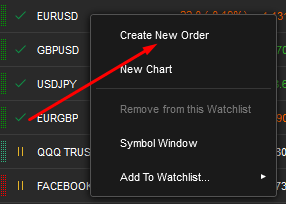
- Kliknij prawym przyciskiem myszy odpowiedni symbol na Liście symboli lub na jego wykresie, a następnie wybierz Złóż nowe zlecenie z podmenu. Pojawi się menu Nowe zlecenie.
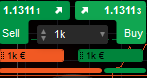
- Używając przycisków Szybkiej transakcji kupna lub sprzedaży u góry wykresu żądanego symbolu.
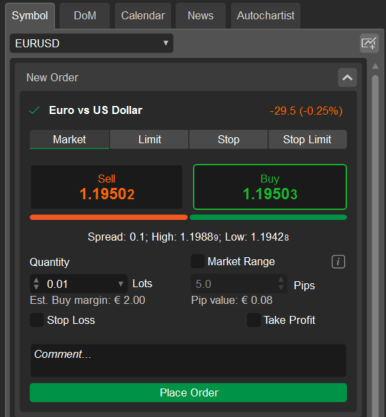
- Używając formularza Nowe zlecenie w zakładce Zlecenie Panelu aktywnego symbolu (ASP).
- Naciskając F9 na klawiaturze.
Utwórz zlecenie rynkowe 
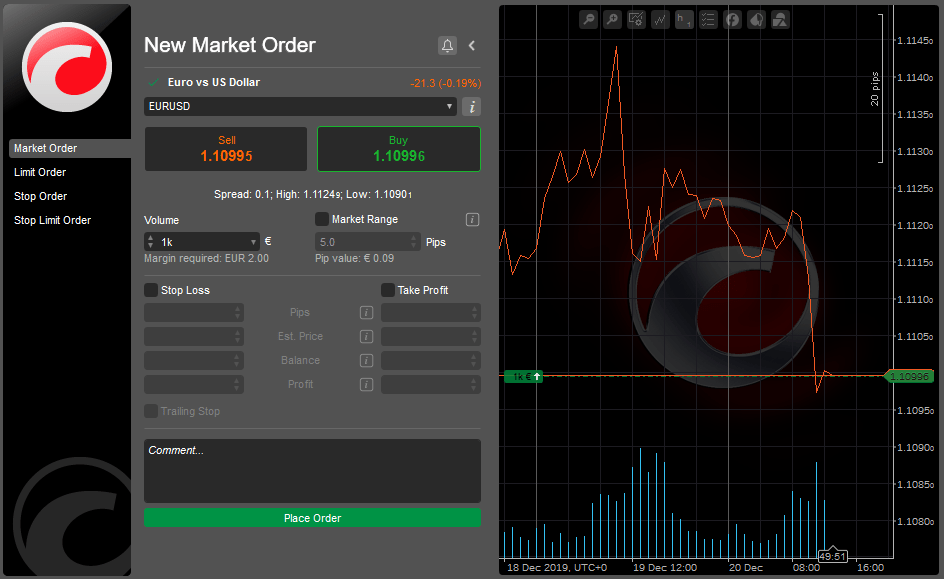
- W menu Nowe zlecenie wybierz symbol do handlu.
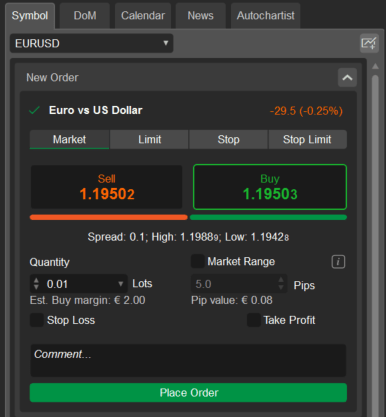
- Wybierz kierunek transakcji, klikając Sprzedaj lub Kup.
- Określ Wolumen: liczbę lotów do handlu za pomocą menu rozwijanego, przełączników lub wpisując liczbę.
- Zmień Dopuszczalny poślizg, aby rozszerzyć lub zawęzić zakres cen, w którym Twoje zlecenie zostanie zrealizowane.
- Zaznacz pola wyboru, aby ustawić i skonfigurować Stop loss i Take profit. Zostaną one zastosowane do odpowiedniej pozycji po zrealizowaniu zlecenia.
- Opcjonalnie wpisz swój komentarz w Polu komentarza.
- Kliknij Złóż zlecenie, aby utworzyć zlecenie rynkowe.
Uwaga
Odznaczenie pola wyboru Dopuszczalny poślizg lub ustawienie wartości na 0 tworzy zlecenie z limitem.
Kliknij przycisk Alert cenowy, aby ustawić alert cenowy.
Użyj przycisku Zwiń/rozwiń, aby zwinąć i rozwinąć wykres po prawej stronie.
Kliknij ikonę Info symbolu, aby otworzyć pełne szczegóły symbolu.
Alternatywnie wybierz żądany symbol w menu Nowe zlecenie Panelu aktywnego symbolu, wybierz kierunek transakcji i określ wolumen do handlu. Opcjonalnie włącz zabezpieczenia Dopuszczalny poślizg, Stop loss i Take profit, a następnie kliknij Złóż zlecenie.
Utwórz zlecenie z limitem 
Aby utworzyć zlecenie z limitem, w menu Nowe zlecenie wybierz Zlecenie z limitem.
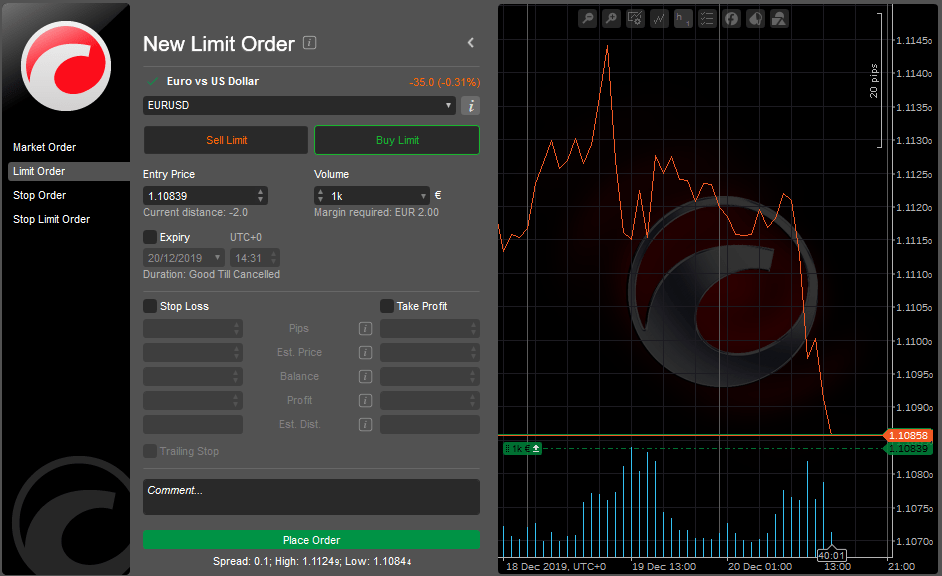
- Wybierz symbol do handlu.
- Wybierz kierunek transakcji, klikając Zlecenie sprzedaży z limitem lub Zlecenie kupna z limitem.
- Określ Wolumen: liczbę lotów do handlu za pomocą menu rozwijanego, przełączników lub wpisując liczbę.
- Ustaw Cenę otwarcia, po której chcesz, aby Twoje zlecenie zostało zrealizowane.
- Cena otwarcia nie może być wyższa niż bieżąca cena ask w przypadku pozycji długiej (kupno) lub niższa niż bieżąca cena bid w przypadku pozycji krótkiej (sprzedaż).
- Zlecenia kupna z limitem mogą być wykonane tylko po cenie limitu lub niższej.
- Zlecenia sprzedaży z limitem są realizowane po cenie limitu lub wyższej.
- Zaznacz pole Wygaśnięcie i ustaw datę oraz godzinę, kiedy zlecenie oczekujące automatycznie wygaśnie, jeśli nie zostanie uruchomione przez cenę otwarcia. Jeśli zlecenie zostanie uruchomione na krótko przed wygaśnięciem, nadal zostanie wysłane do realizacji i może zostać zrealizowane nawet po wybranej godzinie wygaśnięcia. Zlecenia oczekujące bez terminu wygaśnięcia pozostają aktywne do momentu ich ręcznego anulowania, chyba że zostaną uruchomione przez cenę.
- Zaznacz pola wyboru, aby ustawić i skonfigurować Stop loss i Take profit.
- Kliknij Złóż zlecenie, aby utworzyć zlecenie z limitem.
Kliknij przycisk Alert cenowy, aby ustawić alert cenowy.
Użyj przycisku Zwiń/rozwiń, aby zwinąć i rozwinąć wykres po prawej stronie.
Kliknij ikonę Info symbolu, aby otworzyć pełne szczegóły symbolu.
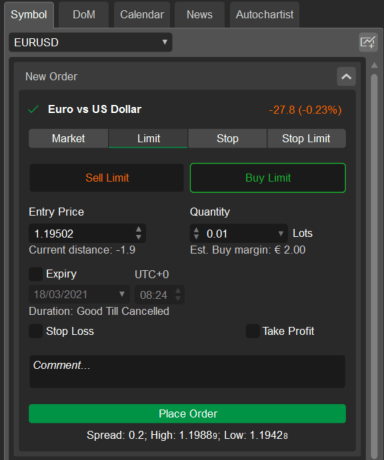
Alternatywnie wybierz żądany symbol w menu Nowe zlecenie Panelu aktywnego symbolu i otwórz zakładkę Limit. Wybierz kierunek transakcji, określ Cenę otwarcia i Wolumen do handlu, opcjonalnie włącz Wygaśnięcie, Stop loss i Take profit, a następnie kliknij Złóż zlecenie.
Utwórz zlecenie stop 
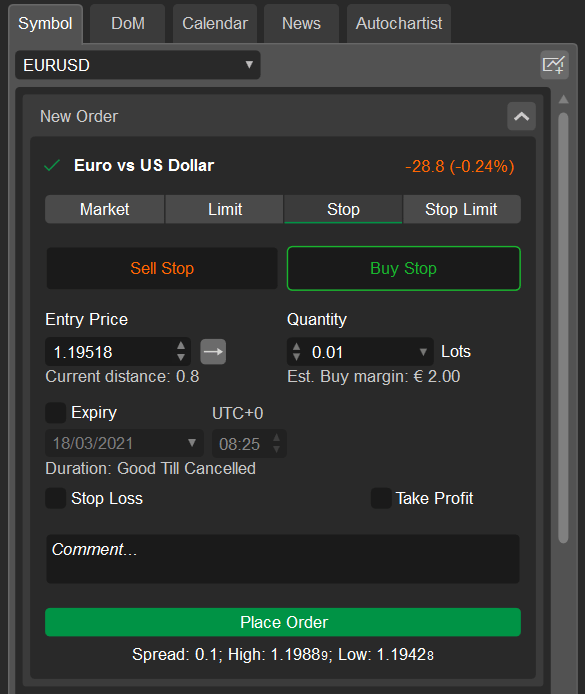
Aby utworzyć zlecenie stop w menu Nowe zlecenie, wybierz Zlecenie stop.
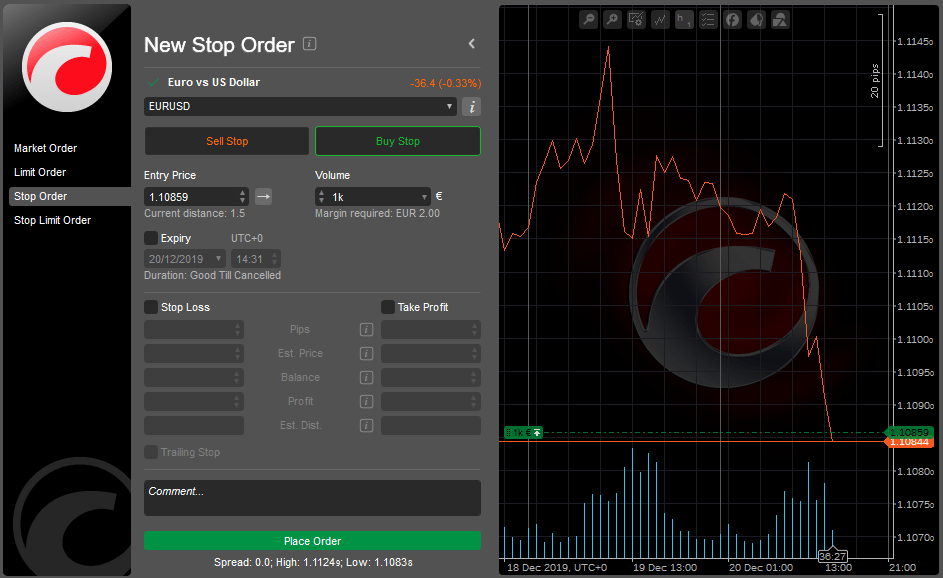
- Wybierz symbol do handlu.
- Wybierz kierunek transakcji, klikając przycisk Sell stop lub Buy stop.
- Ustaw Cenę otwarcia, która uruchomi zlecenie. Cena nie może być niższa niż aktualna cena ask, jeśli otwierasz pozycję długą (kupno), lub wyższa niż aktualna cena bid, jeśli otwierasz pozycję krótką (sprzedaż).
- Określ Wolumen: liczbę lotów do handlu za pomocą menu rozwijanego, przełączników lub wpisując liczbę
- Kliknij strzałkę w prawo, aby wybrać sposób uruchomienia zlecenia.
- Zaznacz pole Wygaśnięcie i ustaw datę oraz godzinę, kiedy zlecenie oczekujące automatycznie wygaśnie, jeśli nie zostanie uruchomione przez cenę otwarcia. Jeśli zlecenie zostanie uruchomione na krótko przed wygaśnięciem, nadal zostanie wysłane do realizacji i może zostać zrealizowane nawet po wybranej godzinie wygaśnięcia. Zlecenia oczekujące bez terminu wygaśnięcia pozostają aktywne do momentu ich ręcznego anulowania, chyba że zostaną uruchomione przez cenę.
- Zaznacz pola wyboru, aby ustawić i skonfigurować Stop loss i Take profit.
- Kliknij Złóż zlecenie, aby utworzyć zlecenie stop.
Strzałka w prawo to strona transakcji. Zlecenia kupna są uruchamiane przez cenę ask, a zlecenia sprzedaży przez cenę bid.
Strzałka w lewo to strona przeciwna. Zlecenia kupna są uruchamiane przez cenę bid, a zlecenia sprzedaży przez cenę ask.
Podwójna strzałka w prawo to podwójna strona transakcji. Podobnie jak wyzwalacz strony transakcji, ale wymagane są dwa kolejne ticki odpowiedniej ceny.
Podwójna strzałka w lewo to podwójna strona przeciwna. Podobnie jak wyzwalacz przeciwnej strony, ale wymagane są dwa kolejne ticki odpowiedniej ceny.
Kliknij przycisk Alert cenowy, aby ustawić alert cenowy.
Użyj przycisku Zwiń/Rozwiń, aby zwinąć i rozwinąć wykres po prawej stronie.
Kliknij ikonę Info symbolu, aby otworzyć pełne szczegóły symbolu.
Alternatywnie wybierz żądany symbol w menu Nowe zlecenie Panelu aktywnego symbolu i otwórz zakładkę Stop. Wybierz kierunek transakcji, określ Cenę otwarcia i Wolumen do handlu, opcjonalnie włącz Wygaśnięcie, Stop loss i Take profit, a następnie kliknij Złóż zlecenie.
Utwórz zlecenie Stop Limit 
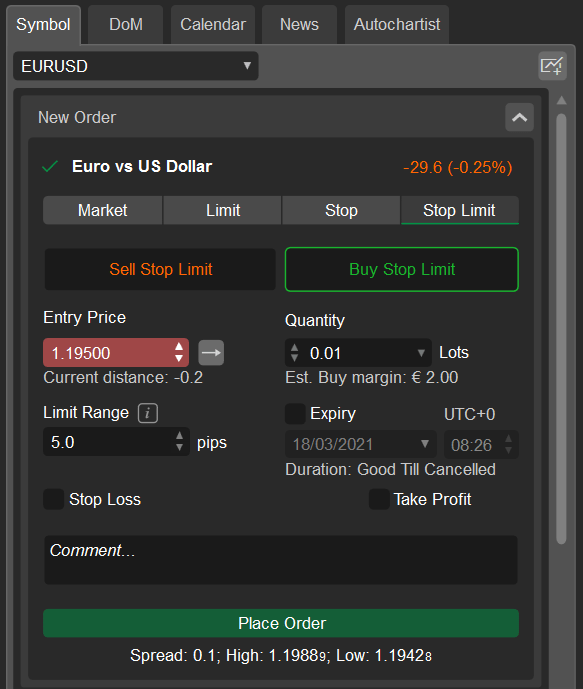
Aby utworzyć zlecenie Stop Limit w menu Nowe zlecenie, wybierz zlecenie Stop Limit.
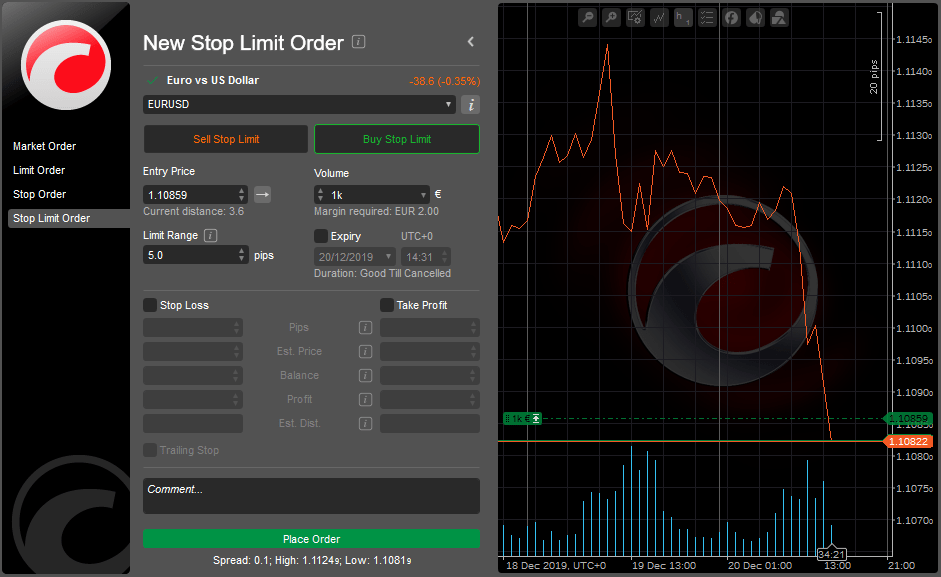
- Wybierz symbol do handlu.
- Wybierz kierunek transakcji, klikając przycisk Sell stop lub Buy stop.
- Określ Wolumen: liczbę lotów do handlu za pomocą menu rozwijanego, przełączników lub wpisując liczbę.
- Ustaw Cenę otwarcia, która uruchomi zlecenie z limitem.
Strzałka w prawo to strona transakcji. Zlecenia kupna są uruchamiane przez cenę ask, a zlecenia sprzedaży przez cenę bid.
Strzałka w lewo to strona przeciwna. Zlecenia kupna są uruchamiane przez cenę bid, a zlecenia sprzedaży przez cenę ask.
Podwójna strzałka w prawo to podwójna strona transakcji. Podobnie jak wyzwalacz strony transakcji, ale wymagane są dwa kolejne tiki odpowiedniej ceny.
Podwójna strzałka w lewo to podwójna strona przeciwna. Podobnie jak wyzwalacz strony przeciwnej, ale wymagane są dwa kolejne tiki odpowiedniej ceny.
Ustaw Dopuszczalny poślizg limitu (w pipsach) względem ceny otwarcia.
Oznacza to, że zlecenie Stop Limit zostanie uruchomione tylko wtedy, gdy rynek osiągnie cenę stop i zostanie zrealizowane tylko po cenie określonej przez wartość dopuszczalnego poślizgu limitu (lub korzystniejszej).
Kliknij przycisk Alert cenowy, aby ustawić alert cenowy.
Użyj przycisku Zwiń/rozwiń, aby zwinąć i rozwinąć wykres po prawej stronie.
Kliknij ikonę Info symbolu, aby otworzyć pełne szczegóły symbolu.
Alternatywnie wybierz żądany symbol w menu Nowe zlecenie Panelu aktywnego symbolu, wybierz zakładkę Stop Limit, wybierz kierunek transakcji, określ Cenę otwarcia i Wolumen do handlu, ustaw Dopuszczalny poślizg limitu, opcjonalnie włącz Wygaśnięcie, Stop loss i Take profit, a następnie kliknij Złóż zlecenie.
Zarządzaj zleceniami oczekującymi 
Wszystkie zlecenia oczekujące są wymienione w zakładce Zlecenia panelu Trade Watch. Tutaj możesz zarządzać, modyfikować i anulować zlecenia oczekujące.
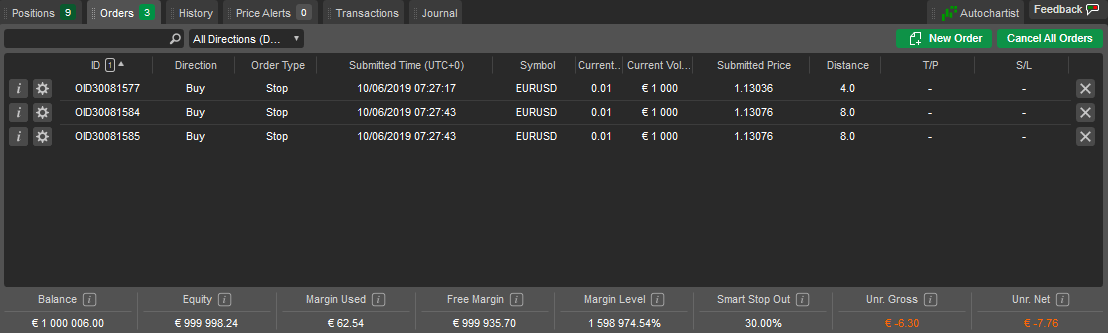
Aby filtrować zlecenia według ich kierunku, typu, symbolu lub wolumenu transakcji, wpisz wartość lub jej część w polu wyszukiwania nad listą zleceń.
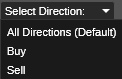
Aby filtrować zlecenia według ich kierunku (kupno lub sprzedaż), kliknij menu rozwijane Kierunki i wybierz żądany kierunek.
Kliknij przycisk Info zlecenia obok żądanego zlecenia, aby otworzyć stronę Informacje o zleceniu. Kliknij przycisk X obok zlecenia, aby je anulować.
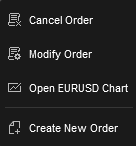
Kliknij prawym przyciskiem myszy zlecenie na liście, aby rozwinąć dodatkowe menu zlecenia. Tutaj możesz:
- Anuluj zlecenie – anuluj zlecenie.
- Modyfikuj zlecenie – otwórz menu Modyfikuj zlecenie.
- Otwórz wykres – otwórz wykres symbolu bieżącego zlecenia.
- Utwórz nowe zlecenie – aby otworzyć menu tworzenia nowego zlecenia.
Modyfikuj zlecenia oczekujące 
Aby wprowadzić zmiany w istniejącym zleceniu oczekującym, kliknij ikonę Koła zębatego obok żądanego zlecenia w zakładce zleceń panelu Trade Watch.
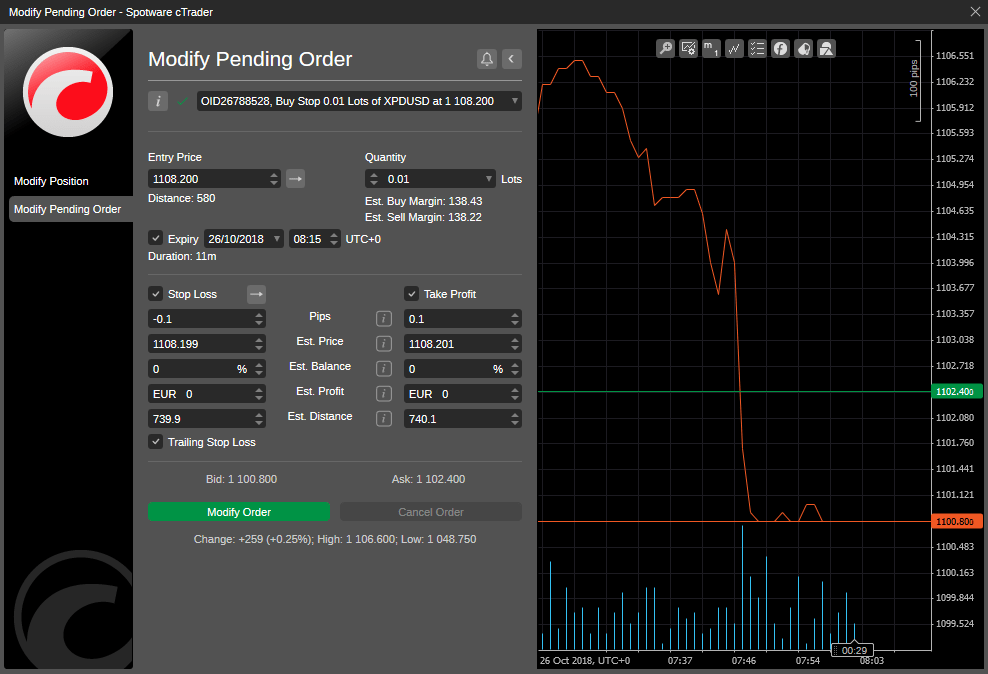
W menu Zmodyfikuj zlecenie oczekujące dostępne są następujące opcje:
- Cena otwarcia – zmodyfikuj cenę otwarcia, po której chcesz zrealizować zlecenie, za pomocą przełączników lub wpisując liczbę. Ta cena nie może być wyższa niż aktualna cena ask na rynku w przypadku pozycji długiej (kupno) lub niższa niż aktualna cena bid w przypadku pozycji krótkiej (sprzedaż).
- Ilość – zmodyfikuj wolumen do handlu za pomocą menu rozwijanego, przełączników lub wpisując liczbę.
- Wygaśnięcie - ustaw lub zmodyfikuj datę i godzinę, kiedy zlecenie oczekujące automatycznie wygaśnie, jeśli nie zostanie uruchomione przez cenę otwarcia. Zlecenia oczekujące bez terminu wygaśnięcia pozostają aktywne do momentu ich ręcznego anulowania, chyba że zostaną uruchomione przez cenę.
Ostrzeżenie
Jeśli zlecenie oczekujące zostanie uruchomione przez cenę otwarcia na krótko przed wygaśnięciem, nadal zostanie wysłane do realizacji i może zostać zrealizowane nawet po wybranym czasie wygaśnięcia.
- Stop loss – ustaw lub zmodyfikuj ochronę stop loss.
- Take profit – ustaw lub zmodyfikuj ochronę take profit.
- Trailing stop loss – zaznacz, aby włączyć trailing stop loss. Kroczący stop to Stop loss, który automatycznie aktualizuje się za każdym razem, gdy cena pozycji zmienia się na Twoją korzyść. Jest to przydatne narzędzie, jeśli początkowo niedoceniłeś rynku. Trailing stop loss nigdy nie dostosowuje się, jeśli rynek porusza się przeciwko Tobie.
Po zakończeniu kliknij Modyfikuj zlecenie, aby zapisać zmiany.
Ostrzeżenie
Nie możesz zmienić typu istniejącego zlecenia.
Anuluj zlecenia oczekujące 
Aby anulować zlecenie oczekujące, w zakładce Zlecenia Trade Watch kliknij przycisk X obok żądanego zlecenia lub kliknij prawym przyciskiem myszy zlecenie i wybierz Anuluj zlecenie z menu rozwijanego.
Alternatywnie kliknij Anuluj zlecenie w menu Modyfikuj zlecenie oczekujące.
Aby anulować wszystkie zlecenia oczekujące jednocześnie, kliknij Anuluj wszystkie w prawym górnym rogu zakładki Zlecenia w Trade Watch.

Informacje o zleceniu 
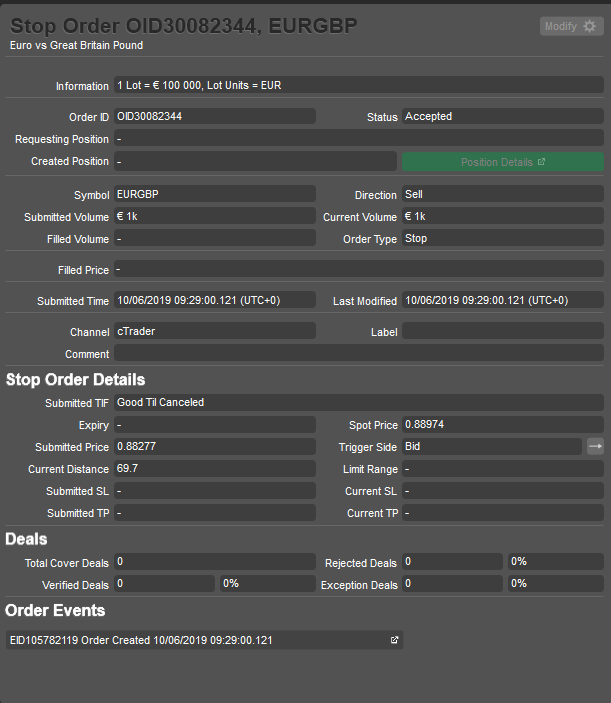
Kliknij przycisk Informacje zlecenia obok żądanego zlecenia w zakładce Zlecenia Trade Watch, aby wyświetlić szczegółowe informacje o zleceniu. Dostępne są następujące informacje:
- Informacje – wartość lota aktywów handlowych i jednostki lota.
- ID zlecenia – unikatowy identyfikator zlecenia.
- Status – bieżący status zlecenia.
- Pozycja wnioskująca – pozycja, która wnioskowała o to zlecenie.
- Utworzona pozycja – pozycja utworzona przez to zlecenie.
- Szczegóły pozycji – kliknij, aby otworzyć panel Informacje o pozycji (jeśli zlecenie zaowocowało pozycją).
- Symbol – instrument finansowy tego zlecenia.
- Kierunek – kierunek zlecenia (kupno lub sprzedaż).
- Złożona ilość – początkowy żądany wolumen.
- Bieżąca ilość – bieżący żądany wolumen (wolumen pozostały do realizacji).
- Zrealizowana ilość – wielkość zrealizowanego wolumenu.
- Typ zlecenia – typ zlecenia.
- Cena realizacji – średnia cena ważona wolumenem (VWAP) transakcji wykorzystanych do realizacji tego zlecenia.
- Czas złożenia – dokładna data i godzina zrealizowania zlecenia.
- Ostatnia modyfikacja – dokładna data i godzina ostatnich zmian wprowadzonych do zlecenia.
- Kanał - platforma użyta do otwarcia bieżącego zlecenia.
- Etykieta – tag, który może zostać dodany przez cBot (cTrader Algo).
- Komentarz – niestandardowy komentarz użytkownika, który może zostać wysłany ze zleceniem.
- Złożony TIF – złożony Time In Force.
- Wygaśnięcie – dokładna data i godzina, kiedy zlecenie oczekujące automatycznie wygaśnie, jeśli nie zostanie uruchomione przez cenę wejścia.
- Cena spot – bieżąca cena handlowanego symbolu na rynku.
- Cena wejścia – początkowa cena ustawiona dla zlecenia.
- Strona wyzwalacza – bieżąca strona wyzwalacza zlecenia (cena bid lub ask).
- Bieżąca odległość – różnica między ceną spot a ceną wejścia.
- Dopuszczalny poślizg limitu - określony zakres cenowy, w którym zlecenie z limitem zostanie zrealizowane.
- Złożony SL – początkowa wartość stop loss ustawiona ze zleceniem.
- Bieżący SL – bieżąca wartość stop loss.
- Złożony TP – początkowa wartość take profit ustawiona ze zleceniem.
- Bieżący TP – bieżąca wartość take profit.
- Łączna liczba transakcji – łączna liczba transakcji wykorzystanych do realizacji tego zlecenia.
- Transakcje odrzucone – całkowita liczba odrzuconych transakcji.
- Transakcje zweryfikowane – całkowita liczba zaakceptowanych transakcji.
- Transakcje z wyjątkiem – łączna liczba transakcji, które napotkały wyjątek.
Uwaga
Dostępność pól zależy od typu zlecenia.
Zdarzenia zlecenia 
Sekcja Zdarzenia zlecenia zawiera wszystkie zdarzenia zlecenia i jest wyświetlana u dołu sekcji Informacje o zleceniu.
Pokazuje wszystkie zdarzenia związane ze zleceniem w kolejności chronologicznej: utworzenie i modyfikację, dopasowanie do dostawców płynności, wykonanie transakcji oraz utworzoną pozycję.
Tutaj możesz zobaczyć, ile czasu upłynęło między tymi zdarzeniami.
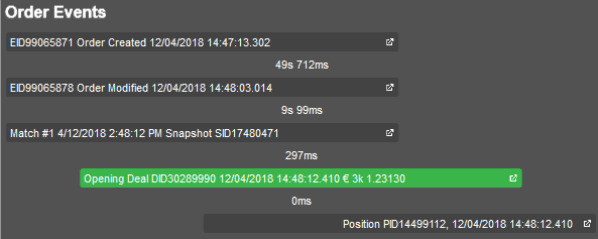
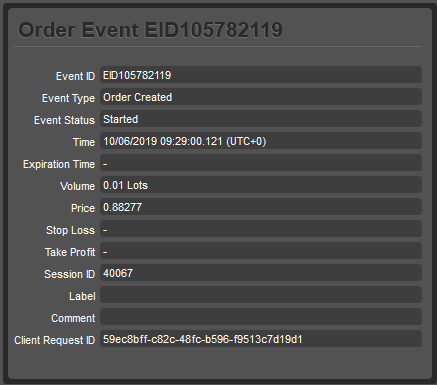
Kliknij zdarzenie, aby otworzyć odpowiedni panel ze wszystkimi informacjami o zleceniu, transakcji lub pozycji. W siatce przedstawione są następujące szczegóły:
- ID zdarzenia – unikatowy identyfikator zdarzenia.
- Typ zdarzenia – typ zdarzenia (zlecenie utworzone, zlecenie zamknięte itp.)
- Status zdarzenia – bieżący status zdarzenia.
- Czas – dokładna data i godzina zdarzenia.
- Czas wygaśnięcia – dokładna data i godzina wygaśnięcia zdarzenia.
- Wolumen – dokładna liczba lotów zaangażowanych w zdarzenie.
- Cena – bieżąca cena lotów zaangażowanych w zdarzenie.
- Stop loss – poziom stop loss.
- Take profit – poziom take profit.
- ID sesji – unikatowy identyfikator sesji.
- Etykieta – tag, który mógł zostać wysłany ze zdarzeniem.
- Komentarz – niestandardowy komentarz użytkownika, który mógł zostać dodany do zdarzenia.
- ID żądania klienta – unikatowy identyfikator żądania klienta.
Stop loss i Take profit 
-
Stop loss (SL) - funkcja, która automatycznie ogranicza straty tradera poprzez zamknięcie otwartej pozycji, jeśli rynek porusza się w niekorzystnym kierunku. Gdy papier wartościowy spadnie do określonego poziomu, Stop loss zostaje uruchomiony, a pozycja zostaje zamknięta ze stratą.
-
Take profit (TP) - funkcja, która automatycznie zamyka otwartą pozycję, gdy rynek osiągnie określony poziom zysku. Jeśli cena papieru wartościowego wzrośnie do tego poziomu docelowego, pozycja zostaje zamknięta, zabezpieczając zysk bez ręcznej interwencji.
Informacja
Stop loss i Take profit są powszechnie używane razem i działają podobnie, choć po przeciwnych stronach transakcji. Pozwalają traderom zautomatyzować wyjścia, eliminując potrzebę ręcznego zamykania pozycji lub zgadywania odpowiedniego momentu. Jednak oba typy zleceń są realizowane po najlepszej dostępnej cenie, niezależnie od tego, jak zachowuje się papier wartościowy na rynku.
cTrader obsługuje dwa typy zabezpieczeń dla Stop loss i Take profit:
- Zabezpieczenie względne – wartości są ustawiane w pipsach, względem ceny otwarcia.
- Zabezpieczenie bezwzględne – wartości są ustawiane jako dokładne poziomy cenowe.
Konfiguracja Stop loss i Take profit 
Możesz ustawić i zmodyfikować zabezpieczenia Stop loss i Take profit dla istniejących pozycji lub oczekujących zleceń w menu Modyfikuj zlecenie lub Modyfikuj pozycję opisanych powyżej, lub podczas tworzenia zlecenia w menu Utwórz zlecenie. Zaznacz pola Stop loss i Take profit, aby je ustawić.
Uwaga
Stop loss w obrębie spreadu nie jest dozwolony. Zobacz sekcję Handel na wykresie, aby uzyskać więcej szczegółów.
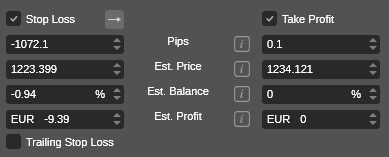
Możesz ustawić wartość wyzwalacza w pipsach, cenie symbolu, procencie salda, wartości zysku lub odległości - wszystkie wartości zostaną automatycznie przeliczone względem ustawionej przez Ciebie wartości.
Dla oczekujących zleceń lub pozycji możesz zobaczyć odległość do wyzwalaczy Stop loss i Take profit w pipsach od bieżącej ceny symbolu.
Łatwo możesz przełączyć wyzwalacz Stop loss z ceny ask na bid (i odwrotnie). Kliknij ikonę strzałki w prawo, aby zmienić bieżący wyzwalacz:
Ikona strzałki w prawo to strona transakcji (domyślna). Stop loss zostanie wyzwolony przez cenę ask dla zleceń sprzedaży i przez cenę bid dla zleceń kupna.
Ikona strzałki w lewo to przeciwna strona. Stop loss zostanie wyzwolony przez cenę bid dla zleceń sprzedaży i przez cenę ask dla zleceń kupna.
Ikona podwójnej strzałki w prawo to dwukrotna strona transakcji.
Stop loss zostanie wyzwolony po dwóch kolejnych tikach ceny ask powyżej poziomu Stop loss dla zleceń sprzedaży oraz po dwóch kolejnych tikach ceny bid poniżej poziomu Stop loss dla zleceń kupna.
Ikona podwójnej strzałki w lewo to dwukrotna przeciwna strona.
Stop loss zostanie wyzwolony przez dwa kolejne tiki ceny bid powyżej poziomu Stop loss dla zleceń sprzedaży oraz przez dwa kolejne tiki ceny ask poniżej poziomu Stop loss dla zleceń kupna.
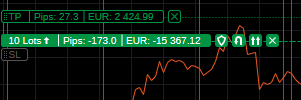
Ponadto Stop loss i Take profit można aktywować bezpośrednio na wykresie w ramach otwartej pozycji.
Najedź kursorem na otwartą pozycję na wykresie, a następnie przeciągnij i upuść elementy SL lub TP, aby ustawić odpowiednie wartości Stop loss i Take profit.
Uwaga
Możesz wyświetlić podgląd wartości Stop loss i Take profit w pipsach i walucie konta.
Stop loss i Take profit są aktywne i mogą zostać wyzwolone nawet wtedy, gdy cTrader jest zamknięty lub rozłączony.