Панель инструментов графика
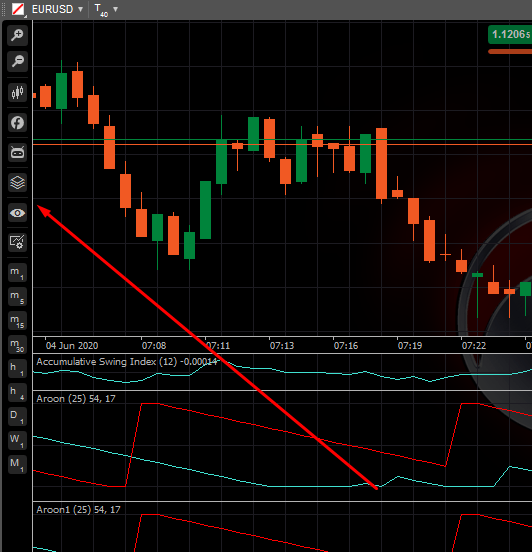
Панель инструментов графика расположена в верхней части открытого графика. Она содержит следующие опции:
- Рабочие пространства
- Компоновки
- Режимы графиков
- Увеличить/уменьшить масштаб
- Тип графика
- Индикаторы
- СиБоты
- Объекты на графике
- Cкрыть все рисунки
- Шаблоны графиков
- Периоды баров
Рабочие пространства 
Рабочие пространства — это облачная функция cTrader, которая позволяет пользователям настраивать и сохранять различные настройки cTrader, которые можно использовать с нескольких аккаунтов, у разных брокеров и на разных устройствах.
Вы можете создать столько рабочих пространств, сколько вам нужно, и использовать их у разных брокеров и на разных компьютерах, войдя в систему с помощью вашего cTrader ID.
Рабочие пространства организуют различные настройки программы:
- Графики и конфигурация графиков
- Параметры быстрого трейдинга
- Цветовая тема, компоновка, язык и настройки звука
- Настройки отображения активов
- Настройки списка инструментов
- Настройки уведомлений в приложении
Примечание
Рабочие пространства, созданные в cTrader Web, не работают в десктопных версиях cTrader и наоборот.
Управление рабочими пространствами 
После первого входа в систему cTrader автоматически создает для вас новое рабочее пространство (Мое рабочее пространство). Все внесенные вами изменения сохраняются в "Моем рабочем пространстве".
Чтобы создать новое рабочее пространство, наведите курсор на выпадающий список Мое рабочее пространство в правом верхнем углу экрана на панели cTID, выберите Сохранить рабочее пространство, введите имя и нажмите Сохранить.
Чтобы удалить рабочее пространство, наведите курсор на выпадающий список Мое рабочее пространство, затем нажмите значок X рядом с рабочим пространством, которое вы хотите удалить, и подтвердите свое действие.
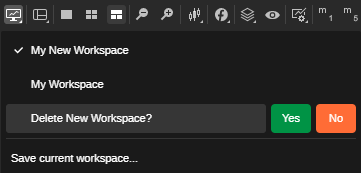
Все изменения автоматически сохраняются при переключении на другое рабочее пространство или закрытии приложения cTrader Web.
Компоновки 
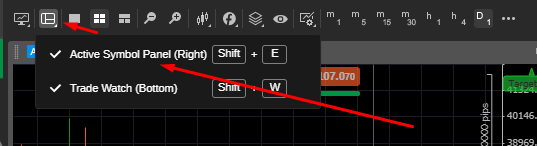
Настройки компоновок позволяют показывать или скрывать Панель активного инструмента справа и Обзор сделок снизу. Наведите курсор на значок Компоновки и выберите нужные опции из выпадающего меню.
Режимы графиков 
cTrader предлагает 3 режима компоновки графиков: режим нескольких графиков, режим одного графика и режим настраиваемых графиков. Эти режимы изменяют расположение графиков на экране.
Вы можете переключать режимы графиков с помощью Панели инструментов рядом с графиком.
Нажмите значок Режим нескольких графиков на Панели инструментов, чтобы включить режим нескольких графиков. Этот режим активен по умолчанию.
Вы можете добавить больше графиков и перетаскивать их в области графиков.
Узнайте, как добавлять новые графики, в разделе Открытие графиков.
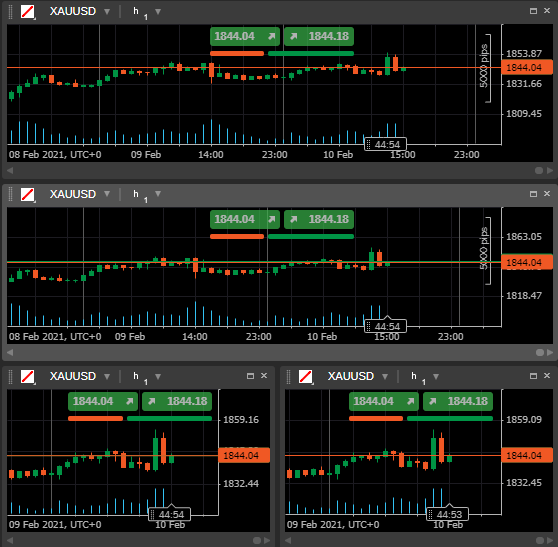
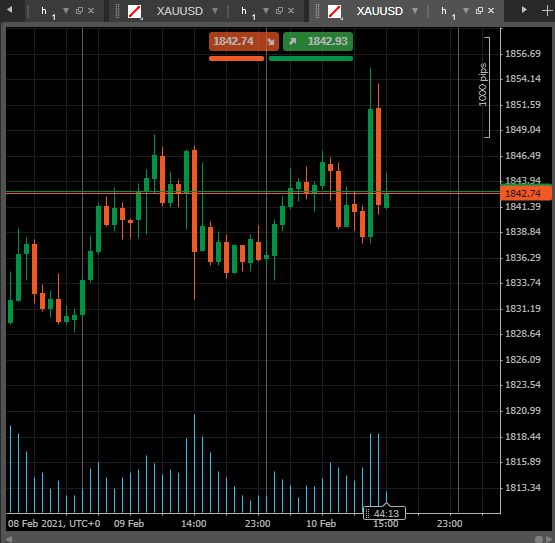
Нажмите значок Режим одного графика на Панели инструментов, чтобы включить режим одного графика.
В этом режиме только один график занимает область графиков на экране, а другие открытые графики отображаются в виде вкладок в верхней части области графиков.
Вы можете переключаться между графиками, выбирая вкладки вверху. Чтобы добавить новый график, нажмите значок Плюс рядом с вкладками.
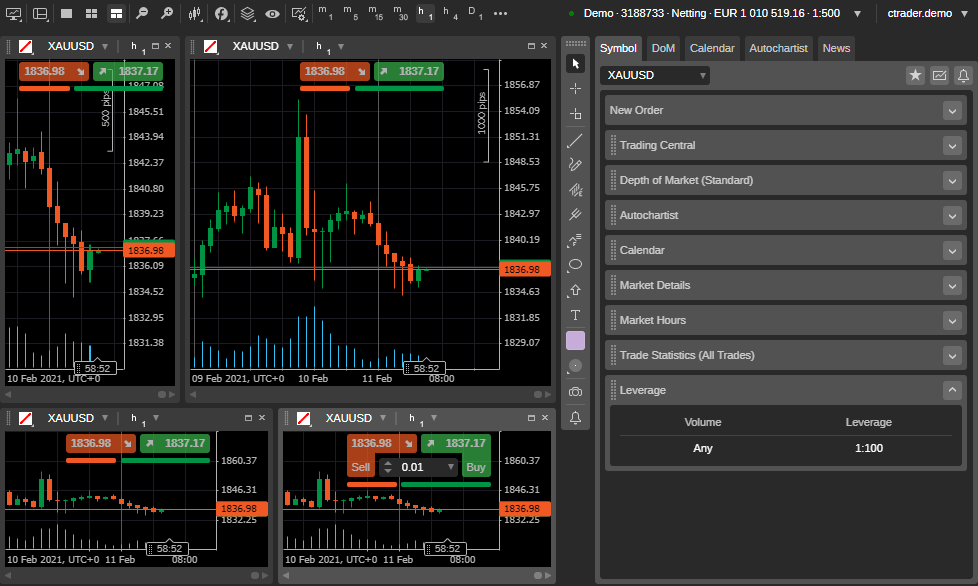
Нажмите значок Режим настраиваемых графиков на Панели инструментов, чтобы включить режим настраиваемых графиков. Он похож на режим нескольких графиков, но также позволяет изменять размер каждого графика отдельно.
Увеличить/уменьшить масштаб 
Наведите курсор на кнопку Увеличить масштаб или Уменьшить масштаб и используйте соответствующие кнопки или Ползунок масштаба, чтобы изменить масштаб графика.
Ось цены (вертикальная) и ось времени (горизонтальная) масштабируются автоматически при изменении уровня масштаба.
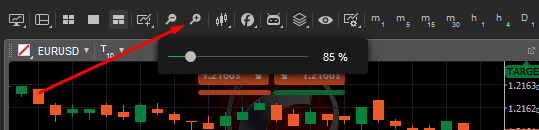
Также можно использовать горячие клавиши + и - для увеличения и уменьшения масштаба соответственно.
Тип графика 
В cTrader Web доступны 4 типа графиков:
Бары (OHLC) 
Предоставляет цены открытия, закрытия, максимума и минимума за выбранный период в виде баров.
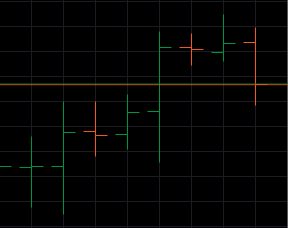
График японских свечей 
Состоит из серии свечей открытие-максимум-минимум-закрытие (OHLC), разделенных периодами.
График японских свечей считается самым популярным типом графика, но вы можете попробовать любой другой тип, чтобы выяснить, какой из них лучше подходит для вас в конкретной ситуации.
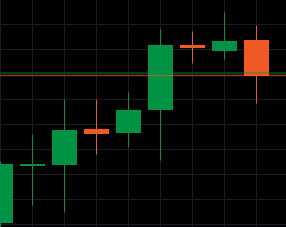
График линий 
Рисует линию между ценами закрытия для выбранного периода.
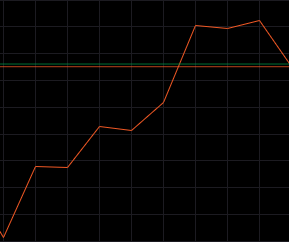
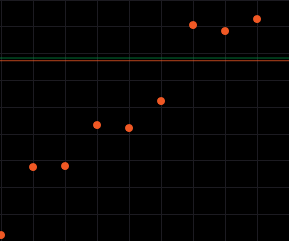
График точек 
Отображает только цены закрытия для выбранного периода в виде точек.
Наведите курсор на соответствующую кнопку (по умолчанию — японские свечи) в избранном графиков и выберите нужный тип графика из подменю.
Также можно щелкнуть правой кнопкой мыши в любом месте графика и выбрать Тип графика из выпадающего списка.
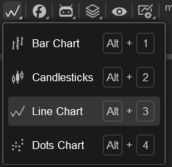
Также можно использовать сочетания клавиш Ctrl + 1, Ctrl + 2 и Ctrl + 3 для переключения между графиками баров, японских свечей и линий соответственно.
Индикаторы 
Индикаторы — это специальные инструменты, используемые для технического анализа. Индикатор выполняет определенные математические вычисления на основе цены и объема инструмента с течением времени.
В cTrader есть 58 встроенных стандартных индикаторов. Они отсортированы по группам в зависимости от их функции: Тренд, Осциллятор, Волатильность, Объем и Другие.
Добавить индикатор 
Наведите курсор на кнопку Индикаторы, затем наведите курсор на группу индикаторов из выпадающего списка и нажмите на нужный индикатор.

Появится меню индикатора. Здесь вы можете настроить цвет и толщину линии индикатора, а также задать период индикатора. Когда закончите, нажмите ОК, чтобы применить изменения и добавить индикатор на график.
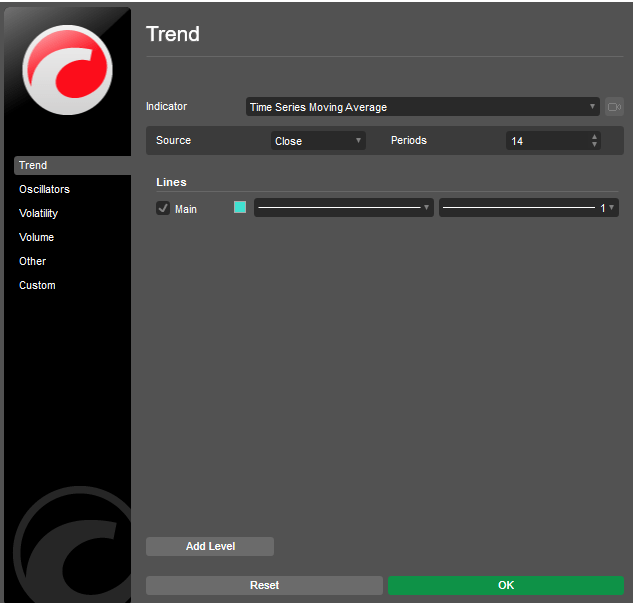
Также можно щелкнуть правой кнопкой мыши непосредственно на графике, чтобы перейти к меню индикатора.
Примечание
Некоторые индикаторы отображаются непосредственно на графике, а другие — под ним, в отдельной области графика.
Изменить и удалить индикаторы 
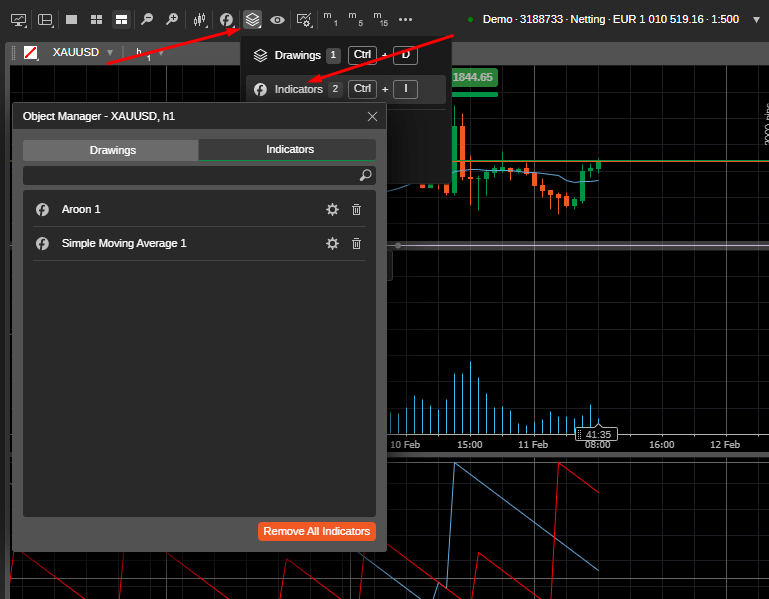
Чтобы изменить индикатор, наведите курсор на значок Объекты и выберите индикаторы. Нажмите на нужный индикатор в списке. Выбранный индикатор будет выделен на графике, и появится меню индикатора. Измените индикатор и нажмите ОК, чтобы сохранить изменения.
Также можно нажать X, чтобы удалить нужный индикатор с графика.
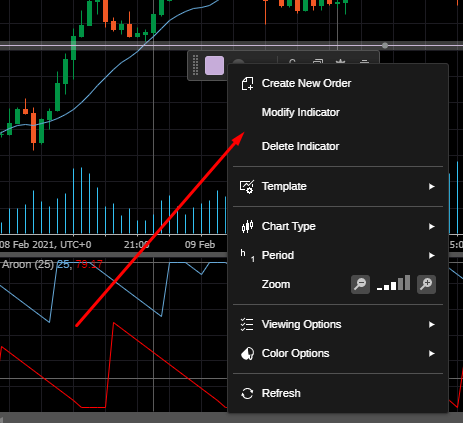
Если вы хотите изменить или удалить индикатор, расположенный в отдельной области под графиком, щелкните правой кнопкой мыши на области индикатора и выберите Изменить индикатор из выпадающего списка.
Появится меню индикатора. Отредактируйте индикатор и нажмите ОК, чтобы применить изменения. Также можно нажать Удалить индикатор, чтобы удалить его с графика.
СиБоты (торговые роботы) 
СиБоты — это решения для алгоритмической торговли, которые торгуют автоматически на основе сигналов технического анализа. Вы можете добавлять сиБотов и управлять ими непосредственно из панели инструментов графика.
Наведите курсор на кнопку сиБотов на панели инструментов графика, чтобы развернуть раздел сиБотов. Здесь вы можете найти нужного сиБота, введя его название или его часть в поле поиска.
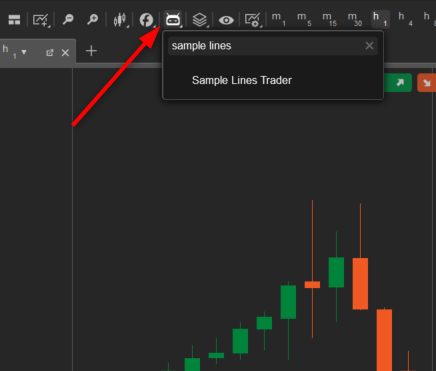
Выберите нужного сиБота из списка, чтобы открыть его меню. Введите необходимые значения для завершения настройки сиБота и нажмите Применить. Обратите внимание, что настройки могут различаться в зависимости от сиБота.
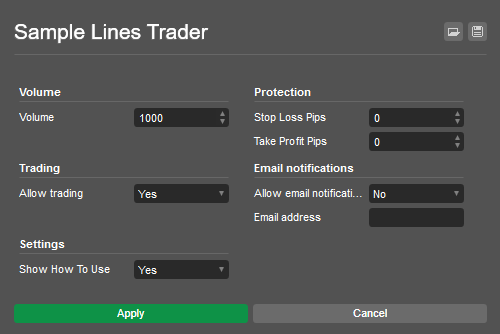
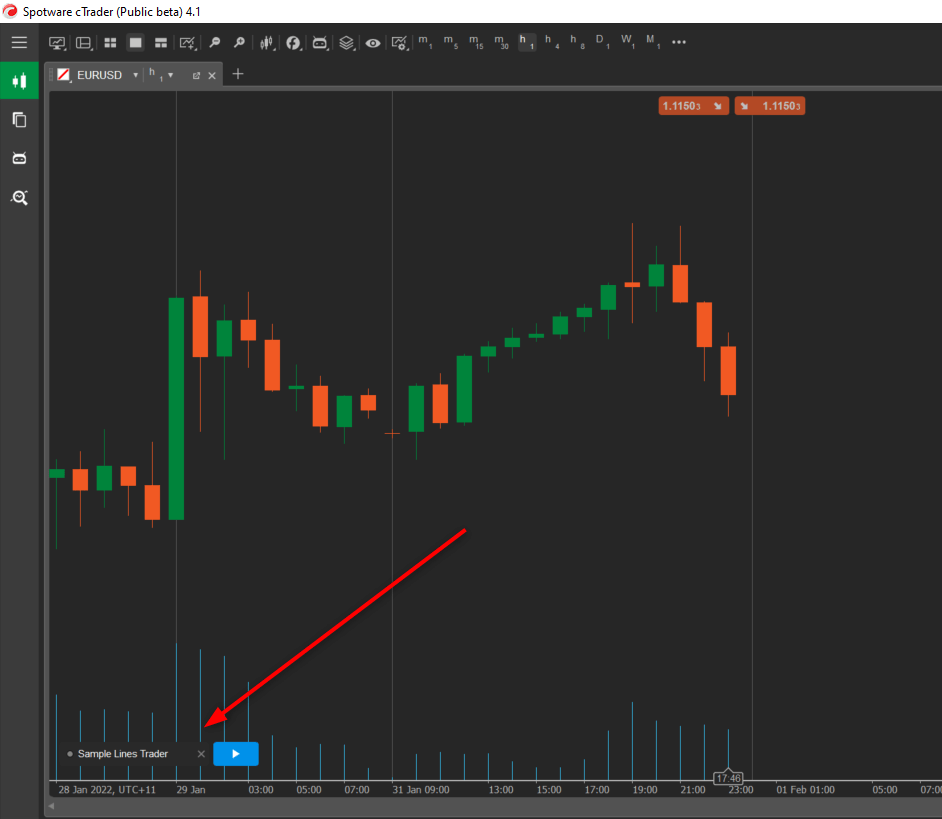
После завершения на графике появится экземпляр сиБота. Дважды щелкните по нему, чтобы снова открыть его настройки. Нажмите Запустить, чтобы запустить сиБота. Нажмите X, чтобы удалить сиБота с графика.
Объекты графика 
cTrader предоставляет набор различных объектов графика для улучшения торговли и более глубокого анализа.
Подробное описание их использования см. в разделе Линейные инструменты и объекты графика.
Значок Объекты на панели инструментов графика предоставляет доступ к этим объектам и позволяет управлять ими с графика.
Наведите курсор на значок Объекты, чтобы перейти к меню объектов графика. Количество рисунков и индикаторов, размещенных в данный момент на графике, отображается рядом с соответствующим пунктом.
Нажмите Удалить все рисунки или Удалить все индикаторы, чтобы удалить все объекты с графика соответственно.
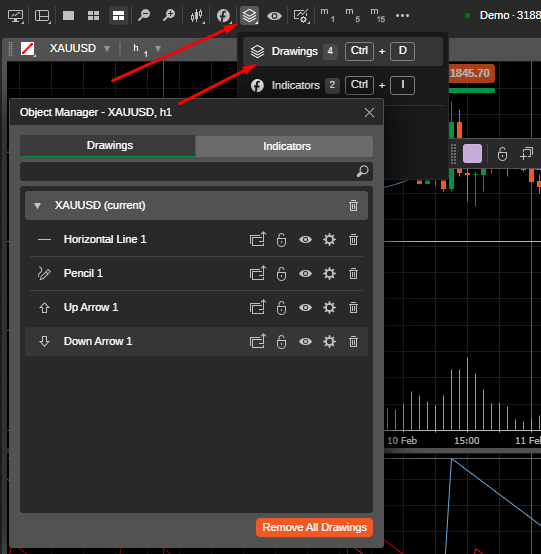
Выберите Рисунки или Индикаторы, чтобы перейти к соответствующему менеджеру объектов графика. Используйте выпадающие списки инструментов, чтобы просмотреть список всех объектов для графика конкретного инструмента (или кросс-инструмента).
Для объектов графика доступны следующие опции:
- Переместить на текущий/переместить на кросс-инструмент (только для рисунков) — нажмите, чтобы переместить объект графика на график кросс-инструмента (это означает, что объект будет размещен по умолчанию на каждом открываемом вами графике инструмента) или переместить его обратно только на текущий график.
- Заблокировать/разблокировать объект (только для рисунков) — используйте эту опцию, чтобы избежать случайного перемещения объектов. Когда объект заблокирован, вы не можете перемещать его на графике.
- Скрыть/показать объект (только для рисунков) — нажмите, чтобы скрыть или показать объект на графике.
- Настройки — нажмите, чтобы открыть настройки объекта графика.
- Удалить — нажмите, чтобы полностью удалить объект графика. Также можно использовать значок Корзина на вкладке выпадающего списка инструментов, чтобы удалить все объекты графика для инструмента (или кросс-инструмента), или нажать Удалить все рисунки / Удалить все индикаторы.

Используйте панель инструментов рядом с нужным объектом графика, чтобы переместить объект на все открытые графики, заблокировать его на графике, скрыть, открыть его настройки или удалить его.

Также можно выбрать объект на графике и нажать Del на клавиатуре, чтобы удалить его.
Примечание
Пока вы не добавили никаких объектов на график, в выпадающем списке объектов ничего не будет отображаться. 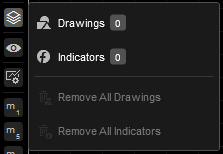
Скрыть все рисунки 
Используйте функцию Скрыть все рисунки, чтобы скрыть или показать все рисунки, размещенные в данный момент на графике. Когда вы показываете рисунки, они появляются в том же месте с теми же заданными параметрами.

Шаблоны графиков 
Шаблоны графиков позволяют быстро изменять различные настройки графика и параметры просмотра путем смены шаблона. По умолчанию доступны 3 шаблона графиков:
- Диапазон — оптимизирован для анализа ценового диапазона (японские свечи, средний масштаб, индикатор Relative Strength Index, индикатор Stochastic и включенный тиковый объем).
- Тренд — оптимизирован для анализа тренда (график линий, малый масштаб).
- Волатильность — оптимизирован для анализа волатильности (японские свечи, средний масштаб, включенные индикаторы Bollinger Bands и Standard Deviation).
Шаблон по умолчанию — японские свечи, средний масштаб и без индикаторов.
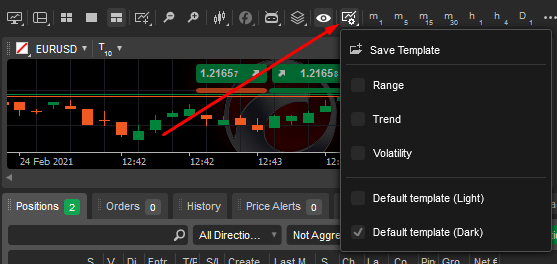
Чтобы изменить шаблон графика, наведите курсор на кнопку Шаблон графика и выберите нужный шаблон. Выбранный шаблон применяется ко всем новым открываемым графикам.
Пользовательские шаблоны графиков 
cTrader позволяет создавать столько пользовательских шаблонов графиков, сколько вам нужно.
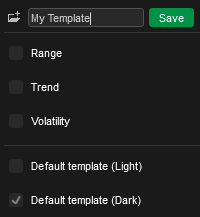
Чтобы сохранить все различные настройки графика как новый шаблон, наведите курсор на кнопку Шаблон графика, нажмите Сохранить шаблон, затем введите название шаблона и нажмите Сохранить.
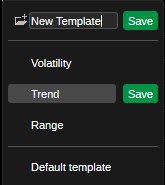
Чтобы сохранить изменения в существующем шаблоне, наведите курсор на кнопку Шаблон графика, нажмите Сохранить шаблон, затем нажмите на существующий шаблон, нажмите Сохранить и подтвердите перезапись.
Примечание
Вы не можете редактировать шаблон по умолчанию.
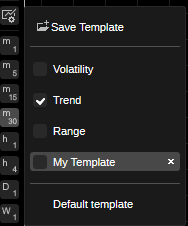
Чтобы удалить шаблон, наведите курсор на кнопку Шаблон графика и нажмите X рядом с шаблоном, который вы хотите удалить.
Периоды баров 
Графики cTrader Web могут отображаться на основе большого количества предустановленных периодов баров. Периоды баров включают стандартные бары на основе времени, бары на основе тиков, бары Ренко и бары диапазона.
Бары на основе тиков 
Бары на основе тиков используют предустановленное количество пипов для создания бара. Например, бар из 50 тиков включает информацию о цене для 50 тиков. Каждые 50 тиков на график добавляется новый бар.
Стандартные бары на основе времени 
Стандартные бары на основе времени отображают информацию о цене в течение заданного периода. Например, часовой бар включает информацию о цене за 1 час. Каждый час на график добавляется новый бар.
Бары Ренко 
Бары Ренко отображают новый бар, как только цена переместится на определенное расстояние в пипах от цены открытия или закрытия предыдущего бара Ренко.
Например, бар Ренко в 5 пипов добавляется на график каждый раз, когда цена перемещается на 5 пипов от цены открытия или закрытия предыдущего бара Ренко.
Бары диапазона 
Бары диапазона отображают новый бар, как только цена переместится в пределах определенного диапазона пипов. Например, бар Ренко в 5 пипов добавляется на график каждый раз, когда цена перемещается в пределах диапазона в 5 пипов.
По умолчанию график построен на основе часового периода, и несколько вариантов периодов доступны на панели инструментов графика. Нажмите на любой из них, чтобы применить его к графику.
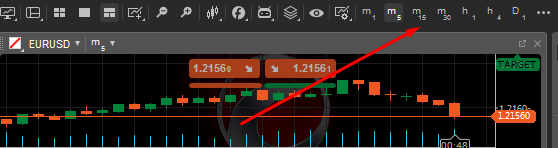
Нажмите кнопку Период в верхней части графика, чтобы увидеть все доступные периоды: стандартные, тики, диапазон и Ренко.
Стандартный период позволяет выбрать желаемый период от 1 минуты до 1 месяца для применения к графику. В периоде тиков вы можете выбрать количество тиков от 1 до 1000.
В диапазонном баре все ценовые бары имеют одинаковую длину. Так, например, если вы установите бар диапазона в 10 пипов, то все бары будут иметь диапазон в 10 пипов (от максимума к минимуму или от минимума к максимуму).
В барах диапазона цена закрытия бара всегда равна цене открытия следующего бара. Диапазон измеряется как максимум и минимум, а не закрытие.
В барах Ренко каждый бар имеет одинаковую длину (включая развороты, но цена должна пройти в противоположном направлении расстояние, в два раза превышающее размер бара Ренко).
Отметьте нужные элементы, чтобы включить кнопки быстрого доступа к ним прямо на панели избранного.
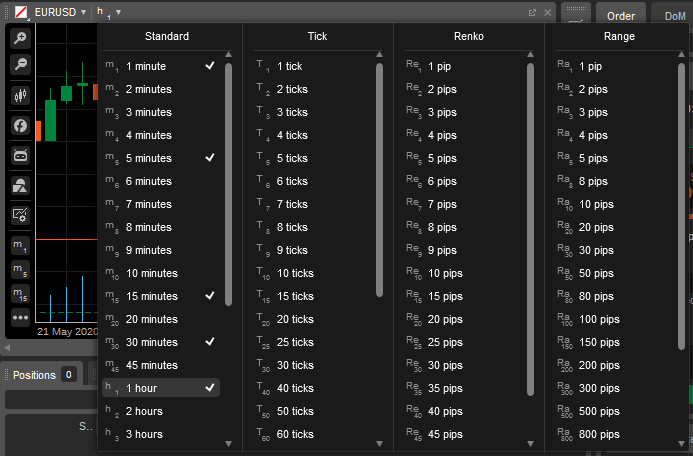
Кнопки фактически показывают текущий период или количество тиков в своем названии. Например, T10 означает график тиков, 10 тиков.
Используйте клавиши Up и Down на клавиатуре для переключения периодов.
Окно обратного отсчета 
cTrader показывает обратный отсчет в реальном времени до следующего бара, линии, точки и свечи в единицах времени или тиках. Найдите окно обратного отсчета на оси времени в нижней части графика.