Линейные исследования и объекты графика
Панель инструментов 
cTrader предлагает полный набор линейных исследований и специальных объектов для продвинутого технического анализа.
Все эти опции доступны на панели инструментов в левой части графика.
Примечание
Вы можете разместить панель инструментов с любой стороны области графика, перетащив ее.

Курсор мыши 
Курсор мыши – это стандартный указатель мыши. Используйте его для перемещения по графику и изменения объектов графика или перетаскивания графика по временной шкале.
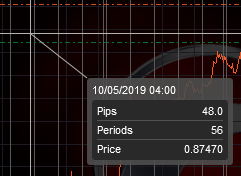
Курсор перекрестия 
Курсор перекрестия упрощает просмотр точной цены в точное время. Нажмите Перекрестие и наведите курсор на график. Точная цена и время будут выделены на соответствующих осях.
Нажмите и удерживайте левую кнопку мыши и переместите курсор в другую точку на графике, чтобы увидеть разницу в цене и времени между точками.
Состояние рынка 
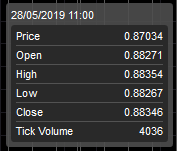
Используя состояние рынка, вы можете сравнить следующие цены в определенной точке: фактическую цену, открытие, максимум, минимум, закрытие и объем.
Нажмите значок Состояние рынка и наведите курсор на график. Вы также можете использовать инструмент состояния рынка в областях индикаторов, чтобы получить более подробную информацию.
Линии 
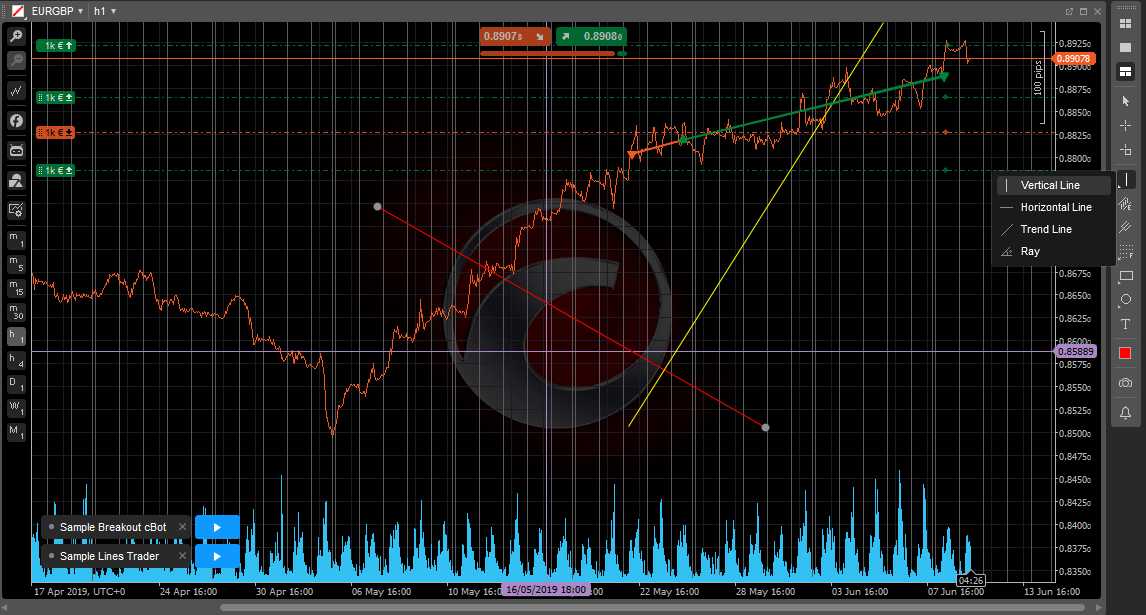
Вы можете рисовать вертикальные и горизонтальные линии, линии тренда (диагональные), а также лучи непосредственно на графиках.
Эти инструменты сгруппированы под одной кнопкой на панели инструментов – кнопкой Линия тренда. Наведите курсор на кнопку Линия тренда, чтобы развернуть выпадающий список линий и выбрать нужный тип линии.
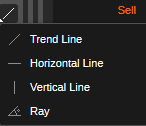
Выберите соответствующую кнопку и щелкните на графике, чтобы разместить линию.
Чтобы создать линию тренда или луч, нажмите и удерживайте левую кнопку мыши на первой точке графика, переместите указатель мыши ко второй точке и отпустите кнопку мыши, чтобы создать линию или луч, соединяющий эти две точки.
-
Вертикальные линии часто используются для обозначения определенных областей на графике, например, корреляции между ценой и индикаторами ниже (фиолетовая на скриншоте выше).
-
Горизонтальные линии часто используются для обозначения уровней поддержки и сопротивления на графике (синяя на скриншоте выше).
-
Линии тренда (зеленая на скриншоте выше) позволяют обозначать тренды.
-
Лучи (показаны красным на скриншоте выше) очень похожи на линии тренда, но они упрощают обозначение тренда и прогнозирование его будущего движения.
Примечание
Инструмент Луч позволяет контролировать точный угол в градусах (значение после символа косой черты на рисунке ниже).
При рисовании линий две точки линии по умолчанию будут привязываться к ценовым барам. Используйте Shift на клавиатуре, чтобы предотвратить привязку к цене и разместить точки рисунка более точно, если потребуется.
Управление линиями 
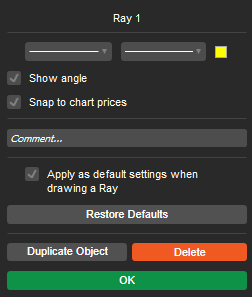
Чтобы отредактировать линию, щелкните по ней правой кнопкой мыши непосредственно на графике и используйте всплывающее окно для выбора стиля линии, толщины и цвета.
Установите флажок Применить по умолчанию, чтобы применить текущие настройки по умолчанию для всех будущих объектов этого типа.
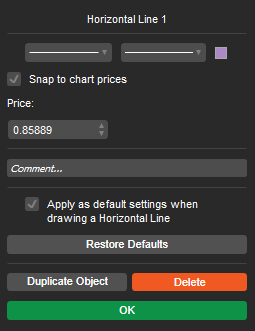
Для горизонтальных линий установите флажок Привязать к ценам графика и задайте точный уровень цены для размещения горизонтальной линии.
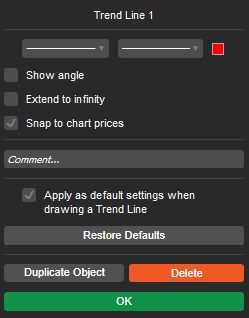
Для линий тренда и лучей установите флажок Показать угол, чтобы отобразить точный угол линии на графике.
Установите флажок Растянуть до бесконечности, чтобы превратить линию тренда в луч и наоборот.
Когда закончите, нажмите OK, чтобы применить изменения.
Чтобы переместить линию, просто перетащите ее в другое место.
Используйте Ctrl + перетаскивание или Ctrl + C и Ctrl + V, чтобы скопировать линию.
Чтобы отредактировать точки (изменить направление) линии тренда или луча, наведите курсор на ключевые точки линии тренда или луча (точки на линии) и перетащите их по отдельности в другое место.
Чтобы удалить линию, щелкните по ней правой кнопкой мыши на графике и нажмите Удалить в выпадающем списке. Кроме того, выберите линию на графике, щелкнув по ней, и нажмите Del на клавиатуре.
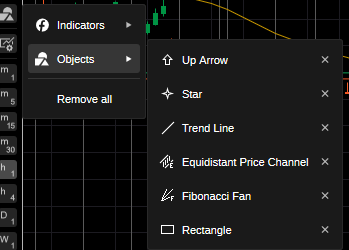
Вы также можете удалить линию или любой другой объект с графика с помощью меню графика.
Щелкните правой кнопкой мыши в любом месте графика, выберите Объекты из выпадающего списка, выберите нужный объект или линию и нажмите X рядом с ним.
Карандаш 
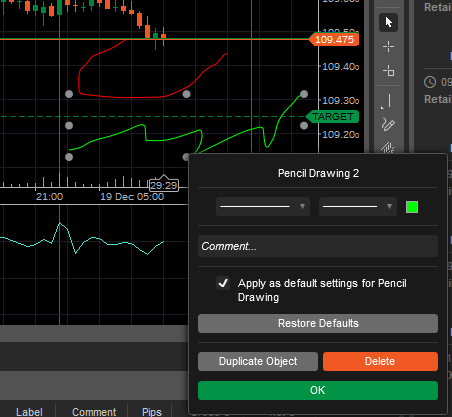
Инструмент карандаша позволяет рисовать произвольные фигуры и аннотации непосредственно на графике в любом режиме с помощью курсора-карандаша.
В отличие от большинства других инструментов рисования, он не ограничен фиксированной формой. Это делает его полезным для добавления заметок непосредственно на график при настройке сделки и для последующего просмотра
Чтобы использовать карандаш, выберите значок Карандаш на Панели инструментов и начните рисовать, удерживая левую кнопку мыши на графике.
Вы можете настроить цвет и толщину линий карандаша. Щелкните правой кнопкой мыши по рисунку карандашом, чтобы открыть настройки.
Используйте Ctrl + перетаскивание, чтобы скопировать рисунок в любое место на графике.
Канал с равноудаленной ценой 
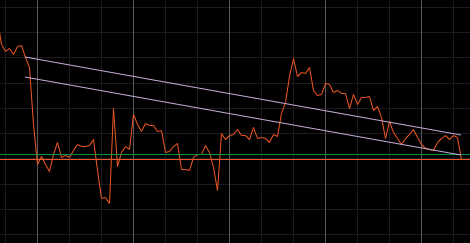
Канал с равноудаленной ценой позволяет рисовать две точно параллельные линии на графике.
Нажмите на значок Канал с равноудаленной ценой на Панели инструментов, затем нажмите и удерживайте левую кнопку мыши, чтобы провести линию от первой точки ко второй. Отпустите кнопку мыши, чтобы создать линию.
Вторая параллельная линия появится автоматически.
Чтобы настроить расстояние между линиями, нажмите на линию с точкой в центре и перетащите ее.
Чтобы переместить обе линии вместе, нажмите и перетащите линию с двумя точками на концах. Нажмите и перетащите точки на концах линий, чтобы настроить длину линии или повернуть канал с равноудаленной ценой на графике.
Используйте Ctrl + перетаскивание, чтобы скопировать канал с равноудаленной ценой в любое место на графике.
Вилы Эндрюса 
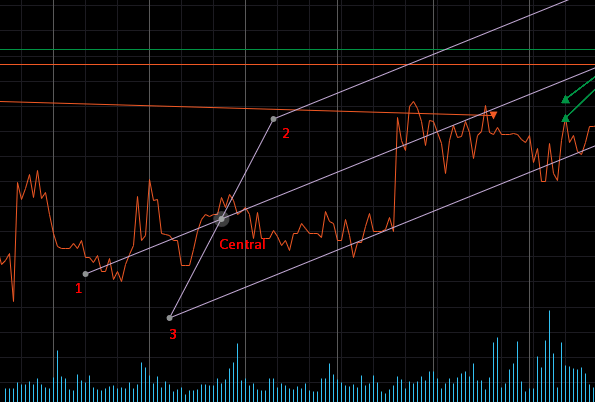
Вилы Эндрюса — это технический инструмент, который помогает определить возможные уровни поддержки и сопротивления с помощью трех параллельных линий, похожих на вилы.
Нажмите на значок Вилы Эндрюса на Панели инструментов, затем нажмите и удерживайте левую кнопку мыши, чтобы провести линию тренда от точки 1 до центральной точки.
Отпустите кнопку мыши и перетащите точки 1, 2 и 3 вил на соответствующие пики цены. Чтобы переместить вилы Эндрюса, наведите курсор на центральную линию и перетащите ее.
Используйте Ctrl + перетаскивание, чтобы скопировать вилы Эндрюса в любое место на графике.
Инструменты Фибоначчи 
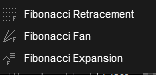
Существует 3 основных инструмента Фибоначчи:
- Уровни Фибоначчи
- Веер Фибоначчи
- Расширение Фибоначчи
Наведите курсор на кнопку Фибоначчи на Панели инструментов Нажмите соответствующую кнопку на Панели инструментов, чтобы начать рисование, или наведите курсор на кнопку, чтобы выбрать другой инструмент Фибоначчи.
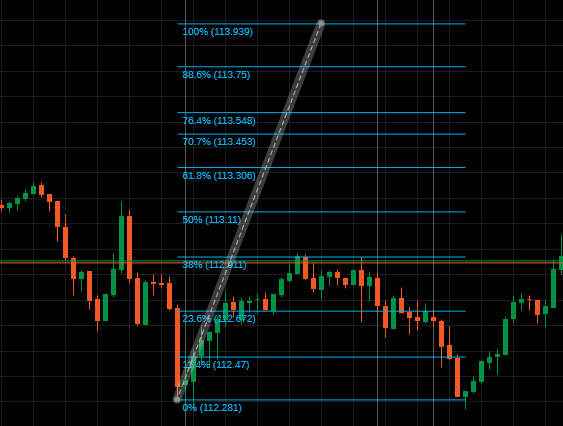
Уровни Фибоначчи 
Уровни Фибоначчи — это метод построения графиков, который использует горизонтальные линии для обозначения областей поддержки или сопротивления на ключевых уровнях Фибоначчи до того, как тренд продолжится в первоначальном направлении.
Ценовые уровни коррекции Фибоначчи могут использоваться как триггеры покупки на откатах во время восходящего тренда.
Выберите Уровни Фибоначчи на Панели инструментов и проведите линию тренда на графике, удерживая левую кнопку мыши.
cTrader делит вертикальное расстояние между точками, используя коэффициенты Фибоначчи, и рисует горизонтальные линии.
Уровни Фибоначчи используются для определения того, насколько далеко цена может откатиться, прежде чем продолжить движение в первоначальном направлении.
Трейдеры часто используют ключевые уровни Фибоначчи для размещения отложенных ордеров.
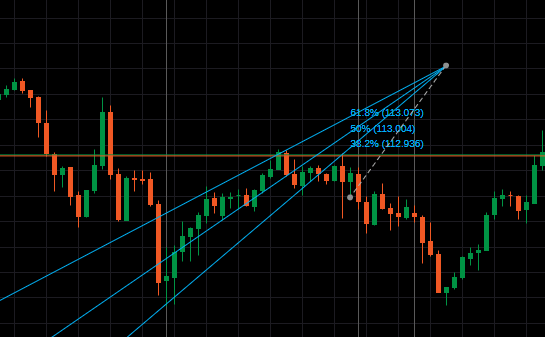
Веер Фибоначчи 
Веер Фибоначчи — это метод построения графиков, который используется для оценки уровней поддержки и сопротивления путем построения новых линий тренда на основе уровней коррекции Фибоначчи.
Выберите Веер Фибоначчи на Панели инструментов, затем проведите линию тренда на графике, удерживая левую кнопку мыши.
cTrader делит вертикальное расстояние между точками тренда и рисует новые линии, соединяющие уровни Фибоначчи с начальной точкой.
Линии веера Фибоначчи являются динамическими и продолжаются после точек коррекции Фибоначчи, которые являются статическими.
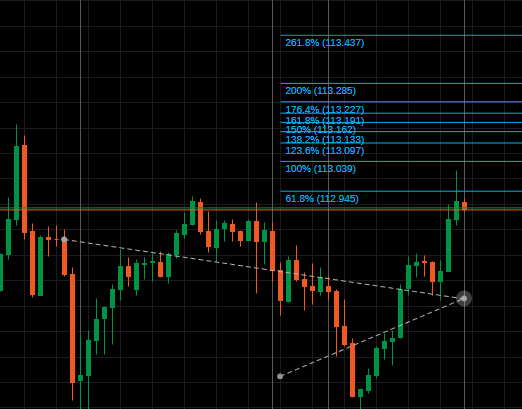
Расширение Фибоначчи 
Расширение Фибоначчи — это метод построения графиков, используемый для определения возможных уровней поддержки и сопротивления путем отслеживания не только основного тренда, но и коррекции.
Выберите расширение Фибоначчи на Панели инструментов и проведите линию тренда, удерживая левую кнопку мыши. Затем отпустите кнопку мыши и разместите третью точку расширения, которая автоматически появляется привязанной к курсору.
cTrader делит вертикальное расстояние между точками тренда, используя коэффициенты Фибоначчи, а затем берет нижнюю точку сегмента коррекции в качестве ориентира.
Расширение Фибоначчи используется для определения того, куда может двигаться цена после коррекции.
Редактирование объектов Фибоначчи 
Чтобы изменить свойства объекта Фибоначчи, щелкните правой кнопкой мыши по его линии тренда на графике.
Во всплывающем меню выберите тип линии, толщину и цвет.
Снимите флажок Уровни Фибоначчи, чтобы отключить их, или введите новые значения, чтобы изменить уровни.
По умолчанию cTrader привязывает ключевые точки к ценам на графике при редактировании или размещении линии тренда Фибоначчи. Снимите флажок Привязка к ценам на графике, если вы не хотите, чтобы точки выравнивались автоматически.
Снимите флажок Отображать цены, если вы не хотите видеть цены, соответствующие ключевым уровням Фибоначчи, непосредственно на графике.
Установите флажок Применить по умолчанию, чтобы применить текущие настройки по умолчанию для всех будущих объектов этого типа.
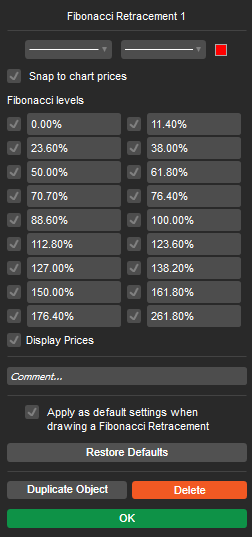
Чтобы переместить объект Фибоначчи, наведите курсор на его линию тренда и перетащите ее по графику в любое нужное место.
Чтобы изменить точки (изменить направление), наведите курсор на ключевые точки линии тренда и перетащите их по отдельности.
Чтобы удалить объект Фибоначчи, щелкните правой кнопкой мыши по его линии тренда на графике и нажмите Удалить в выпадающем меню. Кроме того, выберите объект на графике, нажав на него, и нажмите Del на клавиатуре.
Вы также можете удалить объект с графика с помощью меню графика. Щелкните правой кнопкой мыши в любом месте графика, выберите Объекты из выпадающего списка, выберите нужный объект или линию и нажмите X рядом с ним.
Используйте Ctrl + перетаскивание, чтобы скопировать объект Фибоначчи в любое место на графике.
Объекты-фигуры 
cTrader позволяет рисовать прямоугольники, эллипсы и треугольники в виде контуров или заполненных фигур непосредственно на графиках.
По умолчанию Прямоугольник отображается на Панели инструментов.
Наведите курсор на кнопку Фигуры, чтобы выбрать фигуру.
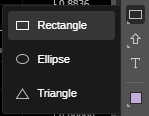
Чтобы нарисовать фигуру, нажмите соответствующую кнопку на Панели инструментов, затем удерживайте левую кнопку мыши на графике и перемещайте курсор. Отпустите кнопку, чтобы нарисовать фигуру.
Чтобы переместить фигуру, просто перетащите ее в любое нужное место на графике.
Чтобы изменить размер объекта-фигуры, наведите курсор на ключевые точки и перетащите их.
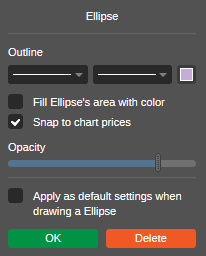
Чтобы изменить фигуру, щелкните по ней правой кнопкой мыши и выберите тип линии, толщину и цвет. Установите флажок Заполнить фигуру, чтобы сделать ее заполненной, и выберите уровень непрозрачности.
Установите флажок Применить по умолчанию, чтобы применить текущие настройки по умолчанию для всех будущих объектов этого типа.
Используйте Ctrl + перетаскивание, чтобы скопировать объект-фигуру в любое место на графике.
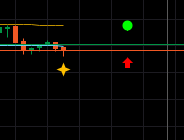
Маркеры 
cTrader позволяет размещать на графиках 8 различных типов маркеров для более точного анализа. Вы можете размещать круги, стрелки вверх, стрелки вниз, квадраты, ромбы, звезды, треугольники вверх и треугольники вниз.
По умолчанию Стрелка вверх отображается на панели инструментов. Наведите курсор на кнопку, чтобы выбрать другой маркер из выпадающего списка, затем щелкните непосредственно на графике, чтобы разместить маркер.
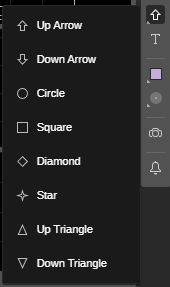
Чтобы переместить маркер, просто перетащите его в любое нужное место на графике. Чтобы изменить цвет маркера, щелкните маркер, чтобы выбрать его, затем щелкните значок Цвет на панели инструментов и выберите нужный цвет.
Используйте Ctrl + перетаскивание, чтобы скопировать маркер в любое место на графике.
Текст 
cTrader позволяет вводить и редактировать текст непосредственно на графиках.
Выберите значок Текст на панели инструментов, щелкните нужное место на графике и введите текст.
Вы можете изменить размер текстового фрейма, перетащив один из его углов, или переместить весь текстовый объект, перетащив его по графику.
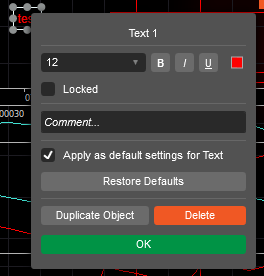
Щелкните правой кнопкой мыши текстовый объект, чтобы выбрать нужный шрифт, размер, цвет и стиль текста. Установите флажок Применить по умолчанию, чтобы применить текущие настройки по умолчанию для всех будущих объектов этого типа.
Изменение цвета 
cTrader позволяет настраивать цвет для всех объектов графика, доступных на панели инструментов.
Самый простой способ изменить цвет объекта — выбрать объект на графике, щелкнуть значок Цвет на панели инструментов и выбрать нужный цвет.
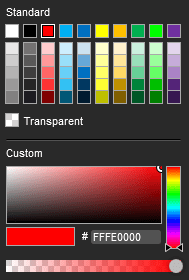
Также можно щелкнуть правой кнопкой мыши нужный объект на графике и выбрать цвет из выпадающего списка свойств.
Удаление объектов с графика 
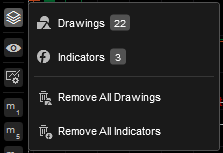
Все активные индикаторы и рисунки перечислены в меню объектов графика.
Наведите курсор на значок Объекты на панели инструментов графика, выберите нужный индикатор или объект из выпадающего списка и щелкните значок X рядом с ним, чтобы удалить его.
Щелчок по объекту в выпадающем списке выделит его на графике.