Настройки
Настройки cTrader позволяют настроить свойства торгового счета и оповещения по электронной почте, основные параметры приложения, FIX API и параметры подключения.
Нажмите кнопку Настройки, чтобы открыть меню Настройки cTrader.
Счет 
Свойства 
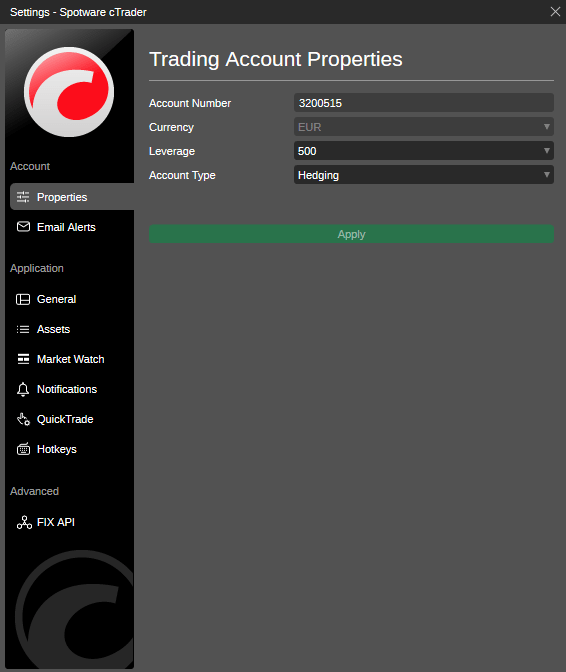
Раздел Свойства торгового счета позволяет просматривать и настраивать:
- Номер счета – номер текущего торгового счета (только для просмотра).
- Валюта – валюта текущего торгового счета. Это можно изменить только для торговых счетов, по которым никогда не совершались сделки (счета с пустой историей).
- Кредитное плечо – кредитное плечо текущего торгового счета.
- Тип счета – неттинговый или хеджинговый.
Примечание
Вы можете изменить свойства счета только при закрытых открытых позициях. Кроме того, доступность опций может зависеть от вашего брокера.
Оповещения по электронной почте 
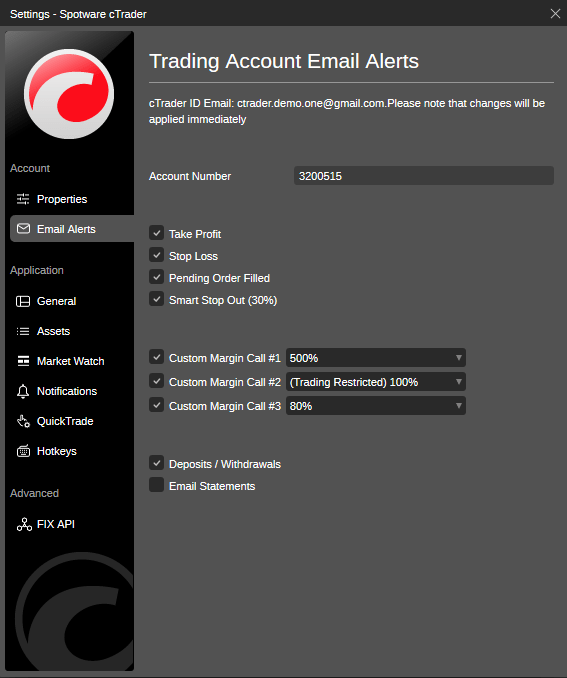
Отметьте нужные пункты в разделе «Оповещения по эл. почте», чтобы включить уведомления по электронной почте о соответствующих событиях:
- Тейк-профит – каждый раз, когда позиция достигает уровня тейк-профита.
- Стоп-лосс – каждый раз, когда позиция достигает уровня стоп-лосса.
- Отложенный ордер исполнен – каждый раз, когда отложенный ордер исполняется.
- Стоп-аут (Smart) – каждый раз, когда маржа падает ниже уровня стоп-аута.
- Пользовательские маржин-коллы – каждый раз, когда срабатывает любой из 3 вручную установленных маржин-коллов.
- Пополнения/снятия средств – каждый раз, когда происходит любой перевод средств на счете.
- Выписки по эл. почте – выписки по торговому счету.
- Оповещения о цене – включает уведомление по электронной почте при достижении оповещений о цене.
Примечание
Эти настройки будут применяться только к текущему торговому счету.
Также имейте в виду, что каждый пользовательский маржин-колл срабатывает только один раз, а затем автоматически отключается.
Приложение 
Общие 
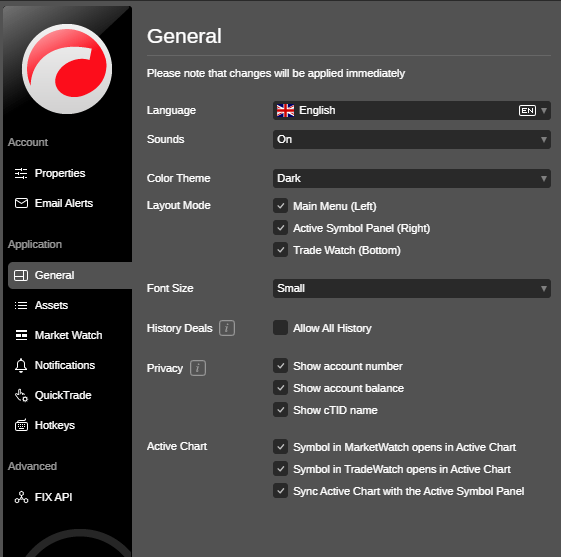
Общие настройки приложения cTrader позволяют настроить:
- Язык – выберите нужный язык интерфейса и нажмите ОК во всплывающем окне, чтобы применить изменения.
- Звуки – включить или отключить звуки приложения.
- Цвет темы – выбрать темную или светлую цветовую схему интерфейса.
- Режим макета – выберите, хотите ли вы, чтобы панели Active Symbol Panel и Trade Watch отображались на главном экране. Вы также можете переключать эти панели с главного экрана с помощью кнопки Макет.
- Размер шрифта – выберите размер всех текстов интерфейса.
- Сделки в истории – установите флажок Разрешить всю историю, чтобы включить всю историю в выпадающем списке Период на вкладке История в Trade Watch. Если вы выберете эту опцию, вы сможете увидеть все когда-либо закрытые сделки. Это может существенно повлиять на производительность приложения cTrader.
- Конфиденциальность – информация о торговом счете, отображаемая в правом верхнем углу приложения. Отметьте соответствующие пункты для отображения, в противном случае неотмеченные данные счета будут скрыты.
- Активный график – установите желаемое поведение графика при выборе инструмента из Обзора рынка, Trade Watch или Active Symbol Panel.
Примечание
Общие настройки зависят от рабочего пространства.
Рабочие пространства, сохраненные в cTrader Windows или cTrader Mac, не применяются к веб-версии cTrader и наоборот.
Активы 
Установите торговые единицы активов по умолчанию (единицы или лоты). Кроме того, установите флажок Установить цену единицы для каждого класса активов, чтобы установить торговые единицы для разных классов активов отдельно.
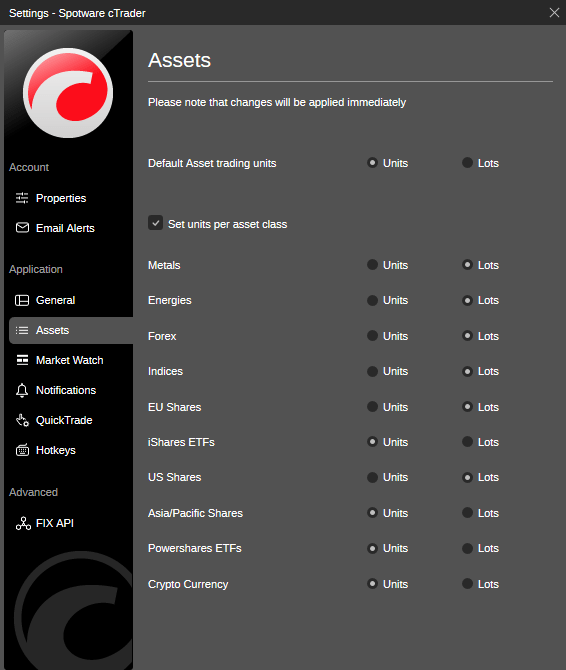
Примечание
Торговые единицы зависят от рабочего пространства. Если вы измените рабочее пространство, настройки торговых единиц вернутся к значениям по умолчанию.
Обзор рынка 
Настройки Обзора рынка позволяют включить или отключить Дневное изменение и Одиночный клик в Обзоре рынка.
- Дневное изменение – позволяет отображать разницу между ценой закрытия инструмента в предыдущий день и ценой открытия в текущий день непосредственно в Списке инструментов.
- Одиночный клик – выберите, чтобы применить одиночный клик для плитки инструмента с DoM или Active Symbol Panel.
- Двойной клик – установите двойной клик для Окна нового ордера, нового графика, нового отдельного графика или отключите двойной клик.
- Тип DoM по умолчанию – выберите стандартный, ценовой или VWAP тип DoM по умолчанию.
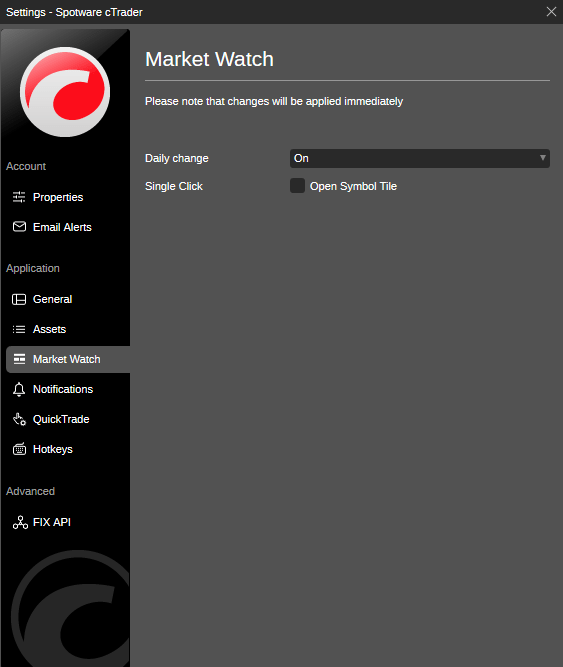
Опция Дневное изменение позволяет отображать разницу между ценой закрытия инструмента в предыдущий день и ценой открытия в текущий день непосредственно в Списке инструментов.

Примечание
Настройки Обзора рынка зависят от рабочего пространства.
Уведомления 
Настройки уведомлений позволяют включить или отключить все всплывающие уведомления о событиях внутри приложения.
По умолчанию все уведомления включены. Вы можете выбрать отображение только уведомлений об ошибках, последних уведомлений или отключить все.
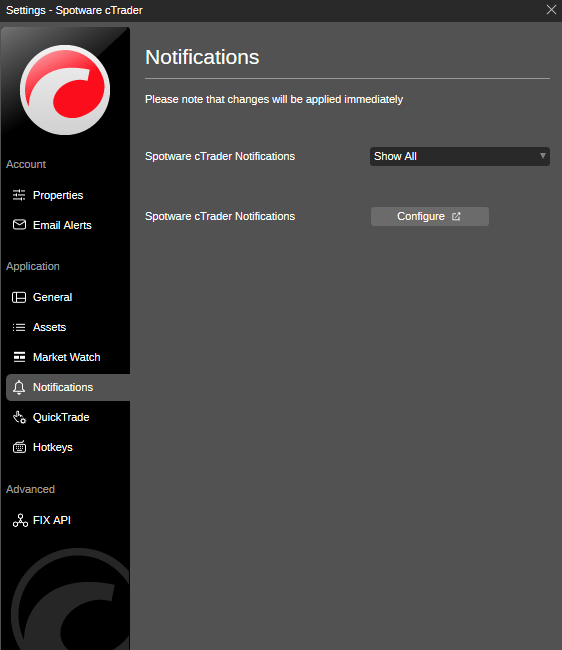
Быстрый трейдинг 
Быстрый трейдинг — это режим быстрой торговли, который позволяет пользователям создавать ордера, добавлять объем или изменять открытые позиции одним кликом прямо из Обзора рынка или графика инструмента.
Это одношаговый процесс, не требующий подтверждения. Функция Быстрого трейдинга, как следует из названия, предназначена для ускорения процесса торговли. Просто нажмите или дважды нажмите (в зависимости от ваших настроек) на кнопку Купить или Продать на графике или в Обзоре рынка, или используйте кнопки на вкладке Позиции в панели Обзор сделок, и соответствующий ордер или запрос будет отправлен.
По умолчанию Быстрый трейдинг настроен на отправку рыночных ордеров по одному клику. Настройте его так, как вам нужно.
В настройках Быстрого трейдинга выберите Один клик или Двойной клик, чтобы настроить режим Быстрого трейдинга, или выберите Отключено, чтобы отключить Быстрый трейдинг.
В режиме Быстрого трейдинга доступны рыночные, стоп и лимитные ордера.
В разделе Настройки типа ордера выберите соответствующую вкладку и настройте параметры Стоп-лосс и Тейк-профит отдельно для ордеров каждого типа.
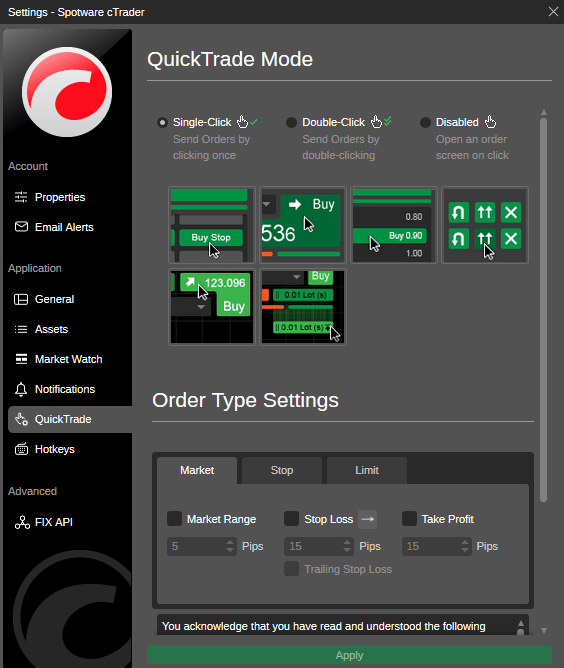
Вы также можете сузить или расширить рыночный диапазон для рыночных ордеров, изменить триггер стоп-ордера и использовать трейлинг-стоп-лосс для всех типов ордеров.
Примечание
Вы можете создавать стоп и лимитные ордера прямо на графиках, кликнув правой кнопкой мыши и выбрав соответствующий пункт из подменю. Цена зависит от того, где вы кликнули.
Перед первым использованием Быстрого трейдинга вам следует прочитать и принять правила и условия Быстрого трейдинга.
Режим Быстрого трейдинга зависит от рабочего пространства. Это позволяет легко использовать разные настройки Быстрого трейдинга для разных рабочих пространств.
Когда закончите, нажмите Применить, чтобы сохранить изменения.
Горячие клавиши 
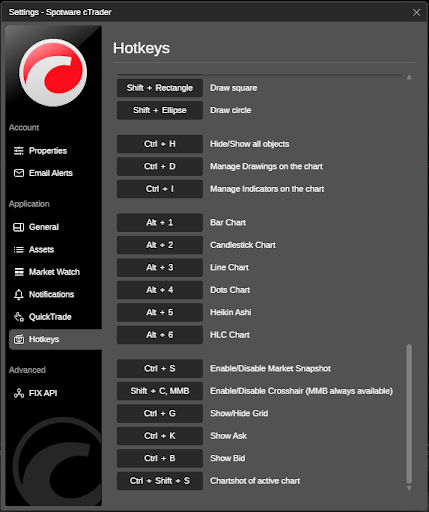
Выберите Горячие клавиши, чтобы просмотреть все горячие клавиши и сочетания клавиш, доступные для работы в приложении. Горячие клавиши могут значительно повысить скорость и удобство торговли.
Примечание
Вы не можете настраивать горячие клавиши в веб-версии cTrader.
Расширенные настройки 
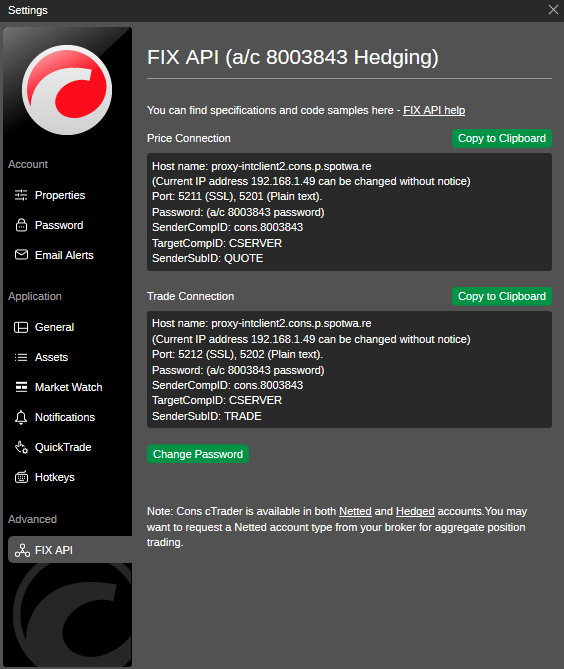
FIX API 
FIX API — это стандартный отраслевой протокол подключения для высокоскоростного и эффективного обмена информацией.
С помощью протокола FIX API трейдеры могут создавать собственные торговые системы и алгоритмы, которые будут принимать решения на основе информации, получаемой из нескольких источников.
В разделе настроек FIX API cTrader вы можете найти прямую ссылку на страницу справки по FIX API cTrader и скопировать учетные данные для подключения к API, чтобы подключить свой алгоритм к сети.