Торговля с графика
cTrader позволяет создавать ордера, оповещения о цене, изменять открытые позиции, а также устанавливать и изменять защиту стоп-лосс и тейк-профит непосредственно на графике.
Быстрый трейдинг 
Чтобы войти в сделку в Быстром трейдинге непосредственно с графика, наведите курсор на кнопки Быстрого трейдинга Продать или Купить в верхней части графика. Селектор объема появится автоматически между ними.
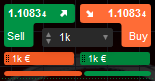
Отрегулируйте объем сделки с помощью переключателей, введя желаемое значение или выбрав значение из выпадающего списка. Затем нажмите кнопку Купить или Продать (или дважды кликните в зависимости от настроек Быстрого трейдинга), чтобы отправить ордер.
Ордер будет отправлен немедленно, и соответствующее уведомление появится в правом верхнем углу (если уведомления включены).
Примечание
В зависимости от настроек Быстрого трейдинга cTrader либо отправит ордер, либо откроет меню Создать ордер.
Перетащите поле лимитного/стоп ордера на покупку вправо (или поле лимитного/стоп ордера на продажу влево), чтобы разместить лимитный или стоп ордер.
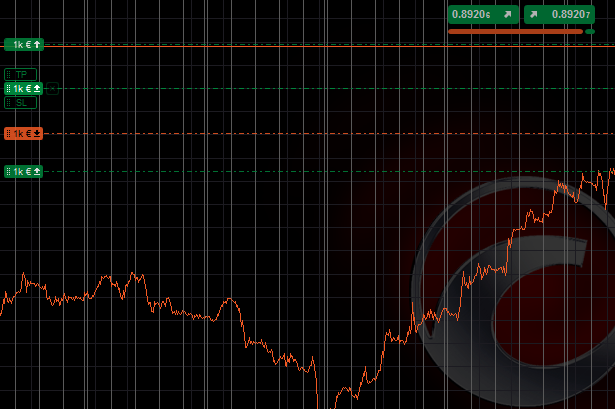
Ордера располагаются относительно спреда следующим образом:
- Ниже и между спредом находятся лимитные ордера на покупку.
- Выше спреда находятся стоп ордера на покупку.
- Выше и между спредом находятся лимитные ордера на продажу.
- Ниже спреда находятся стоп ордера на продажу.
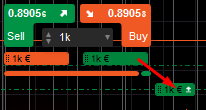
Отложенные ордера будут отображаться на графике на том ценовом уровне, где вы их разместили. Вы можете перетащить ордер, чтобы изменить его непосредственно на графике.
Пожалуйста, ознакомьтесь с разделом Настройки приложения для получения более подробной информации о том, как работает Быстрый трейдинг.
Ордера 
Кроме того, чтобы создать ордера непосредственно с графика, щелкните правой кнопкой мыши на желаемом ценовом уровне и выберите Создать новый ордер, чтобы перейти в меню Новый ордер, или выберите Лимитный ордер на продажу/покупку, Стоп ордер на покупку/продажу или Стоп-лимит ордер на покупку/продажу, чтобы создать соответствующий ордер непосредственно на желаемом ценовом уровне.
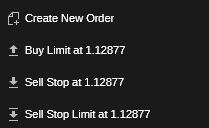
Примечание
Линии цены продажи и покупки перемещаются вверх и вниз с каждым тиком текущей спотовой цены.
Поэтому, в зависимости от того, где вы создаете ордер (выше цены продажи или ниже цены покупки), cTrader автоматически предложит направление ордера:
- Ниже цены покупки: лимитный ордер на покупку, стоп ордер на продажу, стоп-лимит ордер на продажу
-
Выше цены продажи: лимитный ордер на продажу, стоп ордер на покупку, стоп-лимит ордер на покупку
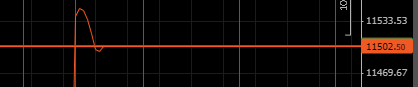
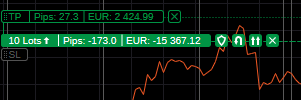
На графике появится значок нового ордера. Он содержит количество торгуемых лотов, пипы, текущую чистую прибыль или убыток позиции, а также кнопки управления и защиты. Наведите курсор на значок ордера, чтобы увидеть подробную информацию о нем.
Чтобы изменить ордер, перетащите его вдоль оси цены или дважды кликните, чтобы открыть меню Изменить ордер. Чтобы изменить защиту стоп-лосс или тейк-профит, перетащите соответствующий значок ниже или выше значка ордера.

Оповещения о цене 
Чтобы установить оповещения о цене прямо с графика, кликните правой кнопкой мыши на нужном уровне цены и выберите желаемое оповещение о цене продажи или покупки.
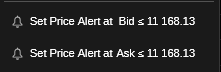
Линия оповещения о цене автоматически появится на графике. Перетащите значок оповещения о цене, чтобы изменить оповещение о цене, или используйте кнопку X, чтобы отменить его.

Позиции 
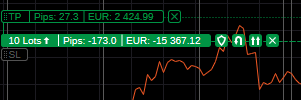
Когда вы открываете позицию, Значок позиции становится видимым на графике символа. Он содержит количество торгуемых лотов, пипы, текущую чистую прибыль или убыток позиции, а также кнопки управления и защиты. Вы можете увидеть позицию на графике в виде пунктирной линии.
Если вы не видите свои текущие торговые позиции на графике, наведите курсор на значок Параметры просмотра в верхней части графика, чтобы убедиться, что ордера и позиции выбраны.
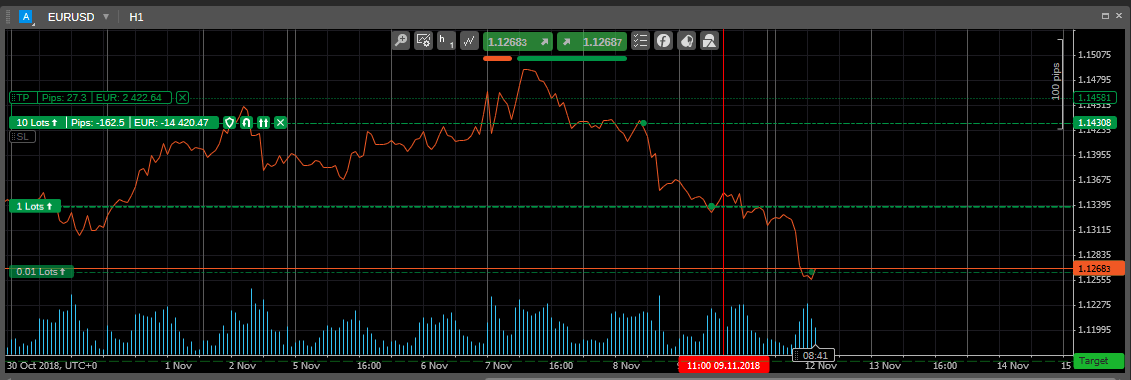
Дважды кликните на значок позиции на графике, чтобы открыть меню Изменить позицию.
Кликните и перетащите ползунки ТП или СЛ на нужный уровень цены, чтобы установить или изменить защиту стоп-лосс или тейк-профит. Кнопки Расширенная защита, Развернуть и Удвоить доступны рядом с предварительным просмотром позиции.
Наведите курсор на линию текущей позиции или ордера, чтобы выделить линию и соответствующий ордер/позицию в Обзоре сделок, а также цену открытия на оси цены.
Точка на линии позиции показывает время, когда был создан этот ордер.
Нажмите кнопку X рядом с нужной позицией, чтобы закрыть ее.
Отложенные ордера 
При создании отложенного ордера вы можете увидеть его на графике символа в виде пунктирной линии с соответствующим значком ордера. Нажмите значок Ордер нужного ордера, чтобы открыть меню Изменить ордер.
Уровни стоп-лосс и тейк-профит отображаются на графике в виде пунктирных линий выше и ниже линии Ордер.
Пока текущая цена не достигнет цены, которую вы установили для исполнения отложенного ордера, вы можете перетащить значок ордера, чтобы изменить цену. Вы также можете перетаскивать линии стоп-лосс и тейк-профит. Используйте для этого соответствующие значки слева.
Чтобы отменить отложенный ордер или удалить стоп-лосс и тейк-профит, нажмите кнопку X рядом с соответствующим значком.
Точка на линии ордера показывает время, когда был создан этот ордер.
