Grafik araç çubuğu
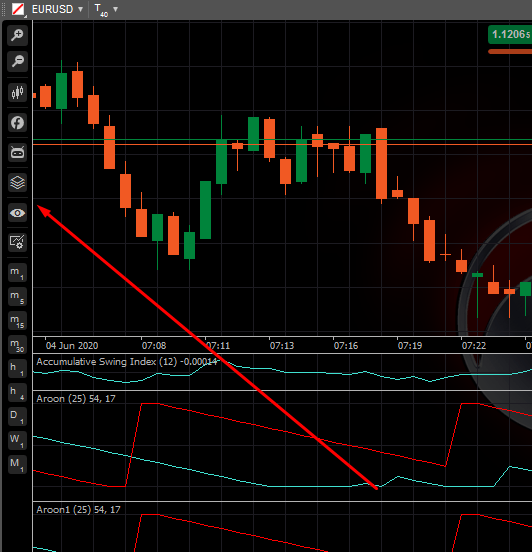
Grafik araç çubuğu, açık grafiğin üst kısmında yer alır. Aşağıdaki seçenekleri içerir:
- Çalışma alanları
- Düzenler
- Grafik modları
- Yakınlaştır/Uzaklaştır
- Grafik türü
- Göstergeler
- cBot'lar
- Grafik nesneleri
- Tüm çizimleri gizleyin
- Grafik şablonları
- Çubuk dönemleri
Çalışma alanları 
Çalışma alanları, kullanıcıların birden fazla hesaptan, farklı brokerlarla ve farklı cihazlarda kullanılabilecek farklı cTrader ayarlarını kurmasına ve kaydetmesine olanak tanıyan bir cTrader bulut özelliğidir.
İhtiyacınız olduğu kadar Çalışma alanı oluşturabilir ve cTrader ID'nizle giriş yaparak bunları farklı brokerlar ve farklı bilgisayarlar arasında kullanabilirsiniz.
Çalışma alanları çeşitli yazılım ayarlarını düzenler:
- Grafikler ve grafik yapılandırması
- Hızlı Al Sat parametreleri
- Renk teması, düzen, dil ve ses ayarları
- Varlık görüntüleme ayarları
- Semboller listesi ayarları
- Uygulama içi bildirim ayarları
Not
cTrader Web'de oluşturulan Çalışma alanları, cTrader'ın masaüstü sürümlerinde çalışmaz ve bunun tersi de geçerlidir.
Çalışma alanlarını yönet 
İlk girişten sonra cTrader, sizin için otomatik olarak yeni bir çalışma alanı (Çalışma Alanım) oluşturur. Yaptığınız tüm değişiklikler "Çalışma Alanım"a kaydedilir.
Yeni bir çalışma alanı oluşturmak için ekranın sağ üstündeki cTID çubuğundaki Çalışma Alanım açılır menüsünün üzerine gelin, Çalışma alanını kaydet'i seçin, adı yazın ve Kaydet'e tıklayın.
Bir Çalışma alanını silmek için Çalışma Alanım açılır listesinin üzerine gelin, ardından silmek istediğiniz Çalışma alanının yanındaki X simgesine tıklayın ve eyleminizi onaylayın.
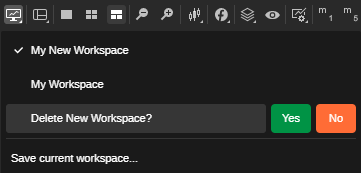
Başka bir Çalışma alanına geçtiğinizde veya cTrader Web uygulamasını kapattığınızda tüm değişiklikler otomatik olarak kaydedilir.
Düzenler 
Düzenler ayarları, sağdaki Aktif Sembol Panelini ve alttaki İşlem Gözlemini göstermeye veya gizlemeye olanak tanır. Düzenler simgesinin üzerine gelin ve açılır menüden istediğiniz seçenekleri belirleyin.
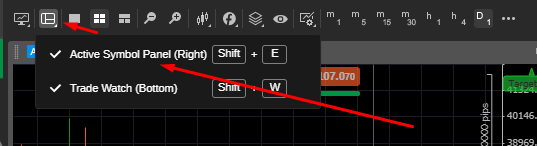
Chart modları 
cTrader, 3 farklı grafik düzeni modu sunar: çoklu grafik modeli, tekli grafik modeli ve serbest grafik modeli. Bu modlar, ekrandaki grafiklerin düzenini değiştirir.
Grafik modları arasında, grafiğin yanındaki Araçlar araç çubuğundan geçiş yapabilirsiniz.
Çoklu grafik modelini etkinleştirmek için Araçlar araç çubuğundaki Çoklu grafik simgesine tıklayın. Bu mod varsayılan olarak aktiftir.
Grafik alanına daha fazla grafik ekleyebilir ve bunları sürükleyebilirsiniz.
Grafikleri aç bölümünden yeni grafikler eklemeyi öğrenin.
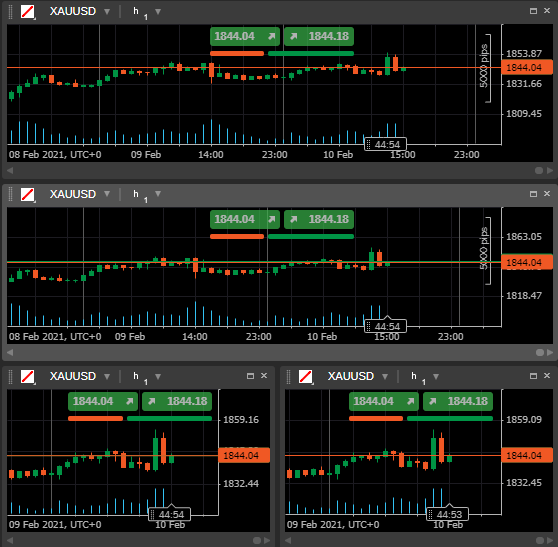
Araçlar araç çubuğundaki Tekli grafik simgesine tıklayarak tekli grafik modelini etkinleştirin.
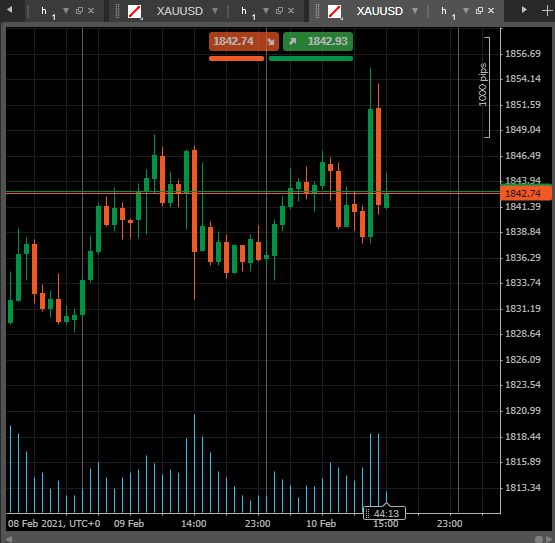
Bu modelde, ekranın grafik alanını yalnızca bir grafik kullanır ve diğer açık grafikler, grafik alanının üst kısmında sekmeler olarak görüntülenir.
Yukarıdaki sekmeleri seçerek grafikler arasında geçiş yapabilirsiniz. Yeni bir grafik eklemek için sekmelerin yanındaki Artı simgesine tıklayın.
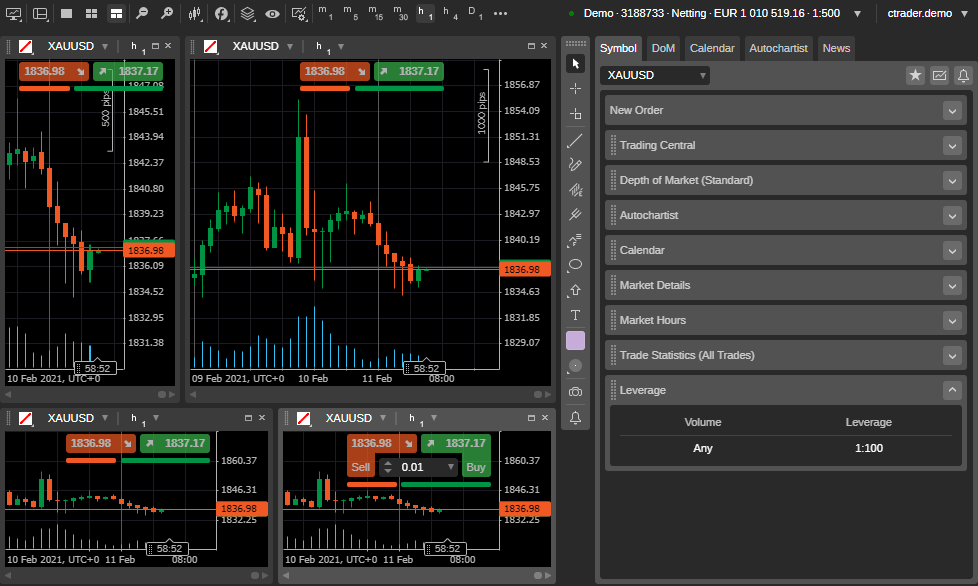
Araçlar araç çubuğundaki Serbest grafik simgesine tıklayarak serbest grafik modelini etkinleştirin. Çoklu grafiğe benzer ancak her grafiği ayrı ayrı yeniden boyutlandırmaya da olanak tanır.
Yakınlaştır/uzaklaştır 
Yakınlaştır veya Uzaklaştır düğmesinin üzerine gelin ve grafiğin ölçeğini değiştirmek için ilgili düğmeleri veya Yakınlaştırma kaydırıcısını kullanın.
Yakınlaştırma düzeyini değiştirdiğinizde fiyat ekseni (dikey) ve zaman ekseni (yatay) otomatik olarak ölçeklenir.
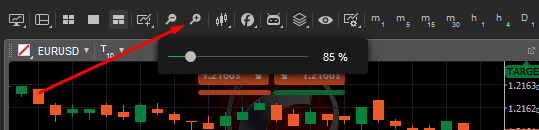
Alternatif olarak, sırasıyla yakınlaştırmak ve uzaklaştırmak için + ve - kısayol tuşlarını kullanın.
Grafik türü 
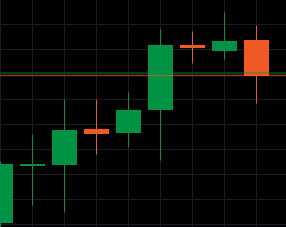
cTrader Web'de 4 grafik türü mevcuttur:
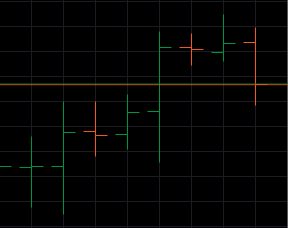
Çubuk grafiği (OHLC) 
Seçili dönem için açılış, kapanış, yüksek ve düşük fiyatları çubuklar şeklinde sağlar.
Mum grafiği 
Bir dönem serisiyle ayrılmış bir dizi açılış-yüksek-düşük-kapanış (OHLC) mumundan oluşur.
Mum grafiği en popüler grafik türü olarak kabul edilir, ancak belirli bir durumda sizin için hangisinin daha iyi çalıştığını bulmak için herhangi bir türü deneyebilirsiniz.
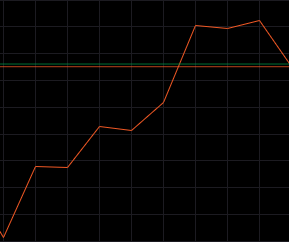
Çizgi grafik 
Seçili dönem için kapanış fiyatları arasında çizgiyi çizer.
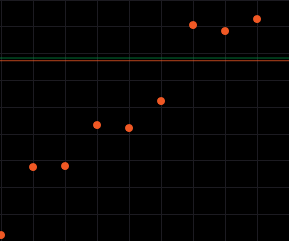
Nokta grafik 
Seçili dönem için yalnızca kapanış fiyatlarını noktalar olarak görüntüler.
Grafik favorilerinde ilgili düğmenin (varsayılan olarak mum) üzerine gelin ve alt menüden istenen grafik türünü seçin.
Alternatif olarak, grafiğin herhangi bir yerine sağ tıklayın ve açılır listeden Grafik türünü seçin.
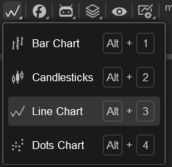
Alternatif olarak, sırasıyla Çubuk, Mum ve Çizgi grafik arasında geçiş yapmak için Ctrl + 1, Ctrl + 2 ve Ctrl + 3 kısayolunu kullanın.
Göstergeler 
Göstergeler, teknik analiz için kullanılan özel araçlardır. Bir gösterge, zaman içinde sembolün fiyatı ve hacmine dayalı belirli matematiksel hesaplamalar yapar.
cTrader'da 58 yerleşik standart gösterge bulunmaktadır. İşlevlerine bağlı olarak gruplara göre sıralanmıştır: Trend, Osilatör, Volatilite, Hacim ve Diğer.
Gösterge ekle 
Göstergeler düğmesinin üzerine gelin, ardından açılır listeden gösterge grubunun üzerine gelin ve istenen göstergeye tıklayın.

Gösterge menüsü açılacaktır. Burada gösterge çizgisi rengini, kalınlığını özelleştirebilir ve gösterge dönemini ayarlayabilirsiniz. İşlem tamamlandığında, değişiklikleri uygulamak ve göstergeyi grafiğe eklemek için Tamam'a tıklayın.
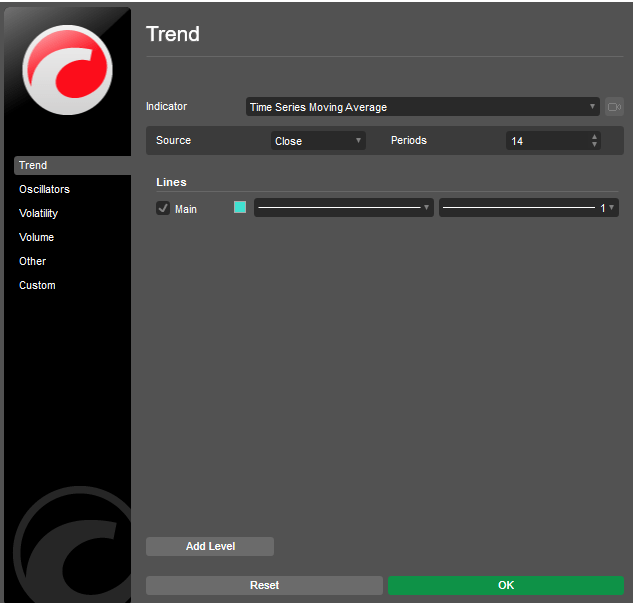
Alternatif olarak, Gösterge menüsüne gitmek için doğrudan grafiğe sağ tıklayın.
Not
Bazı göstergeler doğrudan grafikte, diğerleri ise altında, ayrı bir grafik alanında görünür.
Göstergeleri değiştir ve kaldır 
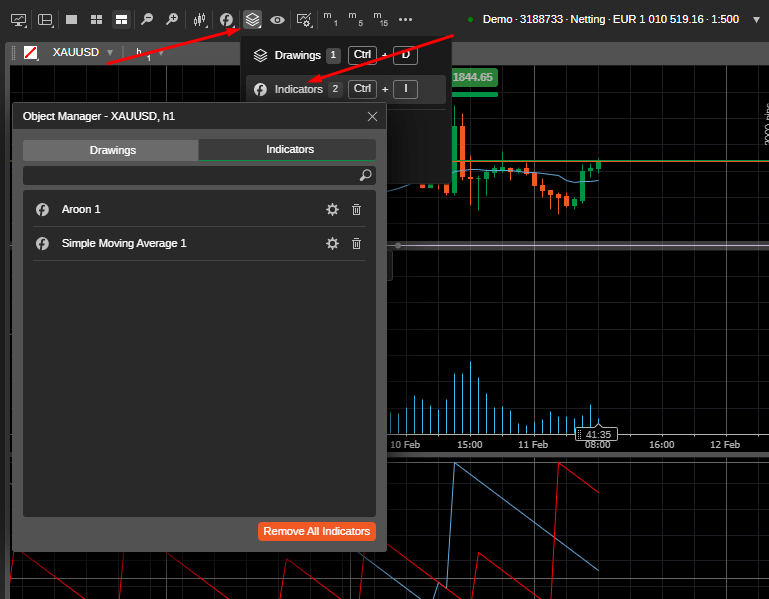
Bir göstergeyi değiştirmek için Nesneler simgesinin üzerine gelin ve göstergeleri seçin. Listedeki istenen göstergeye tıklayın. Seçilen gösterge grafikte vurgulanacak ve Gösterge menüsü açılacaktır. Göstergenizi değiştirin ve değişiklikleri kaydetmek için Tamam'a tıklayın.
Alternatif olarak, istenen göstergeyi grafikten kaldırmak için X'e tıklayın.
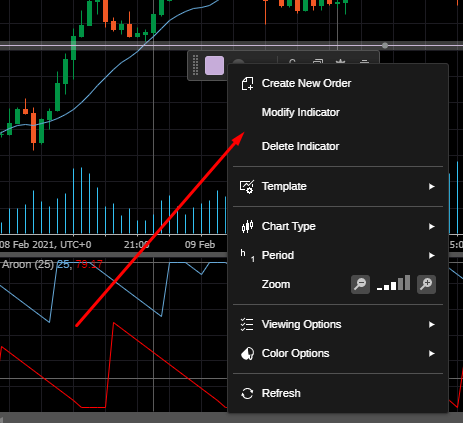
Grafiğin altında ayrı bir alanda bulunan bir göstergeyi değiştirmek veya kaldırmak isterseniz, gösterge alanına sağ tıklayın ve açılır menüden Göstergeyi değiştir'i seçin.
Gösterge menüsü açılacaktır. Göstergenizi düzenleyin ve değişiklikleri uygulamak için Tamam'a tıklayın. Alternatif olarak, grafikten silmek için Göstergeyi sil'e tıklayın.
cBot'lar (işlem robotları) 
cBot'lar, teknik analiz sinyallerine dayalı olarak otomatik işlem yapan algoritmik işlem yapma çözümleridir. cBot'ları doğrudan Grafik araç çubuğundan ekleyebilir ve yönetebilirsiniz.
cBot'lar bölümünü genişletmek için Grafik araç çubuğundaki cBot'lar düğmesinin üzerine gelin. Burada, arama kutusuna adını veya bir kısmını yazarak istenen cBot'u bulabilirsiniz.
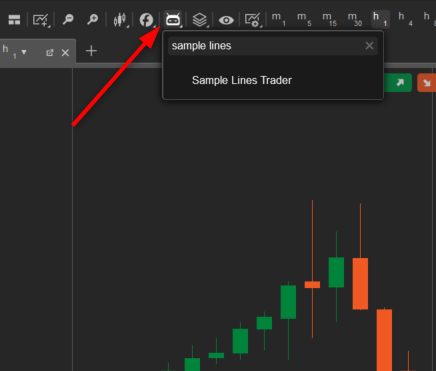
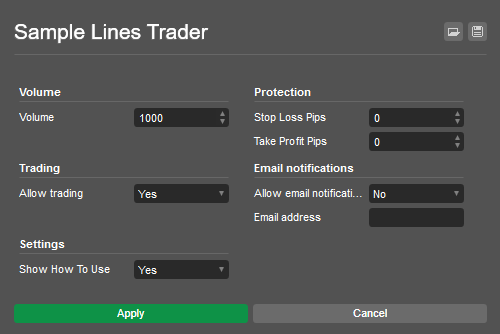
Menüsünü açmak için listeden istenen cBot'u seçin. cBot ayarlarını tamamlamak için gerekli değerleri girin ve Uygula'ya tıklayın. Ayarların cBot'a göre değişebileceğini unutmayın.
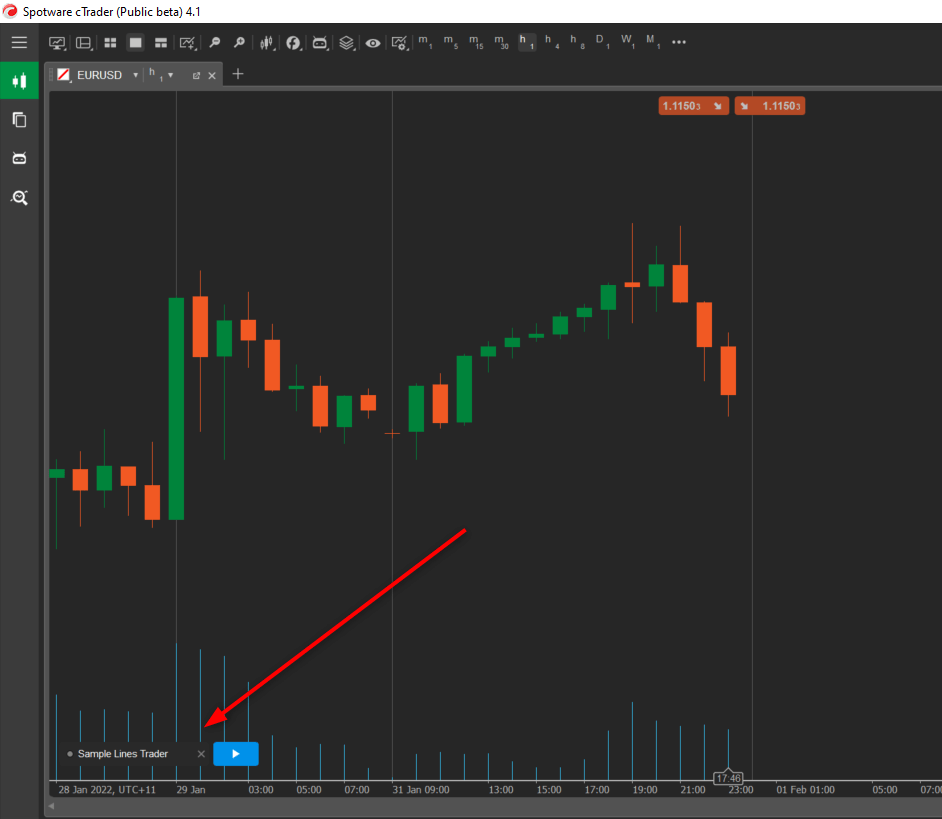
İşlem tamamlandığında, cBot'un bir örneği grafikte görünecektir. Ayarlarını tekrar açmak için üzerine çift tıklayın. cBot'u başlatmak için Oynat'a tıklayın. Bir cBot'u grafikten kaldırmak için X'e tıklayın.
Grafik nesneleri 
cTrader, daha iyi işlem yapma ve daha derin analiz için çeşitli grafik nesneleri paketi sunar.
Bunların nasıl kullanılacağına dair ayrıntılı açıklama için Çizgi çalışmaları ve grafik nesneleri bölümüne bakın.
Grafik araç çubuğunun Nesneler simgesi, bu nesnelere erişim sağlar ve grafikten yönetilmesine olanak tanır.
Grafik nesnesi menüsüne gitmek için Nesneler simgesinin üzerine gelin. Şu anda grafikte bulunan çizimlerin ve göstergelerin sayısı ilgili öğenin yanında görüntülenir.
Sırasıyla tüm nesneleri grafikten kaldırmak için Tüm çizimleri kaldır veya Tüm göstergeleri kaldır'a tıklayın.
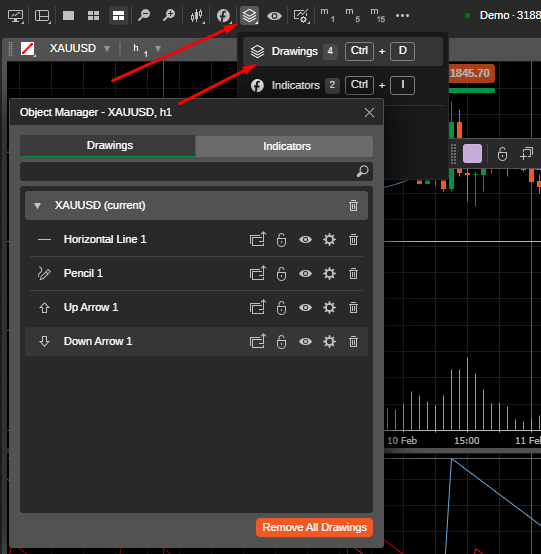
İlgili grafik nesnesi yöneticisine gitmek için Çizimler veya Göstergeler'i seçin. Belirli sembol grafiği (veya çapraz sembol) için tüm nesnelerin listesini görüntülemek üzere semboller açılır menülerini kullanın.
Grafik nesneleri için aşağıdaki seçenekler mevcuttur:
- Mevcut olana taşı/çapraz sembole taşı (yalnızca çizimler için) – grafik nesnesini çapraz sembol grafiğine taşımak (yani nesne, açtığınız her sembol grafiğine varsayılan olarak yerleştirilecektir) veya yalnızca mevcut grafiğe geri taşımak için tıklayın.
- Nesneyi kilitle/kilidi aç (yalnızca çizimler için) – nesnelerin kazara hareket etmesini önlemek için bu seçeneği kullanın. Bir nesne kilitlendiğinde, grafikte hareket ettiremezsiniz.
- Nesneyi gizle/göster (yalnızca çizimler için) – nesneyi grafikte gizlemek veya göstermek için tıklayın.
- Ayarlar – grafik nesnesi ayarlarını açmak için tıklayın.
- Kaldır – grafik nesnesini tamamen kaldırmak için tıklayın. Alternatif olarak, sembol (veya çapraz sembol) için tüm grafik nesnelerini kaldırmak üzere sembol açılır sekmesindeki Çöp Kutusu simgesini kullanın veya Tüm çizimleri kaldır / Tüm göstergeleri kaldır'a tıklayın.

Nesnenizi tüm açık grafiklere taşımak, grafikte kilitlemek, gizlemek, ayarlarını açmak veya kaldırmak için istenen grafik nesnesinin yanındaki araç çubuğunu kullanın.

Alternatif olarak, grafikte bir nesne seçebilir ve kaldırmak için klavyenizdeki Del tuşuna basabilirsiniz.
Not
Grafiğe herhangi bir nesne eklemediğiniz sürece, nesneler açılır menüsünde hiçbir nesne görüntülenmeyecektir. 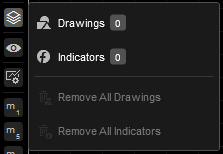
Tüm çizimleri gizleyin 
Şu anda grafikte bulunan tüm çizimleri gizlemek veya göstermek için Tüm çizimleri gizleyin özelliğini kullanın. Çizimleri gösterdiğinizde aynı yerde, aynı ayarlanan parametrelerle görünürler.

Grafik şablonları 
Grafik şablonları, şablonu değiştirerek çeşitli grafik ayarlarını ve görüntüleme seçeneklerini hızlı bir şekilde değiştirmeye olanak tanır. Varsayılan olarak 3 grafik şablonu mevcuttur:
- Aralık – fiyat aralığını analiz etmek için optimize edilmiştir (Mum, orta ölçek, Relative Strength Index göstergesi, Stokastik gösterge ve tick hacmi etkinleştirilmiş).
- Trend – trend analizi için optimize edilmiştir (Çizgi Grafik, küçük ölçek).
- Volatilite – volatilite analizi için optimize edilmiştir (Mum, orta ölçek, Bollinger Bands ve Standard Deviation göstergeleri etkinleştirilmiş).
Varsayılan şablon Mum, orta ölçek ve göstergesizdir.
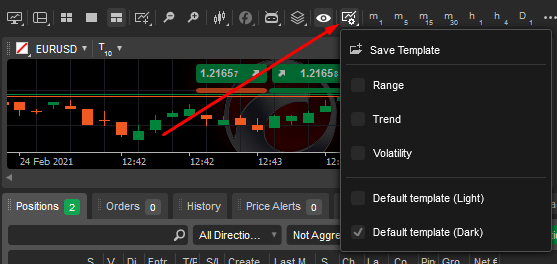
Grafik şablonunu değiştirmek için Grafik şablonu düğmesinin üzerine gelin ve istediğiniz şablonu işaretleyin. Seçilen şablon, açılan tüm yeni grafiklere uygulanır.
Özel grafik şablonları 
cTrader, ihtiyacınız olduğu kadar özel grafik şablonu oluşturmanıza olanak tanır.
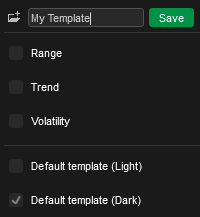
Tüm çeşitli grafik ayarlarını yeni bir şablon olarak kaydetmek için Grafik şablonu düğmesinin üzerine gelin, Şablonu kaydet'e tıklayın, ardından şablon adını yazın ve Kaydet'e tıklayın.
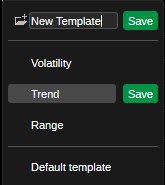
Mevcut bir şablonda değişiklikleri kaydetmek için Grafik şablonu düğmesinin üzerine gelin, Şablonu kaydet'e tıklayın, ardından mevcut şablona tıklayın, Kaydet'e tıklayın ve üzerine yazmayı onaylayın.
Not
Varsayılan şablonu düzenleyemezsiniz.
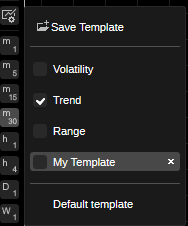
Bir şablonu silmek için Grafik şablonu düğmesinin üzerine gelin ve silmek istediğiniz şablonun yanındaki X'e tıklayın.
Çubuk dönemleri 
cTrader Web grafikleri, çok sayıda önceden tanımlanmış çubuk dönemine göre görüntülenebilir. Çubuk dönemleri standart zaman bazlı çubuklar, tick bazlı çubuklar, Renko çubukları ve aralık çubukları içerir.
Tick bazlı çubuklar 
Tick bazlı çubuklar, bir çubuk oluşturmak için önceden tanımlanmış sayıda pip kullanır. Örneğin, 50 tick'lik bir çubuk, 50 tick'lik fiyat bilgisi içerir. Her 50 tick'te bir grafiğe yeni bir çubuk eklenir.
Standart zaman bazlı çubuklar 
Standart zaman bazlı çubuklar, belirli bir dönem içindeki fiyat bilgisini görüntüler. Örneğin, 1 saatlik bir çubuk, 1 saatlik fiyat bilgisi içerir. Her saat grafiğe yeni bir çubuk eklenir.
Renko çubukları 
Renko çubukları, fiyat bir önceki Renko çubuğunun açılış veya kapanış fiyatından belirli bir pip mesafesi kadar hareket ettiğinde yeni bir çubuk görüntüler.
Örneğin, fiyat bir önceki Renko çubuğunun açılış veya kapanış fiyatından her 5 pip hareket ettiğinde grafiğe 5 pip'lik bir Renko çubuğu eklenir.
Aralık çubukları 
Aralık çubukları, fiyat belirli bir pip aralığında hareket ettiğinde yeni bir çubuk görüntüler. Örneğin, fiyat her 5 pip'lik bir aralıkta hareket ettiğinde grafiğe 5 pip'lik bir Renko çubuğu eklenir.
Varsayılan olarak, grafik 1 saatlik döneme göre oluşturulur ve Grafik araç çubuğunda çeşitli dönem seçenekleri mevcuttur. Bunlardan herhangi birine tıklayın grafiğe uygulamak için.
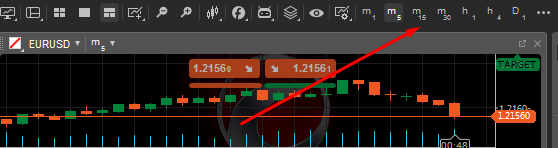
Grafiğin üst kısmındaki Dönem düğmesine tıklayın mevcut tüm dönemleri görmek için: standart, tick'ler, Aralık ve Renko.
Standart dönem, grafiğe uygulamak için 1 dakikadan 1 aya kadar istenen dönemi seçmeye olanak tanır. Tick döneminde 1'den 1000'e kadar tick sayısını seçebilirsiniz.
Aralık çubuğunda, tüm fiyat çubukları eşit uzunluktadır. Örneğin, 10 pip'lik bir aralık çubuğu ayarlarsanız, tüm çubuklar 10 pip aralığındadır (yüksekten düşüğe veya düşükten yükseğe).
Aralık çubuklarında, bir çubuğun kapanışı her zaman bir sonraki çubuğun açılışına eşittir. Aralık, kapanış olarak değil, yüksek ve düşük olarak ölçülür.
Renko çubuklarında, her çubuk aynı uzunluktadır (geri dönüşler dahil, ancak fiyat Renko çubuğunun iki katı kadar zıt yönde hareket etmelidir).
İstenen ögeleri işaretleyin doğrudan Favoriler paneli'nden hızlı erişim düğmelerini etkinleştirmek için.
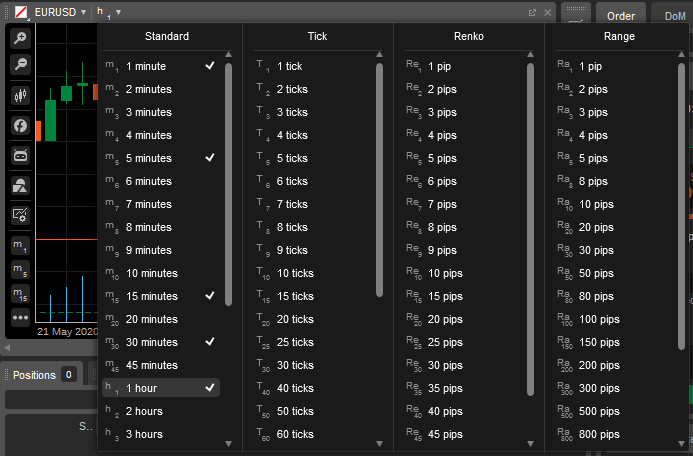
Düğmeler aslında başlıklarında mevcut dönemi veya tick sayısını gösterir. Örneğin, T10 şu anlama gelir: Tick grafiği, 10 tick.
Dönemleri değiştirmek için klavyenizdeki ++yukarı ok++ ve ++aşağı ok++ tuşlarını kullanın.
Geri sayım kutusu 
cTrader, bir sonraki çubuğa, çizgiye, noktaya ve muma zaman birimleri veya tick'ler cinsinden canlı bir geri sayım gösterir. Geri sayım kutusunu grafiğin altındaki zaman ekseninde bulun.