Çizgi çalışmaları ve grafik nesneleri
Araçlar araç çubuğu 
cTrader, gelişmiş teknik analiz için kapsamlı bir çizgi çalışmaları ve özel nesneler seti sunar.
Tüm bu seçenekler, grafiğin sol tarafındaki Araçlar araç çubuğu'ndan erişilebilir.
Not
Araçlar araç çubuğunu sürükleyerek grafik alanının herhangi bir tarafına yerleştirebilirsiniz.

Fare imleci 
Fare imleci varsayılan fare işaretçisidir. Grafik üzerinde hareket etmek ve grafik nesnelerini değiştirmek, veya grafiği zaman çizelgesinden sürüklemek için kullanın.
Crosshair cursor 
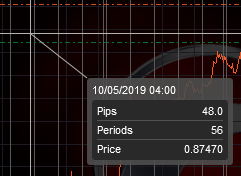
İnce artı işareti imleci, tam fiyata tam zamanda bakmayı kolaylaştırır. İnce artı işaretine tıklayın ve grafiğin üzerine gelin. Tam fiyat ve zaman, ilgili eksenlerde vurgulanacaktır.
Sol fare düğmesine tıklayıp basılı tutun ve imleci grafikteki başka bir noktaya taşıyarak noktalar arasındaki fiyat ve zaman farklarını görün.
Market snapshot 
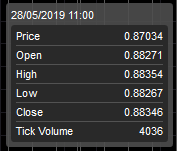
Anlık piyasa görüntüsünü kullanarak belirli bir noktadaki şu fiyatları karşılaştırabilirsiniz: gerçek fiyat, açılış, en yüksek, en düşük, kapanış ve hacim.
Anlık piyasa görüntüsü simgesine tıklayın ve imleci grafiğin üzerine getirin. Daha fazla ayrıntı almak için gösterge alanlarında da anlık piyasa görüntüsü aracını kullanabilirsiniz.
Lines 
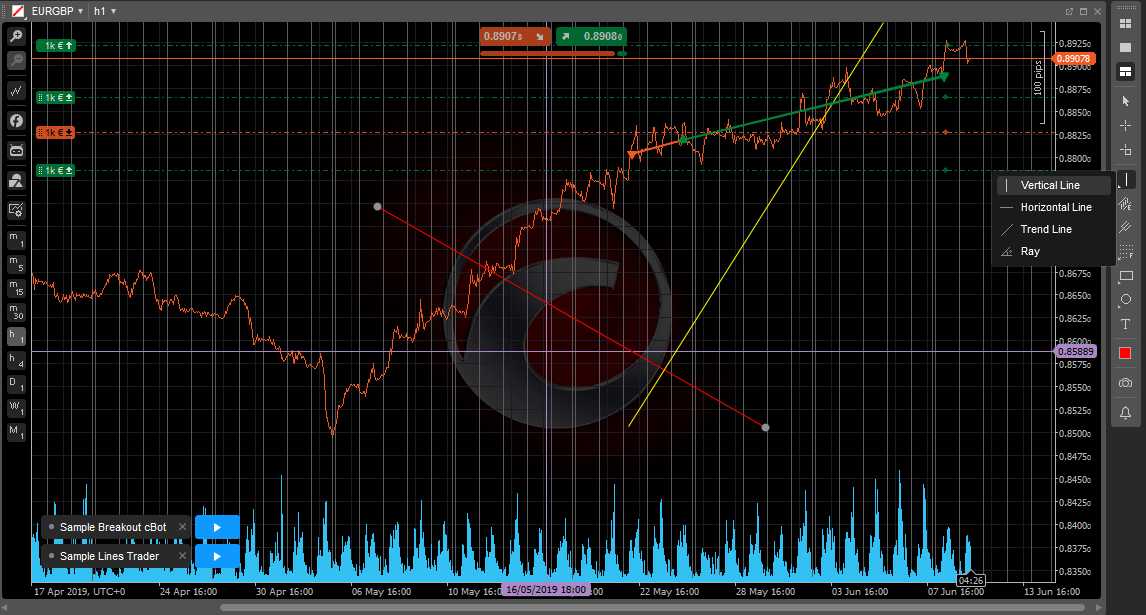
Doğrudan grafikler üzerinde dikey ve yatay çizgiler, trend çizgileri (çapraz) ve ışınlar çizebilirsiniz.
Bu araçlar, Araçlar araç çubuğundaki tek bir düğme altında gruplandırılmıştır - Trend çizgisi düğmesi. Trend çizgisi düğmesinin üzerine gelerek çizgiler açılır menüsünü genişletin ve istediğiniz çizgi türünü seçin.
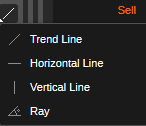
İlgili düğmeyi seçin ve bir çizgi yerleştirmek için grafiğe tıklayın.
Bir trend çizgisi veya ışın oluşturmak için, grafikteki ilk noktaya sol fare düğmesiyle tıklayıp basılı tutun, fare işaretçisini ikinci noktaya taşıyın ve bu iki noktayı birleştiren bir çizgi veya ışın oluşturmak için fare düğmesini bırakın.
-
Dikey çizgiler genellikle grafikte belirli alanları işaretlemek için kullanılır, örneğin fiyat ile aşağıdaki göstergeler arasındaki korelasyon (yukarıdaki ekran görüntüsünde mor).
-
Yatay çizgiler genellikle grafikteki destek ve direnç seviyelerini işaretlemek için kullanılır (yukarıdaki ekran görüntüsünde mavi).
-
Trend çizgileri (yukarıdaki ekran görüntüsünde yeşil) trendleri işaretlemeyi sağlar.
-
Işınlar (yukarıdaki ekran görüntüsünde kırmızı renkte gösterilmiştir) trend çizgilerine çok benzer, ancak bir trendi işaretlemeyi ve gelecekteki hareketini tahmin etmeyi kolaylaştırırlar.
Not
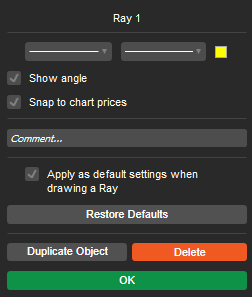
Işın aracı, tam açıyı derece cinsinden kontrol etmenizi sağlar (aşağıdaki resimde eğik çizgi sembolünden sonraki değer).
Çizgiler çizerken, bir çizginin iki noktası varsayılan olarak fiyat çubuklarına kenetlenecektir. Fiyata kenetlenmeyi önlemek ve istenirse çizim noktalarını daha hassas bir şekilde yerleştirmek için klavyenizdeki Shift tuşunu kullanın.
Manage lines 
Bir çizgiyi düzenlemek için, doğrudan grafikte üzerine sağ tıklayın ve açılır menüyü kullanarak çizgi stilini, kalınlığını ve rengini seçin.
Mevcut ayarları bu türdeki tüm gelecekteki nesneler için varsayılan olarak uygulamak üzere Varsayılan olarak uygula kutusunu işaretleyin.
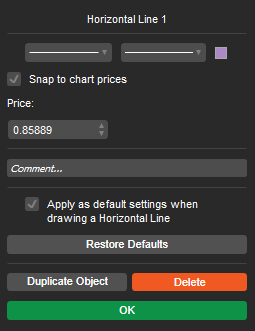
Yatay çizgiler için Grafik fiyatlarına kenetle kutusunu işaretleyin ve yatay çizgiyi yerleştirmek için tam fiyat seviyesini ayarlayın.
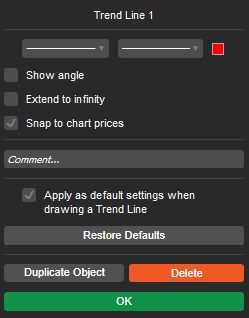
Trend çizgileri ve ışınlar için, grafikte tam çizgi açısını görüntülemek üzere Açıyı göster kutusunu işaretleyin.
Bir trend çizgisini ışına dönüştürmek ve tersi için Sonsuzluğa uzat kutusunu işaretleyin.
İşiniz bittiğinde değişiklikleri uygulamak için Tamam'a tıklayın.
Bir çizgiyi taşımak için, sürükleyip başka bir konuma bırakmanız yeterlidir.
Çizgiyi kopyalamak için Ctrl + sürükle veya Ctrl + C ve Ctrl + V kullanın.
Bir trend çizgisinin veya ışının noktalarını (yönünü değiştirmek için) düzenlemek için, trend çizgisinin veya ışının kilit noktalarının (çizgi üzerindeki noktalar) üzerine gelin ve bunları ayrı ayrı başka bir konuma sürükleyip bırakın.
Bir çizgiyi silmek için, grafikte üzerine sağ tıklayın ve açılır menüden Sil'e tıklayın. Alternatif olarak, grafikte bir çizgiyi tıklayarak seçin ve klavyeden Del tuşuna basın.
Grafik menüsünü kullanarak da grafikten bir çizgiyi veya başka herhangi bir grafik nesnesini silebilirsiniz.
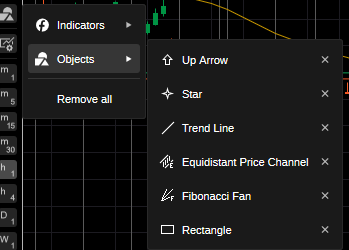
Grafiğin herhangi bir yerine sağ tıklayın, açılır listeden Nesneler'i seçin, istediğiniz nesneyi veya çizgiyi seçin ve yanındaki X'e tıklayın.
Pencil 
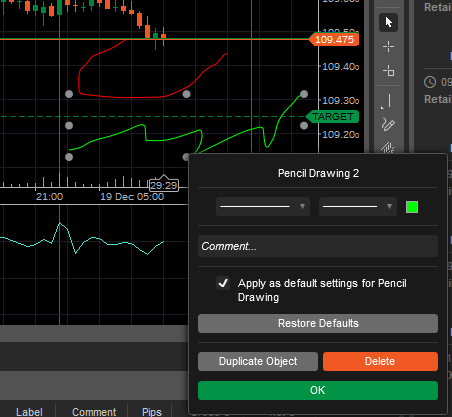
Kalem aracı, kalem imleci kullanarak herhangi bir modda doğrudan grafik üzerinde serbest çizim şekilleri ve açıklamalar çizmenizi sağlar.
Diğer çoğu çizim aracının aksine, sabit bir şekille sınırlı değildir. Bu, bir işlem kurarken doğrudan grafiğe not eklemek ve daha sonra gözden geçirmek için kullanışlı olmasını sağlar.
Kalem kullanmak için, Araçlar araç çubuğundan Kalem simgesini seçin ve sol fare düğmesini grafikte basılı tutarak çizmeye başlayın.
Kalem işaretlerinizin rengini ve kalınlığını ayarlayabilirsiniz. Ayarları açmak için bir kalem çizimine sağ tıklayın.
Çiziminizi grafikte herhangi bir yere kopyalamak için Ctrl + sürükle kullanın.
Equidistant channel 
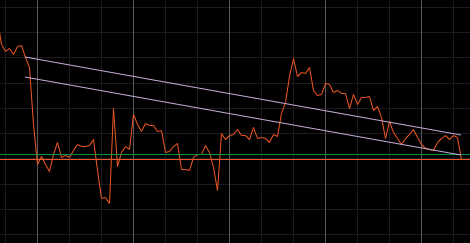
Eşit mesafeli fiyat kanalı, grafik üzerinde iki hassas paralel çizgi çizmenizi sağlar.
Araçlar araç çubuğundaki Eşit Mesafeli Kanal simgesine tıklayın, ardından ilk noktadan ikinciye bir çizgi çizmek için sol fare düğmesine tıklayıp basılı tutun. Bir çizgi oluşturmak için fare düğmesini bırakın.
İkinci paralel çizgi otomatik olarak görünür.
Çizgiler arasındaki mesafeyi ayarlamak için, ortasında nokta bulunan çizgiye tıklayın ve sürükleyin.
Her iki çizgiyi birlikte taşımak için, uçlarında iki nokta bulunan çizgiye tıklayın ve sürükleyin. Çizginin uzunluğunu ayarlamak veya eşit mesafeli kanalı grafikte döndürmek için çizgilerin uçlarındaki noktalara tıklayın ve sürükleyin.
Eşit mesafeli kanalı grafikte herhangi bir yere kopyalamak için Ctrl + sürükle kullanın.
Andrews' pitchfork 
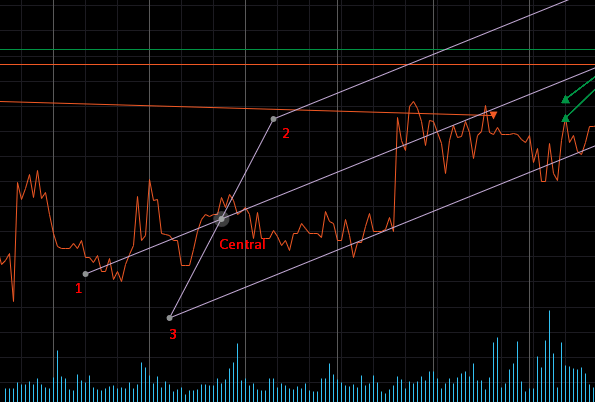
Andrews çatalı, bir tırmığa benzeyen üç paralel çizgiyle olası destek ve direnç seviyelerini belirlemeye yardımcı olan teknik bir araçtır.
Araçlar araç çubuğundaki Andrews Çatalı simgesine tıklayın, ardından 1. noktadan merkez noktaya bir trend çizgisi çizmek için sol fare düğmesine tıklayıp basılı tutun.
Fare düğmesini bırakın ve çatalın 1, 2 ve 3 numaralı noktalarını fiyatın ilgili zirvelerine sürükleyin. Andrews çatalını taşımak için, merkez çizginin üzerine gelin ve sürükleyin.
Andrews çatalını grafikte herhangi bir yere kopyalamak için Ctrl + sürükle kullanın.
Fibonacci tools 
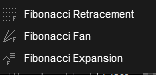
3 temel Fibonacci aracı vardır:
- Fibonacci geri çekilme seviyesi
- Fibonacci yelpazesi
- Fibonacci genişlemesi
Araçlar araç çubuğundaki Fibonacci düğmesinin üzerine gelin. Çizime başlamak için Araçlar araç çubuğundaki ilgili düğmeye tıklayın veya başka bir Fibonacci aracı seçmek için düğmesinin üzerine gelin.
Fibonacci retracement 
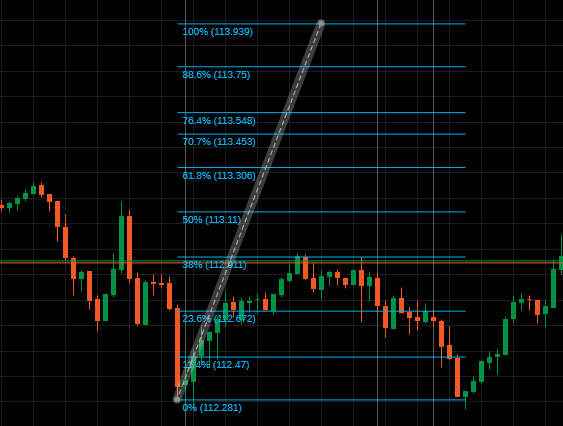
Fibonacci geri çekilme seviyesi, trendin orijinal yönde devam etmeden önce anahtar Fibonacci seviyelerinde destek veya direnç alanlarını belirtmek için yatay çizgiler kullanan bir grafik tekniğidir.
Fibonacci geri çekilme fiyat seviyeleri, yükseliş trendi sırasında geri çekilmelerde alış tetikleyicileri olarak kullanılabilir.
Araçlar araç çubuğundan Fibonacci geri çekilme seviyesini seçin ve sol fare düğmesini basılı tutarak grafikte bir trend çizgisi çizin.
cTrader, noktalar arasındaki dikey mesafeyi Fibonacci oranlarını kullanarak böler ve yatay çizgileri çizer.
Fibonacci geri çekilme seviyesi, fiyatın orijinal yönde hareket etmeye devam etmeden önce ne kadar geri çekilebileceğini belirlemek için kullanılır.
Trader'lar genellikle bekleyen emirler vermek için Fibonacci anahtar seviyelerini kullanır.
Fibonacci fan 
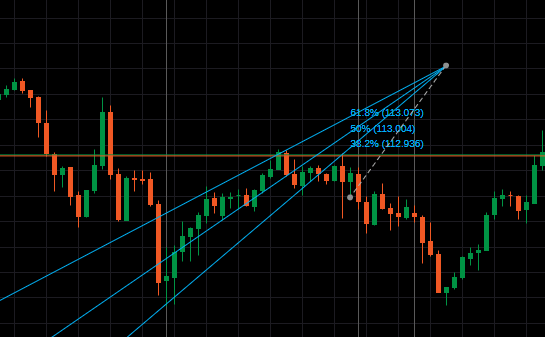
Fibonacci yelpazesi, Fibonacci geri çekilme seviyelerine dayalı yeni trend çizgileri çizerek destek ve direnç seviyelerini tahmin etmek için kullanılan bir grafik tekniğidir.
Araçlar araç çubuğundan Fibonacci yelpazesini seçin, ardından sol fare düğmesini basılı tutarak grafikte bir trend çizgisi çizin.
cTrader, trendin noktaları arasındaki dikey mesafeyi böler ve Fibonacci seviyelerini başlangıç noktasıyla birleştiren yeni çizgiler çizer.
Fibonacci yelpazesi çizgileri dinamiktir ve statik olan Fibonacci geri çekilme seviyesi noktalarından sonra uzanır.
Fibonacci expansion 
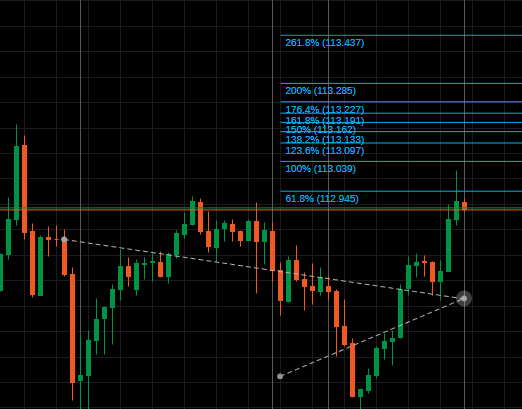
Fibonacci genişlemesi, yalnızca birincil trendi değil, aynı zamanda geri çekilmeyi de takip ederek olası destek ve direnç seviyelerini çizmek için kullanılan bir grafik tekniğidir.
Araçlar araç çubuğundan Fibonacci genişlemesini seçin ve sol fare düğmesini basılı tutarak trend çizgisini çizin. Ardından fare düğmesini bırakın ve imlece otomatik olarak bağlanan genişlemenin üçüncü noktasını yerleştirin.
cTrader, trendin noktaları arasındaki dikey mesafeyi Fibonacci oranlarını kullanarak böler ve ardından geri çekilme segmentinin en düşük noktasını referans olarak alır.
Fibonacci genişlemesi, geri çekilmeden sonra fiyatın nereye hareket edebileceğini belirlemek için kullanılır.
Fibonacci nesnelerini düzenle 
Fibonacci nesnesi özelliklerini düzenlemek için grafikteki trend çizgisine sağ tıklayın.
Açılır menüden çizgi türünü, kalınlığını ve rengini seçin.
Fibonacci seviyelerini devre dışı bırakmak için işaretini kaldırın veya seviyeleri değiştirmek için yeni değerler girin.
Varsayılan olarak, bir Fibonacci trend çizgisi düzenlerken veya yerleştirirken cTrader anahtar noktaları grafik fiyatlarına hizalar. Noktaların otomatik olarak hizalanmasını istemiyorsanız Grafik fiyatlarına hizala seçeneğinin işaretini kaldırın.
Fibonacci anahtar seviyelerine karşılık gelen fiyatları doğrudan grafikte görmek istemiyorsanız Fiyatları göster seçeneğinin işaretini kaldırın.
Mevcut ayarları bu türdeki tüm gelecekteki nesneler için varsayılan olarak uygulamak üzere Varsayılan olarak uygula kutusunu işaretleyin.
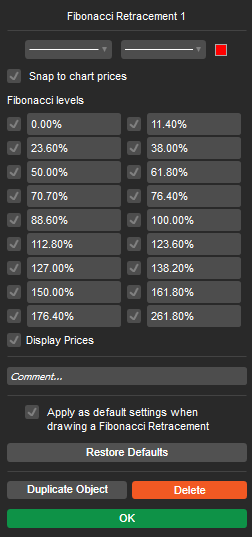
Bir Fibonacci nesnesini taşımak için trend çizgisinin üzerine gelin ve grafikte istediğiniz herhangi bir konuma sürükleyin.
Noktaları düzenlemek (yön değiştirmek) için trend çizgisinin anahtar noktalarının üzerine gelin ve bunları ayrı ayrı sürükleyin.
Bir Fibonacci nesnesini silmek için grafikteki trend çizgisine sağ tıklayın ve açılır menüden Sil'e tıklayın. Alternatif olarak, grafikte bir nesneyi tıklayarak seçin ve klavyeden Del tuşuna basın.
Bir nesneyi grafik menüsünü kullanarak da grafikten silebilirsiniz. Grafiğin herhangi bir yerine sağ tıklayın, açılır listeden Nesneler'i seçin, istediğiniz nesneyi veya çizgiyi seçin ve yanındaki X'e tıklayın.
Fibonacci nesnesini grafikte herhangi bir yere kopyalamak için Ctrl + sürükle kullanın.
Şekil nesneleri 
cTrader, grafikler üzerine doğrudan dikdörtgenler, elipsler ve üçgenler çizmenize veya bunları ana hatlar veya dolu şekiller olarak yerleştirmenize olanak tanır.
Varsayılan olarak, Dikdörtgen Enstrümanlar araç çubuğunda görüntülenir.
Bir şekil seçmek için Şekiller düğmesinin üzerine gelin.
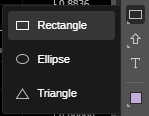
Bir şekil çizmek için Enstrümanlar araç çubuğundaki ilgili düğmeye tıklayın, ardından grafikte sol fare düğmesini basılı tutun ve imleci hareket ettirin. Bir şekil çizmek için düğmeyi bırakın.
Bir şekli taşımak için grafikte istediğiniz herhangi bir konuma sürükleyip bırakın.
Bir şekil nesnesinin boyutunu değiştirmek için anahtar noktaların üzerine gelin ve sürükleyip bırakın.
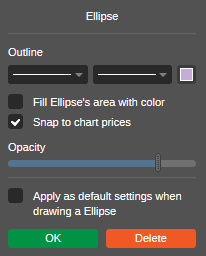
Bir şekli düzenlemek için sağ tıklayın ve çizgi türünü, kalınlığını ve rengini seçin. Şekli doldurmak için Şekli doldur kutusunu işaretleyin ve opaklık seviyesini seçin.
Mevcut ayarları bu türdeki tüm gelecekteki nesneler için varsayılan olarak uygulamak üzere Varsayılan olarak uygula kutusunu işaretleyin.
Bir şekil nesnesini grafikte herhangi bir yere kopyalamak için Ctrl + sürükle kullanın.
İşaretleyiciler 
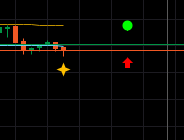
cTrader, daha hassas analizler için grafiklere 8 farklı türde işaretleyici yerleştirmenize olanak tanır. Daireler, yukarı oklar, aşağı oklar, kareler, elmaslar, yıldızlar, yukarı üçgenler ve aşağı üçgenler yerleştirebilirsiniz.
Varsayılan olarak, Yukarı ok Enstrümanlar araç çubuğunda görüntülenir. Açılır listeden başka bir işaretleyici seçmek için düğmenin üzerine gelin, ardından işaretleyiciyi yerleştirmek için doğrudan grafiğe tıklayın.
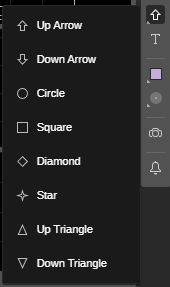
Bir işaretleyiciyi taşımak için grafikte istediğiniz herhangi bir konuma sürükleyin. İşaretleyici rengini değiştirmek için işaretleyiciyi seçmek üzere tıklayın, ardından Enstrümanlar araç çubuğundaki Renk simgesine tıklayın ve istediğiniz rengi seçin.
İşaretleyicinizi grafikte herhangi bir yere kopyalamak için Ctrl + sürükle kullanın.
Metin 
cTrader, metni doğrudan grafikler üzerine yazmanıza ve düzenlemenize olanak tanır.
Enstrümanlar araç çubuğundan Metin simgesini seçin, grafikte istediğiniz konuma tıklayın ve metni yazın.
Metin çerçevesini köşelerinden birini sürükleyerek yeniden boyutlandırabilir veya tüm metin nesnesini grafikte sürükleyerek taşıyabilirsiniz.
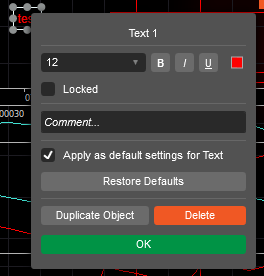
Metin nesnesine sağ tıklayarak metnin istediğiniz yazı tipini, boyutunu, rengini ve stilini seçin. Mevcut ayarları bu türdeki tüm gelecekteki nesneler için varsayılan olarak uygulamak üzere Varsayılan olarak uygula kutusunu işaretleyin.
Rengi değiştir 
cTrader, Enstrümanlar araç çubuğunda bulunan tüm grafik nesneleri için rengi özelleştirmenize olanak tanır.
Nesnenin rengini değiştirmenin en basit yolu, grafikteki nesnenizi seçmek, araç çubuğundaki Renk simgesine tıklamak ve istediğiniz rengi seçmektir.
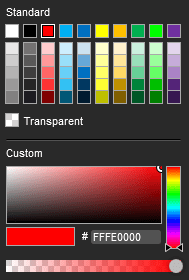
Alternatif olarak, grafikte istediğiniz bir nesneye sağ tıklayın ve özellikler açılır menüsünden rengi seçin.
Grafikten nesneleri sil 
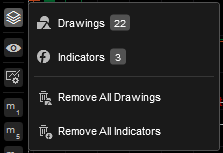
Tüm aktif göstergeler ve çizimler grafik nesneleri menüsünde listelenir.
Grafik araç çubuğundaki Nesneler simgesinin üzerine gelin, açılır listeden istediğiniz göstergeyi veya nesneyi seçin ve kaldırmak için yanındaki X simgesine tıklayın.
Açılır menüdeki bir nesneye tıklamak, onu grafikte vurgulayacaktır.