Ayarlar
cTrader ayarları, işlem hesabı özelliklerini ve e-posta uyarılarını, temel uygulama seçeneklerini, FIX API ve bağlantı ayarlarını yapılandırmanıza olanak tanır.
cTrader Ayarlar menüsünü açmak için Ayarlar düğmesine tıklayın.
Hesap 
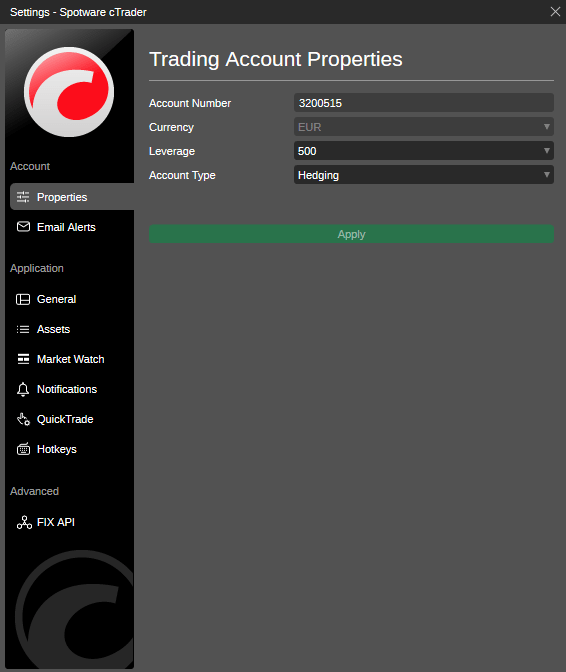
Özellikler 
İşlem hesabı özellikleri bölümü, şunları görüntülemenize ve yapılandırmanıza olanak tanır:
- Hesap numarası – mevcut işlem hesabı numarası (yalnızca görüntüleme).
- Para birimi – mevcut işlem hesabı para birimi. Bu yalnızca hiç işlem yapılmamış işlem hesapları (boş geçmişe sahip hesaplar) için değiştirilebilir.
- Kaldıraç – mevcut işlem hesabının kaldıracı.
- Hesap türü – netleştirilmiş veya korunmuş.
Not
Hesap özelliklerini yalnızca tüm açık pozisyonlar kapatıldığında değiştirebilirsiniz. Ayrıca, seçeneklerin kullanılabilirliği broker'ınıza bağlı olabilir.
E-posta uyarıları 
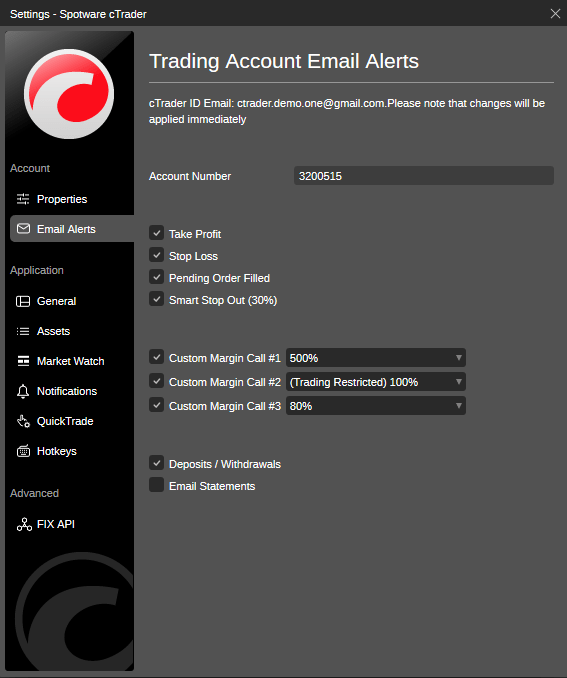
İlgili olaylarda e-posta bildirimlerini etkinleştirmek için E-posta Uyarıları bölümünden istediğiniz öğeleri işaretleyin:
- Kâr al – bir pozisyon kâr al seviyesine her ulaştığında.
- Zarar durdur – bir pozisyon zarar durdur seviyesine her ulaştığında.
- Bekleyen emir gerçekleştirildi – bir bekleyen emir her gerçekleştirildiğinde.
- Otomatik kapat (Smart) – marj her otomatik kapat seviyesinin altına düştüğünde.
- Özel marj tamamlama çağrıları – manuel olarak ayarlanan 3 marj tamamlama çağrısından herhangi biri her tetiklendiğinde.
- Para yatırma/çekme – hesapta herhangi bir fon transferi her gerçekleştiğinde.
- E-posta özetleri – işlem hesabı özetleri.
- Fiyat uyarıları – fiyat uyarılarına ulaşıldığında e-posta bildirimini etkinleştirir.
Not
Bu ayarlar yalnızca mevcut işlem hesabına uygulanacaktır.
Ayrıca, her özel marj tamamlama çağrısının yalnızca bir kez tetiklendiğini ve ardından otomatik olarak kapandığını unutmayın.
Uygulama 
Genel 
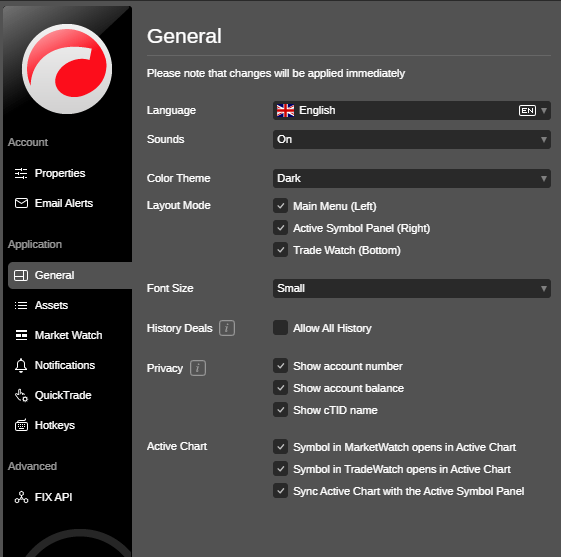
Genel cTrader uygulama ayarları şunları yapılandırmanıza olanak tanır:
- Dil – istediğiniz arayüz dilini seçin ve değişiklikleri uygulamak için açılır pencerede Tamam'a tıklayın.
- Sesler – uygulama seslerini etkinleştirin veya devre dışı bırakın.
- Renk teması – koyu veya açık kullanıcı arayüzü renk temasını seçin.
- Düzen modu – Aktif Sembol Paneli ve İşlem Gözlemi panellerinin ana ekranda görüntülenmesini isteyip istemediğinizi seçin. Bu panelleri ana ekrandan Düzen düğmesiyle de değiştirebilirsiniz.
- Yazı tipi boyutu – tüm kullanıcı arayüzü metinlerinin boyutunu seçin.
- Geçmiş işlemler – İşlem Gözlemi'ndeki Geçmiş sekmesinin Dönem açılır menüsünde tüm geçmişi etkinleştirmek için Tüm geçmişe izin ver kutusunu işaretleyin. Bu seçeneği belirlerseniz, şimdiye kadar kapatılmış tüm işlemleri görebileceksiniz. Bu, cTrader uygulamasının performansını önemli ölçüde etkileyebilir.
- Gizlilik – uygulamanın sağ üstünde görüntülenen işlem hesabı ayrıntıları. Görüntülenecek ilgili öğeleri işaretleyin, aksi takdirde işaretlenmemiş hesap ayrıntıları gizlenecektir.
- Aktif grafik – Piyasa Gözlemi, İşlem Gözlemi veya Aktif Sembol Paneli'nden bir sembol seçerken istediğiniz grafik davranışını ayarlayın.
Not
Genel ayarlar çalışma alanına özeldir.
cTrader Windows veya cTrader Mac'te kaydedilen çalışma alanları cTrader'ın web sürümüne uygulanmaz ve bunun tersi de geçerlidir.
Varlıklar 
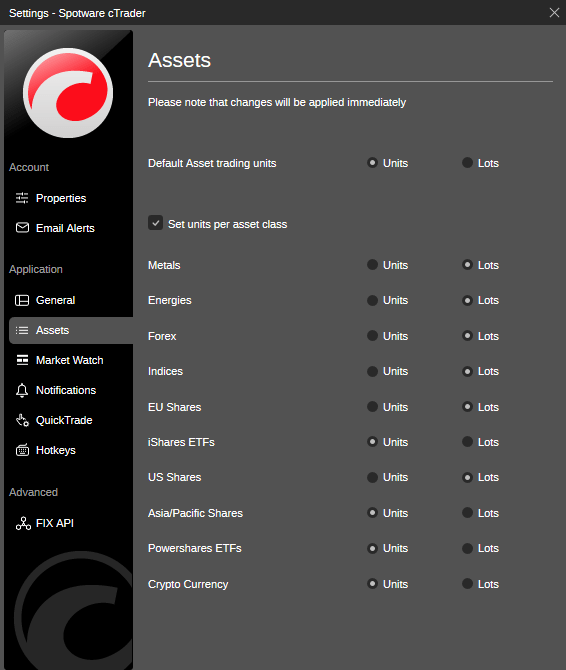
Varsayılan varlık işlem birimlerini (birimler veya lotlar) ayarlayın. Ek olarak, farklı varlık sınıfları için işlem birimlerini ayrı ayrı ayarlamak için Varlık sınıfına göre birim fiyatı ayarla kutusunu işaretleyin.
Not
İşlem birimleri çalışma alanına özeldir. Çalışma alanını değiştirirseniz, işlem birimi ayarları varsayılana dönecektir.
Piyasa Gözlemi 
Piyasa Gözlemi ayarları, Piyasa Gözlemi'nde Günlük değişim ve Tek tıklama'yı etkinleştirmenize veya devre dışı bırakmanıza olanak tanır.
- Günlük değişim – sembolün önceki günkü kapanış fiyatı ile mevcut günkü açılış fiyatı arasındaki farkı doğrudan Semboller listesinde görüntülemenizi sağlar.
- Tek tıklama – DoM veya Aktif Sembol Paneli ile sembol kutucuğu için tek tıklamayı uygulamak üzere seçin.
- Çift tıklama – Yeni emir penceresi, yeni grafik, yeni ayrılmış grafik için çift tıklamayı seçmek veya çift tıklamayı devre dışı bırakmak üzere ayarlayın.
- Varsayılan DoM türü – standart, fiyat veya VWAP varsayılan DoM türünü seçin.
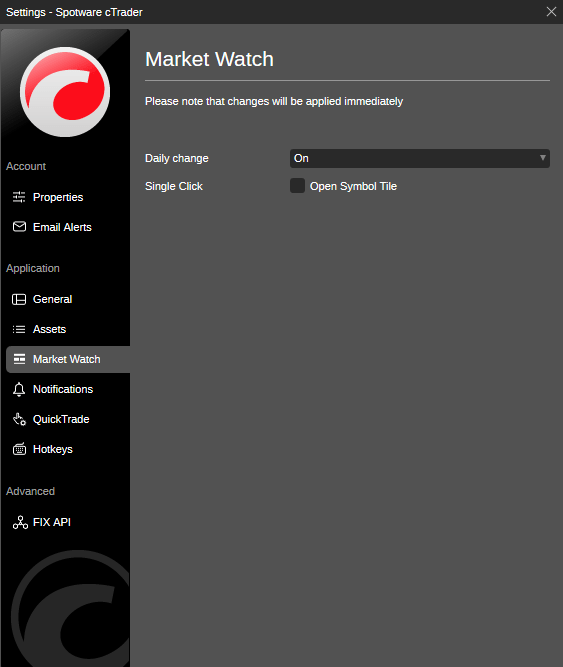
Günlük değişim seçeneği, sembolün önceki günkü kapanış fiyatı ile mevcut günkü açılış fiyatı arasındaki farkı doğrudan Semboller listesinde görüntülemenizi sağlar.

Not
Piyasa Gözlemi ayarları çalışma alanına özeldir.
Bildirimler 
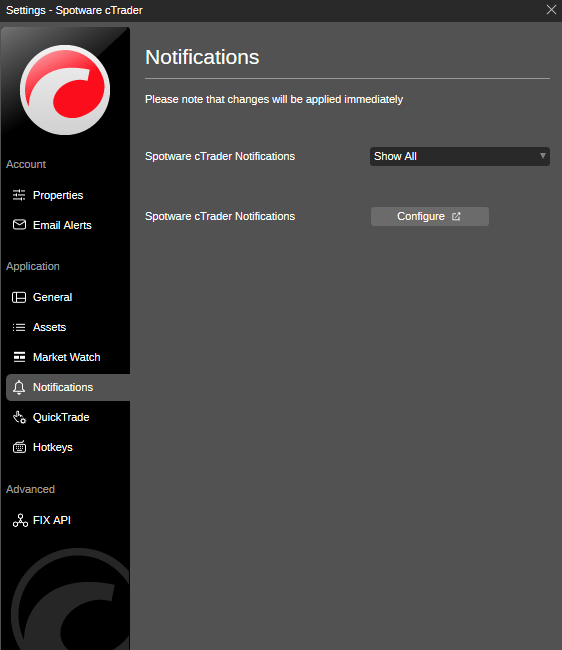
Bildirim ayarları, uygulama içindeki tüm olay açılır bildirimlerini etkinleştirmeye veya devre dışı bırakmaya olanak tanır.
Varsayılan olarak, tüm bildirimler etkindir. Yalnızca hata bildirimlerini, son bildirimleri göstermeyi veya hepsini devre dışı bırakmayı seçebilirsiniz.
Hızlı Al Sat 
Hızlı Al Sat, kullanıcıların Piyasa Gözlemi'nden veya sembol grafiğinden doğrudan tek tıklamayla emir oluşturmasına, hacim eklemesine veya açık pozisyonları tersine çevirmesine olanak tanıyan hızlı alım satım modudur.
Onay gerektirmeyen tek adımlı bir süreçtir. Hızlı Al Sat özelliği, adından da anlaşılacağı gibi daha hızlı bir işlem süreci için tasarlanmıştır. Grafikte veya Piyasa Gözlemi'nde bir Al veya Sat düğmesine tıklamanız veya çift tıklamanız (ayarlarınıza bağlı olarak) ya da İşlem Gözlemi panelindeki Pozisyonlar sekmesindeki düğmeleri kullanmanız yeterlidir; ilgili emir veya talep gönderilecektir.
Varsayılan olarak, Hızlı Al Sat, piyasa emirlerini tek tıklamayla gönderecek şekilde ayarlanmıştır. İstediğiniz gibi çalışacak şekilde yapılandırın.
Hızlı Al Sat ayarlarında, Hızlı Al Sat modunu yapılandırmak için Tek tıklama veya Çift tıklama seçeneğini belirleyin ya da Hızlı Al Sat'ı kapatmak için Devre dışı seçeneğini belirleyin.
Piyasa, stop ve limitli emirler Hızlı Al Sat modunda mevcuttur.
Emir türü ayarları bölümünde, ilgili sekmeyi seçin ve her türden emirler için Zarar durdur ve Kâr al ayarlarını ayrı ayrı yapılandırın.
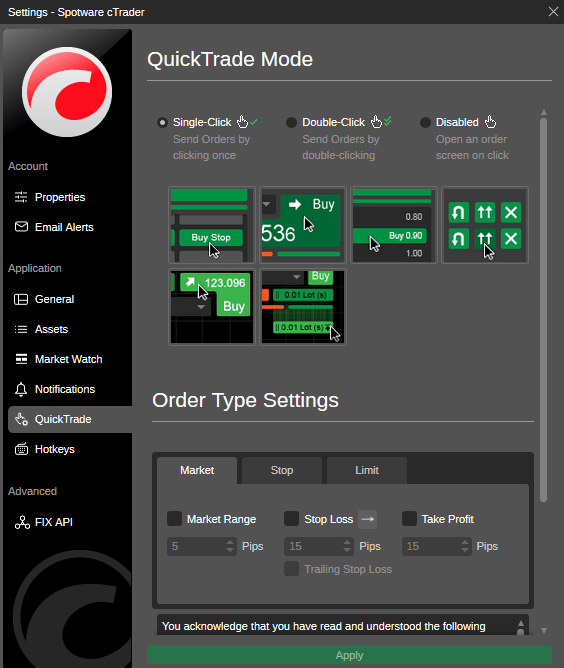
Ayrıca piyasa emirleri için kabul edilebilir slipajı daraltabilir veya genişletebilir, stop emri tetikleyicisini değiştirebilir ve tüm emir türleri için takip eden zarar durdur kullanabilirsiniz.
Not
Sağ tıklayıp alt menüden ilgili öğeyi seçerek doğrudan grafiklerde stop ve limitli emirler oluşturabilirsiniz. Fiyat, nerede tıkladığınıza bağlıdır.
Hızlı Al Sat'ı ilk kullanımdan önce, Hızlı Al Sat'ın şartlarını ve koşullarını okumalı ve kabul etmelisiniz.
Hızlı Al Sat modu çalışma alanına özeldir. Bu, farklı çalışma alanları için farklı Hızlı Al Sat ayarlarına sahip olmayı çok kolaylaştırır.
İşlem tamamlandığında, değişiklikleri kaydetmek için Uygula'ya tıklayın.
Kısa Yol Tuşları 
Uygulamada işlem yapmak için mevcut olan tüm kısayol tuşlarını ve klavye kısayollarını görüntülemek için Kısayol Tuşları'nı seçin. Kısayol tuşları, işlem hızını ve konforunu önemli ölçüde artırabilir.
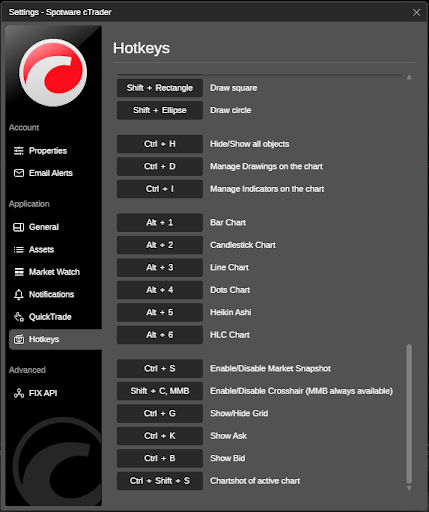
Not
cTrader'ın web sürümünde kısayol tuşlarını özelleştiremezsiniz.
Gelişmiş 
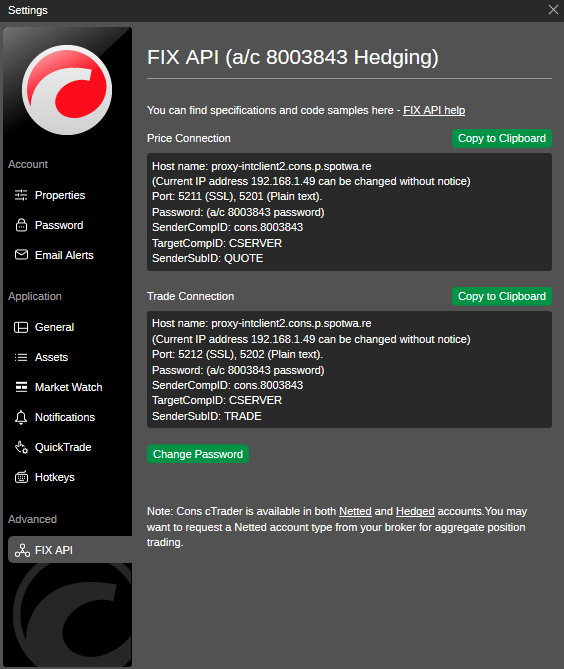
FIX API 
FIX API, yüksek hızlı ve verimli bilgi alışverişi için endüstri standardı bir bağlantı protokolüdür.
FIX API protokolü ile trader'lar, birden fazla kaynaktan aldıkları bilgilere dayanarak kararlar verecek kendi işlem sistemlerini ve algoritmalarını oluşturabilirler.
cTrader FIX API ayarları bölümünde, cTrader FIX API yardım sayfasına doğrudan bağlantıyı bulabilir ve algoritmanızı ağa bağlamak için API bağlantı kimlik bilgilerini kopyalayabilirsiniz.