İşlem Gözlemi
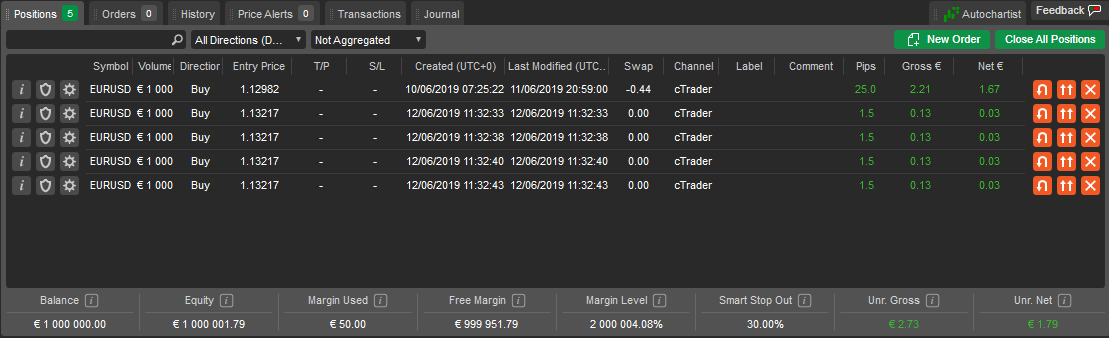
İşlem Gözlemi paneli, cTrader'ın alt kısmında bulunur ve işlemlere girmek veya çıkmak, pozisyonları, anlaşmaları ve işlemleri görüntülemek ve yönetmek için gerekli tüm araçları içerir.
- Pozisyonlar sekmesi, şu anda açık olan tüm pozisyonları yönetmeye olanak tanır.
- Emirler sekmesi, bekleyen emirleri değiştirmeye veya kapatmaya olanak tanır.
- Geçmiş sekmesi, tüm kapalı pozisyonları ve ilgili emirleri listeler.
- İşlemler sekmesi, mevcut işlem hesabının tüm para yatırma ve çekme işlemlerini takip etmeye olanak tanır.
- Alt kısımdaki Bakiye çubuğu, net ve brüt kâr veya zarar, bakiye, marj, serbest marj, marj seviyesi, Smart otomatik kapat gibi hesap parametrelerini gerçek zamanlı olarak görüntüler.
Not
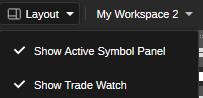
İşlem Gözlemi gizliyse, düzenlerde etkinleştirebilirsiniz. Hesap çubuğundaki Düzen düğmesine tıklayın ve açılır menüden İşlem Gözlemi'ni Göster'i seçin.
Sekmelerdeki öğeler varsayılan olarak tarihe göre sıralanır. Bunları başka herhangi bir parametreye göre sıralamak için ilgili sütun başlığına tıklayın.
Tüm sütunlar varsayılan olarak görünür değildir, sütun eklemek veya silmek ya da varsayılanları geri yüklemek için herhangi bir sütun başlığına sağ tıklayın. Sütunları istediğiniz sıraya yerleştirmek için sürükleyin.
Bakiye 
İşlem Gözlemi panelinin alt kısmındaki Bakiye çubuğunda, Bakiye, Net varlık, Marj, Serbest marj, Marj seviyesi, Smart otomatik kapat ile brüt ve net kâr/zarar gibi hesap parametreleri gerçek zamanlı olarak görüntülenir. Değerleri hesap para biriminde veya örnek para birimi USD'de görüntüleyebilirsiniz. Genişletmek ve hesap para birimi ile örnek para birimi arasında geçiş yapmak için Bakiye çubuğuna tıklayın. Bu değerin nasıl hesaplandığını öğrenmek için parametrelerden herhangi birinin üzerine gelin.

Bakiye çubuğuna sağ tıklayın ve aşağıdaki menüyü alacaksınız.
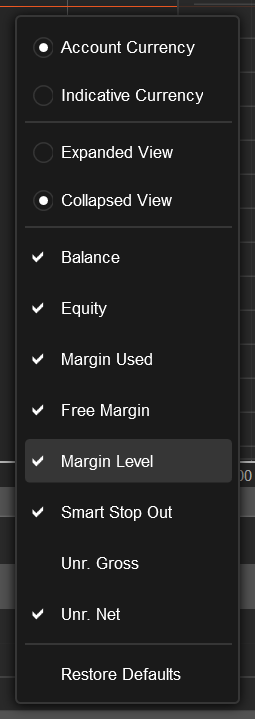
Burada görünür değerleri seçme, çubuğu genişletme veya daraltma ve değerleri hesap para biriminde veya örnek para biriminde görmeyi seçme seçeneğiniz vardır.
Not
Bakiye çubuğu İşlemler sekmesinde görüntülenmez.
Pozisyonlar 
Tüm açık pozisyonlar Pozisyonlar sekmesinde mevcuttur.
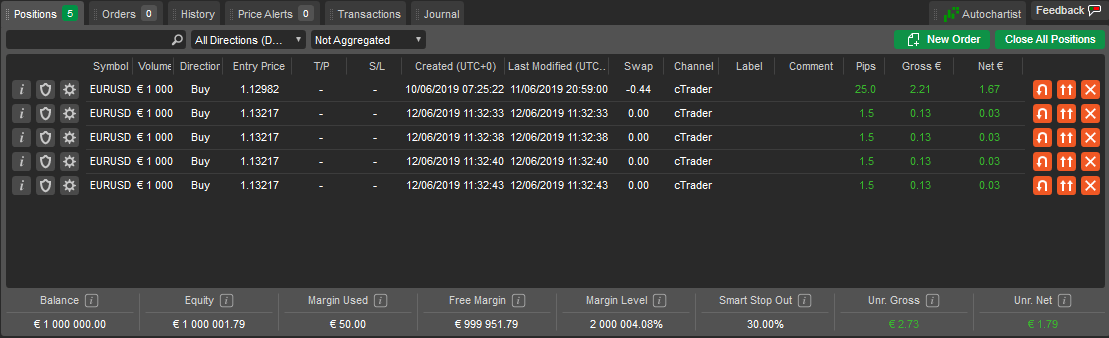
Pozisyonlar tablosu, her pozisyon hakkında işlem hacmi, komisyonlar ve brüt ve net kâr veya zarar dahil olmak üzere tüm temel bilgileri görüntüler. Varsayılan olarak, tüm pozisyonlar tarihe göre sıralanır.
Pozisyonları sembole, yöne, hacme, fiyata, tarihe vb. göre sıralamak için paneldeki ilgili sütuna tıklayın.
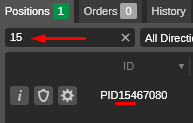
Pozisyonları parametrelerden herhangi birine göre filtrelemek için, listenin üzerindeki Arama çubuğuna değeri veya bir kısmını yazın.
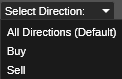
Pozisyonları yönlerine (al veya sat) göre filtrelemek için Yönleri seç'e tıklayın ve açılır menüden yönü seçin.
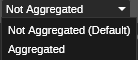
Aynı sembol ve yöndeki tüm pozisyonları gruplamak için Toplu açılır menüsüne tıklayın. Bu, bir sembol grubunun toplam kârını veya zararını görmeyi veya grupları tek tıklamayla kapatmayı kolaylaştırır.
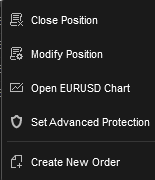
Daha fazla işlem için ek pozisyon menüsünü genişletmek üzere bir pozisyona sağ tıklayın:
- Pozisyonu kapat – pozisyonu hemen kapatmak için.
- Pozisyonu değiştir – pozisyonu değiştirme menüsünü açmak için.
- Grafiği aç – mevcut pozisyon sembol grafiğini açmak için.
- Gelişmiş koruma ayarla – gelişmiş kâr al ve gelişmiş zarar durdur menüsüne geçmek için.
- Yeni emir oluştur – yeni emir menüsünü açmak için.
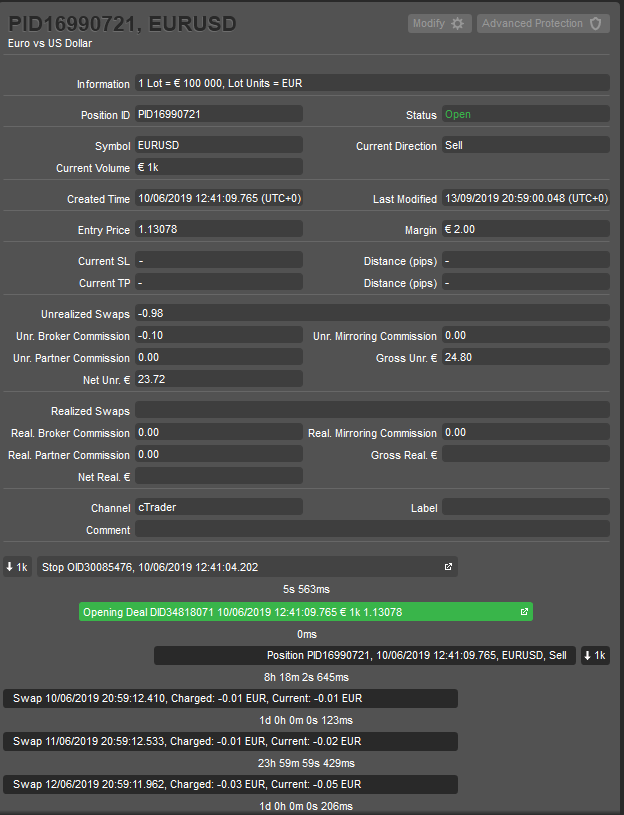
Pozisyon bilgileri 
İstenen pozisyonun yanındaki Bilgi simgesine tıklayarak pozisyon bilgileri detaylarını yeni bir pencerede açın.
Aşağıdaki pozisyon bilgileri mevcuttur:
- Bilgi – işlem varlığı lot değeri ve lot birimleri.
- Sembol – finansal enstrüman.
- Marj – bu pozisyon için gereken marj.
- Pozisyon Kimliği – pozisyonun benzersiz kimliği.
- Durum – pozisyonun güncel durumu (açık veya kapalı).
- Güncel hacim – işlem gören güncel lot sayısı.
- Geçerli yön – pozisyonun geçerli yönü (al veya sat).
- Oluşturulma zamanı – pozisyonun oluşturulduğu tam zaman.
- Son değiştirilme zamanı – pozisyonun en son değiştirildiği tam tarih ve saat.
- Giriş fiyatı – bu pozisyonu oluşturmak için yerine getirilen işlemlerin VWAP'si (hacim ağırlıklı ortalama fiyat).
- Güncel ZD – güncel zarar durdur.
- Güncel KA – güncel kâr al.
- Mesafe (pip) – piyasa fiyatından ZD veya KA'ya olan güncel mesafe.
- Gerçekleşmemiş swaplar – pozisyon kapatıldığında veya tersine çevrildiğinde kazanılacak veya ödenecek swaplar.
- Gerçekleşmemiş broker komisyonu – broker'ınız tarafından alınacak gerçekleşmemiş komisyon.
- Gerçekleşmemiş kopyalama komisyonu – cTrader Copy strateji sağlayıcısının alınacak komisyonu.
- Gerçekleşmemiş IB komisyonu – gerçekleşmemiş tanıtıcı broker komisyonu.
- Net Gerçekleşmemiş. – swaplar ve komisyonlar dahil güncel net kâr veya zarar.
- Brüt Gerçekleşmemiş. – swaplar ve komisyonlar hariç güncel brüt kâr veya zarar.
- Gerçekleşmiş swaplar – halihazırda ödenmiş swaplar.
- Gerçekleşen broker komisyonu – alınan broker komisyonu.
- Gerçekleşen kopyalama komisyonu – strateji sağlayıcısı komisyonu alındı (cTrader Copy).
- Gerçekleşmiş IB komisyonu – gerçekleşmiş tanıtıcı broker komisyonu.
- Net Gerçekleşen. – swaplar ve komisyonlar dahil bu pozisyon için sağlanan net kâr ve zarar.
- Brüt Gerçekleşen. – swaplar ve komisyonlar hariç bu pozisyon için sağlanan brüt kâr ve zarar.
- Etiket – cBot tarafından eklenen etiket.
- Yorum – kullanıcı yorumları.
Pozisyon zaman çizelgesi 
Pozisyon zaman çizelgesi, Pozisyon bilgileri paneli'nin altında görüntülenir.
Burada pozisyonla ilgili tüm olayları kronolojik sırayla görüntüleyebilirsiniz: her emir ve işlemin işlenmesiyle ilgili emirler, işlemler ve durum güncellemeleri, alınan swaplar ve komisyonlar, tetiklenen veya değiştirilen zarar durdur ve kâr al tetikleyicileri.
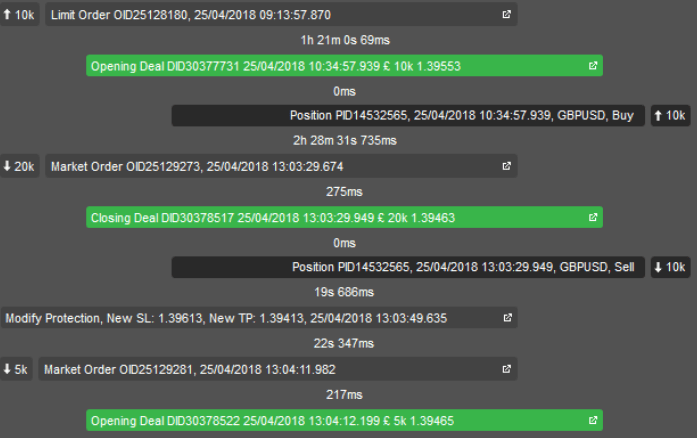
Bir emir veya işlemle ilgili tüm bilgileri içeren ilgili paneli açmak için istediğiniz öğeye tıklayın.
Pozisyon gelişmiş koruması 
Pozisyon için gelişmiş zarar durdur ve gelişmiş kâr al ayarlarını yapmak üzere istediğiniz pozisyonun yanındaki Gelişmiş koruma ayarları simgesine tıklayın.
Gelişmiş kâr al
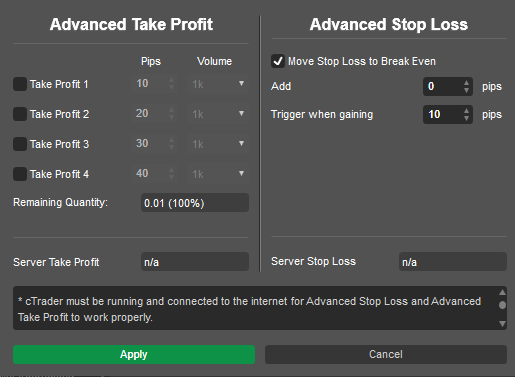
Gelişmiş kâr al özelliği, kullanıcıların kâr seviyesine bağlı olarak pozisyonları otomatik olarak kısmen kapatmasına olanak tanır.
Bir kullanıcı, belirli bir pip kârına ulaşıldıktan sonra hacmin ne kadarının kapatılması gerektiğini kontrol edebilir.
Örnek
Giriş fiyatı 1.17096 olan 50.000 hacimli bir EURUSD Al pozisyonumuz olduğunu varsayalım.
EURUSD kuru lehimize hareket ederse, yukarıdaki resimdeki ayarlara göre, 1.1720'de 10.000; 1.17246'da 20.000; 1.17396'da 10.000 kapatacağız ve 10.000 EURUSD (başlangıç hacminin %20'si) manuel olarak kapatmamız için kalacaktır.
Gelişmiş kâr al özelliğini etkinleştirmek için, istediğiniz Kâr al kutularını işaretleyin ve Pip sayısını ve Hacmi belirtin. İşlem tamamlandığında, değişiklikleri kaydetmek için Uygula'ya tıklayın.
Gelişmiş zarar durdur
Zarar durduru başabaş noktasına taşı seçeneği, tetiklendiğinde normal zarar durdur ayarlarını değiştirir.
Takip eden zarar durdur özelliği, fiyat lehinize en az bir pip hareket ettiğinde zarar durdur seviyesini her seferinde yeniden ayarlarken, Gelişmiş zarar durdur özelliği, zarar durdur seviyesinin hareketleri üzerinde daha hassas kontrol sağlar. Özelliği etkinleştirmek için Zarar durduru başabaş noktasına taşı onay kutusuna tıklayın.
Zarar durdurun başabaş noktasına (giriş fiyatı) ne zaman hareket edeceğini belirtmek için Kâr ederken tetikle parametresini değiştirin - yalnızca piyasa fiyatı lehimize 12 pip hareket ederse.
Not
Zarar durduru başabaş noktasına taşı ve Gelişmiş kâr al özellikleri yalnızca cTrader çalışır durumda ve çevrimiçi olduğunda çalışır.
Sunucu kâr al ve Sunucu zarar durdur alanları, cTrader uygulamanız kapalı veya bağlantısı kesik olsa bile çalışacak olan zarar durdur ve kâr al seviyelerini gösterir.
Gelişmiş korumayı etkinleştirmek için Uygula'ya tıklayın.
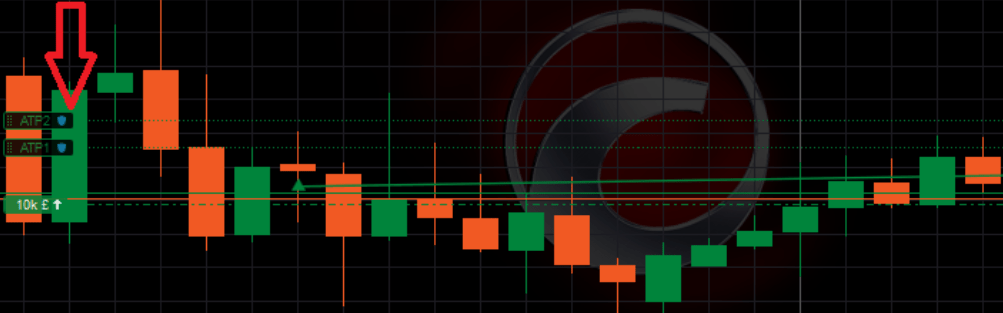
Oluşturulduktan sonra, gelişmiş kâr al seviyeleri ilgili sembol grafiğinde doğrudan ayarlanabilir: ATP1, ATP2 vb.
Not
Başabaş noktasına taşı özelliğini etkinleştirmeden önce takip eden zarar durdurunuz aktifse, gelişmiş koruma tetiklendikten sonra takip etmeye devam edecektir.
Gelişmiş korumalardan en az biri ayarlandığında, o zaman Gelişmiş koruma düğmesi vurgulanacaktır.
Tüm kâr al ve başabaş noktasına taşı tetiklendiğinde, düğme artık vurgulanmayacaktır.
Pozisyonu değiştir 
Açık bir pozisyonu işlem lotu sayısını değiştirerek, yönünü değiştirerek vb. yollarla değiştirebilirsiniz.
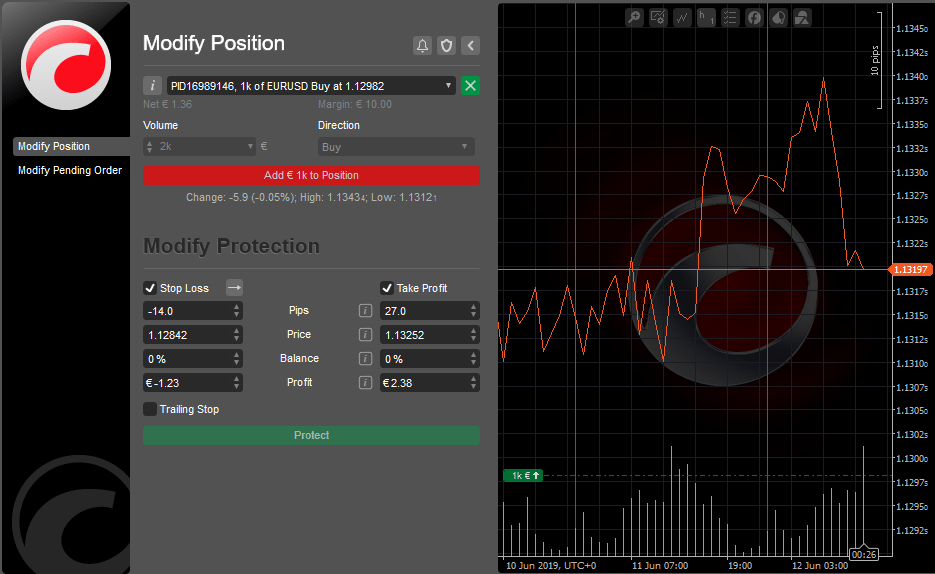
Pozisyonu değiştir menüsüne ilerlemek için, İşlem Gözlemi panelinin Pozisyonlar sekmesinde istediğiniz pozisyona çift tıklayın (veya sağ tıklayıp Pozisyonu değiştir'i seçin).
Alternatif olarak, istediğiniz pozisyonun yanındaki Dişli simgesine tıklayın veya sembol grafiğinde istediğiniz pozisyona çift tıklayın.
Aşağıdaki pozisyon seçenekleri değiştirilebilir:
- Hacim – işlem gören varlıkların hacmini değiştirin. Daha küçük bir hacme ayarlanırsa, açık pozisyonun yalnızca bir kısmı kapatılacaktır. Daha büyük bir hacme ayarlanırsa, bu hacim pozisyona eklenecektir.
- Yön – açılır menüden Al veya Sat yönünü seçin.
- Zarar durdur – zarar durdur korumasını ayarlayın.
- Kâr al – kâr al korumasını ayarlayın.
- Takip eden zarar durdur – takip eden zarar durduru etkinleştirmek için işaretleyin. Takip eden stop, pozisyonun fiyatı lehinize her hareket ettiğinde otomatik olarak güncellenen bir zarar durdur emridir. Bu, piyasayı başlangıçta hafife aldıysanız kullanışlı bir araçtır. Piyasa aleyhinize hareket ederse takip eden zarar durdur asla yeniden ayarlanmaz.
Not
Takip eden zarar durdur, cTrader uygulamanız kapalı veya bağlantısı kesik olsa bile çalışır.
Pozisyon hacmini değiştirirken zarar durdur ve kâr al ayarlayamazsınız. Önce hacmi değiştirin, ardından zarar durdur ve kâr al uygulayın.
Yeni bir fiyat uyarısı belirlemek için Fiyat uyarısı düğmesine tıklayın. Gelişmiş koruma seçeneklerini ayarlamak için Gelişmiş koruma ayarları simgesine tıklayın.
Grafiği sağa daraltmak ve genişletmek için Daralt/Genişlet düğmesini kullanın. Sembolün tüm detaylarını açmak için Bilgi simgesine tıklayın.
Pozisyonu tersine çevir ve ikiye katla 
Bir pozisyonu tersine çevirmek için, İşlem Gözlemi'ndeki Pozisyonlar sekmesinde istediğiniz pozisyonun yanındaki Pozisyonu tersine çevir düğmesine tıklayın.
Bir pozisyonu tersine çevirmek, yönünü (al, sat) değiştirmek anlamına gelir.
Not
- Swaplarınız anında tahsil edilecek ve yeni swaplar uygulanacaktır.
- Bir pozisyonu tersine çevirirken, zarar durdur ve kâr al seviyelerinizi yeniden uygulamanız gerekecektir.
- Bir pozisyonu tersine çevirdiğinizde, açılış spreadini tekrar geçmeniz gerekecektir.
Bir pozisyonu ikiye katlamak (hacmini iki katına çıkarmak) için, istediğiniz pozisyonun yanındaki Pozisyonu ikiye katla düğmesine tıklayın.
Not
Bir pozisyonu ikiye katlarken, komisyonlar da ikiye katlanacaktır.
Pozisyonu kapatmak için Pozisyonu kapat düğmesine tıklayın.
Örnek
Giriş fiyatı 1.1800 olan uzun bir EURUSD pozisyonu açtığınızı varsayalım. Ardından takip eden zarar durduru 10 pip (1.1790) olarak ayarladık.
EURUSD fiyatı 1.1830'a yükselirse, zarar durdur otomatik olarak 1.1820'ye (piyasa fiyatının 10 pip altına) hareket edecektir.
Şimdi, EURUSD fiyatı düşmeye başlarsa, cTrader kapalı olsa bile pozisyonu otomatik olarak 20 pip kârla kapatacağız.
Emirler 
Tüm bekleyen emirler İşlem Gözlemi'nin Emirler sekmesinde listelenir. Burada bekleyen emirleri yönetebilir, düzenleyebilir ve iptal edebilirsiniz.
Bir emir yerine getirildiğinde, bir pozisyon haline gelir ve Emirler sekmesinden kaybolur.
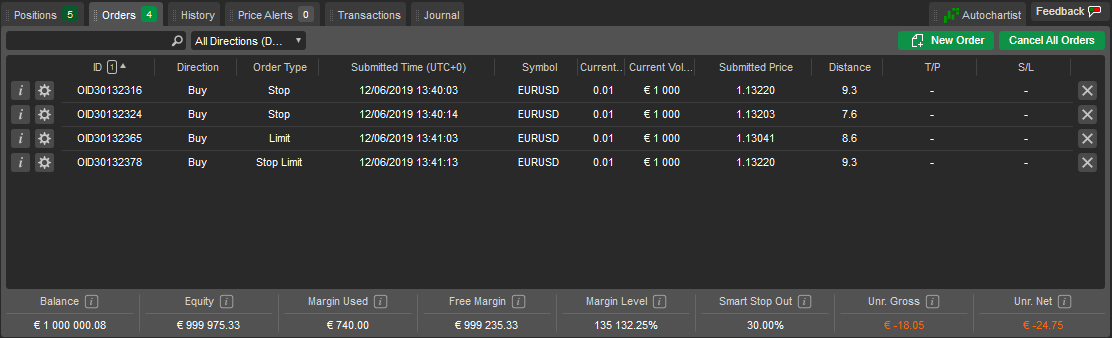
Emirleri ID'lerine, yönlerine, türlerine, sembollerine veya işlem hacimlerine göre filtreleyebilirsiniz. Değeri veya bir kısmını emirler listesinin üzerindeki arama çubuğuna yazın.
Varsayılan olarak görüntülenmeyen sütunları eklemek için herhangi bir sütun başlığına sağ tıklayın.
Emirlerin nasıl yönetileceği hakkında ayrıntılı bilgiyi Emirler bölümünde bulabilirsiniz.
Geçmiş 
Geçmiş sekmesi, emirlerinizi yerine getiren veya yerine getirmeye çalışan tüm işlemlerin eksiksiz geçmişini içerir.
Her kapalı pozisyon listede tek bir işlemle temsil edilirken, ilgili tüm işlemlere, pozisyonlara ve emirlere işlemlere çift tıklayarak veya istenen işlemin yanındaki Bilgi simgesine tıklayarak erişebilirsiniz. Mevcut hesabın toplam gerçekleşen kârı ve zararı Geçmiş sekmesinin sağ alt kısmında görüntülenir.
İşlemler hakkında ayrıntılı bilgiyi Pozisyonlar ve işlemler bölümünde bulabilirsiniz.
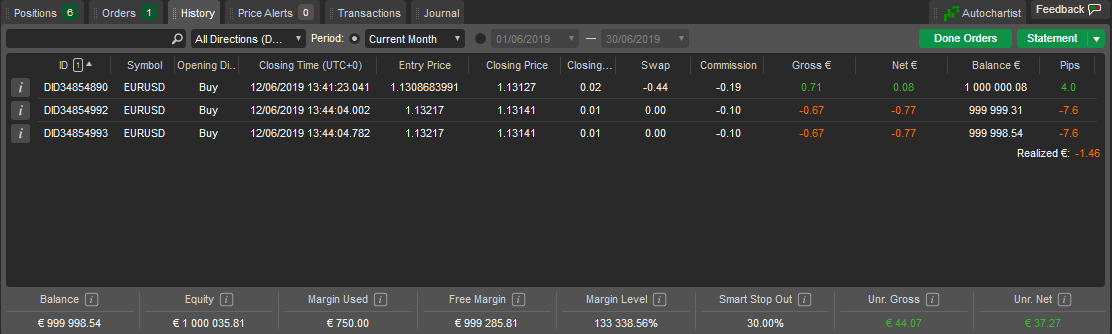
İşlemleri herhangi bir parametreye göre filtrelemek için, listenin üzerindeki Arama çubuğuna bir değer veya bir kısmını yazın ya da standart veya özel dönemlere göre filtrelemek için yukarıdaki ilgili alanları kullanın.
Not
Tüm geçmiş öğesi, Dönem açılır listesinde varsayılan olarak devre dışıdır. Etkinleştirmek için Ayarlar'a gidin, Genel'i seçin ve Tüm geçmişe izin ver öğesini işaretleyin.
Oluşturulmuş tüm emirlerin, zarar durdur ve kâr al emirleri de dâhil olmak üzere listesini açmak için Tamamlanan emirler düğmesine tıklayın.
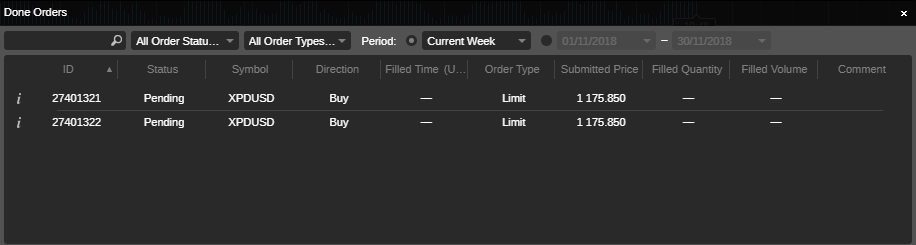
Emirleri durumlarına göre (Beklemede, Gerçekleşti, Reddedildi, Süresi Doldu veya İptal Edildi) filtreleyebilirsiniz.
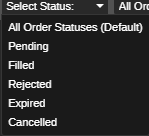
Ayrıca, listedeki emirleri türlerine göre (Piyasa, Limitli, Stop, Limitli stop, Zarar durdur/Kâr al, Kabul edilebilir slipaj, Otomatik kapat) filtreleyebilirsiniz.
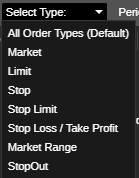
Bu dönem içinde tamamlanan emirleri göstermek için dönemi seçin veya yalnızca bu tarihler içinde tamamlanan emirleri göstermek için kesin tarihleri ayarlayın.
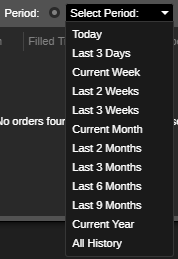
HTML hesap ekstresini yeni bir sekmede açmak için Ekstre düğmesine tıklayın. Yerel olarak .csv formatında bir Excel elektronik tablosu olarak kaydetmek için Ekstre sayfasında Kaydet'e tıklayabilirsiniz.
Fiyat uyarıları 
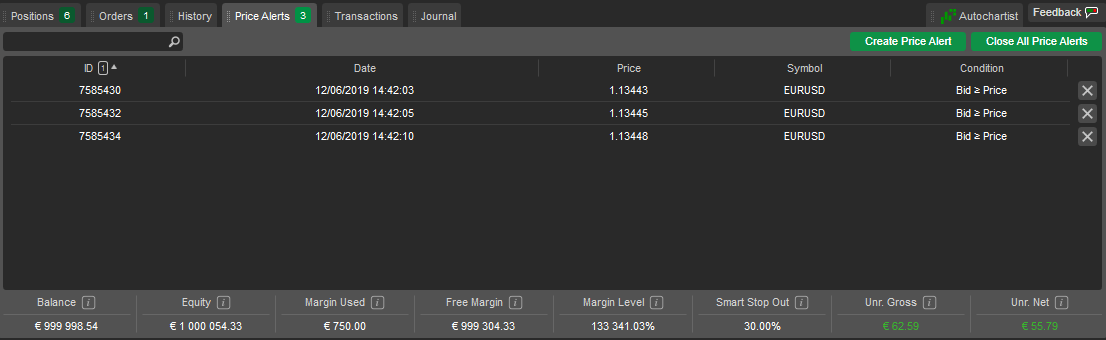
İşlem hesabı için ayarlanan tüm fiyat uyarıları İşlem Gözlemi'nin Fiyat uyarıları sekmesinde listelenir. İstenen fiyat uyarısını yanındaki X düğmesine tıklayarak kaldırabilirsiniz.
Fiyat uyarısı oluşturma ve yönetme menüsünü açmak için Fiyat uyarısı oluştur'a tıklayın.
Listedeki tüm fiyat uyarılarını tek seferde kapatmak için Tüm fiyat uyarılarını kapat'a tıklayın.
İşlemler 
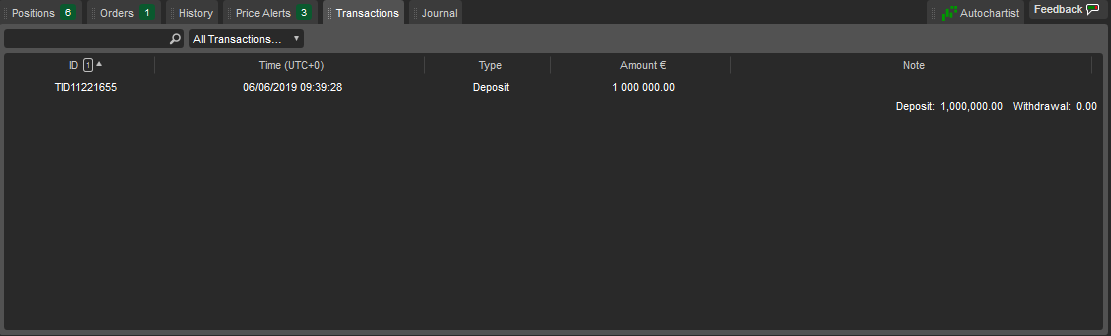
Mevcut işlem hesabının tüm işlemleri detaylarıyla birlikte İşlem Gözlemi'nin İşlemler sekmesinde listelenir.
İşlemleri Para çekme/yatırma açılır listesini kullanarak filtreleyin veya Arama çubuğuna bir değer veya bir kısmını yazın.
İlgili işlemler için Para yatır ve Para çek düğmelerini kullanın.
Bonuslar 
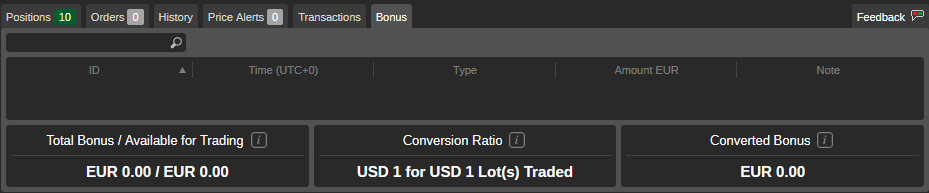
Bonuslar sekmesi, hesaba eklenen tüm bonusları, tablonun altında Toplam / işlem için kullanılabilir bonuslar, Dönüşüm oranı ve Dönüştürülen bonus sütunlarıyla birlikte listeler. Daha fazla ayrıntı için Bonuslar bölümüne bakın.