Màn hình theo dõi giao dịch
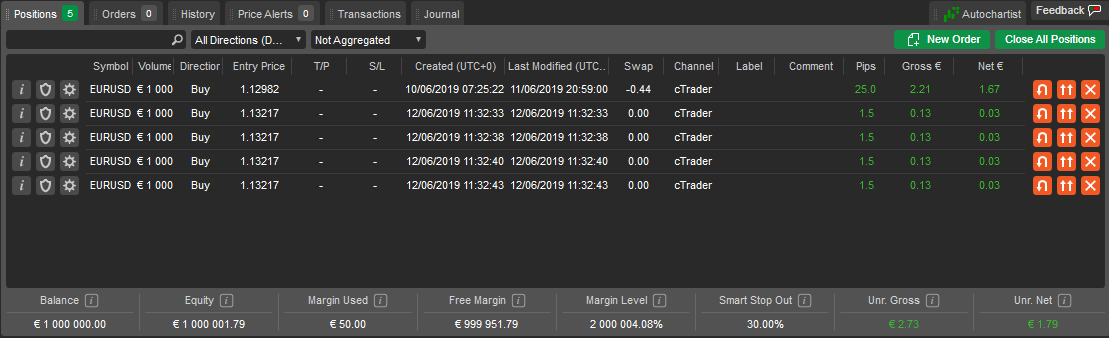
Bảng Màn hình theo dõi giao dịch nằm ở phía dưới cTrader và chứa tất cả các công cụ cần thiết để vào hoặc thoát giao dịch, xem và quản lý các vị thế, giao dịch và giao dịch.
- Tab Vị thế cho phép quản lý tất cả các vị thế đang mở.
- Tab Lệnh cho phép chỉnh sửa hoặc đóng các lệnh chờ.
- Tab Lịch sử liệt kê tất cả các vị thế đã đóng và các lệnh liên quan.
- Tab Giao dịch cho phép theo dõi tất cả các khoản nạp tiền và rút tiền của tài khoản giao dịch hiện tại.
- Thanh số dư ở dưới cùng chứa các thông số tài khoản giao dịch hiện tại như lợi nhuận hoặc lỗ ròng và tổng, số dư, ký quỹ và nhiều hơn nữa.
Ghi chú
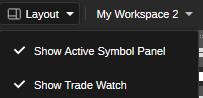
Nếu Màn hình theo dõi giao dịch bị ẩn, bạn có thể bật nó trong bố cục. Nhấp vào nút Bố cục trong Thanh tài khoản và chọn Hiển thị Màn hình theo dõi giao dịch từ danh sách thả xuống.
Các mục trong các tab được sắp xếp theo ngày theo mặc định. Nhấp vào tiêu đề cột tương ứng để sắp xếp chúng theo bất kỳ thông số nào khác.
Không phải tất cả các cột đều hiển thị theo mặc định, nhấp chuột phải vào bất kỳ tiêu đề cột nào để thêm hoặc xóa cột hoặc khôi phục mặc định. Kéo các cột để đặt chúng theo bất kỳ thứ tự mong muốn nào.
Số dư 
Trên Thanh số dư, ở dưới cùng của bảng Màn hình theo dõi giao dịch, các thông số tài khoản được hiển thị theo thời gian thực: Số dư, Vốn tức thời, Ký quỹ, Dư ký quỹ, Mức ký quỹ, Ngưng giao dịch Smart, cũng như lợi nhuận/lỗ tổng và ròng. Bạn có thể xem các giá trị bằng đồng tiền định giá hoặc đồng tiền yết giá USD. Nhấp vào Thanh số dư để mở rộng nó và chuyển đổi giữa đồng tiền định giá và đồng tiền yết giá. Di chuột qua bất kỳ thông số nào để tìm hiểu cách tính giá trị này.

Nhấp chuột phải vào Thanh số dư và bạn sẽ nhận được menu sau.
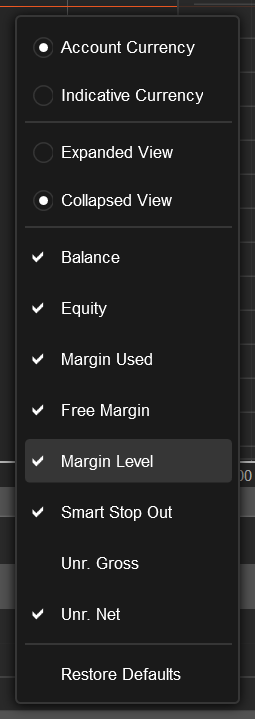
Tại đây bạn có thể chọn các giá trị hiển thị, mở rộng hoặc thu gọn thanh cũng như chọn xem các giá trị bằng đồng tiền của tài khoản hoặc bằng đồng tiền yết giá.
Ghi chú
Thanh số dư không được hiển thị trong tab Giao dịch.
Vị thế 
Tất cả các vị thế mở có sẵn trong tab Vị thế.
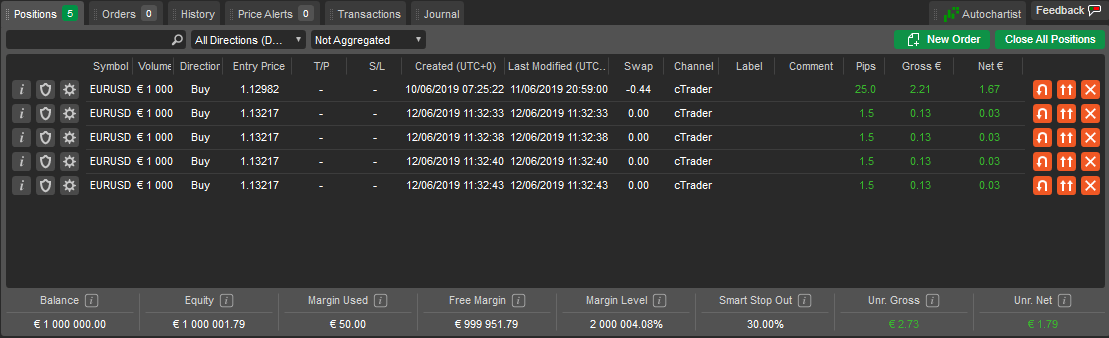
Bảng Vị thế hiển thị tất cả thông tin cơ bản về mỗi vị thế, bao gồm khối lượng giao dịch, hoa hồng, và tổng lãi lỗ cũng như lãi lỗ ròng. Theo mặc định, tất cả các vị thế được sắp xếp theo ngày.
Nhấp vào cột tương ứng trong bảng để sắp xếp các vị thế theo biểu tượng, hướng, khối lượng, giá, ngày, v.v.
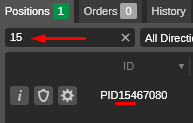
Để lọc các vị thế theo bất kỳ thông số nào, hãy nhập giá trị hoặc một phần của nó vào Thanh tìm kiếm phía trên danh sách.
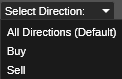
Để lọc các vị thế theo hướng của chúng (mua hoặc bán), nhấp vào Chọn hướng và chọn hướng từ menu thả xuống.
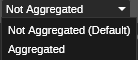
Để nhóm tất cả các vị thế có cùng mã và hướng, nhấp vào danh sách thả xuống Tổng hợp. Điều này giúp dễ dàng xem tổng lãi hoặc lỗ của một nhóm mã hoặc đóng các nhóm chỉ bằng một cú nhấp chuột.
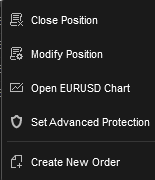
Nhấp chuột phải vào một vị thế để mở rộng menu vị thế bổ sung để thực hiện thêm hành động:
- Đóng vị thế – để đóng vị thế ngay lập tức.
- Sửa đổi vị thế – để mở menu sửa đổi vị thế.
- Mở biểu đồ – để mở biểu đồ mã của vị thế hiện tại.
- Thiết lập biện pháp bảo vệ nâng cao – để chuyển đến menu chốt lời nâng cao và cắt lỗ nâng cao.
- Tạo lệnh mới – để mở menu đặt lệnh mới.
Thông tin vị thế 
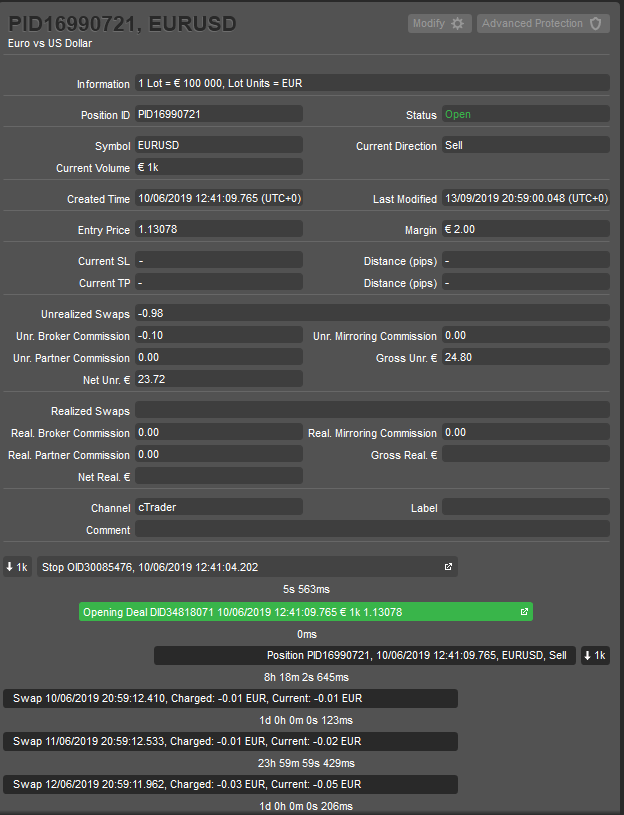
Nhấp vào biểu tượng Thông tin bên cạnh vị thế mong muốn để mở chi tiết thông tin vị thế trong cửa sổ mới.
Các thông tin vị thế sau đây có sẵn:
- Thông tin – giá trị lot và đơn vị lot của tài sản giao dịch.
- Ký hiệu – công cụ tài chính.
- Ký quỹ – ký quỹ yêu cầu cho vị thế này.
- ID vị thế – ID duy nhất của vị thế.
- Trạng thái – trạng thái hiện tại của vị thế (mở hoặc đóng).
- Khối lượng hiện tại – số lô đang được giao dịch hiện tại.
- Hướng hiện tại – hướng hiện tại của vị thế (mua hoặc bán).
- Thời gian tạo – thời gian chính xác vị thế được tạo.
- Thời gian sửa đổi lần cuối – ngày và giờ chính xác vị thế được sửa đổi lần cuối.
- Giá vào lệnh – VWAP (giá trung bình theo khối lượng giao dịch) của các giao dịch được thực hiện để tạo vị thế này.
- Cắt lỗ hiện tại – mức cắt lỗ hiện tại.
- Chốt lời hiện tại – mức chốt lời hiện tại.
- Khoảng cách (pip) – khoảng cách hiện tại từ giá thị trường đến mức cắt lỗ hoặc chốt lời.
- Phí qua đêm chưa thực hiện – phí qua đêm sẽ được nhận hoặc phải trả khi đóng hoặc đảo chiều vị thế.
- Hoa hồng nhà môi giới chưa thực hiện – hoa hồng chưa thực hiện sẽ được nhà môi giới của bạn tính phí.
- Hoa hồng sao chép chưa thực hiện – hoa hồng của nhà cung cấp chiến lược cTrader Copy sẽ được tính phí.
- Hoa hồng IB chưa thực hiện – hoa hồng nhà môi giới giới thiệu chưa thực hiện.
- Ròng chưa thực hiện – lãi hoặc lỗ ròng hiện tại bao gồm phí qua đêm và hoa hồng.
- Tổng chưa thực hiện – tổng lãi hoặc lỗ hiện tại không bao gồm phí qua đêm và hoa hồng.
- Phí qua đêm đã thực hiện – phí qua đêm đã trả.
- Hoa hồng nhà môi giới đã thực hiện – hoa hồng nhà môi giới đã tính phí.
- HoaHoa hồng sao chép đã thực hiện – hoa hồng nhà cung cấp chiến lược đã tính phí (cTrader Copy).
- HoaHoa hồng IB đã thực hiện – hoa hồng nhà môi giới giới thiệu đã thực hiện.
- Lãi/lỗ ròng đã thực hiện – lãi và lỗ ròng đã ghi nhận cho vị thế này, trong đó bao gồm phí qua đêm và hoa hồng.
- Tổng lãi/lỗ đã thực hiện – tổng lãi và lỗ đã ghi nhận cho vị thế này, trong đó không bao gồm phí qua đêm và hoa hồng.
- Nhãn – nhãn được thêm bởi cBot.
- Ghi chú – ghi chú của người dùng.
Dòng thời gian vị thế 
Một dòng thời gian vị thế được hiển thị ở phía dưới Bảng thông tin vị thế.
Tại đây bạn có thể xem tất cả các sự kiện liên quan đến vị thế theo trình tự thời gian: các lệnh, giao dịch và cập nhật trạng thái khi mỗi lệnh và giao dịch được xử lý, phí qua đêm và hoa hồng được tính, các mức cắt lỗ và chốt lời được kích hoạt hoặc sửa đổi.
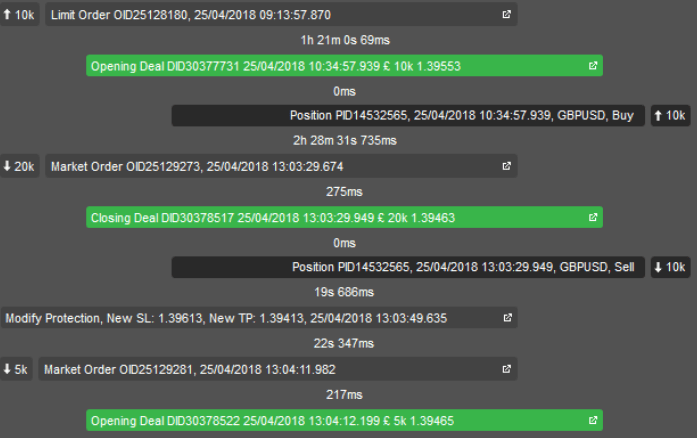
Nhấp vào mục mong muốn để mở bảng tương ứng với tất cả thông tin về một lệnh hoặc một giao dịch.
Bảo vệ nâng cao cho vị thế 
Nhấp vào biểu tượng Cài đặt bảo vệ nâng cao bên cạnh vị thế mong muốn để thiết lập cắt lỗ nâng cao và chốt lời nâng cao cho vị thế đó.
Chốt lời nâng cao
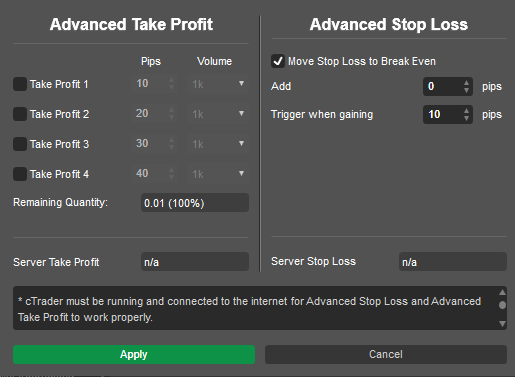
Tính năng Chốt lời nâng cao cho phép người dùng tự động đóng một phần vị thế tùy thuộc vào mức lợi nhuận.
Người dùng có thể kiểm soát bao nhiêu khối lượng nên được đóng sau khi đạt được một số pip lợi nhuận nhất định.
Ví dụ
Giả sử chúng ta có một vị thế 50.000 Mua EURUSD với giá vào lệnh là 1,17096.
Nếu tỷ giá EURUSD di chuyển theo hướng có lợi cho chúng ta, theo cài đặt trong hình trên, chúng ta sẽ đóng 10.000 ở mức 1,1720; 20.000 - ở mức 1,17246; 10.000 - ở mức 1,17396 và 10.000 EURUSD (20% khối lượng ban đầu) sẽ còn lại để chúng ta đóng thủ công.
Để kích hoạt chốt lời nâng cao, hãy đánh dấu vào các ô Chốt lời mong muốn và chỉ định số Pip và Khối lượng. Khi hoàn tất, nhấp vào Áp dụng để lưu thay đổi.
Cắt lỗ nâng cao
Tùy chọn Di chuyển cắt lỗ về điểm hòa vốn thay đổi cài đặt cắt lỗ thông thường khi được kích hoạt.
Trong khi tính năng lệnh dịch chuyển mức cắt lỗ điều chỉnh lại mức cắt lỗ mỗi khi giá di chuyển ít nhất một pip có lợi cho bạn, Cắt lỗ nâng cao cho phép kiểm soát chính xác hơn đối với các chuyển động của mức cắt lỗ. Nhấp vào ô Đặt cắt lỗ về hòa vốn để kích hoạt tính năng này.
Thay đổi thông số Kích hoạt khi đạt để chỉ định khi nào cắt lỗ sẽ di chuyển đến điểm hòa vốn (giá vào lệnh) - chỉ khi giá thị trường di chuyển 12 pip có lợi cho chúng ta.
Ghi chú
Các tính năng Đặt cắt lỗ về hòa vốn và Chốt lời nâng cao chỉ hoạt động khi cTrader đang chạy và trực tuyến.
Các trường Chốt lời máy chủ và Cắt lỗ máy chủ hiển thị cắt lỗ và chốt lời sẽ hoạt động ngay cả khi ứng dụng cTrader của bạn bị đóng hoặc mất kết nối.
Nhấp vào Áp dụng để kích hoạt biện pháp bảo vệ nâng cao.
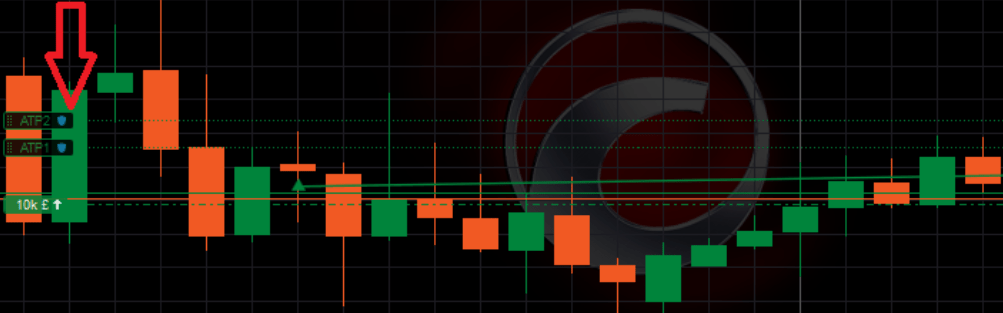
Sau khi được tạo, các mức chốt lời nâng cao dễ dàng điều chỉnh trực tiếp trong biểu đồ biểu tượng tương ứng: ATP1, ATP2, v.v.
Ghi chú
Nếu bạn đã kích hoạt lệnh dịch chuyển mức cắt lỗ trước khi bật tính năng Di chuyển về điểm hòa vốn, thì nó sẽ tiếp tục dịch chuyển sau khi biện pháp bảo vệ nâng cao được kích hoạt.
Khi ít nhất một trong các biện pháp bảo vệ nâng cao được thiết lập, nút Biện pháp bảo vệ nâng cao sẽ được làm nổi bật.
Khi tất cả các mức chốt lời và di chuyển về điểm hòa vốn được kích hoạt, nút sẽ không còn được làm nổi bật nữa.
Sửa đổi vị thế 
Bạn có thể sửa đổi một vị thế đang mở bằng cách thay đổi số lô giao dịch, thay đổi hướng, v.v.
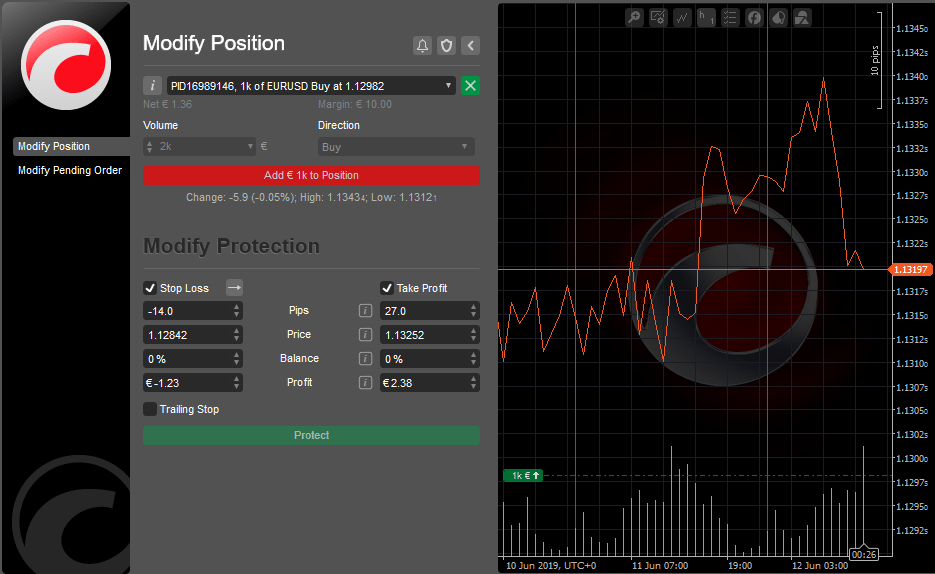
Để chuyển đến menu Sửa đổi vị thế, nhấp đúp vào vị thế mong muốn trong tab Vị thế của bảng Theo dõi giao dịch (hoặc nhấp chuột phải vào nó và chọn Sửa đổi vị thế).
Ngoài ra, nhấp vào biểu tượng Bánh răng bên cạnh vị thế mong muốn hoặc nhấp đúp vào vị thế mong muốn trong biểu đồ biểu tượng.
Các tùy chọn vị thế sau có thể được sửa đổi:
- Khối lượng – thay đổi khối lượng tài sản giao dịch. Nếu đặt khối lượng nhỏ hơn, thì chỉ một phần của vị thế mở sẽ được đóng. Nếu đặt khối lượng lớn hơn, thì khối lượng này sẽ được thêm vào vị thế.
- Hướng – chọn hướng Mua hoặc Bán từ menu thả xuống.
- Cắt lỗ – thiết lập biện pháp bảo vệ cắt lỗ.
- Chốt lời – thiết lập biện pháp bảo vệ chốt lời.
- Lệnh dịch chuyển mức cắt lỗ – đánh dấu để kích hoạt lệnh dịch chuyển mức cắt lỗ. Lệnh dịch chuyển mức cắt lỗ là một lệnh cắt lỗ tự động cập nhật mỗi khi giá của vị thế di chuyển có lợi cho bạn. Đây là một công cụ hữu ích nếu ban đầu bạn đánh giá thấp thị trường. Lệnh dịch chuyển mức cắt lỗ không bao giờ điều chỉnh lại nếu thị trường di chuyển ngược lại bạn.
Ghi chú
Lệnh dịch chuyển mức cắt lỗ vẫn hoạt động ngay cả khi ứng dụng cTrader của bạn đã đóng hoặc bị ngắt kết nối.
Bạn không thể thiết lập cắt lỗ và chốt lời trong khi thay đổi khối lượng vị thế. Thay đổi khối lượng trước, sau đó áp dụng cắt lỗ và chốt lời.
Nhấp vào nút Báo động giá để đặt báo động giá mới. Nhấp vào biểu tượng Cài đặt bảo vệ nâng cao để thiết lập các tùy chọn bảo vệ nâng cao.
Sử dụng nút Thu gọn/mở rộng để thu gọn và mở rộng biểu đồ ở bên phải. Nhấp vào biểu tượng Thông tin để mở chi tiết đầy đủ về biểu tượng.
Đảo ngược và nhân đôi vị thế 
Để đảo ngược một vị thế, nhấp vào nút Đảo ngược vị thế bên cạnh vị thế mong muốn trong tab Vị thế trong Màn hình theo dõi giao dịch.
Đảo ngược một vị thế có nghĩa là thay đổi hướng của nó (mua, bán).
Ghi chú
- Phí qua đêm của bạn sẽ được tính ngay lập tức, và phí qua đêm mới sẽ được áp dụng.
- Khi đảo ngược một vị thế, bạn sẽ cần phải áp dụng lại cắt lỗ và chốt lời của mình.
- Bạn sẽ cần phải vượt qua chênh lệch giá mở lại mỗi khi bạn đảo ngược một vị thế.
Để nhân đôi một vị thế (tăng khối lượng của nó lên gấp đôi), nhấp vào nút Nhân đôi vị thế bên cạnh vị thế mong muốn.
Ghi chú
Khi nhân đôi một vị thế, hoa hồng cũng sẽ tăng gấp đôi.
Nhấp vào nút Đóng vị thế để đóng vị thế.
Ví dụ
Giả sử bạn mở một vị thế mua EURUSD với giá vào lệnh là 1,1800. Sau đó chúng ta đặt cắt lỗ trượt ở mức 10 pip (1,1790).
Nếu giá của EURUSD tăng lên 1,1830, cắt lỗ sẽ tự động di chuyển đến 1,1820 (10 pip dưới giá thị trường).
Bây giờ, nếu giá EURUSD bắt đầu giảm, chúng ta sẽ tự động đóng vị thế với lợi nhuận 20 pip, ngay cả khi cTrader đã đóng.
Lệnh 
Tất cả các lệnh chờ được liệt kê trong tab Lệnh của Màn hình theo dõi giao dịch. Ở đây bạn có thể quản lý, chỉnh sửa và hủy các lệnh chờ.
Khi một lệnh được khớp, nó sẽ trở thành một vị thế và biến mất khỏi tab Lệnh.
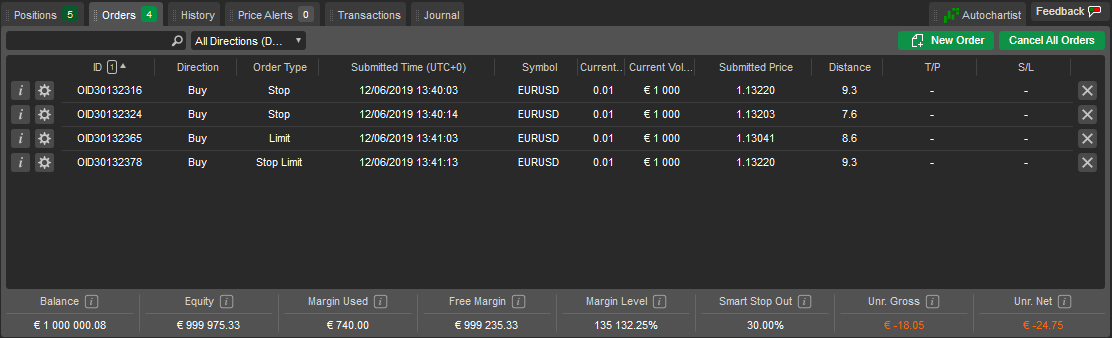
Bạn có thể lọc các lệnh theo ID, hướng, loại, biểu tượng hoặc khối lượng giao dịch của chúng. Nhập giá trị hoặc một phần của nó vào thanh tìm kiếm phía trên danh sách lệnh.
Nhấp chuột phải vào tiêu đề cột bất kỳ để thêm các cột không được hiển thị theo mặc định.
Vui lòng tìm thông tin chi tiết về cách quản lý các lệnh trong phần Lệnh.
Lịch sử 
Tab Lịch sử lưu trữ toàn bộ lịch sử của tất cả các giao dịch đã khớp hoặc cố gắng khớp lệnh của bạn.
Mặc dù mỗi vị thế đã đóng được thể hiện bằng một giao dịch duy nhất trong danh sách, bạn có thể truy cập tất cả các giao dịch, vị thế và lệnh liên quan bằng cách nhấp đúp vào các giao dịch hoặc nhấp vào biểu tượng Thông tin bên cạnh giao dịch mong muốn. Tổng lãi và lỗ đã thực hiện của tài khoản hiện tại được hiển thị ở góc dưới bên phải của tab Lịch sử.
Vui lòng tìm thông tin chi tiết về các giao dịch trong phần Vị thế và giao dịch.
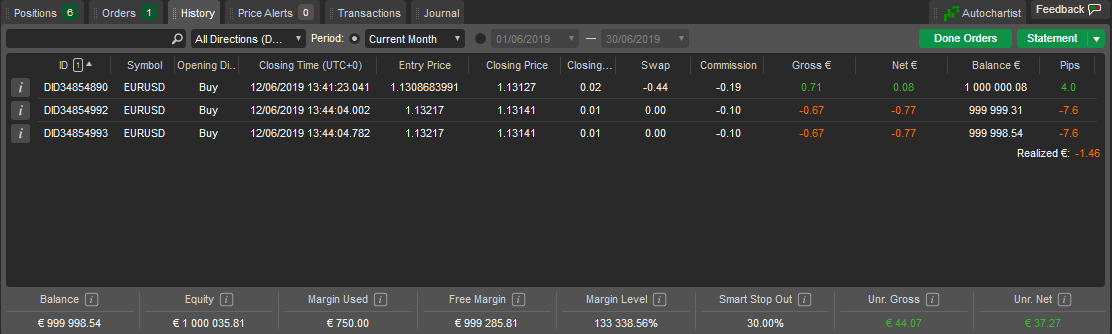
Để lọc các giao dịch theo bất kỳ thông số nào, hãy nhập giá trị hoặc một phần của nó vào Thanh tìm kiếm phía trên danh sách hoặc sử dụng các trường tương ứng phía trên để lọc theo các khoảng thời gian tiêu chuẩn hoặc tùy chỉnh.
Ghi chú
Mục Tất cả lịch sử bị vô hiệu hóa trong danh sách thả xuống Khoảng thời gian theo mặc định. Để kích hoạt nó, hãy chuyển đến Cài đặt, chọn Chung và đánh dấu vào mục Cho phép tất cả lịch sử.
Nhấp vào nút Lệnh đã thực hiện để mở danh sách tất cả các lệnh đã từng được tạo, bao gồm cả các lệnh cắt lỗ và chốt lời.
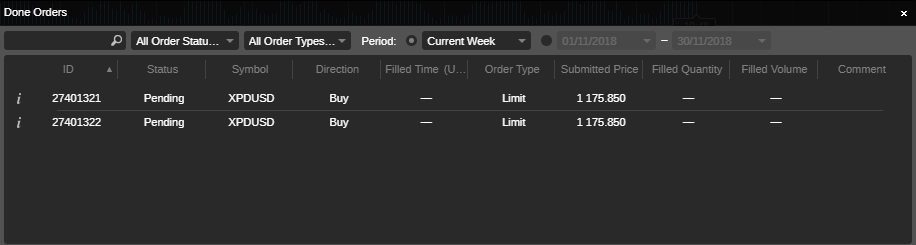
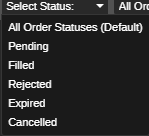
Bạn có thể lọc các lệnh theo trạng thái của chúng (Đang chờ, Đã thực hiện, Bị từ chối, Hết hạn hoặc Đã hủy).
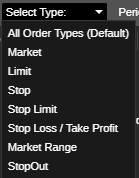
Ngoài ra, bạn có thể lọc các lệnh trong danh sách theo loại của chúng (Thị trường, Giới hạn, Dừng, Dừng giới hạn, Cắt lỗ/chốt lời, Phạm vi thị trường, Ngưng giao dịch).
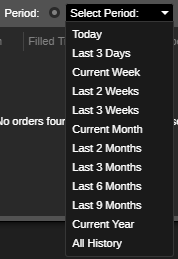
Chọn khoảng thời gian để chỉ hiển thị các lệnh được thực hiện trong khoảng thời gian này, hoặc đặt ngày cụ thể để chỉ hiển thị các lệnh được thực hiện trong những ngày này.
Nhấp vào nút Báo cáo để mở báo cáo tài khoản HTML trong một tab mới. Bạn có thể nhấp vào Lưu trên trang Báo cáo để lưu nó cục bộ dưới dạng bảng tính Excel ở định dạng .csv.
Báo động giá 
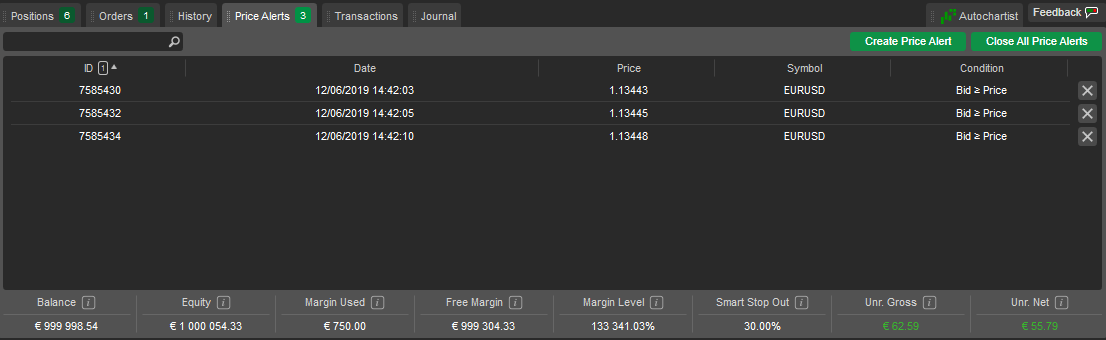
Tất cả các báo động giá được đặt cho tài khoản giao dịch được liệt kê trong tab Báo động giá của Màn hình theo dõi giao dịch. Bạn có thể xóa báo động giá mong muốn bằng cách nhấp vào nút X bên cạnh nó.
Nhấp vào Tạo cảnh báo giá để mở menu Tạo và quản lý cảnh báo giá.
Nhấp vào Đóng tất cả báo động giá để đóng tất cả các báo động giá trong danh sách cùng một lúc.
Giao dịch 
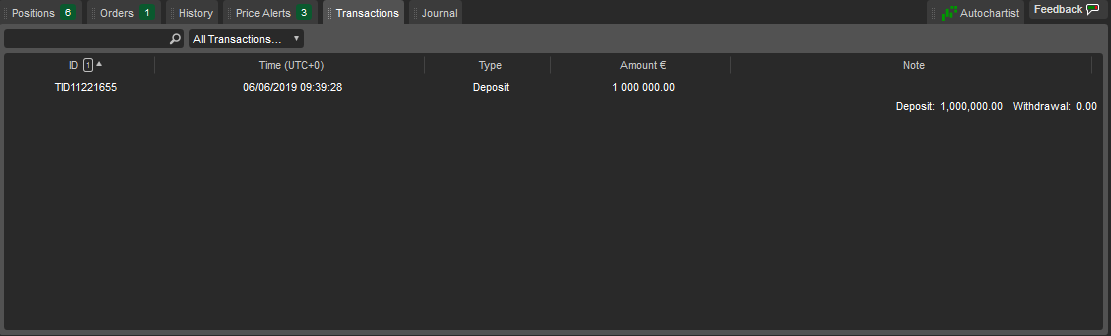
Tất cả các giao dịch của tài khoản giao dịch hiện tại với chi tiết của chúng được liệt kê trong tab Giao dịch của Màn hình theo dõi giao dịch.
Lọc các giao dịch bằng cách sử dụng danh sách thả xuống Rút tiền/nạp tiền, hoặc nhập giá trị hoặc một phần của nó vào Thanh tìm kiếm.
Sử dụng các nút Nạp tiền và Rút tiền cho các hoạt động tương ứng.
Tiền thưởng 
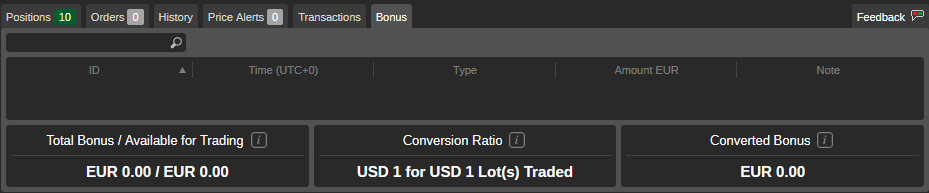
Tab Tiền thưởng liệt kê tất cả các khoản tiền thưởng được thêm vào tài khoản với các cột Tổng / có sẵn để giao dịch tiền thưởng, Tỷ lệ chuyển đổi, và Tiền thưởng đã chuyển đổi bên dưới lưới. Xem phần Tiền thưởng để biết thêm chi tiết.