交易看板
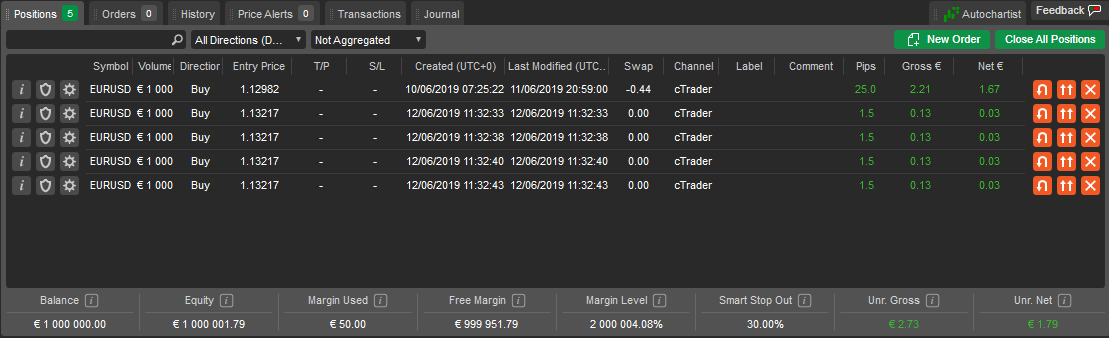
交易看板面板位于 cTrader 底部,包含进行或退出交易、查看和管理持仓、成交和交易所需的所有必要工具。
- 头寸 选项卡允许管理所有当前开仓头寸。
- 订单 选项卡允许修改或关闭挂单。
- 历史 选项卡列出了所有已平仓头寸和相关订单。
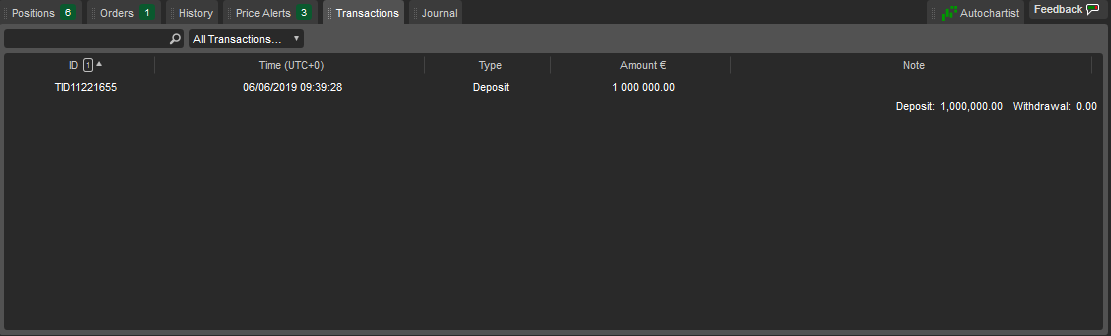
- 交易记录 选项卡允许跟踪当前交易账户的所有入金和出金。
- 底部的余额栏显示当前交易账户参数,如净利润和毛利润或亏损、余额、保证金等。
注意
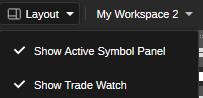
如果交易看板被隐藏,您可以在布局中启用它。 点击账户栏中的布局按钮,从下拉菜单中选择显示交易看板。
默认情况下,选项卡中的项目按日期排序。 点击相应的列标题可按任何其他参数进行排序。
默认情况下并非所有列都可见,右键单击任何列标题可添加或删除列或恢复默认设置。 拖动列可将它们放置在任何所需的顺序。
余额 
在交易看板面板底部的余额栏上,实时显示账户参数:余额、净值、保证金、可用保证金、保证金水平、Smart 强平,以及毛利润和净利润/亏损。 您可以查看账户货币或指示性货币 USD 的值。 点击余额栏展开并在账户货币和指示性货币之间切换。 将鼠标悬停在任何参数上,了解该值的计算方式。

右键单击余额栏,您将看到以下菜单。
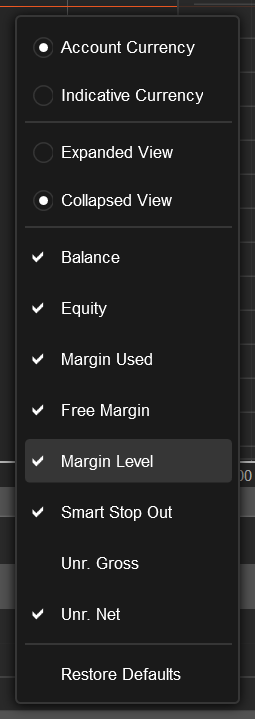
在这里,您可以选择可见的值,展开或折叠栏,以及选择以账户货币或指示性货币查看值。
注意
交易选项卡中不显示余额栏。
持仓 
所有未平仓头寸均可在头寸标签中找到。
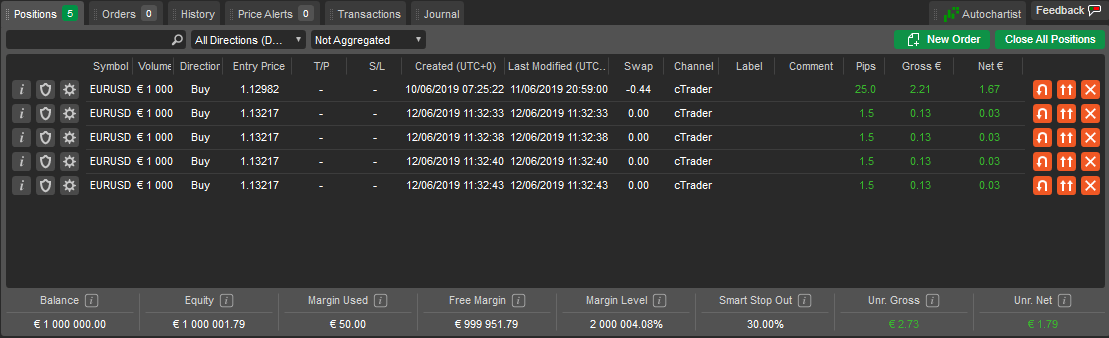
持仓表显示每个持仓的所有基本信息,包括交易量、佣金以及毛利润和净利润或亏损。 默认情况下,所有持仓按日期排序。
点击面板中的相应列可按交易品种、方向、交易量、价格、日期等对持仓进行排序。
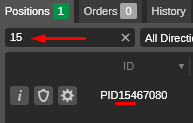
要按任何参数筛选持仓,请在列表上方的搜索栏中输入值或其部分内容。
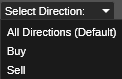
要按持仓方向(买入或卖出)筛选,请点击选择方向并从下拉菜单中选择方向。
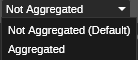
要将相同符号和方向的所有头寸分组,请点击聚合下拉菜单。 这样可以更轻松地查看符号组的总盈亏或一键关闭组。
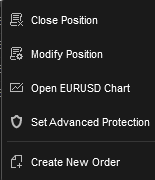
右键单击持仓以展开附加持仓菜单进行进一步操作:
- 平仓 – 立即平仓。
- 修改持仓 – 打开修改持仓菜单。
- 打开图表 – 打开当前头寸符号的图表。
- 设置高级防护 – 进入高级止盈和高级止损菜单。
- 创建新订单 – 打开新订单菜单。
头寸信息 
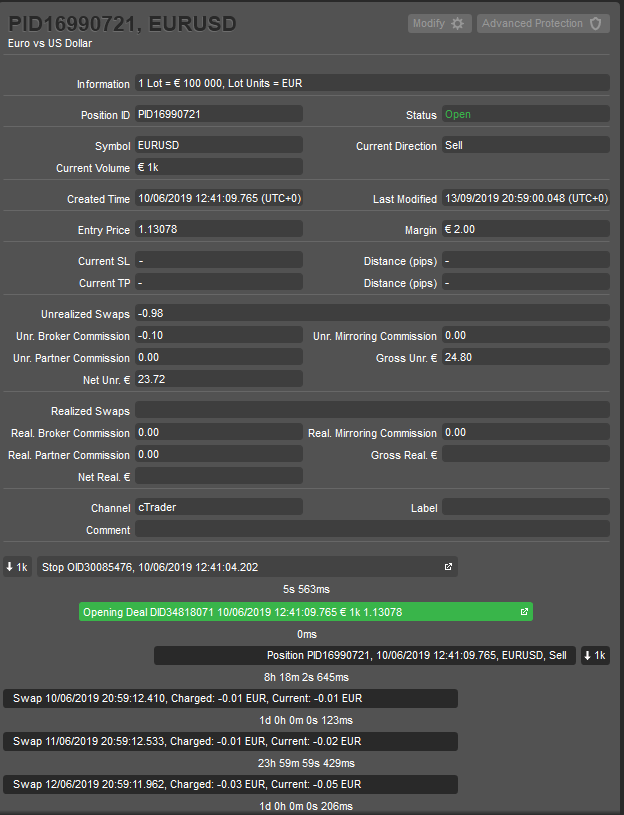
点击所需持仓旁边的信息图标,在新窗口中打开持仓信息详情。
可查看以下持仓信息:
- 信息 – 交易资产的每手价值和每手单位。
- 交易品种 – 金融工具。
- 保证金 – 该头寸所需的保证金。
- 头寸 ID – 头寸的唯一 ID。
- 状态 – 头寸的当前状态(开仓或平仓)。
- 当前交易量 – 当前交易的手数。
- 当前方向 – 持仓的当前方向(买入或卖出)。
- 创建时间 – 创建持仓的确切时间。
- 上次修改时间 – 上次修改持仓的确切日期和时间。
- 建仓价 – 创建该头寸的交易的 VWAP(成交量加权平均价)。
- 当前止损 – 当前止损。
- 当前止盈 – 当前止盈。
- 距离 (点) – 当前市场价格与止损或止盈的距离。
- 未实现掉期 – 平仓或进行反向开仓时将赚取或支付的掉期。
- 未实现的经纪商佣金 经纪商佣金 – 经纪商将收取的未实现佣金。
- 未实现的经纪商佣金 复制交易佣金 – 将收取的cTrader Copy策略提供者佣金。
- 未实现的经纪商佣金 介绍经纪商佣金 – 未实现的介绍经纪商佣金。
- 未实现净值 – 当前净盈亏,包括掉期和佣金。
- 未实现总额 – 当前总盈亏,不包括掉期和佣金。
- 已实现掉期 – 已支付的掉期。
- 已实现的经纪商佣金 经纪商佣金 – 已收取的经纪商佣金。
- 已实现的经纪商佣金 复制交易佣金 – 已收取的策略提供者佣金(cTrader Copy)。
- 已实现的经纪商佣金 介绍经纪商佣金 – 已实现的介绍经纪商佣金。
- 净实现 – 该头寸已获得的净盈亏,包括掉期和佣金。
- 总实现 – 该头寸已获得的总盈亏,不包括掉期和佣金。
- 标签 – 由 cBot 添加的标签。
- 评论 – 用户评论。
头寸时间线 
头寸信息面板底部显示了头寸时间线。
您可以在这里按时间顺序查看与头寸相关的所有事件:订单、交易和状态更新,因为每个订单和交易都会被处理,收取掉期和佣金,触发或修改止损和止盈。
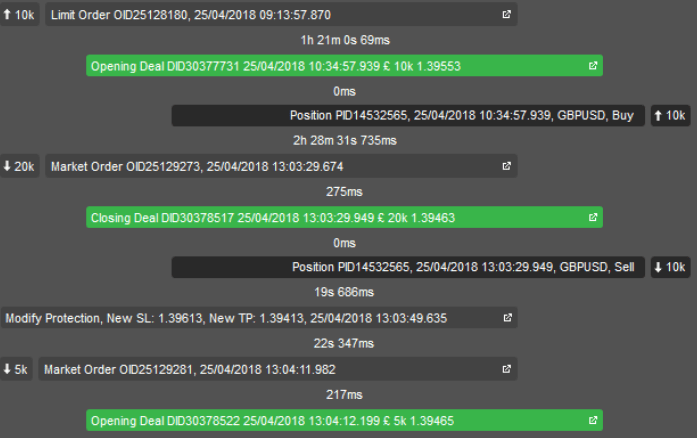
点击所需项目以打开相应的面板,查看有关订单或交易的所有信息。
头寸高级保护 
点击所需头寸旁边的高级保护设置图标,为该头寸设置高级止损和高级止盈。
高级止盈
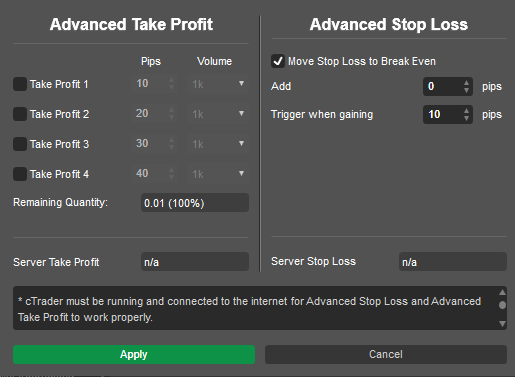
高级止盈功能允许用户根据盈利水平自动部分平仓。
用户可以控制在达到一定数量的盈利点数后应平仓多少交易量。
示例
假设我们有一个50,000买入EURUSD的头寸,建仓价为1.17096。
如果EURUSD汇率朝我们有利的方向移动,根据上图中的设置,我们将在1.1720平仓10,000;在1.17246平仓20,000;在1.17396平仓10,000,剩余10,000 EURUSD(初始交易量的20%)将由我们手动平仓。
要启用高级止盈,请勾选所需的止盈复选框并指定点数和交易量。 完成后,点击应用以保存更改。
高级止损
设置止损价以实现盈亏平衡选项在触发时会改变常规止损设置。
虽然追踪止损功能会在价格每次朝有利方向移动至少一个点时重新调整止损水平,但高级止损允许更精确地控制止损水平的移动。 点击设置止损价以实现盈亏平衡复选框以启用该功能。
更改盈利触发参数以指定止损何时移动到盈亏平衡点(建仓价)- 仅当市场价格朝我们有利的方向移动12个点时。
注意
设置止损价以实现盈亏平衡 和 高级止盈 功能仅在 cTrader 运行并在线时有效。
服务器止盈和服务器止损字段显示即使您的cTrader应用程序关闭或断开连接也会生效的止损和止盈。
点击应用以启用高级保护。
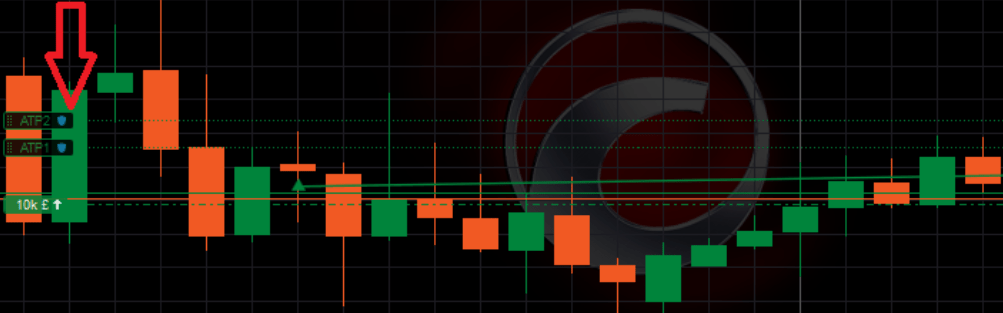
创建后,可以直接在相应的交易品种图表中轻松调整高级止盈水平:ATP1、ATP2等。
注意
如果在启用移动到盈亏平衡功能之前已激活追踪止损,那么在高级保护触发后,它将继续追踪。
当至少设置了一个高级保护时,高级保护按钮将被高亮显示。
当所有止盈和移动到盈亏平衡触发后,该按钮将不再高亮显示。
修改头寸 
您可以通过更改交易手数、改变方向等方式修改开放头寸。
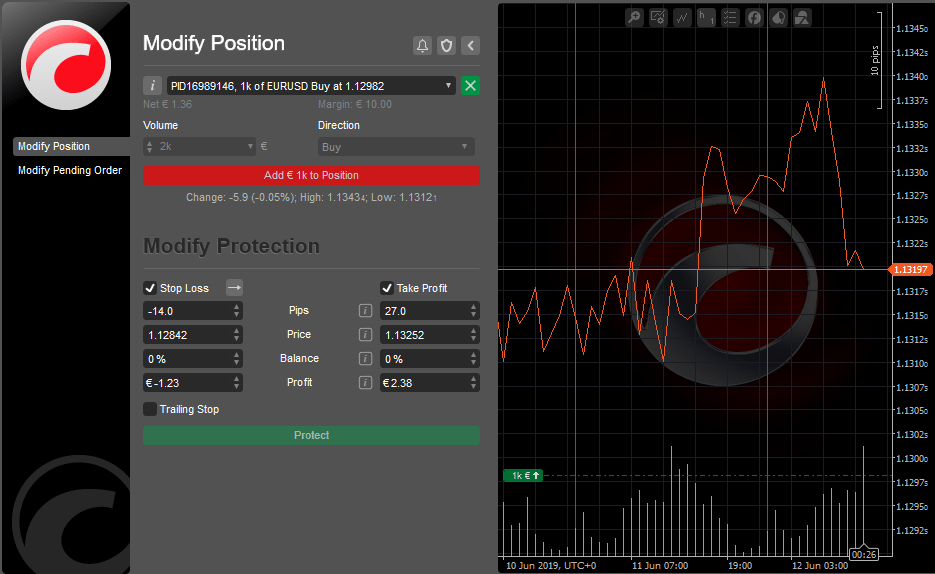
要进入修改头寸菜单,请在交易看板面板的头寸选项卡中双击所需的头寸(或右键单击它,然后选择修改头寸)。
或者,点击所需头寸旁边的齿轮图标,或在交易品种图表中双击所需头寸。
可以修改以下持仓选项:
- 交易量 – 更改交易资产的数量。 如果设置为较小的交易量,则只会关闭部分开仓持仓。 如果设置为较大的交易量,则此交易量将添加到持仓中。
- 方向 – 从下拉菜单中选择买入或卖出方向。
- 止损 – 设置止损保护。
- 止盈 – 设置止盈保护。
- 追踪止损 – 勾选以启用追踪止损。 追踪止损是一种在头寸价格每次朝有利方向移动时自动更新的止损。 如果您最初低估了市场,这是一个方便的工具。 如果市场对您不利,追踪止损永远不会重新调整。
注意
即使您的 cTrader 应用程序关闭或断开连接,追踪止损仍然有效。
在更改头寸交易量时,您无法设置止损和止盈。 先更改交易量,然后再应用止损和止盈。
点击价格提醒按钮以设置新的价格提醒。 点击高级防护设置图标以设置高级防护选项。
使用折叠/展开按钮折叠和展开右侧的图表。 点击信息图标以打开完整的交易品种详情。
反手和加倍头寸 
要反转头寸,请在交易看板的头寸选项卡中点击所需头寸旁边的反转头寸按钮。
反转头寸意味着改变其方向(买入、卖出)。
注意
- 您的掉期将立即被收取,并适用新的掉期。
- 反转头寸时,您需要重新应用止损和止盈。
- 每次反转头寸时,您都需要再次跨越开仓点差。
要将头寸翻倍(将其交易量增加一倍),请点击所需头寸旁边的头寸翻倍按钮。
注意
当头寸翻倍时,佣金也会翻倍。
点击平仓按钮以平仓。
示例
假设您以1.1800的建仓价开立了一个EURUSD多头头寸。 然后我们设置10个点的追踪止损(1.1790)。
如果EURUSD价格上涨到1.1830,止损将自动移动到1.1820(市场价格下方10个点)。
现在,如果EURUSD价格开始下跌,我们将自动以20个点的利润平仓,即使cTrader已关闭。
订单 
所有挂单都列在交易看板的订单选项卡中。 您可以在这里管理、编辑和取消挂单。
当订单成交时,它将变为头寸并从订单选项卡中消失。
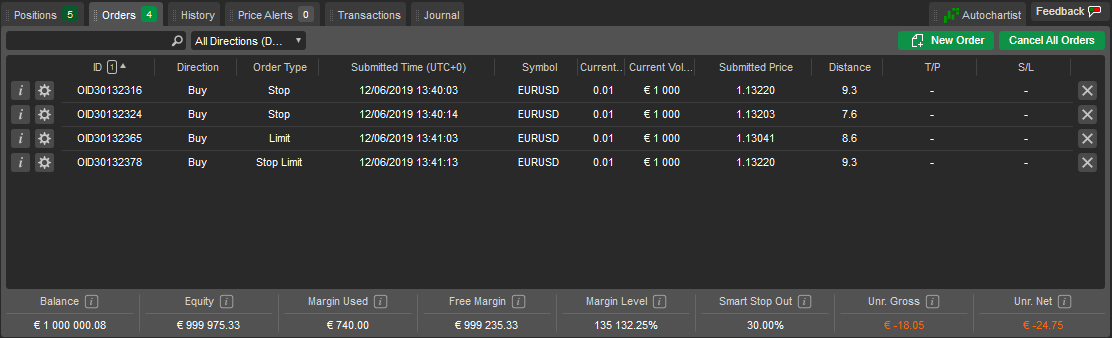
您可以按订单ID、方向、类型、交易品种或交易量过滤订单。 在订单列表上方的搜索栏中输入值或其部分内容。
右键单击任何列标题以添加默认情况下未显示的列。
有关如何管理订单的详细信息,请参阅订单部分。
历史记录 
历史选项卡保存了所有已成交或尝试成交订单的完整历史记录。
虽然每个已平仓头寸在列表中都由单个交易表示,但您可以通过双击交易或点击所需交易旁边的信息图标来访问所有相关的交易、头寸和订单。 当前账户的总实现盈亏显示在历史记录选项卡的右下角。
有关交易的详细信息,请参阅头寸和交易部分。
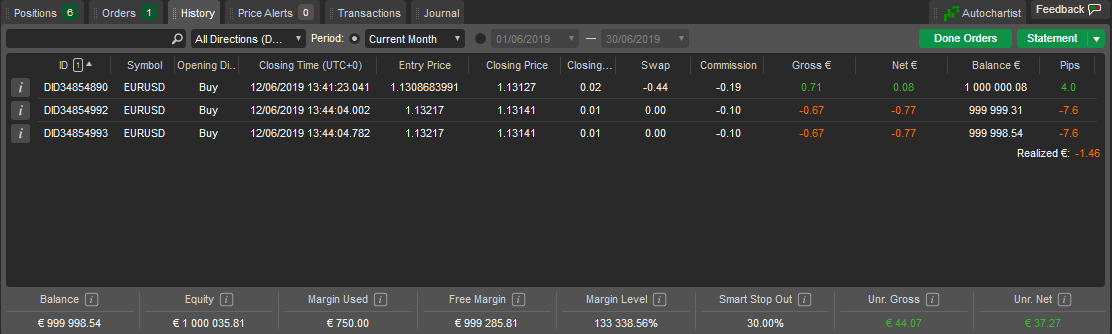
要按任何参数过滤交易,请在列表上方的搜索栏中输入值或其部分内容,或使用上方相应的字段按标准或自定义时间段进行过滤。
注意
时间段下拉列表中的所有历史记录项默认是禁用的。 要启用它,请进入设置,选择常规并勾选允许所有历史记录项。
点击已完成订单按钮以打开所有曾创建的订单列表,包括止损和止盈订单。
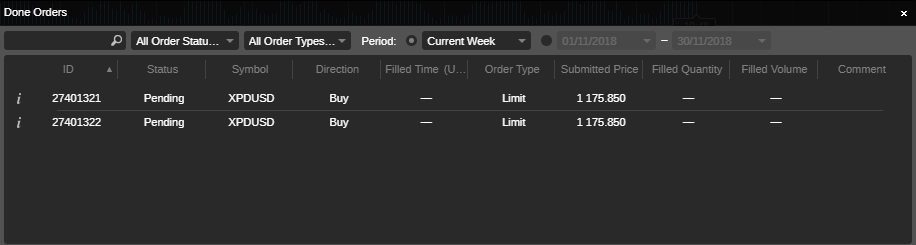
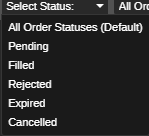
您可以按订单状态(待处理、已成交、已拒绝、已过期或已取消)过滤订单。
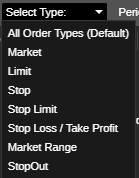
此外,您还可以按订单类型(市价单、限价单、止损单、止损限价单、止损/止盈、市价范围单、强平单)过滤列表中的订单。
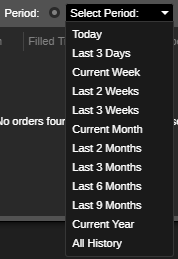
选择时间段以仅显示该时间段内完成的订单,或设置具体日期以仅显示这些日期内完成的订单。
点击对账单按钮在新标签页中打开HTML账户对账单。 您可以在报表页面上点击保存,将其以.csv格式的Excel电子表格本地保存。
价格提醒 
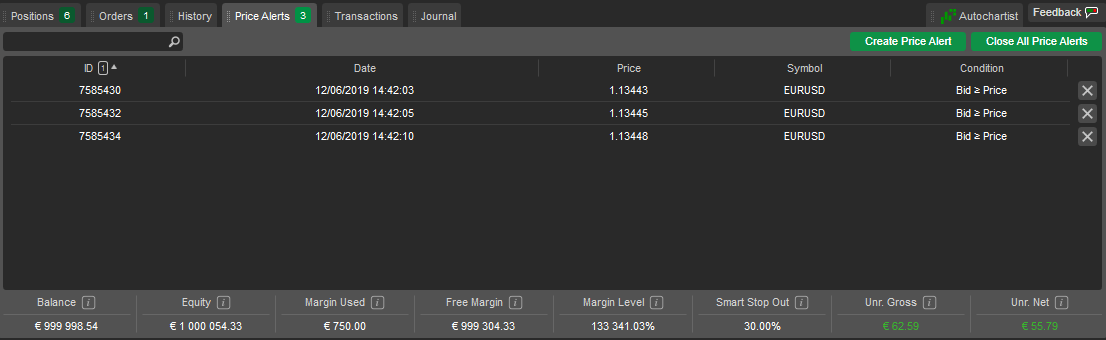
在交易看板的价格提醒标签页中列出了为交易账户设置的所有价格提醒。 您可以通过点击旁边的X按钮来删除所需的价格提醒。
点击创建价格提醒以打开创建和管理价格提醒菜单。
点击关闭所有价格提醒可一次性关闭列表中的所有价格提醒。
交易 
当前交易账户的所有交易及其详细信息都列在交易看板的交易标签页中。
使用出金/入金下拉菜单筛选交易,或在搜索栏中输入值或其一部分。
使用入金和出金按钮进行相应操作。
奖金 
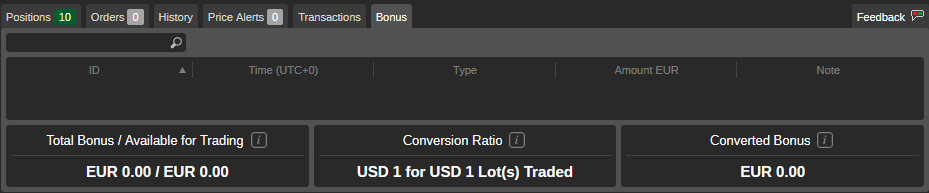
奖金标签页列出了添加到账户的所有奖金,网格下方显示总计/可交易奖金、转换比率和已转换奖金列。 有关更多详细信息,请参阅奖金部分。