دراسات الخط والكائنات البيانية
شريط أدوات الأدوات 
توفر cTrader مجموعة شاملة من دراسات الخط والكائنات الخاصة للتحليل الفني المتقدم. جميع هذه الخيارات متوفرة من شريط أدوات الأدوات، والذي يقع افتراضياً على الجانب الأيمن من الرسم البياني.
ملاحظة
يمكنك وضع شريط أدوات الأدوات على أي جانب من منطقة الرسم البياني عن طريق سحبه.

مؤشر الماوس 

مؤشر الماوس هو المؤشر الافتراضي. استخدمه للتنقل عبر الرسم البياني، وتعديل كائنات الرسم البياني أو سحب الرسم البياني على طول الجدول الزمني.
مؤشر التقاطع 

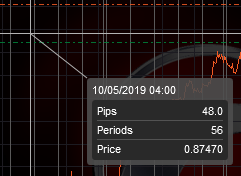
يساعدك مؤشر التقاطع على رؤية السعر الدقيق في وقت محدد. انقر على أيقونة مؤشر التقاطع وحرك المؤشر فوق الرسم البياني. سيتم تمييز السعر والوقت المقابلين على المحورين العمودي والأفقي.
انقر مع الاستمرار على زر الماوس الأيسر، ثم حرك المؤشر إلى نقطة أخرى على الرسم البياني لعرض الفرق في السعر والوقت.
ملخص السوق 

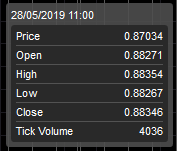
باستخدام ملخص السوق، يمكنك مقارنة القيم التالية في نقطة محددة: السعر الفعلي، الافتتاح، الأعلى، الأدنى، الإغلاق والحجم.
انقر على أيقونة ملخص السوق وحرك المؤشر فوق الرسم البياني. يمكنك أيضاً استخدام ملخص السوق في منطقة المؤشرات لعرض المزيد من التفاصيل.
الخطوط 

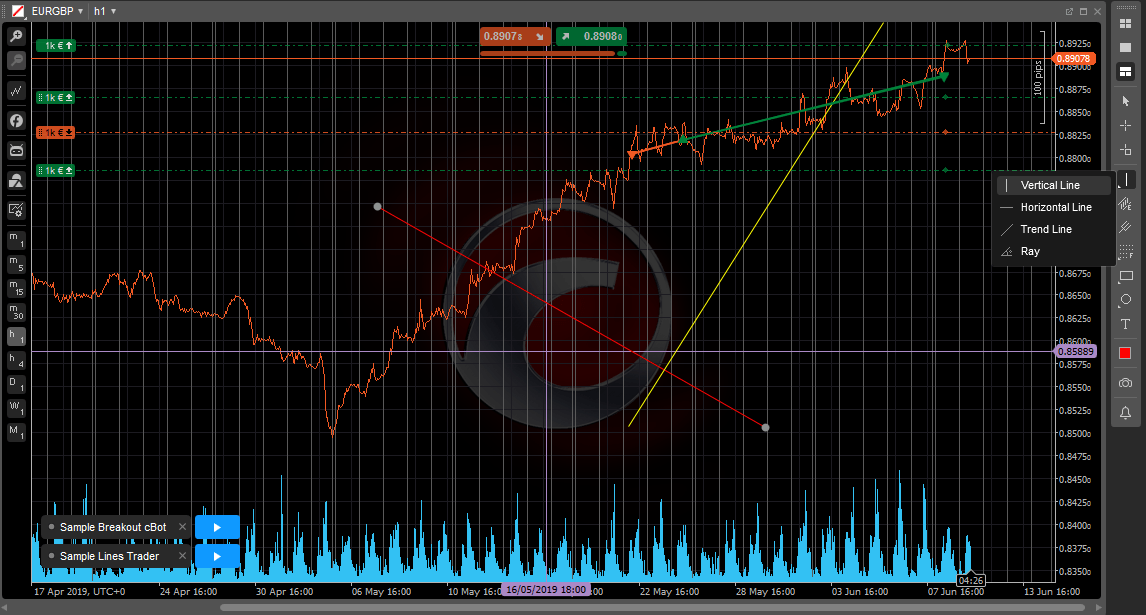
يمكنك رسم خطوط عمودية وأفقية، وخطوط اتجاه قطرية وأشعة مباشرة على الرسم البياني. تم تجميع هذه الأدوات تحت زر واحد في شريط أدوات الأدوات، زر خط الاتجاه. حرك المؤشر فوق زر خط الاتجاه لتوسيع القائمة المنسدلة للخطوط واختر نوع الخط المطلوب.
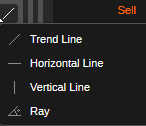
حدد الزر المقابل وانقر على الرسم البياني لوضع خط. لإنشاء خط اتجاه أو شعاع، انقر مع الاستمرار على زر الماوس الأيسر على النقطة الأولى في الرسم البياني، حرك المؤشر إلى النقطة الثانية وحرر زر الماوس لرسم خط يربط بين النقطتين.
-
غالباً ما تُستخدم الخطوط العمودية لتمييز مناطق محددة على الرسم البياني (على سبيل المثال، لإظهار العلاقة بين السعر والمؤشرات أدناه) - باللون الأرجواني في لقطة الشاشة أعلاه.
-
تُستخدم الخطوط الأفقية عادةً لتمييز مستويات الدعم والمقاومة - باللون الأزرق في لقطة الشاشة أعلاه.
-
تُستخدم خطوط الاتجاه لتمييز الاتجاهات - باللون الأخضر في لقطة الشاشة أعلاه.
-
الأشعة مشابهة لخطوط الاتجاه ولكنها مفيدة أيضاً لتوقع حركة السعر المستقبلية - باللون الأحمر في لقطة الشاشة أعلاه.
ملاحظة
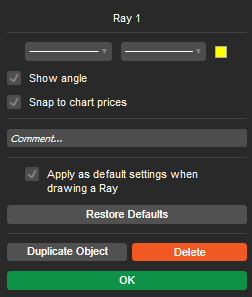
تتيح لك أداة الشعاع التحكم في الزاوية الدقيقة بالدرجات (القيمة المعروضة بعد رمز الشرطة المائلة في لقطة الشاشة أدناه). عند رسم الخطوط، تلتصق كلتا النقطتين بأشرطة الأسعار افتراضياً. اضغط على Shift على لوحة المفاتيح لتعطيل الالتصاق ووضع نقاط الرسم بشكل أكثر دقة عند الحاجة.
إدارة الخطوط
لتحرير خط، انقر بزر الماوس الأيمن عليه مباشرة على الرسم البياني واختر النمط والسمك واللون من القائمة المنبثقة. حدد مربع تطبيق كافتراضي لاستخدام الإعدادات الحالية كإعدادات افتراضية لجميع الكائنات المستقبلية من هذا النوع. للخطوط الأفقية، حدد مربع التصاق بسعر الرسم البياني وأدخل مستوى السعر الدقيق لتحديد موضع الخط.
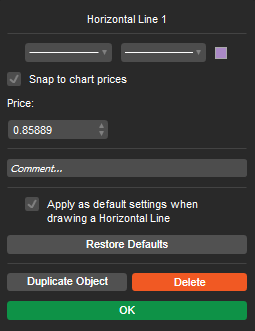
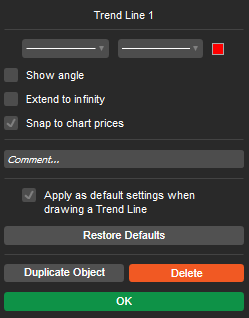
لخطوط الاتجاه والأشعة، حدد مربع إظهار الزاوية لعرض الزاوية الدقيقة على الرسم البياني.
حدد مربع تمديد إلى ما لا نهاية لتحويل خط الاتجاه إلى شعاع، أو العكس.
عند الانتهاء، انقر على موافق لتطبيق التغييرات.
لنقل خط، ما عليك سوى سحبه وإفلاته إلى موقع جديد.
استخدم Ctrl + سحب، أو Ctrl + C و Ctrl + V، لنسخ الخط.
لتحرير نقاط خط الاتجاه أو الشعاع، حرك المؤشر فوق النقاط الرئيسية (النقاط على الخط)، ثم اسحب وأفلت كل نقطة بشكل منفصل لضبط الاتجاه.
لحذف خط، انقر بزر الماوس الأيمن عليه في الرسم البياني وانقر على أيقونة سلة المهملات في القائمة المنسدلة. بدلاً من ذلك، حدد الخط على الرسم البياني واضغط على Del.
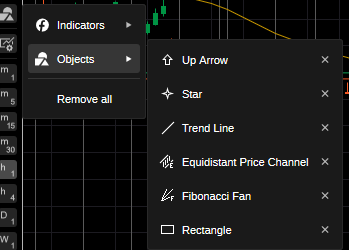
يمكنك أيضاً إزالة خط أو أي كائن رسم بياني آخر باستخدام قائمة الرسم البياني. انقر بزر الماوس الأيمن في أي مكان على الرسم البياني، حدد قائمة الكائنات من القائمة المنسدلة، اختر الكائن أو الخط المطلوب وانقر على زر x بجانبه.
قلم الرصاص 

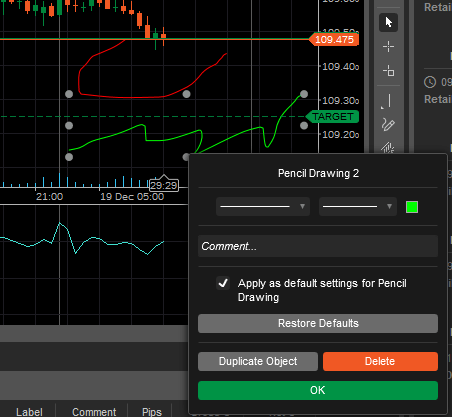
تتيح لك أداة قلم الرصاص رسم أشكال وتعليقات توضيحية بشكل حر مباشرة على الرسم البياني في أي وضع باستخدام مؤشر على شكل قلم.
على عكس معظم أدوات الرسم، فهي غير مقيدة بشكل معين، مما يجعلها مثالية لإضافة الملاحظات عند إعداد الصفقات - والتي يمكن أن تكون مفيدة للمراجعة لاحقاً.
لاستخدام قلم الرصاص، حدد أيقونة قلم الرصاص من شريط أدوات الأدوات وارسم بالضغط على زر الماوس الأيسر على الرسم البياني.
اضبط إعدادات اللون والسمك لتخصيص علامات قلم الرصاص الخاصة بك. انقر بزر الماوس الأيمن على رسم قلم الرصاص لفتح إعداداته.
استخدم Ctrl + سحب لنسخ رسمك إلى أي مكان على الرسم البياني.
قناة متساوية الأبعاد 

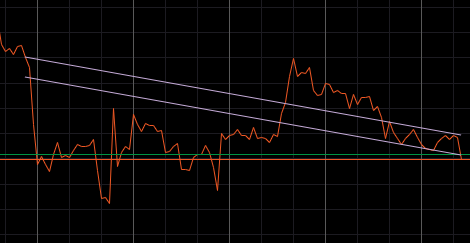
تسمح لك القناة السعرية متساوية الأبعاد برسم خطين متوازيين بدقة على الرسم البياني.
انقر على أيقونة قناة متساوية الأبعاد في شريط أدوات الأدوات، ثم انقر مع الاستمرار على زر الفأرة الأيسر لرسم خط من النقطة الأولى إلى الثانية. حرر زر الفأرة لإنشاء الخط. يظهر الخط المتوازي الثاني تلقائيًا.
لضبط المسافة بين الخطوط، انقر على الخط مع النقطة في مركزه واسحبه.
لحركة كلا الخطين معًا، انقر واسحب الخط مع النقطتين في نهايته. انقر واسحب النقاط في نهايات الخطوط لضبط الطول أو تدوير القناة متساوية الأبعاد على الرسم البياني.
استخدم Ctrl + سحب لنسخ القناة متساوية الأبعاد في أي مكان على الرسم البياني.
أندروز بيتشفورك 

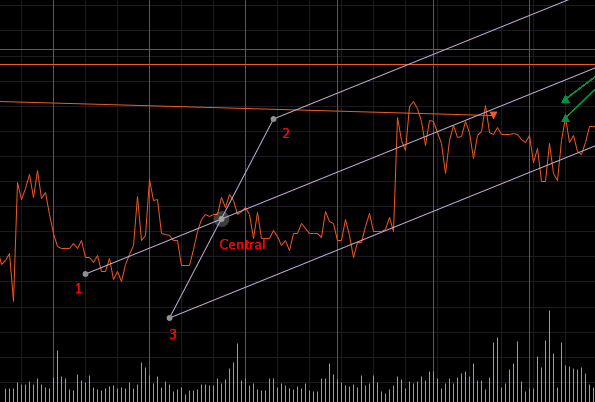
أندروز بيتشفورك هو أداة فنية تستخدم لتحديد مستويات الدعم والمقاومة المحتملة باستخدام ثلاثة خطوط متوازية تشبه الشوكة.
انقر على أيقونة أندروز بيتشفورك في شريط أدوات الأدوات، ثم انقر مع الاستمرار على زر الفأرة الأيسر لرسم خط اتجاه من النقطة 1 إلى النقطة المركزية.
حرر زر الفأرة، ثم اسحب النقاط 1 و2 و3 من الشوكة إلى قمم الأسعار المقابلة. لحركة أندروز بيتشفورك، مرر فوق الخط المركزي واسحبه.
استخدم Ctrl + سحب لنسخ أندروز بيتشفورك في أي مكان على الرسم البياني.
أدوات فيبوناتشي 

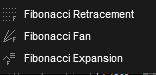
تقدم cTrader ثلاثة أدوات فيبوناتشي أساسية:
- تصحيح فيبوناتشي
- مروحة فيبوناتشي
- امتداد فيبوناتشي
مرر فوق أيقونة فيبوناتشي في شريط أدوات الأدوات، ثم انقر على الزر المقابل في شريط أدوات الأدوات لبدء الرسم، أو مرر فوق أيقونة فيبوناتشي لتحديد أداة فيبوناتشي أخرى.
تصحيح فيبوناتشي

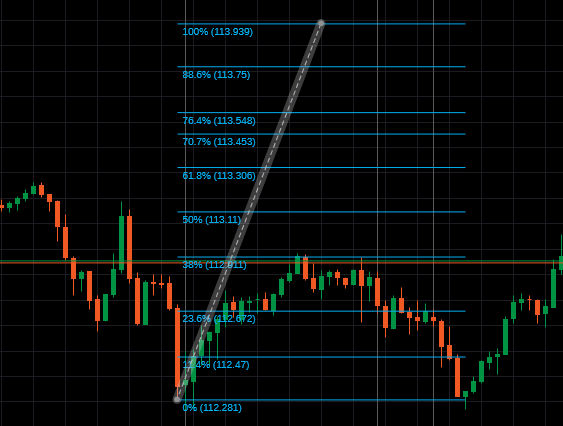
تصحيح فيبوناتشي هو تقنية رسم بياني تستخدم خطوط أفقية للإشارة إلى المناطق المحتملة للدعم أو المقاومة عند مستويات فيبوناتشي الرئيسية قبل أن يستمر الاتجاه في اتجاهه الأصلي.
يمكن استخدام مستويات تصحيح فيبوناتشي كمحفزات شراء أثناء التراجع في الاتجاه الصاعد.
حدد أيقونة تصحيح فيبوناتشي من شريط أدوات الأدوات، ثم ارسم خط اتجاه على الرسم البياني عن طريق الضغط على زر الفأرة الأيسر.
يقسم cTrader المسافة العمودية بين النقاط المحددة باستخدام نسب فيبوناتشي ويرسم خطوط أفقية وفقًا لذلك.
يساعد تصحيح فيبوناتشي في تحديد مدى تراجع السعر قبل الاستمرار في الاتجاه الأصلي. غالبًا ما يستخدم المتداولون هذه المستويات الرئيسية لوضع أوامر معلقة.
مروحة فيبوناتشي

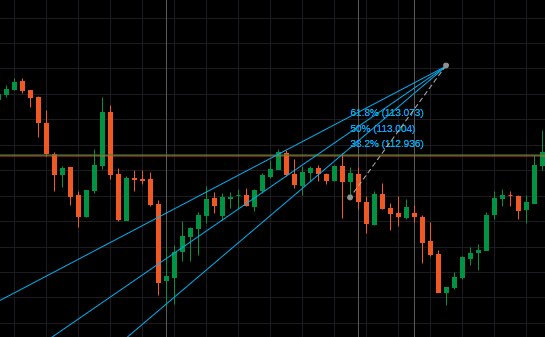
مروحة فيبوناتشي هي تقنية رسم بياني تُستخدم لتقدير مستويات الدعم والمقاومة من خلال رسم خطوط قطرية بناءً على مستويات تصحيح فيبوناتشي.
حدد أيقونة مروحة فيبوناتشي من شريط أدوات الأدوات، ثم ارسم خط الاتجاه على الرسم البياني من خلال الضغط على زر الفأرة الأيسر.
يقسم cTrader المسافة العمودية بين النقاط المحددة ويرسم خطوطًا جديدة تربط مستويات فيبوناتشي بالنقطة البداية.
خطوط مروحة فيبوناتشي ديناميكية وتمتد إلى ما بعد مستويات تصحيح فيبوناتشي الثابتة.
امتداد فيبوناتشي

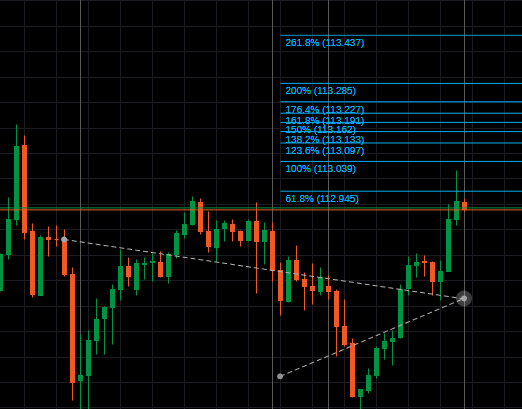
امتداد فيبوناتشي هو تقنية رسم بياني تُستخدم لرسم مستويات الدعم والمقاومة المحتملة من خلال تتبع الاتجاه الأساسي والتصحيح.
حدد أيقونة امتداد فيبوناتشي من شريط أدوات الأدوات وارسم خط الاتجاه من خلال الضغط على زر الفأرة الأيسر. حرر الزر لوضع النقطة الثانية، ثم ضع النقطة الثالثة للامتداد، والتي تظهر تلقائيًا مرتبطة بالمؤشر.
يقسم cTrader المسافة العمودية بين نقاط الاتجاه باستخدام نسب فيبوناتشي ويستخدم النقطة المنخفضة لجزء التصحيح كمرجع.
يُستخدم امتداد فيبوناتشي لتقدير المكان الذي قد يتحرك فيه السعر بعد التصحيح.
تحرير كائنات فيبوناتشي
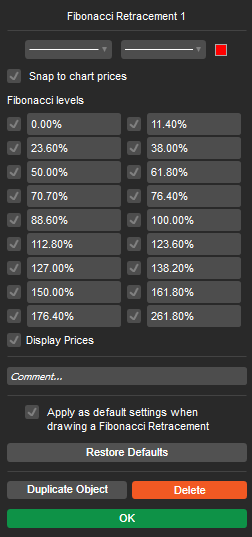
لتحرير خصائص كائن فيبوناتشي، انقر بزر الفأرة الأيمن على خط الاتجاه الخاص به على الرسم البياني.
في النافذة المنبثقة، حدد نوع الخط، السماكة، واللون.
قم بإلغاء تحديد مستويات فيبوناتشي لتعطيلها، أو اكتب قيمًا جديدة لتخصيص المستويات.
بشكل افتراضي، يقوم cTrader تلقائيًا بتثبيت النقاط الرئيسية على أسعار الرسم البياني عند تحرير أو وضع خط اتجاه فيبوناتشي. قم بإلغاء تحديد التثبيت على أسعار الرسم البياني إذا كنت تريد تعطيل هذا السلوك.
قم بإلغاء تحديد عرض الأسعار إذا كنت لا تريد عرض الأسعار المقابلة لمستويات فيبوناتشي الرئيسية على الرسم البياني.
حدد مربع تطبيق كإعداد افتراضي لحفظ الإعدادات الحالية كإعداد افتراضي لجميع الكائنات المستقبلية من هذا النوع.
لحركة كائن فيبوناتشي، مرر فوق خط الاتجاه الخاص به واسحبه إلى أي مكان على الرسم البياني.
لتحرير النقاط (تغيير الاتجاه)، مرر فوق النقاط الرئيسية لخط الاتجاه واسحبها بشكل منفصل.
لحذف كائن فيبوناتشي، انقر بزر الفأرة الأيمن على خط الاتجاه الخاص به على الرسم البياني وانقر على أيقونة سلة المهملات في القائمة المنسدلة. بدلاً من ذلك، حدد الكائن على الرسم البياني واضغط على ++حذف++ على لوحة المفاتيح.
يمكنك أيضًا إزالة كائن باستخدام قائمة الرسم البياني. انقر بزر الماوس الأيمن في أي مكان على الرسم البياني، حدد قائمة الأشياء من القائمة المنسدلة، اختر الكائن أو الخط المطلوب وانقر على أيقونة x بجوارها.
استخدم Ctrl + السحب لنسخ كائن فيبوناتشي في أي مكان على الرسم البياني.
كائنات Gann 
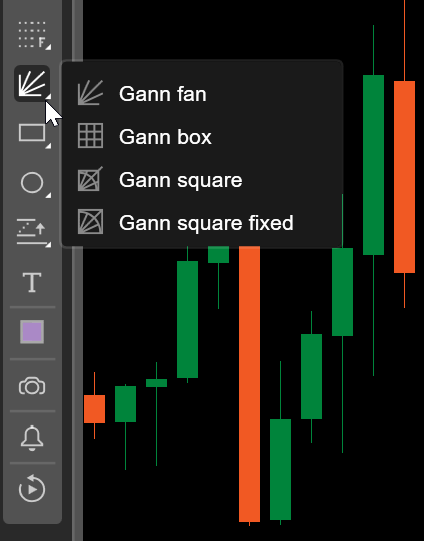
يوفر cTrader أربع أدوات Gann:
- Gann fan
- صندوق غان
- مربع غان
- مربع غان ثابت
انقر على أيقونة Gann في شريط أدوات الأدوات، ثم حدد كائن Gann من القائمة لبدء الرسم.
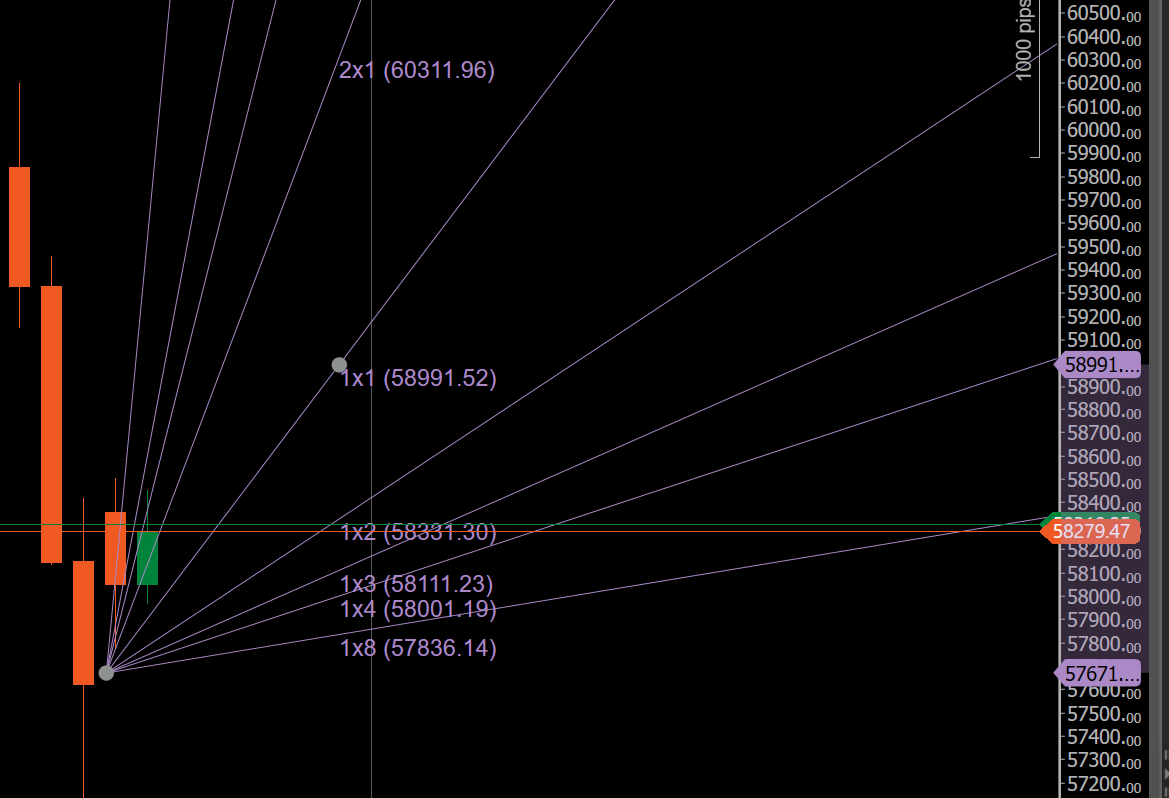
مروحة Gann
تعرض مروحة Gann سلسلة من الخطوط القطرية من قمة أو قاع رئيسي باستخدام زوايا سعر-وقت ثابتة، مثل 1x1، 1x2، 2x1 وغيرها. يمكنك استخدام هذه الزوايا لقياس سرعة الاتجاه، وتحديد الدعم والمقاومة الديناميكيين وتقييم ما إذا كان السعر يتسارع أو يتباطأ بالنسبة للوقت. عندما يبقى السعر فوق خط مروحة صاعد، فإنه غالبًا ما يشير إلى قوة الاتجاه، بينما قد يشير الاختراق عبر الزوايا الرئيسية إلى تغييرات في الاتجاه.
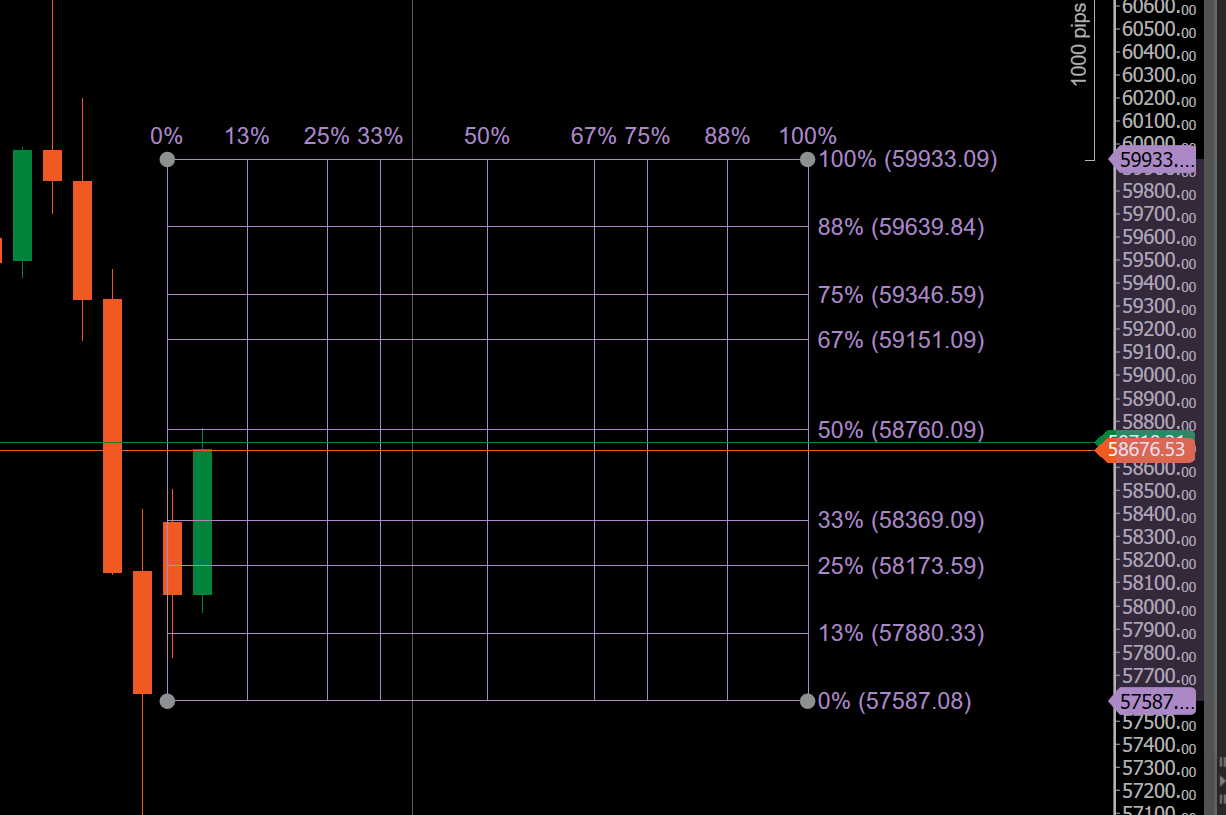
صندوق Gann
يحدد صندوق Gann نطاق سعر معين وفترة زمنية محددة على الرسم البياني، مما يشكل إطارًا تحليليًا مستطيلاً. يمكنك استخدام الصندوق لدراسة تماثل السوق، والتقسيمات الداخلية والعلاقات النسبية بين السعر والوقت. يساعد الصندوق في تحديد نقاط التحول المحتملة، ومناطق التماسك والأهداف السعرية المستقبلية بناءً على كيفية تفاعل السعر مع حدود الصندوق والمستويات الداخلية.
مربع Gann
يحول مربع Gann السعر والوقت إلى هيكل مربع لإبراز التوازن والحركة النسبية. يمكنك استخدامه لتوقع مستويات الأسعار والتواريخ المهمة حيث من المرجح أن تحدث ردود فعل السوق. يؤكد المربع على العلاقات الهندسية، مما يجعله مفيدًا لتحليل الدورات، واستنفاد الاتجاه والمناطق التي يتوافق فيها السعر والوقت.
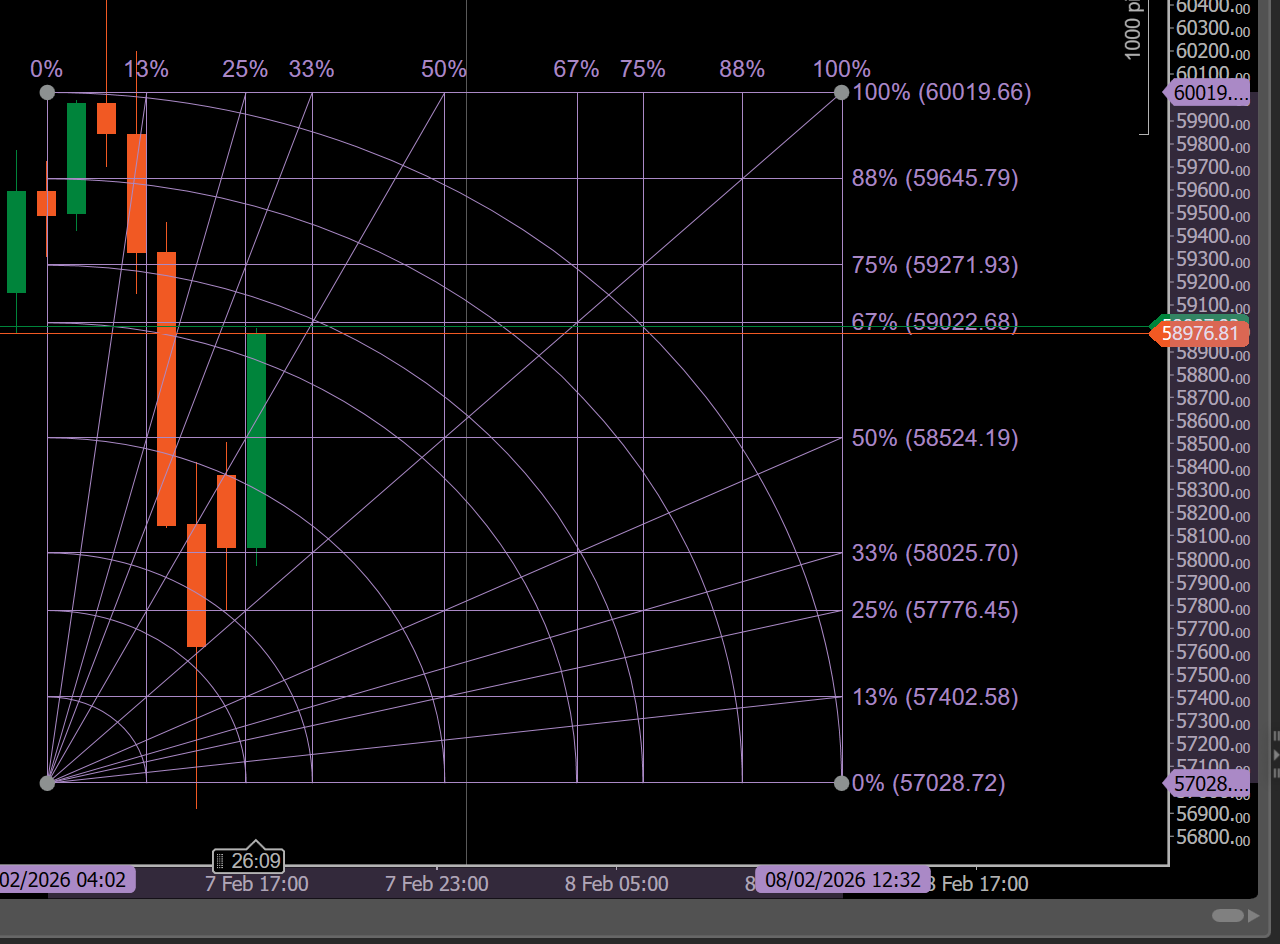
مربع Gann الثابت
يحافظ مربع Gann الثابت على نسبه الهندسية بغض النظر عن تكبير الرسم البياني أو قياسه. يجب عليك استخدامه عندما تحتاج إلى اتساق دقيق للزاوية والنسبة لتحليل السعر-الوقت المتقدم.
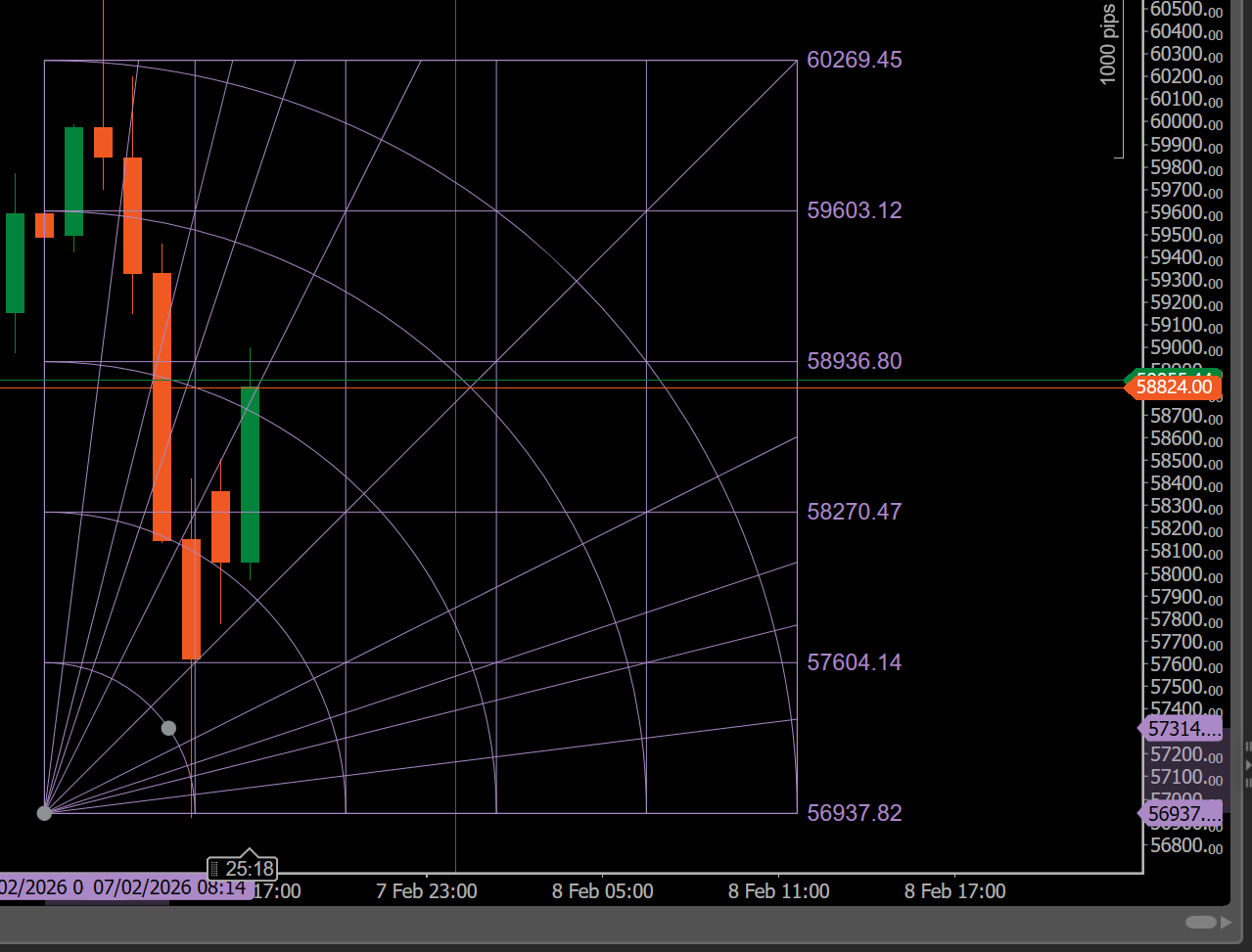
يكشف النقر بزر الماوس الأيمن على كائن Gann على الرسم البياني عن قائمة لإدارة الكائن.

- الألوان – اختر لونًا جديدًا للكائن.
- السُمك – حدد سُمك خط الكائن.
- نوع الخط – حدد نوع خط الكائن.
- مقفل – قفل أو إلغاء قفل الكائن على الرسم البياني.
- تكرار – أضف نسخة من الكائن إلى الرسم البياني.
- عرض الأسعار – عرض الأسعار المقابلة لمستويات كائن Gann على الرسم البياني.
- الإعدادات – حدد نسب السعر-الوقت المستخدمة لبناء كائن Gann.
- الرؤية – اختر الفترات التي يكون فيها كائن Gann مرئيًا.
- إعادة تعيين إلى الافتراضي – استعادة إعدادات كائن Gann إلى قيمها الافتراضية.
- حذف – إزالة كائن Gann من الرسم البياني.
أشكال الكائنات 

تتيح لك cTrader رسم مستطيلات، وأشكال بيضاوية، ومثلثات كخطوط أو أشكال مملوءة مباشرة على الرسم البياني.
بشكل افتراضي، يتم عرض أيقونة المستطيل في شريط أدوات الأدوات.
مرر فوق أيقونة الأشكال لتحديد شكل.
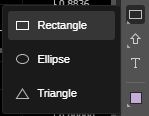
لرسمة شكل، انقر على الأيقونة المقابلة في شريط أدوات الأدوات، ثم اضغط على زر الماوس الأيسر على الرسم البياني وحرك المؤشر. حرر الزر لرسم الشكل.
لنقل شكل، ما عليك سوى سحبه وإسقاطه في أي مكان على الرسم البياني.
لتغيير حجم شكل، مرر فوق النقاط الرئيسية واسحبها.
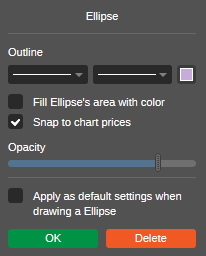
لتحرير شكل، انقر بزر الماوس الأيمن عليه وحدد نوع الخط، والسماكة، واللون. حدد مربع ملء الشكل لجعله مملوءًا، وحدد مستوى العتامة.
حدد مربع تطبيق كافتراضي لاستخدام الإعدادات الحالية كإعدادات افتراضية لجميع الكائنات المستقبلية من هذا النوع.
استخدم Ctrl + السحب لنسخ شكل في أي مكان على الرسم البياني.
علامات 

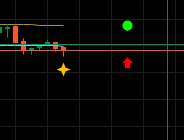
تتيح لك cTrader وضع ثمانية أنواع مختلفة من العلامات على الرسم البياني لتحليل أكثر دقة. يمكنك إضافة دوائر، وأسهم لأعلى، وأسهم لأسفل، ومربعات، وماس، ونجوم، ومثلثات لأعلى، ومثلثات لأسفل.
بشكل افتراضي، يتم عرض أيقونة السهم لأعلى في شريط أدوات الأدوات. مرر فوق الزر لتحديد علامة أخرى من القائمة المنسدلة، ثم انقر مباشرة على الرسم البياني لوضعها.
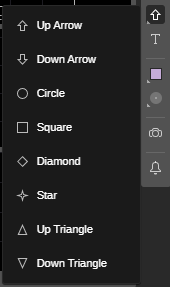
لنقل علامة، ما عليك سوى سحبها إلى أي موقع على الرسم البياني. لتغيير لون العلامة، انقر على العلامة لتحديدها، ثم انقر على أيقونة اللون في شريط أدوات الأدوات واختر اللون المطلوب.
استخدم Ctrl + السحب لنسخ علامتك في أي مكان على الرسم البياني.
نص 

تتيح لك cTrader كتابة وتحرير النص مباشرة على الرسم البياني.
حدد أيقونة النص من شريط أدوات الأدوات، وانقر على الموقع المرغوب فيه على الرسم البياني وابدأ الكتابة.
يمكنك تغيير حجم إطار النص عن طريق سحب أحد زواياه، أو نقل كائن النص بالكامل عن طريق سحبه عبر الرسم البياني.
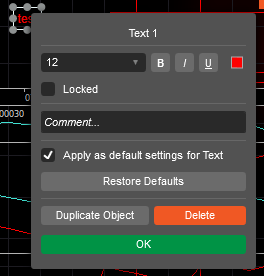
انقر بزر الماوس الأيمن على كائن النص لاختيار الخط والحجم واللون والنمط. حدد مربع تطبيق كإعداد افتراضي لحفظ الإعدادات الحالية كإعداد افتراضي لجميع الكائنات المستقبلية من هذا النوع.
تغيير اللون 

تتيح لك cTrader تخصيص لون جميع كائنات الرسم البياني المتاحة في شريط أدوات الأدوات.
أبسط طريقة لتغيير لون كائن ما هي تحديده على الرسم البياني، والنقر على أيقونة اللون في شريط الأدوات واختيار اللون المطلوب.
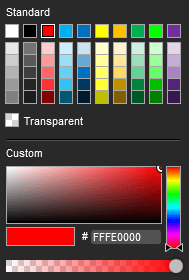
بدلاً من ذلك، انقر بزر الماوس الأيمن على كائن مرغوب فيه على الرسم البياني وحدد اللون من القائمة المنسدلة للخصائص.
حذف الكائنات من الرسم البياني 
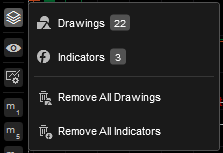
جميع المؤشرات والرسومات النشطة مدرجة في قائمة كائنات الرسم البياني.
مرر فوق أيقونة الكائنات في شريط أدوات الرسم البياني، وحدد المؤشر أو الكائن المرغوب فيه من القائمة المنسدلة وانقر على أيقونة x بجوارها لإزالتها.
النقر على كائن في القائمة المنسدلة سيبرزه على الرسم البياني.