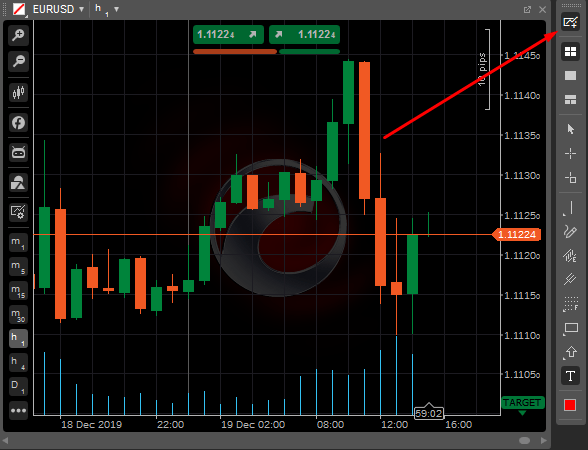
فتح الرسومات البيانية
تمثل الرسومات البيانية في cTrader تحركات أسعار الرمز مع مرور الوقت. الرسم البياني هو الأداة الأساسية لتحليل التداول الفني، وتوفر cTrader نظام تخصيص شامل لمساعدتك على تحقيق أقصى استفادة منه.
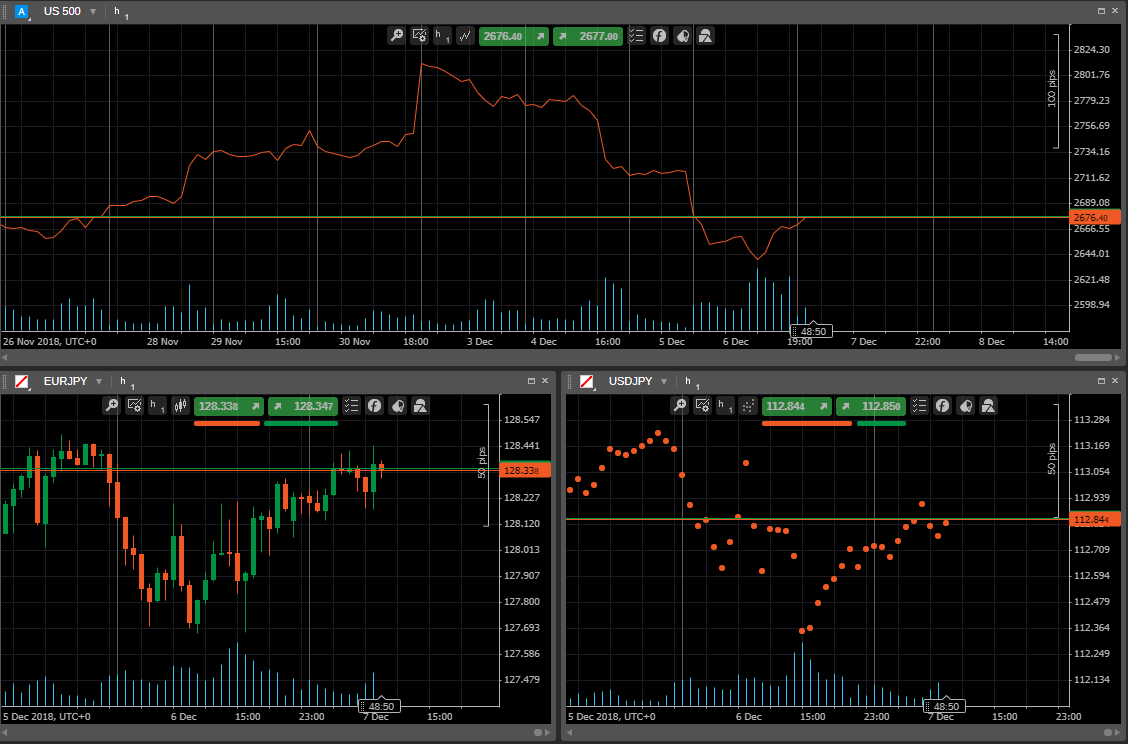
تسمح لك أوضاع Quick Trade وأدوات التداول داخل الرسم البياني بفتح جميع أنواع الأوامر، وإغلاق المراكز، وتحديد الحماية وتنبيهات الأسعار مباشرة في الرسومات البيانية. يمكنك أيضًا عرض العديد من الرسومات البيانية على الشاشة حسب الحاجة، وإضافة رسومات بيانية جديدة، ونقلها حول منطقة الرسومات البيانية، وتغيير أوضاع الرسومات البيانية لتعديل التخطيط.
استخدم الاختصارات التالية للتنقل:
- Ctrl + A – تمكين أو تعطيل خط سعر الطلب.
- Ctrl + B – تمكين أو تعطيل خط سعر العرض.
- Ctrl + G – تمكين أو تعطيل شبكة خلفية الرسم البياني.
- Left – الانتقال إلى اليسار (عمودان اتجاهيان).
- Right – الانتقال إلى اليمين (عمودان اتجاهيان).
- Up – الفترة السابقة.
- Down – الفترة التالية.
- Ctrl +
التمرير- التكبير أو التصغير.
اسحب الرسم البياني لأعلى ولأسفل، ولليسار ولليمين لعرض المنطقة المطلوبة على الرسم البياني.
فتح رسم بياني 
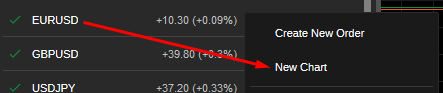
عندما تحدد رمزًا في لوحة الرمز النشط، انقر على أيقونة الرسم البياني لفتح الرسم البياني المقابل أو انقر بزر الماوس الأيمن على الرمز في اللوحة، وحدد رسم بياني جديد من القائمة الفرعية.
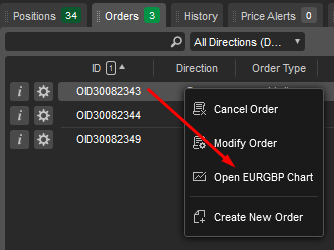
بدلاً من ذلك، انقر بزر الماوس الأيمن على المركز المفتوح أو الأمر المعلق، وحدد فتح الرسم البياني وسيتم إضافة الرسم البياني الجديد.
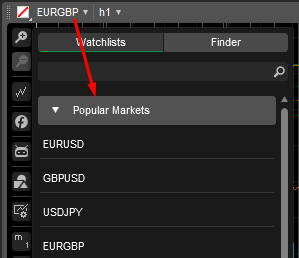
إذا كنت لا تريد إضافة رسومات بيانية جديدة، يمكنك تغيير رمز الرسم البياني المفتوح حاليًا. انقر على الرمز في الجزء العلوي الأيسر من الرسم البياني المفتوح حاليًا وحدد الرمز المطلوب من القائمة المنسدلة.
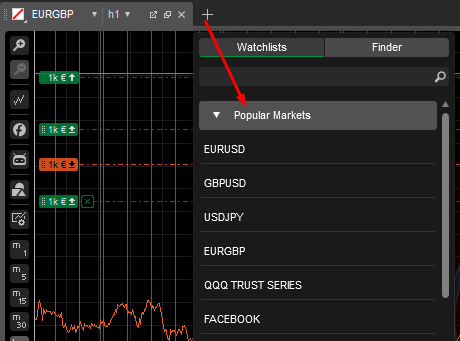
إذا كنت تستخدم وضع الرسم البياني الفردي، يمكنك فتح رسم بياني جديد بالنقر على أيقونة الزائد بجوار علامة تبويب الرسم البياني المفتوح. انقر على أيقونة الزائد وحدد الرمز المطلوب لفتح رسم بياني جديد.
أيضًا، عند استخدام وضع الرسم البياني المتعدد أو وضع الرسم البياني الحر، يمكنك فتح رسومات بيانية جديدة باستخدام زر رسم بياني جديد مباشرة من شريط الأدوات.