cTrader ID
cTrader ID في دقيقة واحدة!
- cTrader ID (cTID) هو مجموعة من بيانات الاعتماد (مثل البريد الإلكتروني أو اسم المستخدم وكلمة المرور) تُستخدم لتسجيل الدخول إلى جميع تطبيقات العملاء عبر وسطاء cTrader والمنتجات الأخرى ضمن نظام cTrader.
- يتم إنشاء اسم المستخدم تلقائيًا استنادًا إلى البريد الإلكتروني المستخدم لإنشاء cTID (على سبيل المثال،
letstradeمنletstrade@email.com). - يمكن للمستخدمين تسجيل الدخول إلى cTrader باستخدام بريدهم الإلكتروني أو اسم المستخدم، مع كلمة المرور الخاصة بهم.
- يمكن ربط حسابات تداول متعددة بـ cTID واحد للوصول السهل والتبديل السريع بينها.
تسجيل الدخول 
إذا كان لديك بالفعل cTID، استخدم بيانات الاعتماد الخاصة بك للدخول إلى cTrader Windows.
أدخل بريدك الإلكتروني المستخدم لتسجيل cTID أو اسم مستخدم cTrader، اكتب كلمة المرور الخاصة بك ثم انقر على تسجيل الدخول.
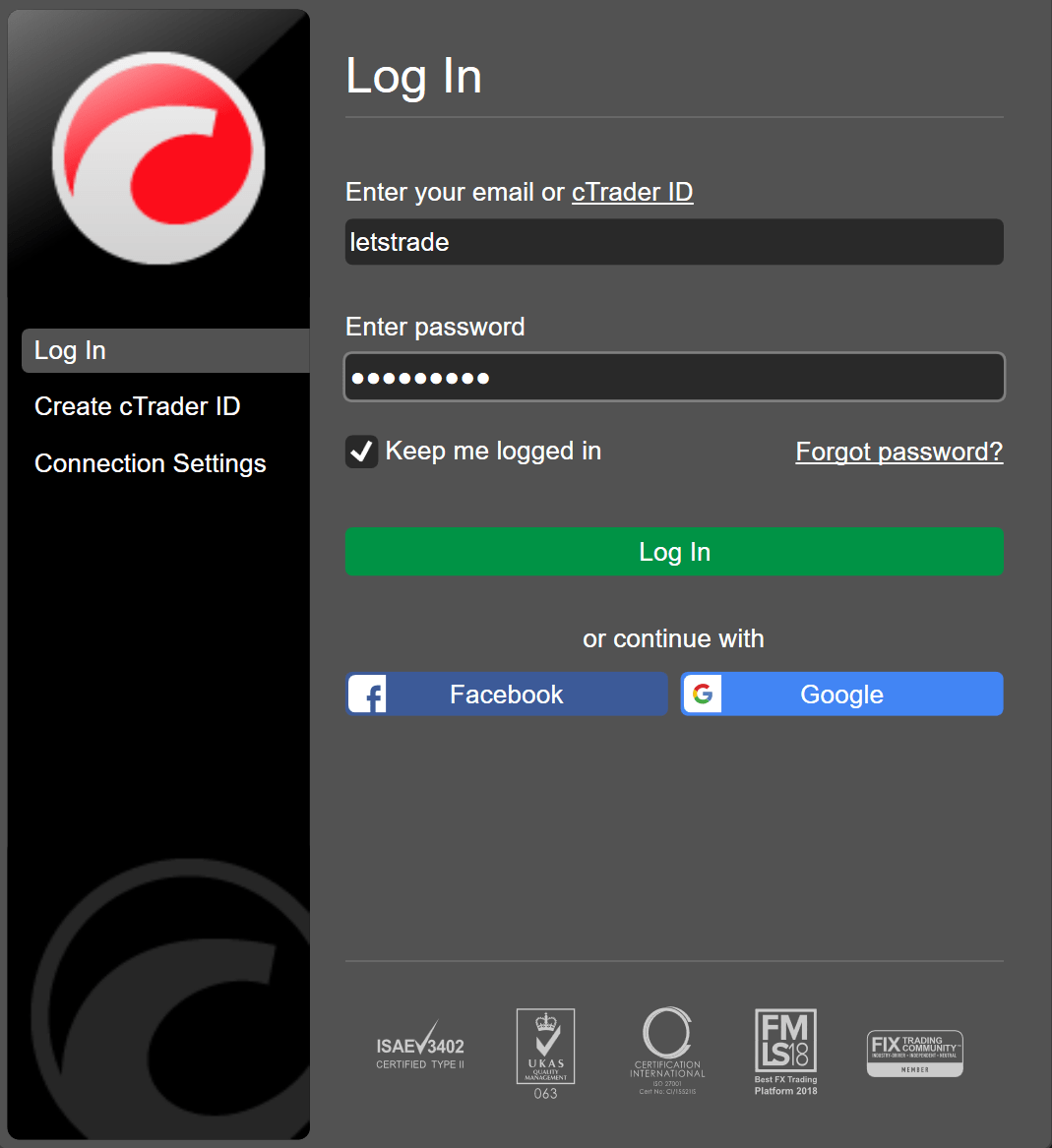
نصيحة
إذا كنت تستخدم جهاز شخص آخر ولا تريد من cTrader أن يتذكرك، قم بإلغاء تحديد مربع الاحتفاظ بتسجيل دخولي.
بدلاً من ذلك، سجل الدخول باستخدام حسابك على وسائل التواصل الاجتماعي إذا كنت قد استخدمته للتسجيل.
إنشاء cTID جديد 
إذا كنت جديدًا على cTrader، انتقل إلى إنشاء cTrader ID، أدخل عنوان البريد الإلكتروني وكلمة المرور ثم انقر على إنشاء cTrader ID.
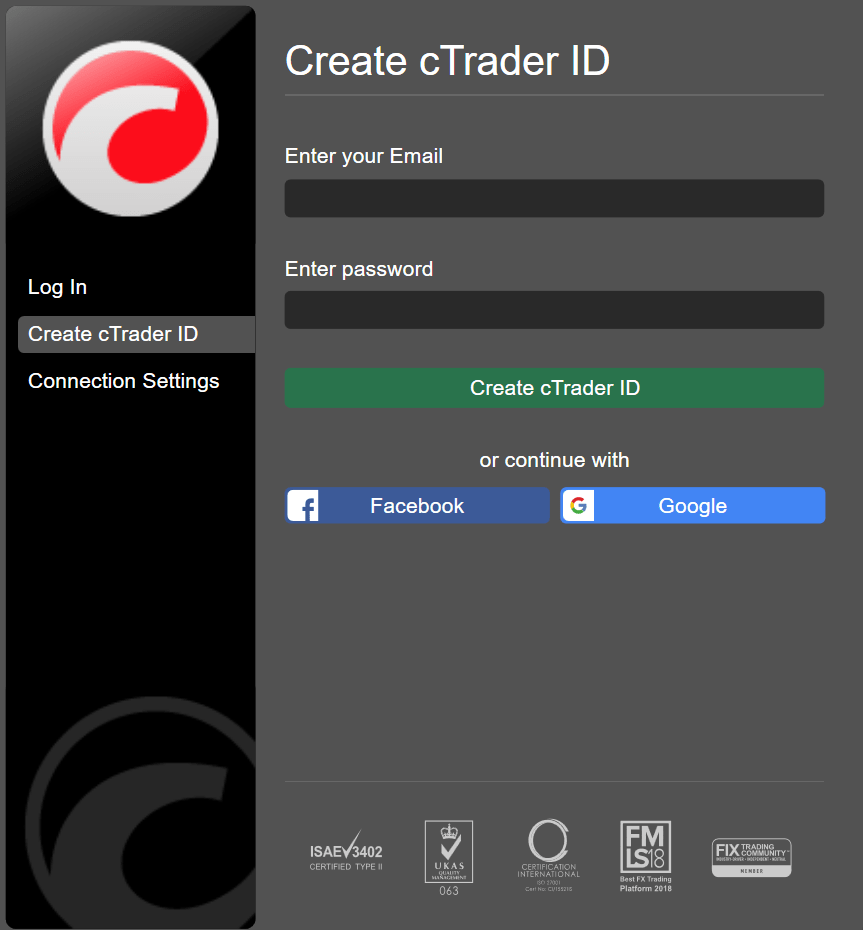
بدلاً من ذلك، يمكنك التسجيل باستخدام حساب على وسائل التواصل الاجتماعي.
ملاحظة
اعتمادًا على تدفق الوسيط الخاص بك، يمكن إنشاء cTID من قبل الوسيط. يُرجى الاتصال بالوسيط للحصول على التفاصيل.
إذا نجحت عملية إنشاء الحساب، يتم تسجيل دخولك تلقائيًا إلى cTrader باستخدام cTID الجديد الخاص بك، ويتم إرسال رسالة تأكيد إلى عنوان بريدك الإلكتروني. يمكنك البدء في استخدام cTrader، ولكننا نوصي بشدة بتأكيد بريدك الإلكتروني لاستخدام الوظائف الكاملة لـ cTID الخاص بك.
انتقل إلى صندوق البريد الإلكتروني الخاص بك وافتح رسالة التأكيد. انقر على زر تأكيد cTrader ID لإكمال عملية التحقق.
تحذير
إذا لم تتلق رسالة تأكيد بالبريد الإلكتروني، انتقل إلى موقع cTID وانقر على إعادة إرسال رابط التأكيد. سيتم إرسال طلب تأكيد جديد إلى بريدك الإلكتروني.
اقرأ دليلنا المخصص حول إنشاء cTID.
cTID وحسابات التداول 
يتم ربط حسابات التداول الخاصة بك مع الوسيط تلقائيًا بـ cTID الخاص بك. بعد تسجيل الدخول إلى cTrader باستخدام cTID الخاص بك، ستظهر حسابات التداول الخاصة بالوسيط المعني تلقائيًا.
ملاحظة
إذا لم يكن وسيطك على علم بـ cTID الجديد الخاص بك، اتصل به واطلب منه ربط حسابات التداول الحالية الخاصة بك مع cTID الجديد.
إعادة تعيين كلمة مرور cTID 
إذا نسيت كلمة مرور cTID الخاصة بك، يمكنك إعادة تعيينها.
انقر على نسيت كلمة المرور؟ في نافذة التفويض، وسيتم توجيهك إلى صفحة إعادة تعيين كلمة المرور في متصفح الويب الخاص بك.
أدخل عنوان البريد الإلكتروني المستخدم لإنشاء cTID الخاص بك، وحدد مربع اختيار reCAPTCHA ثم انقر على إعادة تعيين كلمة المرور.
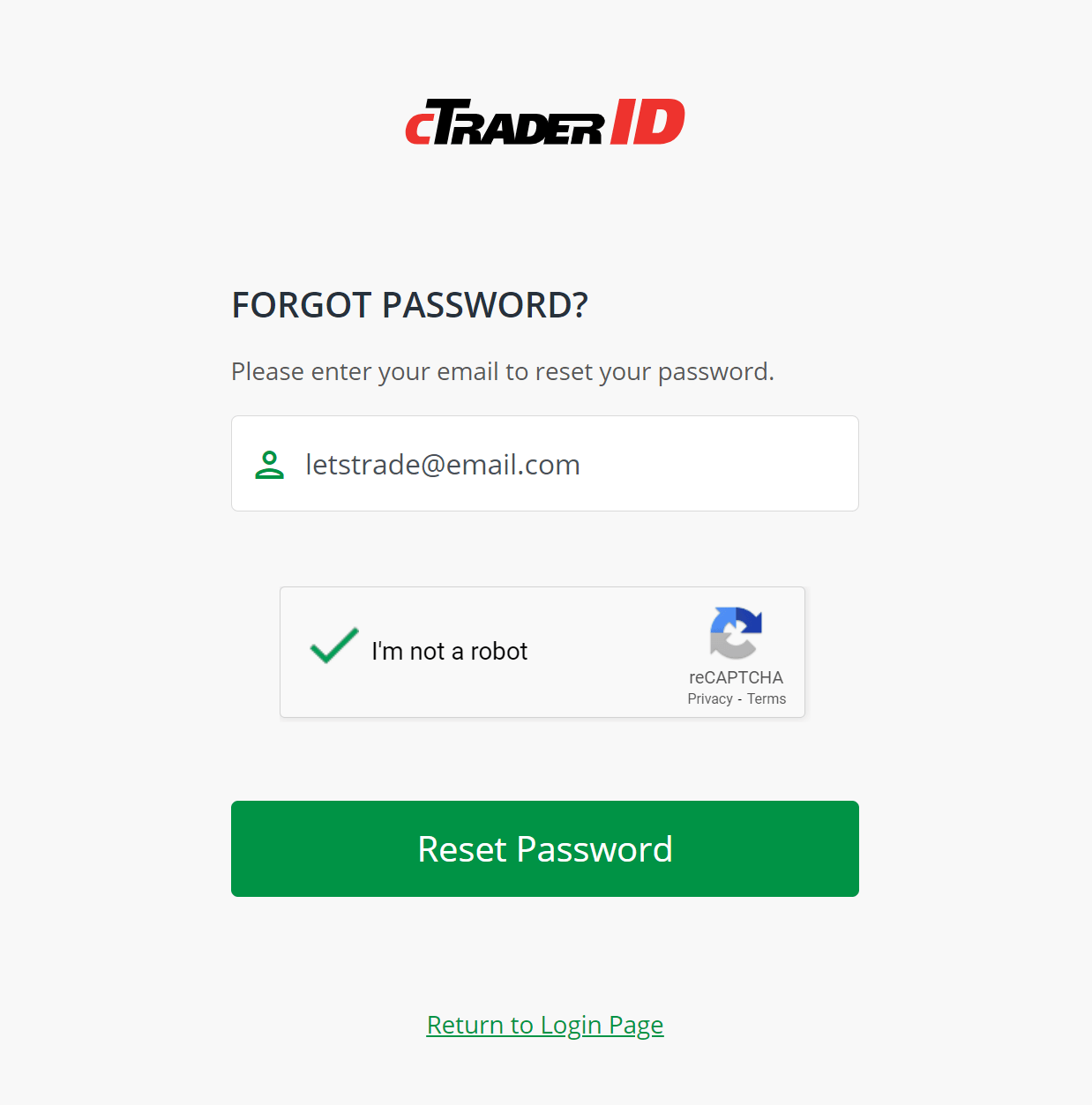
اطلع على تعليماتنا خطوة بخطوة حول إعادة تعيين كلمة المرور.
إدارة cTID 
عندما تقوم بتسجيل الدخول إلى cTrader Windows، يمكنك إدارة cTID الخاص بك عن طريق فتح محدد الحساب في الزاوية العلوية اليمنى. هنا، يمكن تنفيذ الإجراءات التالية:
- الجلسات النشطة – عرض وإدارة جميع الجلسات أو الحالات التي يتم فيها استخدام cTID الخاص بك.
- تغيير بيانات الاعتماد – تعديل بيانات اعتماد cTID، مثل اسم المستخدم والبريد الإلكتروني وكلمة المرور.
- إدارة cTrader ID – الوصول إلى جميع إعدادات cTID وإدارتها.
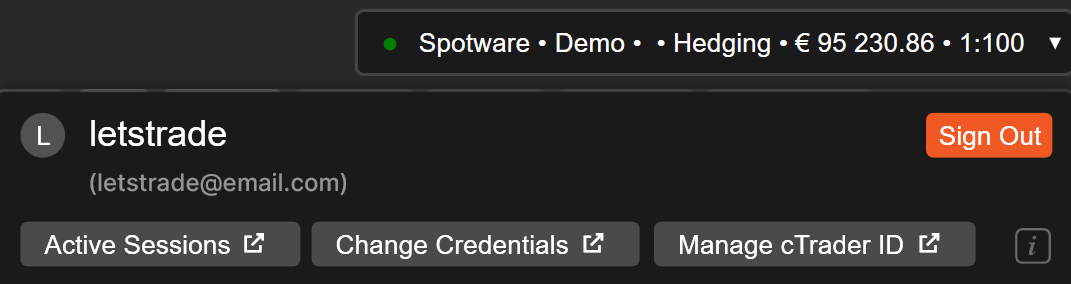
يوجهك cTrader Windows دائمًا إلى الإعدادات المعنية في متصفح الويب الخاص بك. سجِّل الدخول إلى موقع cTrader ID لتكوين هذه الإعدادات أو الوظائف الأخرى، مثل إدارة حسابات التداول والإشعارات وتطبيقات Open API.