Market Watch
Market Watch هي اللوحة الموجودة على اليسار التي تعرض رموز التداول، وتمكن من إجراء التداولات في وضع Quick Trade، وتسمح بتجميع الرموز في قوائم المراقبة.
الرموز 
في cTrader، الرمز هو أداة مالية، أي أصل قابل للتداول يشتريه المستثمر. تدعم المنصة آلاف أزواج العملات والأسهم والمؤشرات والسلع والفوركس وصناديق المؤشرات المتداولة والعملات المشفرة.
يتم تنظيم جميع الرموز في قوائم المراقبة على لوحة Market Watch. افتراضيًا، تتضمن هذه القوائم الأسواق الشائعة والمعادن والعملات المشفرة والأصول.
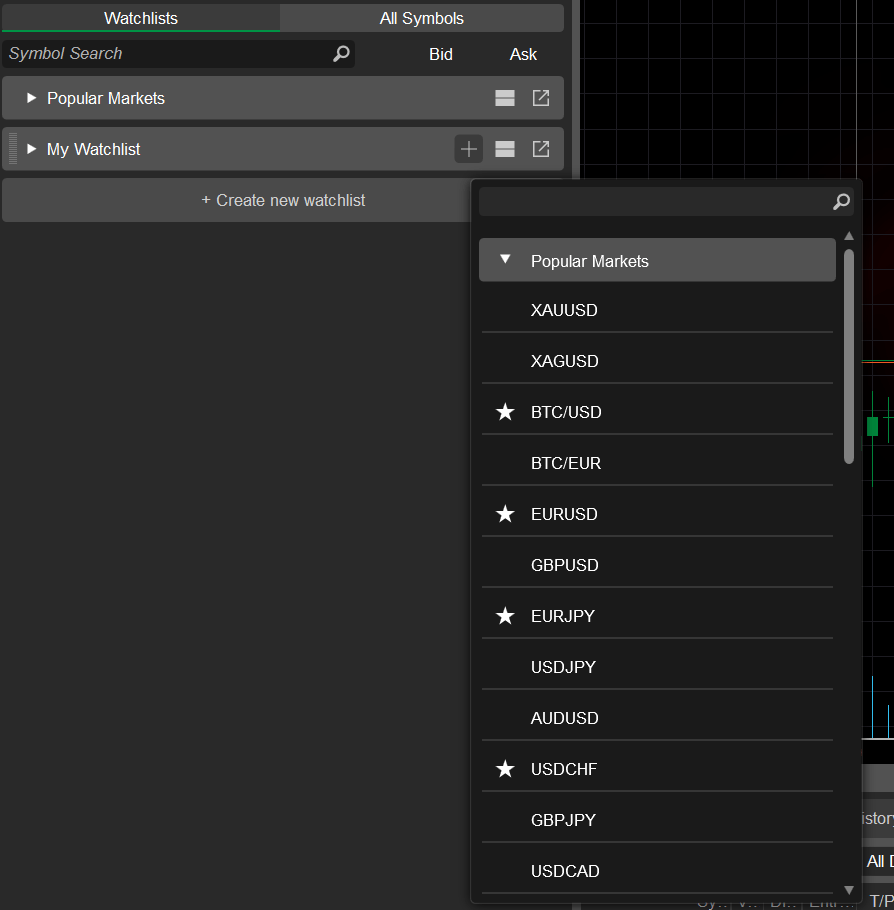
استخدم زر إنشاء قائمة مراقبة جديدة في أسفل اللوحة لإنشاء قائمة مراقبة جديدة وتسميتها. ثم، انقر على أيقونة زائد على يمين قائمة المراقبة الجديدة لإضافة رموز إليها.
انقر على أي قائمة مراقبة لتوسيعها أو طيها، أو انقر على رمز في قائمة المراقبة لفتح أو إغلاق بطاقة الرمز المفصلة الخاصة به.
ملاحظة
يمكنك توسيع أكبر عدد تريده من بطاقات الرموز في وقت واحد.
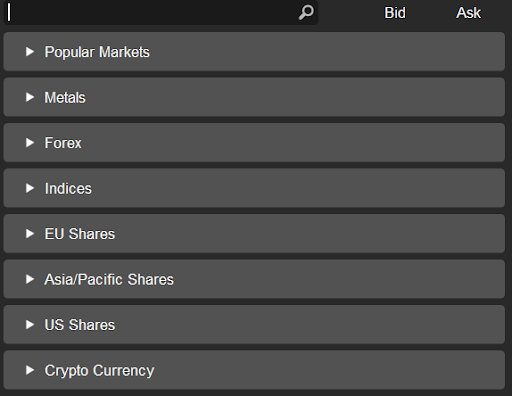
استخدم شريط البحث في أعلى قائمة المراقبة للعثور على الرمز الذي تريده. انقر على شريط البحث لعرض القائمة الكاملة لفئات الأصول وحدد الرمز الذي تريده. بدلاً من ذلك، استخدم الاختصار Ctrl + F لفتح شريط البحث.
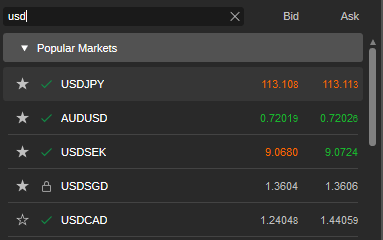
في شريط البحث، يمكنك أيضًا كتابة عنوان الرمز أو جزء منه للعثور على الرمز الذي تريده.
عندما تحدد رمزًا من قائمة المراقبة، يصبح الرمز الحالي في لوحة الرمز النشط.
ملاحظة
إذا كان لديك مراكز مفتوحة، سترى شارة العدد التي تعرض عدد المراكز المفتوحة لكل رمز.
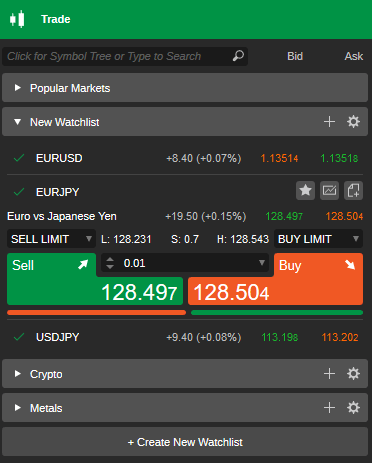
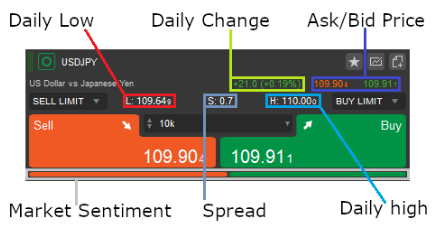
تعرض قطعة الرمز معلومات الرمز في الوقت الفعلي. تتوفر المعلومات التالية في لوحة الرمز في قائمة المراقبة:
- اسم الرمز في الجزء العلوي الأيسر (على سبيل المثال، USDJPY). يتم عرض عدد مراكزك المفتوحة لهذا الرمز بجانبه.
- أدنى سعر يومي – أدنى سعر للرمز خلال الـ 24 ساعة الماضية.
- أعلى سعر يومي – أعلى سعر للرمز خلال الـ 24 ساعة الماضية.
- التغير اليومي – الفرق بين السعر الحالي للرمز وسعره قبل 24 ساعة.
- أسعار الطلب والعرض الحالية للرمز.
- توجه السوق – الموقف العام للمستثمرين تجاه الرمز. مرر المؤشر فوق توجه السوق لمعرفة النسبة المئوية لحسابات العملاء التي تتوقع انخفاض السعر أو ارتفاعه.
- فرق السعر – الفرق بين سعري العرض والطلب.
لإضافة رمز إلى قوائم المراقبة، انقر على أيقونة النجمة واختر قائمة مراقبة موجودة أو أنشئ واحدة جديدة. انقر على أيقونة أمر جديد لإنشاء أمر، أو أيقونة الرسم البياني لفتح الرسم البياني للرمز.
إدارة الرموز 
انقر بزر الماوس الأيمن على رمز (سواء كان موسعًا أم لا) لتوسيع القائمة المنسدلة لخيارات الرمز الإضافية.
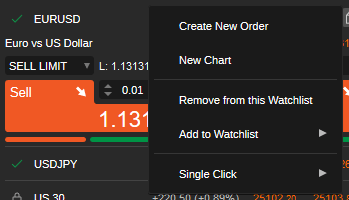
- إنشاء أمر جديد – انقر لفتح قائمة الأمر الجديد وإنشاء أي نوع من أوامر التداول.
- رسم بياني جديد – انقر لفتح رسم بياني جديد للرمز.
- إزالة من قائمة المراقبة هذه – انقر لإزالة الرمز من قائمة المراقبة.
- إضافة إلى قائمة المراقبة – إضافة الرمز إلى قائمة المراقبة.
- نقرة واحدة – تمكين أو تعطيل توسيع الرمز بنقرة واحدة.
Quick Trade 
تتيح لك قوائم المراقبة وضع الصفقات عن طريق إنشاء أوامر الحد وأوامر السوق باستخدام Quick Trade.
لبدء التداول باستخدام Quick Trade، انقر على رمز لتوسيعه، ثم حدد الحجم من القائمة المنسدلة. بدلاً من ذلك، استخدم المفاتيح أو اكتب قيمة وانقر على بيع أو شراء لإنشاء أمر سوق.
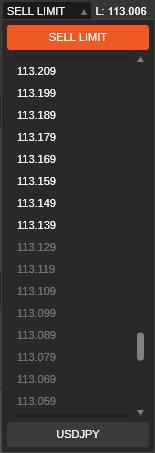
استخدم القوائم المنسدلة حد البيع أو حد الشراء لإنشاء أمر حد، وحدد السعر لأمرك.
ملاحظة
في وضع Quick Trade، يتم إرسال أوامر السوق أو أوامر الحد بدون تأكيد. إذا كان Quick Trade متوقفًا، تفتح قائمة إنشاء أمر.
تظهر فقط الرموز الأكثر شعبية في قوائم المراقبة. لعرض جميع الرموز المتاحة، استخدم شريط الرموز في لوحة الرمز النشط أو شريط البحث في Market Watch. يتم تجميع الرموز حسب فئات الأصول مثل الأسواق الشائعة والمعادن والطاقة والفوركس والمؤشرات وأسهم الاتحاد الأوروبي والولايات المتحدة وصناديق Powershares المتداولة وصناديق iShares المتداولة والعملات المشفرة وأسهم آسيا/المحيط الهادئ.
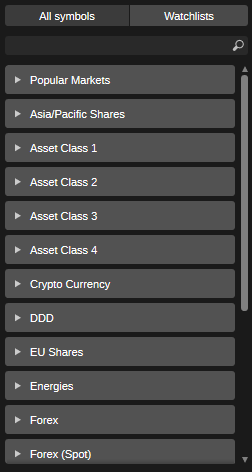
قوائم المراقبة 
يتيح لك cTrader تداول آلاف الرموز، اعتمادًا على الوسيط الخاص بك.
قائمة المراقبة هي مجموعة قابلة للتخصيص من الرموز حيث يمكنك إضافة أو إزالة الرموز. في علامة التبويب قوائم المراقبة في لوحة Market Watch، تتوفر قائمة مراقبة واحدة افتراضيًا - الأسواق الشائعة، والتي تحتوي على الرموز الأكثر شيوعًا ولا يمكن تحريرها. يمكنك إنشاء أكبر عدد تحتاجه من قوائم المراقبة عن طريق النقر على إنشاء قائمة مراقبة جديدة، وتحديد اسمها والنقر على موافق.
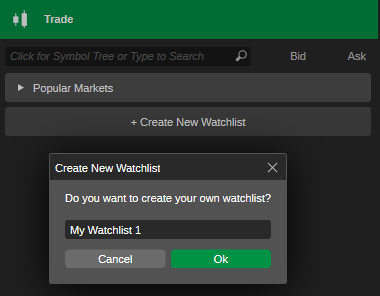
استخدم أيقونة زائد في قائمة المراقبة الخاصة بك لإضافة أكبر عدد تحتاجه من الرموز الجديدة إليها. استخدم شريط البحث أعلاه إذا لم تر الرمز المطلوب في القائمة.
إدارة قوائم المراقبة 
انقر بزر الماوس الأيمن على قائمة المراقبة لتوسيع خياراتها الإضافية.
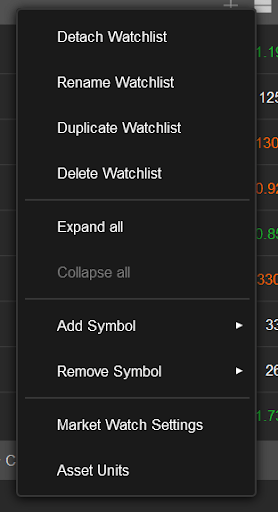
- فصل - انقر لفصل قائمة المراقبة الحالية.
- إعادة تسمية - إعادة تسمية قائمة المراقبة الحالية. يمكنك إعادة تسمية أي قائمة مراقبة باستثناء قائمة مراقبة الأسواق الشائعة الافتراضية.
- قائمة مراقبة مكررة - تكرار قائمة المراقبة الحالية. يمكن أيضًا تكرار قائمة مراقبة الأسواق الشائعة. تظهر قائمة المراقبة المكررة في أسفل القائمة.
- حذف قائمة المراقبة - إزالة قائمة المراقبة الحالية.
- توسيع الكل - توسيع كل الرموز.
- طي الكل - طي كل الرموز.
- إضافة رمز أو إزالة رمز - تحديد الرموز المراد إضافتها أو إزالتها من القائمة.
- إعدادات قائمة المراقبة - تمكين أو تعطيل التغيير اليومي للرموز، وتمكين أو تعطيل توسيع الرمز بنقرة واحدة.
- إعدادات الأصول - فتح إعدادات وحدات الأصول.
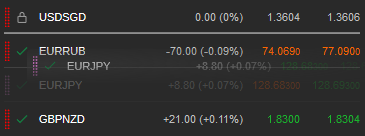
لإعادة ترتيب قائمة المراقبة، اسحب وأفلت الرموز في القائمة. اسحب قوائم المراقبة لإعادة ترتيبها، أو اسحب الرموز من قائمة مراقبة إلى أخرى.