مشاكل الاتصال
إذا كنت تواجه مشكلة في الاتصال مع cTrader (على سبيل المثال، رسالة خطأ عند تسجيل الدخول أو عدم تحديث بيانات السوق)، اتبع هذه الخطوات المتتالية لحلها.
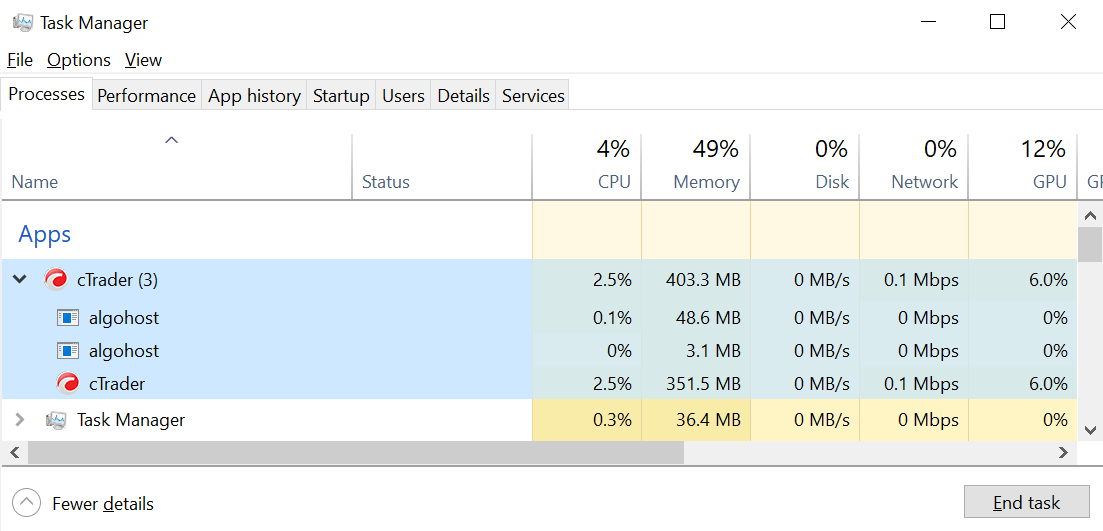
1. أغلق جميع نوافذ cTrader. تأكد من إنهاء جميع المهام المتعلقة بتطبيق cTrader في علامة تبويب العمليات في مدير المهام. لفتح مدير المهام، اضغط على Ctrl+Alt+Del.
2. احذف مجلد الإعدادات الموجود في:
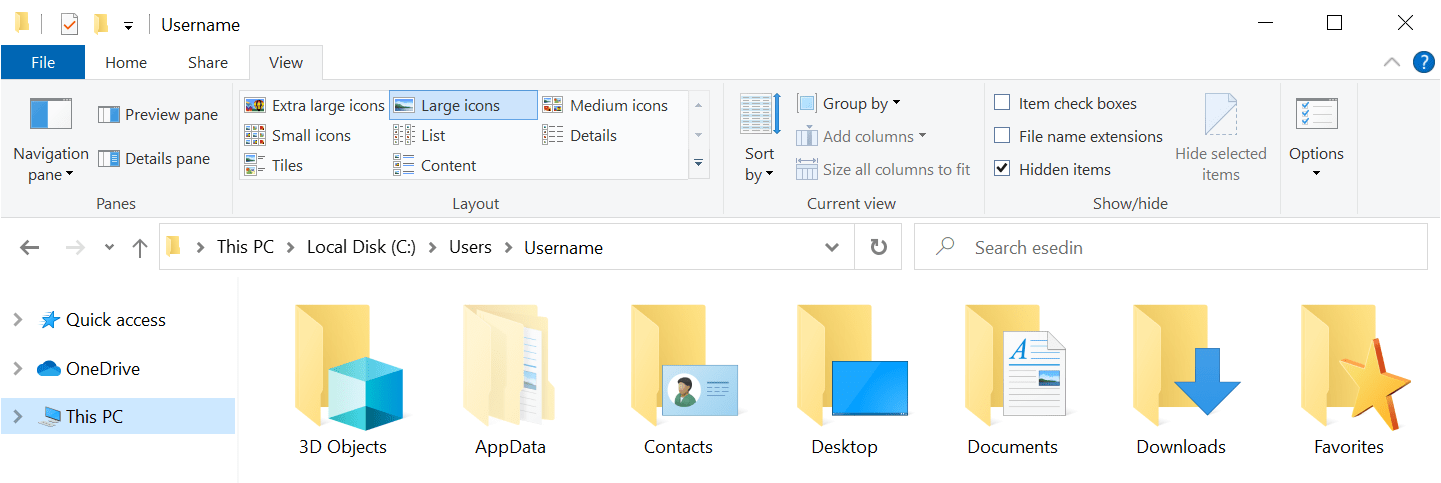
C:\Users\%Username%\AppData\Roaming\Spotware\Settings
مجلد AppData مخفي بواسطة نظام التشغيل بشكل افتراضي. تأكد من تحديد مربع العناصر المخفية في علامة تبويب عرض في مستكشف الملفات لجعله مرئيًا واتبع المسار.
تحذير
سيتم إزالة جميع الإعدادات المحلية لـ cTrader بعد هذه الخطوة.
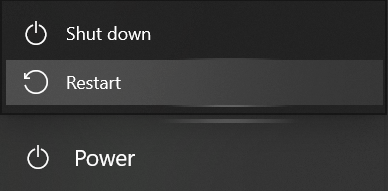
3. أعد تشغيل جهاز الكمبيوتر الخاص بك.
4. تحقق من اتصال جهاز الكمبيوتر الخاص بك بالإنترنت. اضغط على Win وانتقل إلى الإعدادات ← الشبكة والإنترنت ← الحالة.
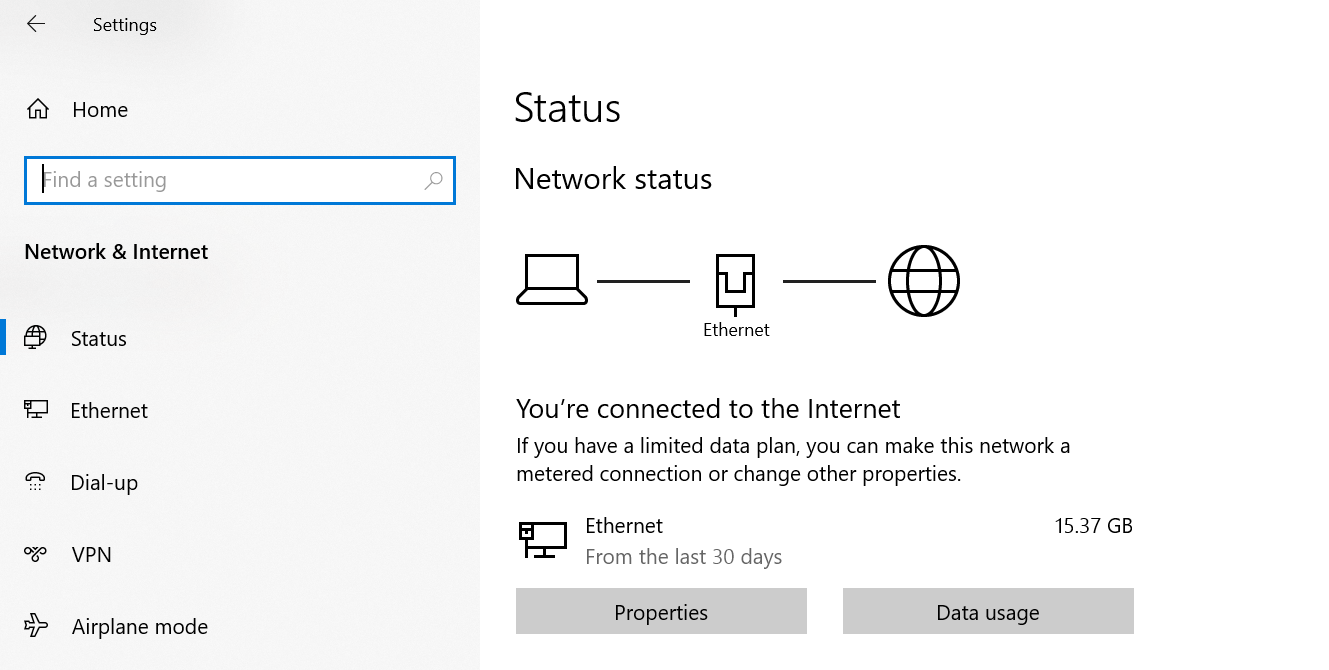
إذا كانت حالة الشبكة تشير إلى "لا يوجد اتصال بالإنترنت"، انتقل إلى استكشاف الأخطاء وإصلاحها في نفس النافذة.
نصيحة
على الرغم من أن إعادة تشغيل الموجه توصية شائعة، إلا أنها غالباً ما تساعد. اترك جهازك غير متصل بالكهرباء لمدة 30 ثانية على الأقل ثم قم بتشغيله.
5. قم بتشغيل تطبيق cTrader وحاول تسجيل الدخول مرة أخرى.
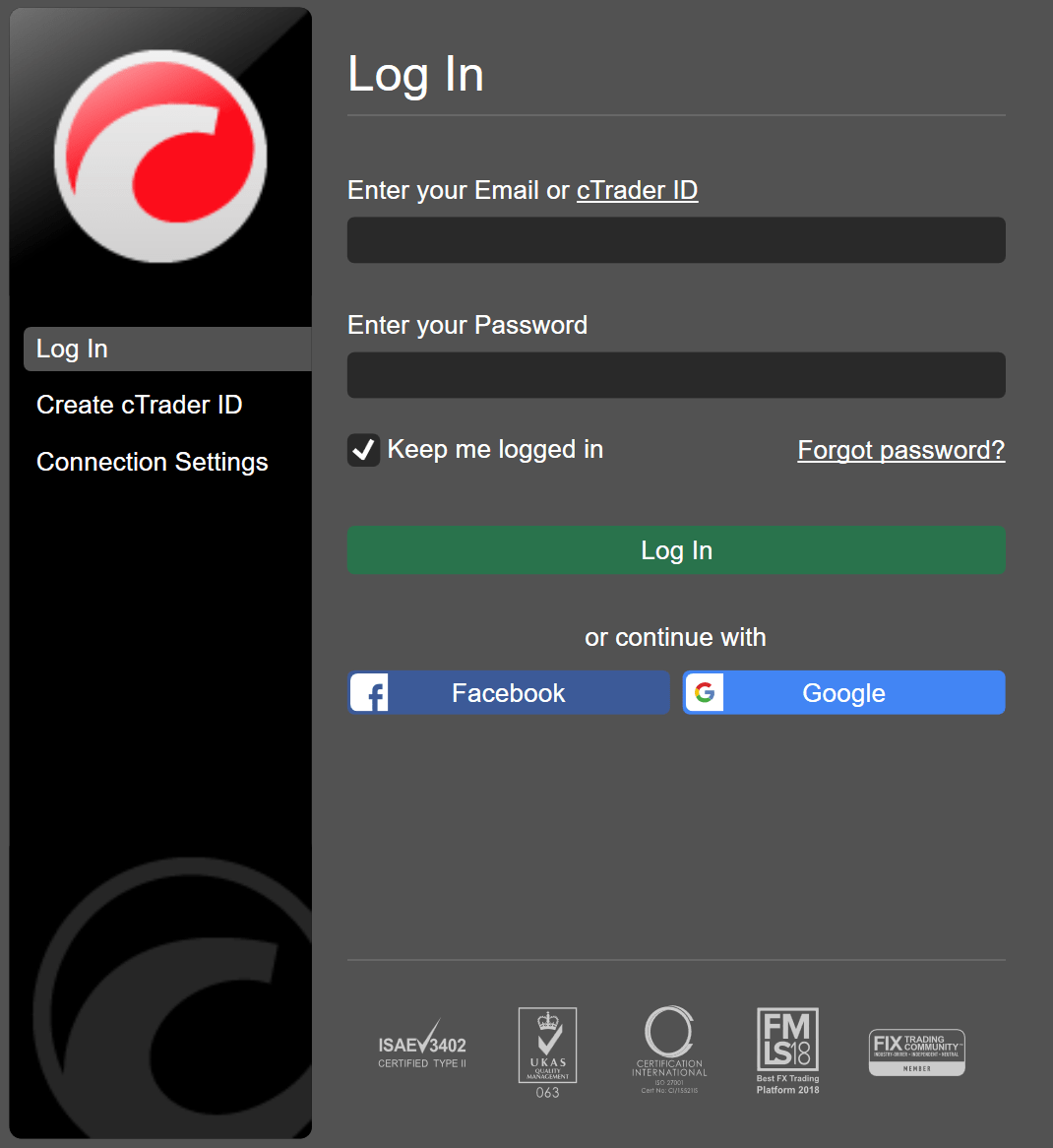
إذا استمرت مشكلة الاتصال بعد هذه الخطوات، يرجى المتابعة.
6. اضغط على Ctrl+Shift+Alt+T في نافذة تسجيل الدخول إلى cTrader للإبلاغ عن مشكلتك التقنية.
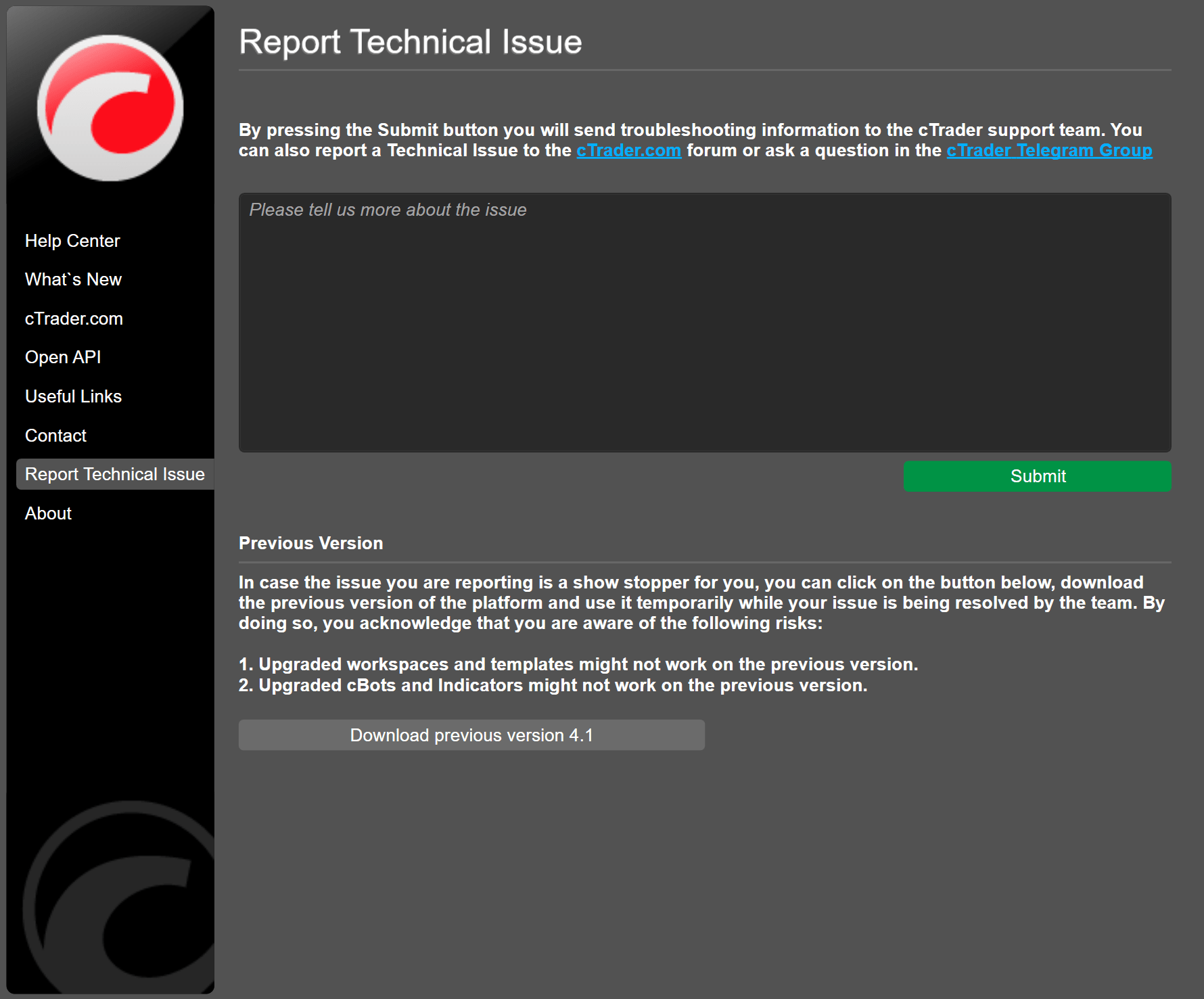
7. قم بوصف مشكلتك في حقل النص. انسخه إلى الحافظة واحتفظ به لنفسك.
8. انقر على إرسال لإرسال معلومات استكشاف الأخطاء وإصلاحها إلى فريق دعم cTrader.
9. اكتب عن المشكلة في مجتمع Discord الخاص بـ cTrader. استخدم نفس وصف المشكلة كما في تقرير استكشاف الأخطاء وإصلاحها (الصقه من الحافظة، انظر الخطوة 7). من المهم أن يتطابق الاثنان لمساعدة فريق الدعم والمستخدمين الآخرين على فهم مشكلتك بشكل أفضل.
10. بينما يتعامل فريق الدعم مع مشكلتك، يمكنك أيضًا الاستفسار من مجتمع cTrader في مجموعة Telegram الرسمية أو تنزيل الإصدار السابق من المنصة للاستخدام المؤقت.