الوصول المشارك
واجه مديرو الأموال والشركاء الآخرون صعوبة في تنفيذ الوصول عن بُعد إلى الحسابات الفردية لأغراض التداول اليدوي أو الآلي نيابة عن طرف ثالث. من منظور مختلف، بعد منح الوصول إلى الشريك، يرغب أصحاب الحسابات في مراقبة الصفقات في الوقت الفعلي والاحتفاظ بحق إلغاء الوصول في أي لحظة. لحل هذه المشكلات، يقدم تطبيق cTrader متعدد الوسطاء لنظام Windows ميزة الوصول المشترك المدمجة.
سيشرح هذا الدليل بالتفصيل كيفية مشاركة الوصول وإلغائه في cTrader Windows.
الوصول المشترك في دقيقة واحدة!
- بفضل ميزة الوصول المشترك في cTrader، يمكن للمتداولين منح الوصول إلى مديري الأموال للتداول اليدوي أو الآلي نيابة عنهم.
- من السهل مشاركة الوصول حتى بالنسبة للمستخدم الجديد في cTrader من خلال النقر على الإعدادات وإدخال بريد إلكتروني للشريك أو اسم مستعار في cTrader في قسم الوصول المشارك.
- بمجرد مشاركة الوصول، يمكن لأي من الطرفين إلغاءه أو رفضه بسرعة في بضع نقرات في الإصدار المكتبي.
- الوصول المشترك هو طريقة آمنة ومأمونة لتفويض إدارة الأموال حيث تظل عمليات الإيداع والسحب مفتوحة فقط لأصحاب الحسابات. تظل جميع قرارات التداول شفافة وقابلة للتتبع، مما يساهم في شعور صاحب الحساب بالسيطرة.
فوائد الوصول المشترك 
التداول اليدوي والآلي عن بُعد – بصفتك مدير أموال، يتم منحك الوصول إلى حساب طرف ثالث للتداول اليدوي أو الآلي. عندما يتم مشاركة حساب cTrader جديد معك، يمكنك الاستمتاع بالوظائف الكاملة للحساب المشترك باستثناء عمليات الإيداع والسحب.
السيطرة الكاملة والشفافية – بصفتك مالك حساب cTrader، يمكنك تفويض أنشطة التداول إلى شركاء أكثر خبرة دون خوف من فقدان الوصول والشفافية. ستتمكن من إلغاء الوصول في أي لحظة تعتبرها ضرورية.
شراكة رابحة للجميع – عند مشاركة الحسابات مع مديري الأموال ذوي الخبرة، قد يولد المتداولون أرباحًا أعلى بسبب إدارة المحفظة الماهرة. في المقابل، سيستفيد مديرو الأموال من الوصول بسهولة إلى جميع الحسابات المشتركة في مكان واحد.
الوصول المريح – تتوفر ميزة الوصول المشترك على جميع المنصات، بما في ذلك سطح المكتب والويب والجوال، مما يتيح لأصحاب المصلحة مشاركة الوصول وإلغائه أو رفضه من أجهزتهم المفضلة.
كيفية مشاركة الوصول 
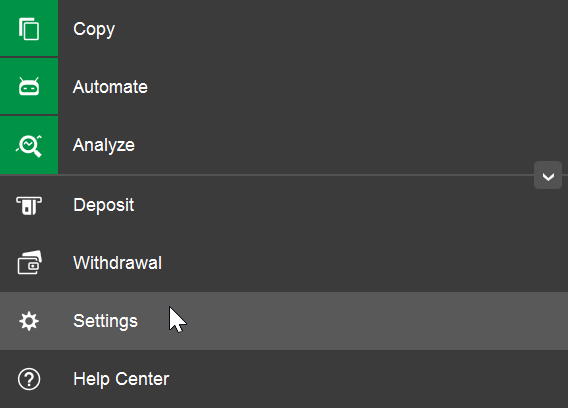
لمشاركة الوصول مع شريك، تأكد من توسيع شريط التنقل الجانبي الأيسر. انقر على قسم الإعدادات. إذا كان شريط التنقل مطويًا، انقر ببساطة على أيقونة الإعدادات.
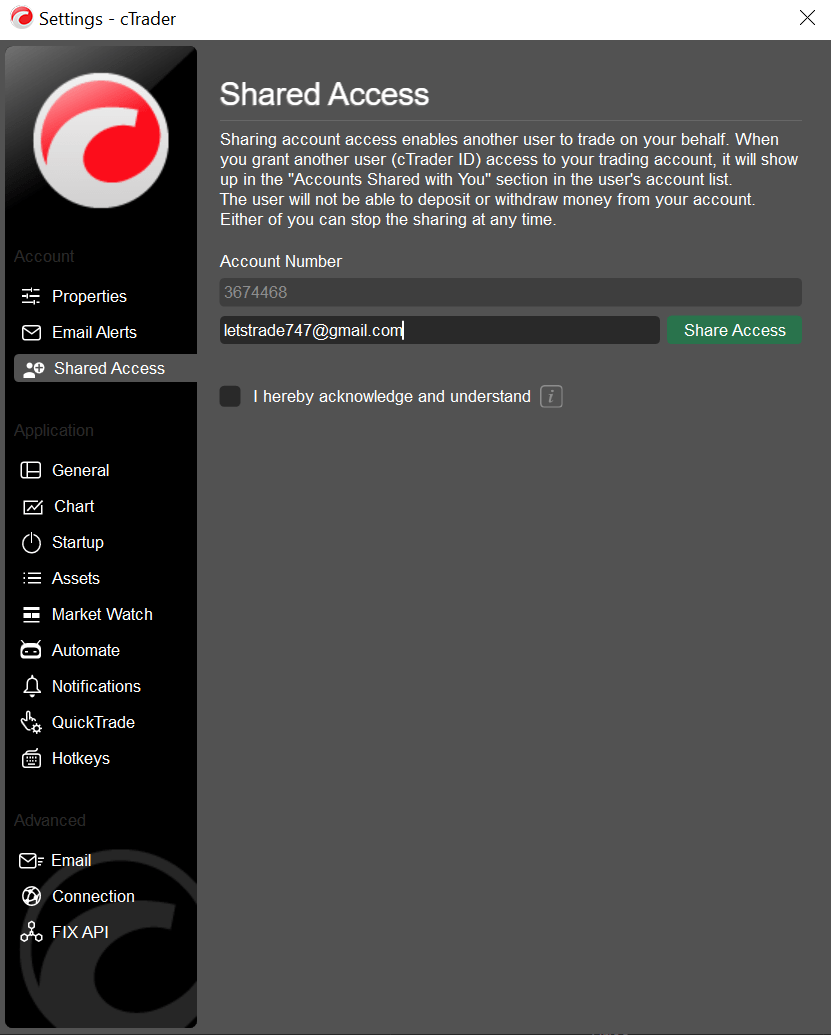
في نافذة الإعدادات المفتوحة، انقر على قسم الوصول المشارك وأدخل البريد الإلكتروني أو الاسم المستعار للشخص الذي تشارك معه.
ملاحظة
يبقى حقل اختيار الحساب غير نشط في نافذة الوصول المشارك، وتستمر في مشاركة الحساب الذي تم تسجيل الدخول إليه حاليًا.
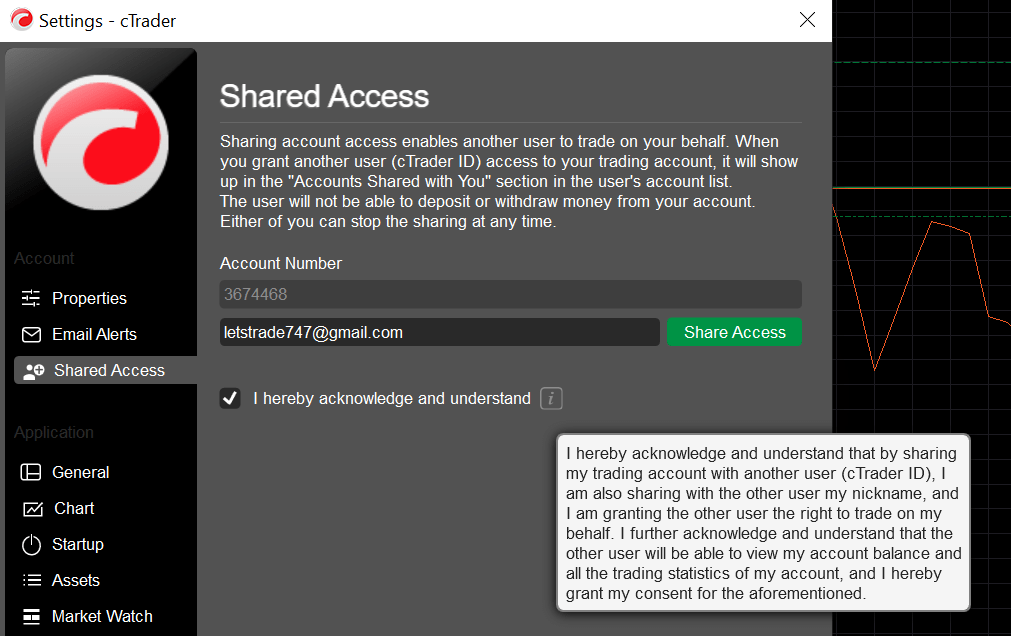
حدد مربع الموافقة أسفل البريد الإلكتروني، وانقر على زر مشاركة الوصول الذي أصبح نشطًا. يمكنك قراءة الإخلاء الكامل من خلال تمرير المؤشر فوق أيقونة المعلومات.
ستظهر إشعار منبثق يؤكد أنك شاركت الحساب مع مستخدم آخر في cTrader في الزاوية العلوية اليمنى. ستتلقى أنت وشريكك رسائل بريد إلكتروني تحتوي على تاريخ، مدير الحساب، الحساب، والوسيط.

الآن، في القائمة المنسدلة التي تحتوي على معلومات حسابك، سترى الحسابات التي تديرها حصريًا وتلك التي شاركتها مع الآخرين. بدوره، سيجد مدير أموالك الحسابات المشتركة معه في قسم منفصل.
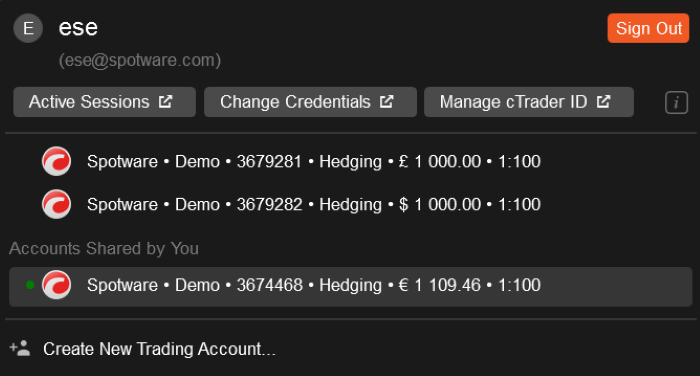
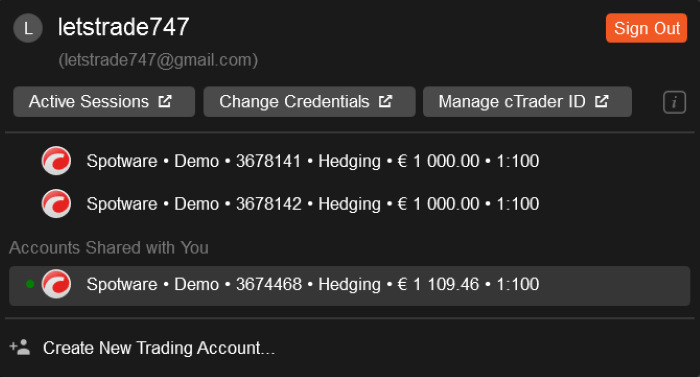
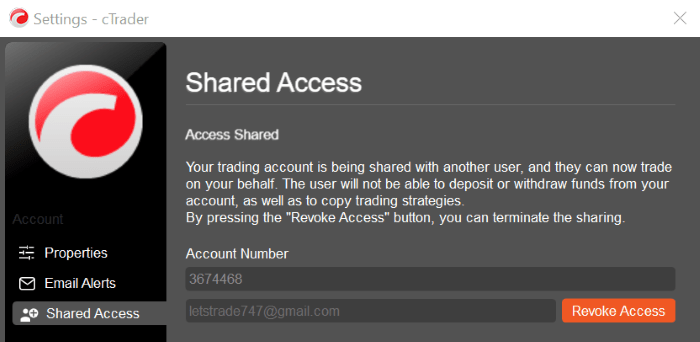
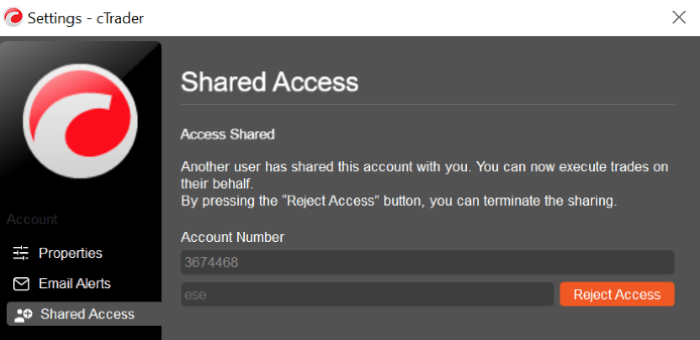
يمكن لكل من المتداولين ومديري الأموال العثور على معلومات حول الحساب المشترك ووجهة المشاركة في نافذة الوصول المشارك التي يتم فتحها عبر الإعدادات.
كيفية إلغاء/رفض الوصول 
يمكنك بسهولة إلغاء الوصول إلى حسابك بالنقر على إلغاء الوصول في نافذة الوصول المُشارك. يمكن لمديري الأموال أيضًا بدء الرفض في نفس النافذة التي يتم الوصول إليها عبر الإعدادات (انظر لقطات الشاشة أعلاه).
ملاحظة
لن تظهر نافذة منبثقة إضافية تؤكد نيتك في إيقاف المشاركة على الشاشة. ومع ذلك، سيشاهد الطرف الذي قرر إيقاف المشاركة إشعارًا في الزاوية العلوية اليمنى، وسيتلقى كلا الطرفين رسائل بريد إلكتروني.


الملخص 
تتيح وظيفة مشاركة الوصول السهلة في cTrader Windows لأصحاب الحسابات وشركائهم التعاون بشكل فعال وتوليد تدفقات إيرادات أعلى. يعد الوصول عن بُعد إلى الحسابات الفردية مفيدًا بشكل خاص لمديري الأموال والشركاء الذين يمكنهم استخدام هذه الميزة للتداول اليدوي أو الآلي نيابة عن طرف ثالث. يمكن إلغاء/رفض الوصول من قبل أي من الأطراف في أي وقت، مما يجعل ميزة المشاركة خاضعة للتحكم الكامل وآمنة.