Market Replay
Market Replay هي ميزة تتيح لك اختبار مهاراتك في التداول اليدوي على بيانات السوق التاريخية. فكر فيها كفرصة لإعادة تجربة ظروف سوق معينة واختبار أساليب مختلفة للتداول دون المخاطرة بأي أموال حقيقية.
Market Replay في دقيقة واحدة!
- لاستخدام Market Replay، انقر على أيقونة Market Replay في شريط الأدوات على يمين الرسم البياني المتداول.
- على الرسم البياني نفسه، اختر تاريخ البدء، واضبط الإعدادات الأخرى وانقر على تشغيل. عندما يتم تحميل الرسم البياني التاريخي للتداول، قم بوضع الأوامر بحرية وتحليل ردود أفعالك تجاه تحركات السوق المعينة!
- قم بضبط سرعة التشغيل بشكل ديناميكي للتقدم السريع إلى أحداث معينة وتقييم الأداء طويل المدى لمراكزك المفتوحة.
- قم بتحليل إستراتيجيات التداول الخاصة بك باستخدام الرسم البياني للأسهم وإحصاءات التداول التفصيلية. استخدم هذه المعلومات في عمليات إعادة التشغيل اللاحقة لتنمية مهاراتك في التداول.
يشرح هذا الدليل الموسع من أين يمكن الوصول إلى Market Replay، وكيف يمكن تكوينه ولماذا يعتبر أداة رائعة لتصميم وتحسين إستراتيجيات التداول.
كيفية بدء Market Replay 
في cTrader Windows، يمكنك العثور على أيقونة Market Replay في أسفل شريط الأدوات الموجود على يمين الرسم البياني المتداول.
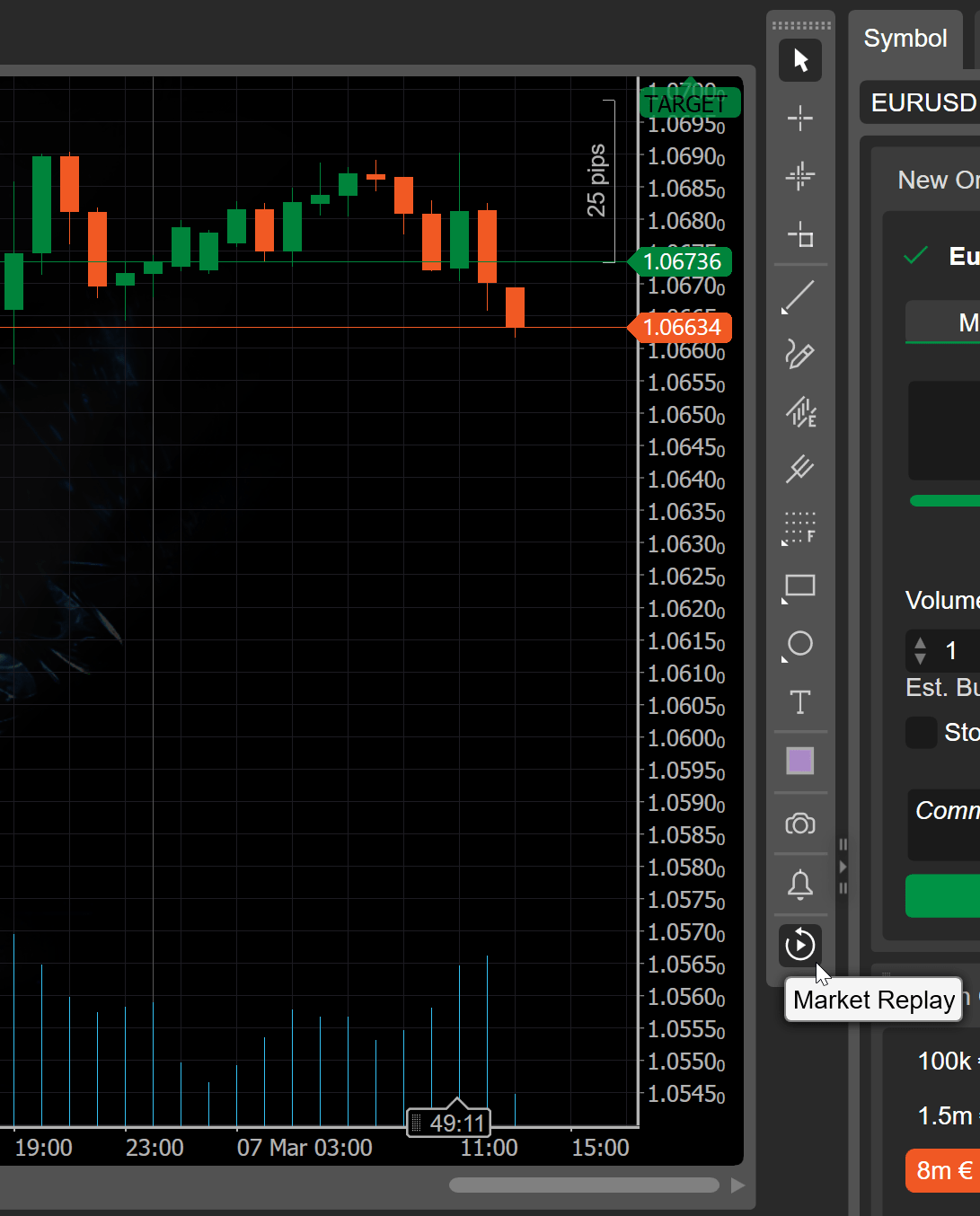
بعد النقر على أيقونة Market Replay، حرك المؤشر للخلف على طول فترة الرسم البياني واختر لحظة سيبدأ منها التشغيل. ستقدم نافذة الإعدادات تحديد المعلمات الأولية التالية لـ Market Replay.
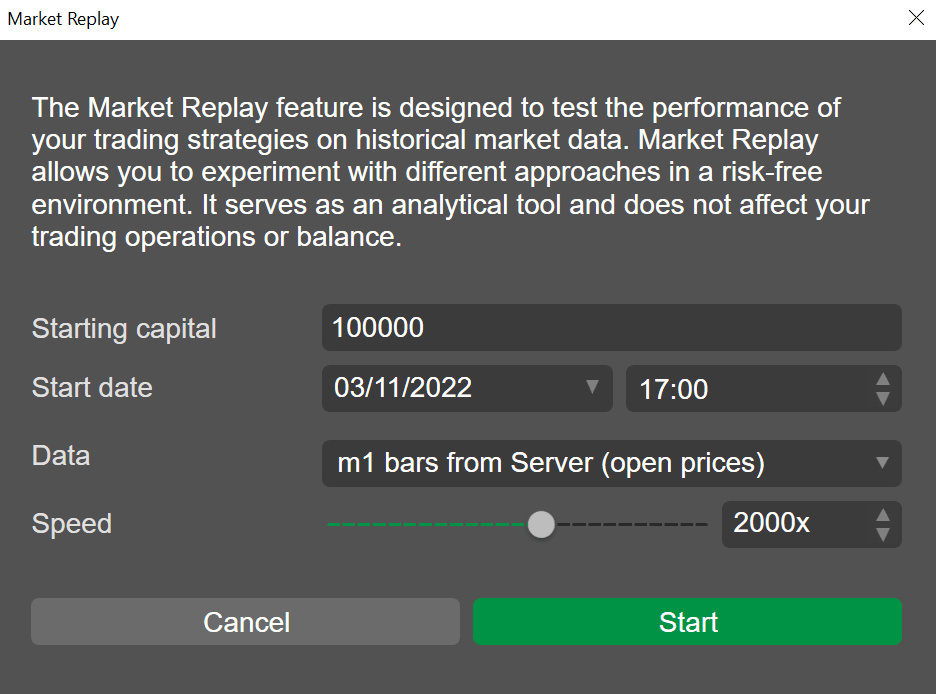
-
رأسمال البدء – أدخل رأسمال البدء الخاص بك. بما أنك تحاكي التداول على البيانات التاريخية، يمكن إضافة أي مبلغ هنا.
-
تاريخ ووقت البدء – يمكنك ضبط تاريخ ووقت البدء إذا كان اختيارك الأولي غير دقيق.
-
البيانات – اختر بين أسعار الفتح m1 وبيانات التيك التاريخية الحقيقية الأكثر دقة.
-
السرعة – حدد سرعة التشغيل.
انقر على بدء لفتح واجهة Market Replay في نافذة جديدة.
ملاحظة
سيحتاج cTrader إلى وقت لتحميل البيانات، وستعتمد سرعة التحميل على نوع البيانات المحدد.
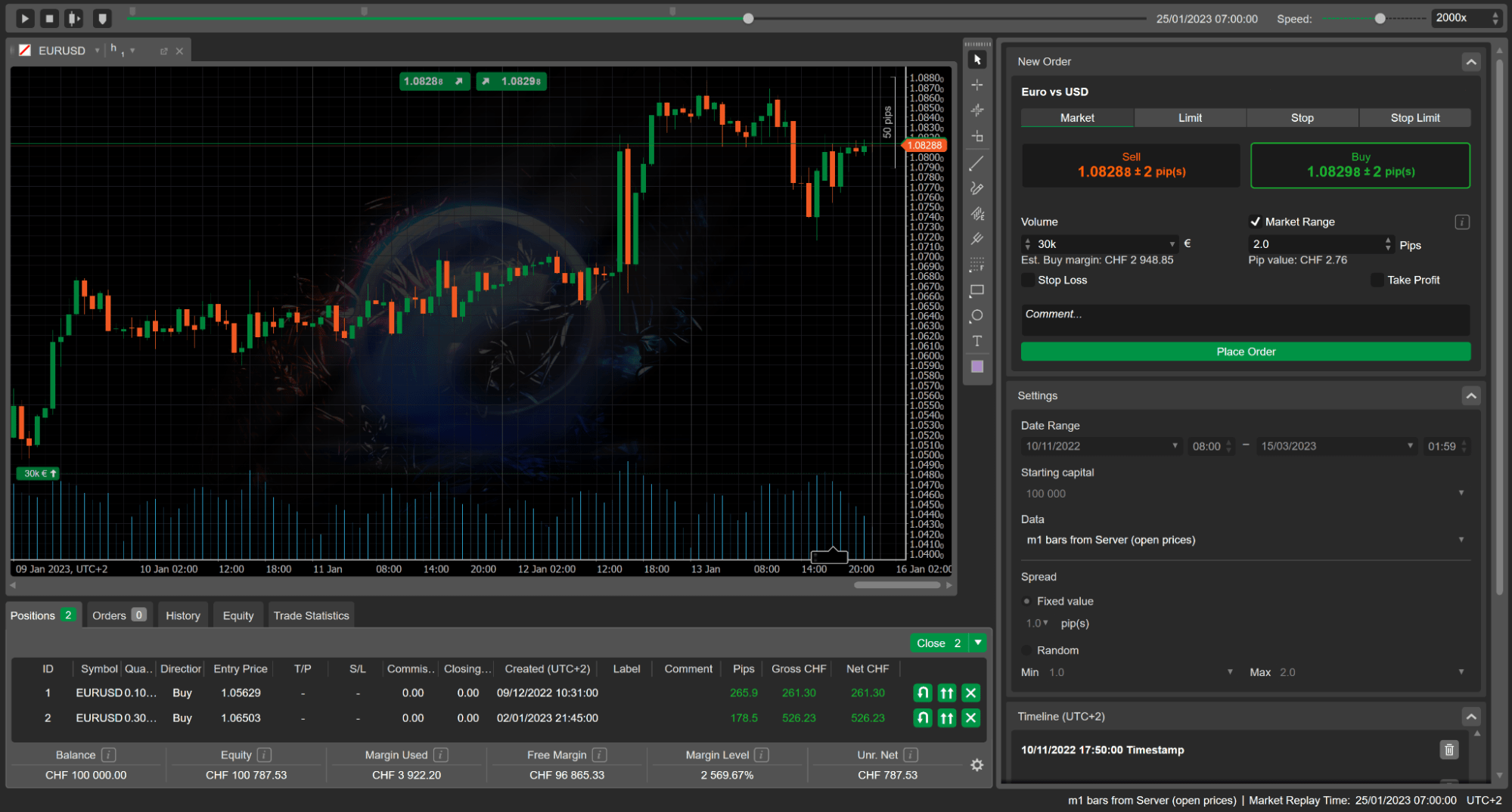
تتكون واجهة مستخدم Market Replay من ستة عناصر رئيسية:
-
عناصر التحكم في Market Replay بما في ذلك أزرار التشغيل/الإيقاف المؤقت و**الإيقاف**، وزر التقديم السريع بمقدار شمعة واحدة، وزر إضافة الطابع الزمني، و**شريط تقدم التقويم** و**شريط تمرير سرعة التشغيل**.
-
الرسم البياني للتداول للرمز المحدد حاليًا.
-
Trade Watch مع خمسة علامات تبويب، مثل المراكز، و**الأوامر**، و**السجل**، و**رأس المال**، و**إحصائيات التداول**.
-
علامة تبويب أمر جديد.
-
علامة تبويب إعدادات Market Replay.
-
علامة تبويب الجدول الزمني.
كيفية ضبط إعدادات Market Replay 
عند تشغيل Market Replay، يمكنك العودة إلى علامة التبويب الإعدادات وضبط المعلمات الأولية الخاصة بك. للقيام بذلك، انقر أولاً على زر إيقاف في الزاوية العلوية اليسرى من نافذة Market Replay.

علامة التبويب الإعدادات نشطة الآن ويمكنك تكوين المعلمات.
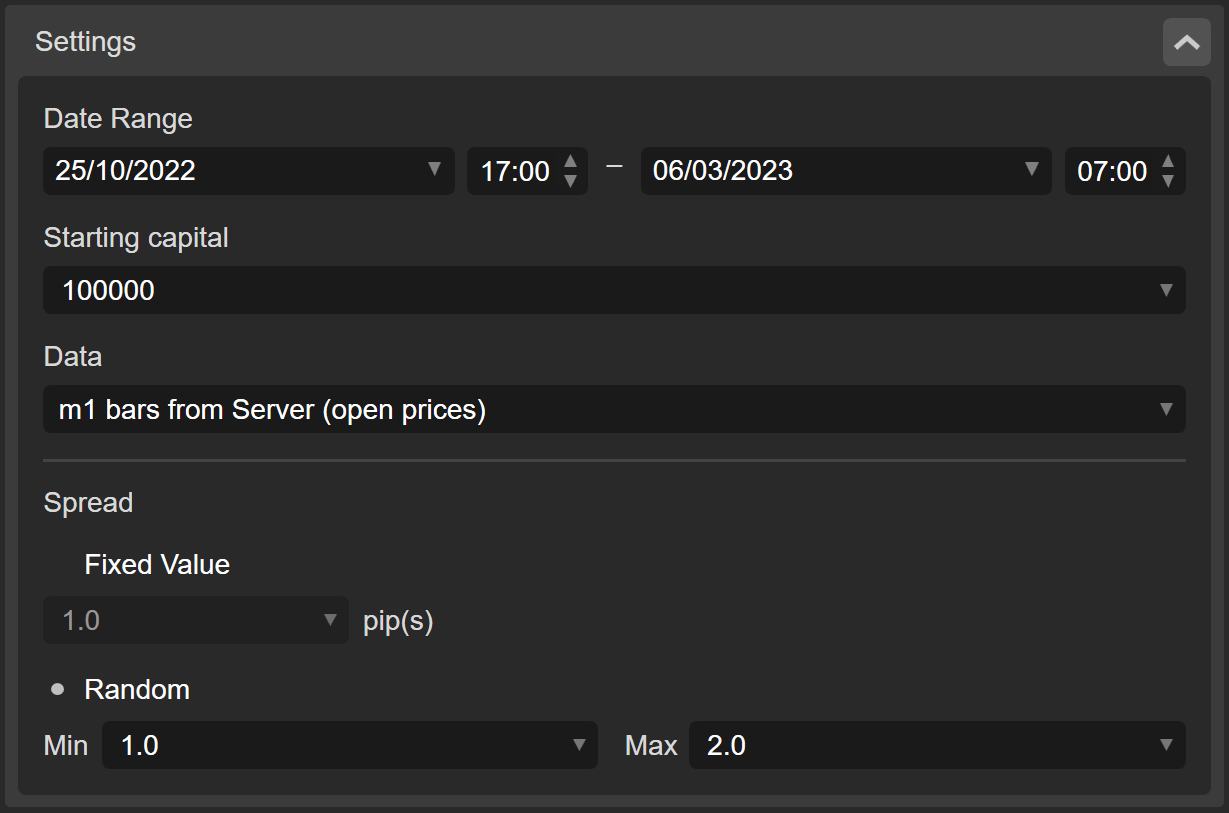
النطاق الزمني – استخدم قوائم التاريخ/الوقت اليسرى واليمنى لتحديد أوقات البدء والانتهاء التي يجب أن يقوم Market Replay بتحميل البيانات التاريخية لها. لراحتك، ستظهر شبكة تقويم بعد النقر على السهم الموجود على يمين التاريخ.
رأسمال البدء – زيادة أو تقليل رأس المال الأولي. جرب مبالغ مختلفة من رأس المال الأولي لفهم مستويات تحمل المخاطر لديك بشكل أفضل.
البيانات – هناك نوعان من البيانات متاحان لـ Market Replay:
-
أعمدة m1 من الخادم – سيقوم Market Replay بجلب بيانات m1 باستخدام أسعار الافتتاح فقط. قد تكون البيانات التي ستتداول عليها غير دقيقة قليلاً مقارنة ببيانات التيك. ومع ذلك، فإن اختيار هذا الخيار مبرر تمامًا عندما ترغب في تحميل البيانات التاريخية بسرعة على مدى فترة طويلة.
-
بيانات التيك من الخادم – سيقوم Market Replay بجلب بيانات التيك مباشرة من خادم التداول. يعني اختيار هذا النوع من البيانات أنك ستتداول على بيانات دقيقة للغاية. على الرغم من أن هذا الخيار قد يصبح أيضًا كثيف الاستخدام للموارد.
ملاحظة
إذا تم اختيار بيانات أعمدة m1 من الخادم، فأنت بحاجة إلى تحديد فروق الأسعار يدويًا. بالنسبة لبيانات بيانات التيك من الخادم، يتم تحديد فروق الأسعار بناءً على البيانات التاريخية.
فروق الأسعار – إما اكتب أو حدد قيمة معينة ثابتة لفروق الأسعار. بدلاً من ذلك، انقر على عشوائي لتكوين قيمة عشوائية لفروق الأسعار تتراوح بين الحدود الدنيا والقصوى المحددة.
كيفية التداول على البيانات التاريخية 
تأكد من إعادة تشغيل Market Replay مع المعلمات المعدلة الخاصة بك. استخدم عناصر التحكم في الزاوية العلوية اليسرى من نافذة Market Replay.
يعرض الرسم البياني للتداول الآن بيانات الأسعار، ويمكنك استخدام الوظائف القياسية لـ cTrader لعمليات التداول والتحليل الفني. على سبيل المثال، يمكنك رسم مراوح فيبوناتشي، أو وضع خطوط أفقية أو أخذ ملخصات السوق باستخدام شريط الأدوات الموجود على يمين الرسم البياني. تسلط خطوط الاتجاه أدناه الضوء على بعض تحركات السوق.
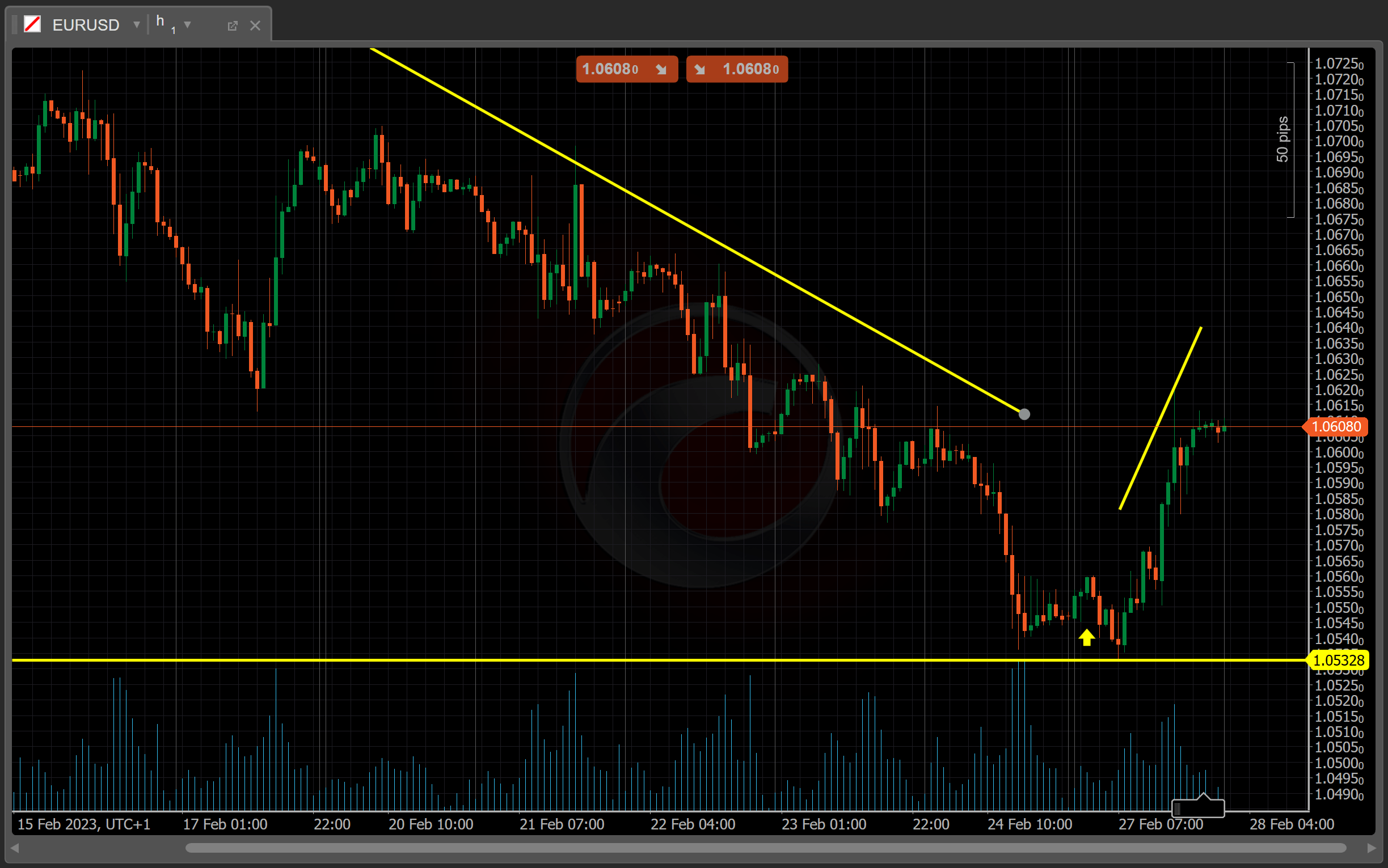
يمكنك أيضًا ضبط سرعة التشغيل بشكل ديناميكي عن طريق تحريك شريط تمرير السرعة أو استخدام أسهم الأعلى والأسفل. تتيح لك هذه الوظيفة التقديم السريع إلى أحداث معينة أو إبطاء الحركة لاتخاذ قرار تداول مدروس.

كما هو الحال مع واجهة المستخدم القياسية لـ cTrader، يمكنك وضع أمر بثلاث طرق مختلفة:
-
استخدم علامة التبويب أمر جديد الموجودة على يمين الرسم البياني للتداول.
-
استخدم أزرار Quick Trade المتاحة في أعلى الرسم البياني للتداول.
-
انقر بزر الماوس الأيمن داخل منطقة الرسم البياني وضع أمرًا عبر القائمة السياقية.
أغلق مراكزك المفتوحة بشكل فردي أو جميعها دفعة واحدة من علامة التبويب Trade Watch أسفل الرسم البياني للتداول.
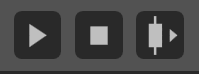
يتحرك شريط تمرير التقويم في أعلى الشاشة من اليسار إلى اليمين بسرعة التشغيل المختارة. لا يمكنك إعادة Market Replay باستخدام شريط تمرير التقويم، ولكن يمكنك القفز إلى أي لحظة عن طريق سحب شريط التمرير إلى اليمين. بالإضافة إلى أزرار التشغيل/الإيقاف المؤقت و الإيقاف، استخدم زر التقدم شريط واحد لعرض شريط واحد لكل نقرة وفقًا للفترة المختارة.
كيفية إضافة الطوابع الزمنية 
تعمل الطوابع الزمنية كإشارات مرجعية يمكنك وضعها في نقاط محددة على الجدول الزمني للتقديم السريع إلى هذه الأحداث.
لإضافة طوابع زمنية أثناء استخدام Market Replay، انقر على أيقونة إضافة طابع زمني على يسار شريط التمرير التقويمي. يمكنك أيضًا سحب شريط التمرير إلى اليمين (وليس اليسار) إلى أي لحظة والنقر على إضافة طابع زمني.
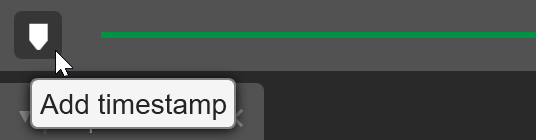
سيظهر طابع زمني جديد أعلى شريط التمرير التقويمي مباشرة. لوضع طوابع زمنية أعلى أو أسفل النطاق الزمني، انقر بزر الماوس الأيمن على شريط التمرير التقويمي في المكان التقريبي الذي ترغب في وضع إشارة مرجعية فيه.
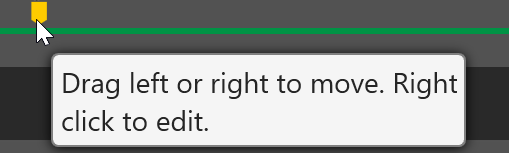
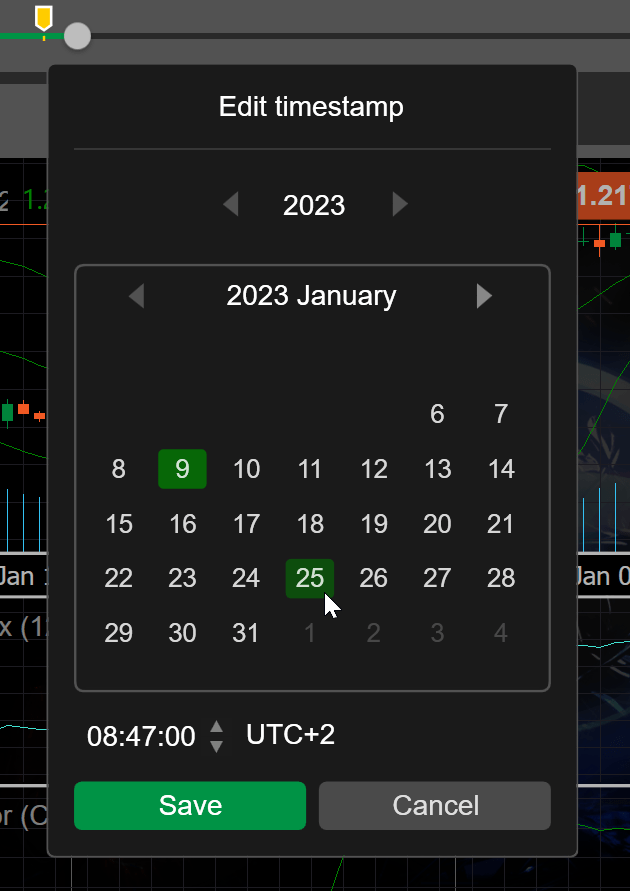
لتعديل موضع الطابع الزمني، اسحب وأفلت الطابع الزمني على طول شريط التمرير التقويمي. بدلاً من ذلك، انقر بزر الماوس الأيمن عليه لفتح قائمة تعديل الطابع الزمني. هنا، يمكنك تعديل التاريخ والوقت المحدد.
كيفية تحليل أداء إعادة التشغيل 
بالإضافة إلى علامات التبويب المراكز، الأوامر و**السجل**، يعرض Trade Watch في نافذة Market Replay أيضًا علامات التبويب رأس المال و**إحصائيات التداول**. توفر علامة التبويب رأس المال رسمًا بيانيًا ديناميكيًا لرأس المال يعمل كوسيلة بصرية رائعة لتقييم أداء المتداول.
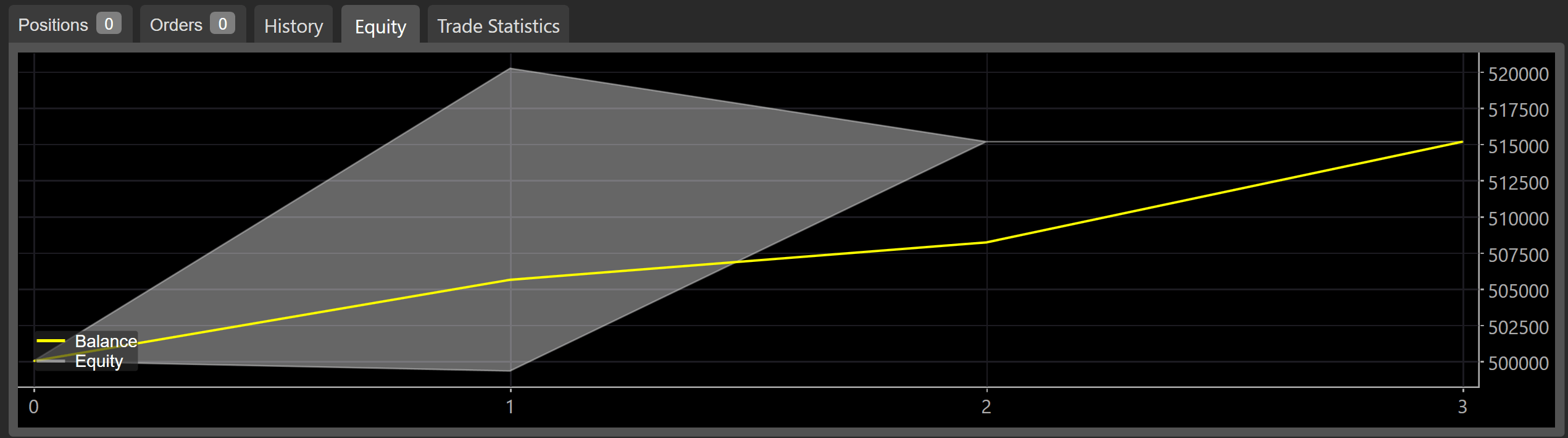
على الرسم البياني لرأس المال، يوضح المحور X إجمالي عدد التداولات التي قمت بها. يتتبع المحور Y الأموال.
ملاحظة
لا يؤثر Market Replay على أي أموال في حساب التداول الفعلي الخاص بك (الحي أو التجريبي).
في المقابل، توفر علامة التبويب إحصائيات التداول الملخص التالي.
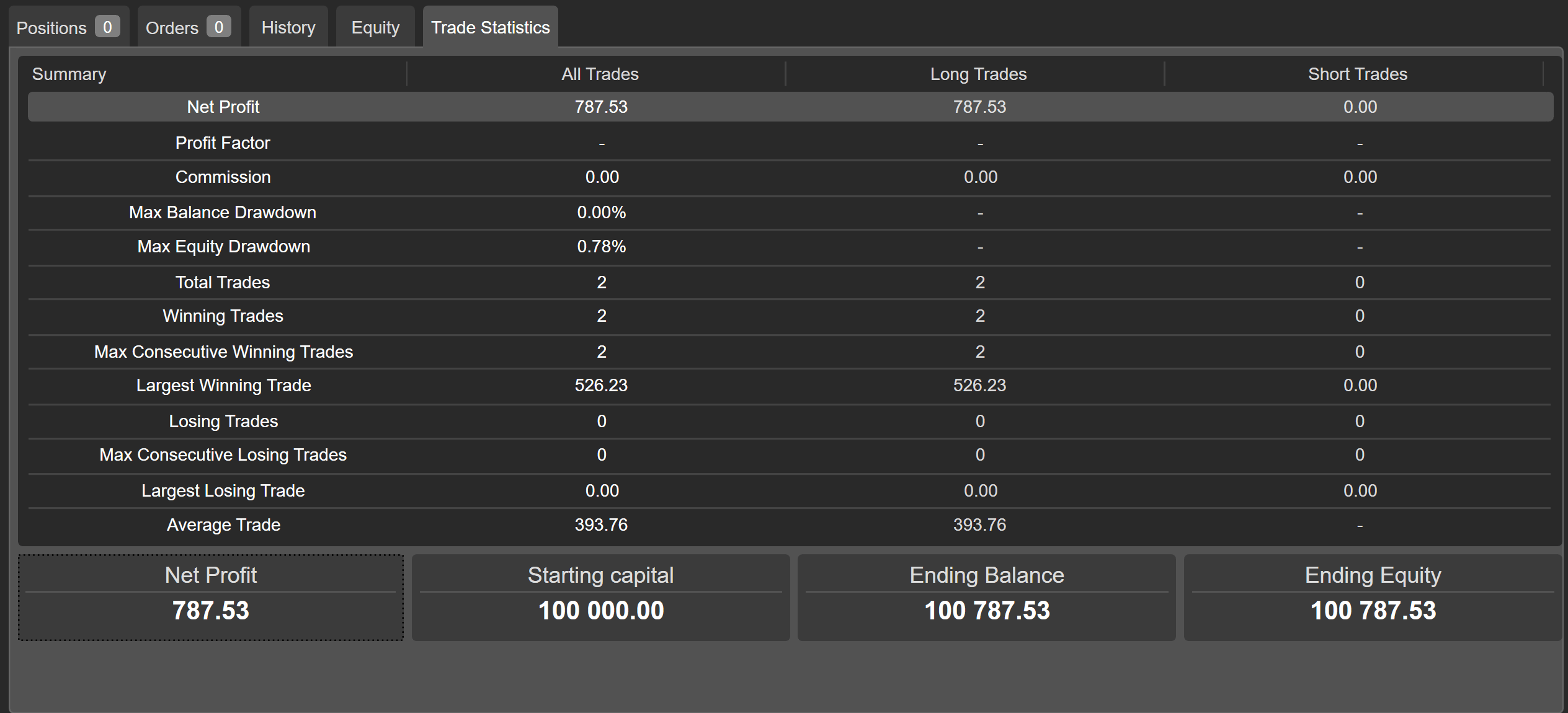
يسلط الرسم البياني الضوء على إحصائيات مهمة، مثل إجمالي عدد التداولات الرابحة التي قمت بها.
لربط أدائك بأحداث معينة حدثت خلال Market Replay، انتقل إلى علامة التبويب الجدول الزمني. تحتوي على سجل محدث ديناميكيًا لجميع الطوابع الزمنية التي أضفتها وجميع الأوامر التي وضعتها أثناء Market Replay النشط حاليًا.
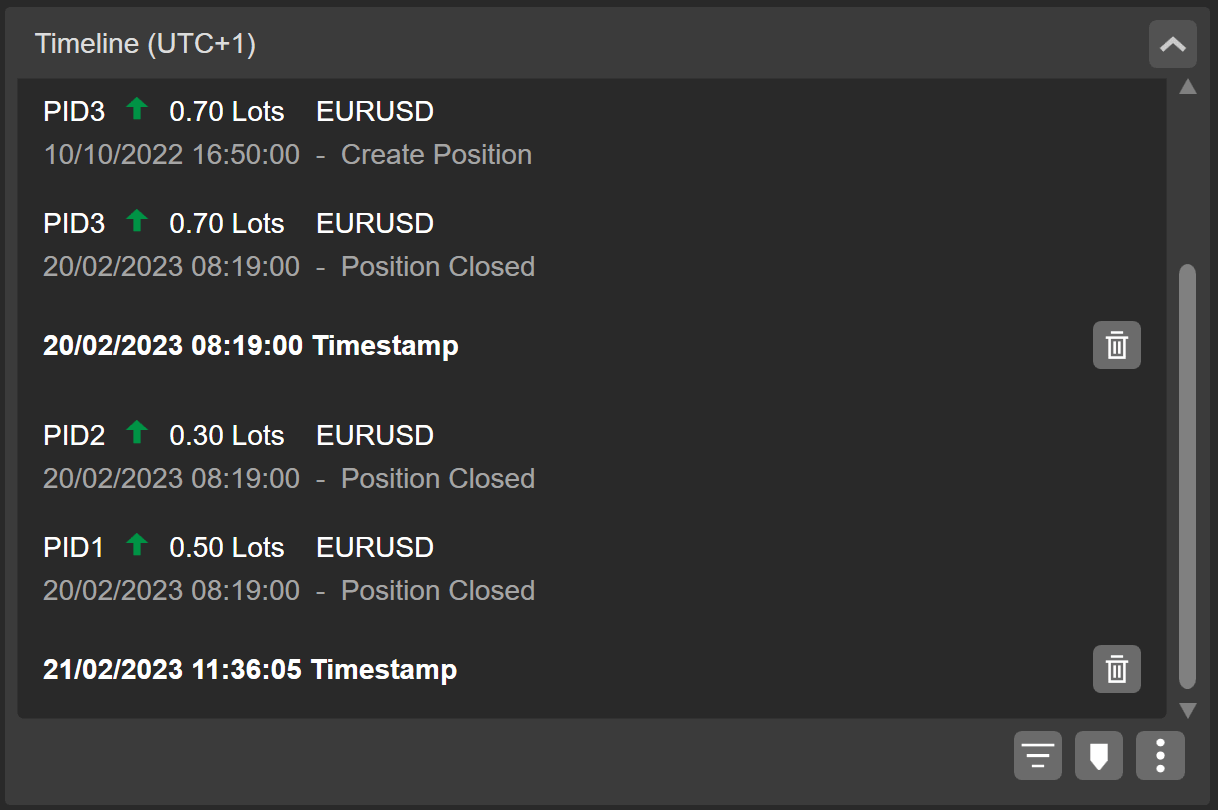
بالإضافة إلى ذلك، يمكنك تعديل الطوابع الزمنية مباشرة من علامة التبويب الجدول الزمني. عند تمرير المؤشر فوق طابع زمني، ستظهر أيقونة الترس على يسار أيقونة سلة المهملات. يمكنك تعيين تاريخ ووقت جديدين بعد النقر عليها.

في أسفل علامة التبويب الجدول الزمني، هناك العديد من عناصر التحكم التي تسمح بتخصيص عوامل تصفية العرض، وإضافة طابع زمني مباشرة من علامة التبويب هذه، وتصدير/استيراد الطوابع الزمنية.

تعد هذه الوظيفة مفيدة بشكل خاص عندما ترغب في إعادة تجربة عمليات Market Replay معينة وترغب في توفير الوقت في إدارة الطوابع الزمنية. قم بتنزيل وتحميل ملفات .rptm لهذا الغرض.
الفوائد الرئيسية لـ Market Replay 
تُعد Market Replay أداة لا تقدر بثمن لتقييم وتحسين مهارات التداول اليدوي الخاصة بك. على وجه التحديد، فإنها توفر الفوائد التالية:
-
بيئة آمنة – يمكنك استخدام وظائف الأوامر القياسية من cTrader لمحاكاة التداول دون المخاطرة بأموال حقيقية في Market Replay.
-
اختبار سريع للإستراتيجية – بفضل ميزة سرعة التشغيل، تتيح Market Replay اختبار إستراتيجيات التداول اليدوي الخاصة بك بسرعة على المدى القصير والطويل.
-
سهولة التنقل – لا يضيع المتداولون الوقت في عمليات إعادة التشغيل المتكررة، حيث تسمح Market Replay بإدارة الطوابع الزمنية بنقرات قليلة فقط.
-
إحصائيات قابلة للتتبع – توفر Market Replay جدولًا زمنيًا مفصلاً وإحصائيات التداول، مما يمنح المستخدمين معلومات دقيقة لتحسين إستراتيجية التداول.
الملخص 
Market Replay هي أداة قابلة للتخصيص لاختبار وتعزيز مهارات التداول الأساسية الخاصة بك. حتى إذا كنت تعتبر نفسك متداولًا ذو خبرة، لا يزال بإمكانك تحسين إستراتيجيتك في التداول على بيانات السوق التاريخية دون مخاطرة خسارة أموال حقيقية.