Linienstudien und Chartobjekte
Instrumente-Symbolleiste 
cTrader bietet einen umfassenden Satz von Linienstudien und speziellen Objekten für fortgeschrittene technische Analysen. Alle diese Optionen sind über die Instrumente-Symbolleiste verfügbar, die standardmäßig auf der rechten Seite des Charts positioniert ist.
Hinweis
Sie können die Instrumente-Symbolleiste auf jeder Seite des Chartbereichs platzieren, indem Sie sie ziehen.

Mauszeiger 

Der Mauszeiger ist der Standardzeiger. Verwenden Sie ihn, um sich über den Chart zu bewegen, Chart-Objekte zu ändern oder den Chart entlang der Zeitachse zu ziehen.
Fadenkreuz-Cursor 

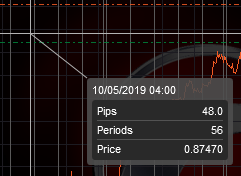
Der Fadenkreuz-Cursor hilft Ihnen, den genauen Kurs zu einem bestimmten Zeitpunkt zu sehen. Klicken Sie auf das Symbol Fadenkreuz und bewegen Sie den Mauszeiger über den Chart. Der entsprechende Kurs und die entsprechende Zeit werden auf der vertikalen und horizontalen Achse hervorgehoben.
Klicken und halten Sie die linke Maustaste, bewegen Sie dann den Cursor zu einem anderen Punkt auf dem Chart, um die Differenz in Kurs und Zeit anzuzeigen.
Markt-Momentaufnahme 

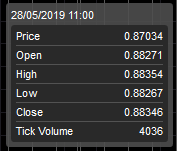
Mit der Markt-Momentaufnahme können Sie die folgenden Werte zu einem bestimmten Zeitpunkt vergleichen: aktueller Kurs, Eröffnung, Hoch, Tief, Schluss und Volumen.
Klicken Sie auf das Symbol Markt-Momentaufnahme und bewegen Sie den Cursor über den Chart. Sie können die Markt-Momentaufnahme auch im Indikatorenbereich verwenden, um weitere Details anzuzeigen.
Linien 

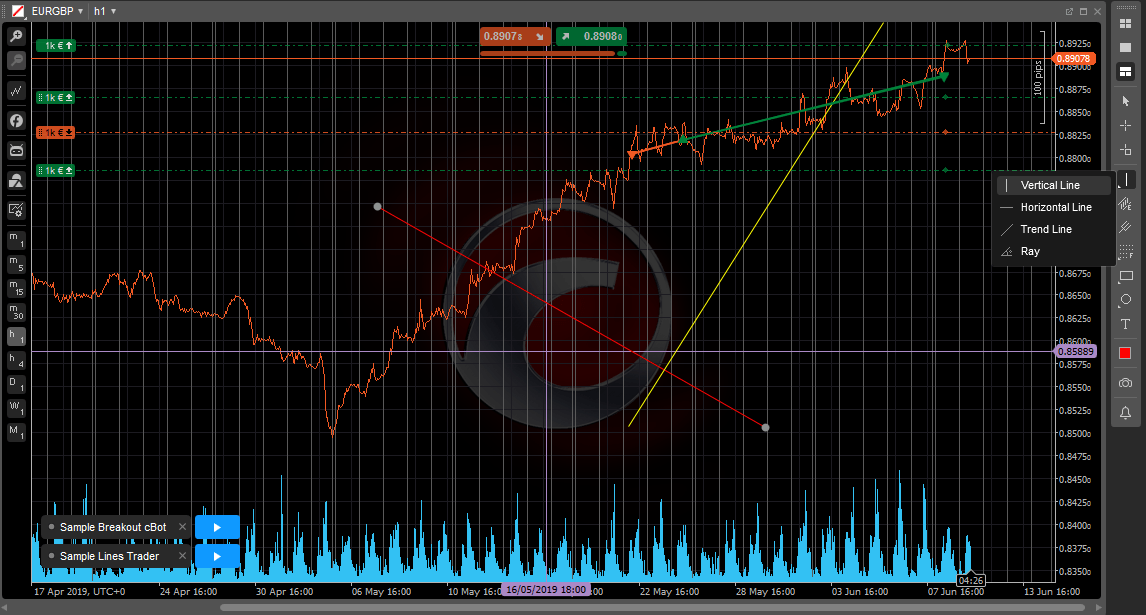
Sie können vertikale und horizontale Linien, diagonale Trendlinien und Strahlen direkt auf dem Chart zeichnen. Diese Tools sind unter einer einzigen Schaltfläche in der Instrumente-Symbolleiste gruppiert, der Schaltfläche Trendlinie. Bewegen Sie die Maus über die Schaltfläche Trendlinie, um das Linien-Dropdown zu erweitern und den gewünschten Linientyp auszuwählen.
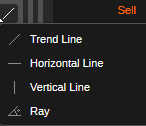
Wählen Sie die entsprechende Schaltfläche aus und klicken Sie auf den Chart, um eine Linie zu platzieren. Um eine Trendlinie oder einen Strahl zu erstellen, klicken und halten Sie die linke Maustaste auf dem ersten Punkt auf dem Chart, bewegen Sie den Cursor zum zweiten Punkt und lassen Sie die Maustaste los, um eine Linie zu zeichnen, die die beiden Punkte verbindet.
-
Vertikale Linien werden häufig verwendet, um bestimmte Bereiche auf dem Chart zu markieren (z. B. um eine Korrelation zwischen dem Kurs und den Indikatoren darunter zu zeigen) – lila im obigen Screenshot.
-
Horizontale Linien werden typischerweise verwendet, um Unterstützungs- und Widerstandsniveaus zu markieren – blau im obigen Screenshot.
-
Trendlinien werden verwendet, um Trends zu markieren – grün im obigen Screenshot.
-
Strahlen sind Trendlinien ähnlich, aber auch hilfreich für die Projektion zukünftiger Kursbewegungen – rot im obigen Screenshot.
Hinweis
Das Strahl-Tool ermöglicht es Ihnen, den genauen Winkel in Grad zu steuern (der Wert, der nach dem Schrägstrich-Symbol im Screenshot unten angezeigt wird). Beim Zeichnen von Linien rasten beide Punkte standardmäßig an Kursbalken ein. Drücken Sie ++Umschalt++ auf Ihrer Tastatur, um das Einrasten zu deaktivieren und Zeichnungspunkte bei Bedarf präziser zu platzieren.
Linien verwalten
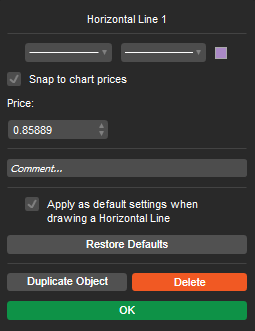
Um eine Linie zu bearbeiten, klicken Sie mit der rechten Maustaste direkt auf dem Chart darauf und wählen Sie Stil, Dicke und Farbe aus dem Pop-up aus. Aktivieren Sie das Kontrollkästchen Als Standard anwenden, um die aktuellen Einstellungen als Standard für alle zukünftigen Objekte dieses Typs zu verwenden. Aktivieren Sie für horizontale Linien das Kontrollkästchen An Chart-Kurs ausrichten und geben Sie das genaue Kursniveau ein, um die Linie zu positionieren.
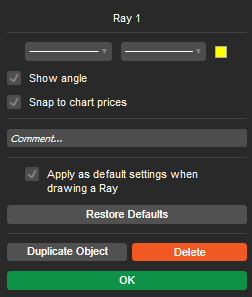
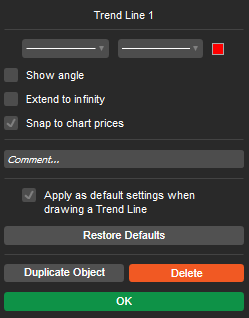
Aktivieren Sie für Trendlinien und Strahlen das Kontrollkästchen Winkel anzeigen, um den genauen Winkel auf dem Chart anzuzeigen.
Aktivieren Sie das Kontrollkästchen Unendlich verlängern, um eine Trendlinie in einen Strahl umzuwandeln oder umgekehrt.
Wenn Sie fertig sind, klicken Sie auf Ok, um die Änderungen zu übernehmen.
Um eine Linie zu verschieben, ziehen Sie sie einfach per Drag & Drop an einen neuen Ort.
Verwenden Sie ++Strg++ + Ziehen oder ++Strg++ + ++C++ und ++Strg++ + ++V++, um die Linie zu kopieren.
Um die Punkte einer Trendlinie oder eines Strahls zu bearbeiten, bewegen Sie den Mauszeiger über die Schlüsselpunkte (Punkte auf der Linie) und ziehen Sie dann jeden Punkt einzeln per Drag & Drop, um die Richtung anzupassen.
Um eine Linie zu löschen, klicken Sie mit der rechten Maustaste auf dem Chart darauf und klicken Sie auf das Symbol Papierkorb im Dropdown-Menü. Alternativ wählen Sie die Linie auf dem Chart aus und drücken Sie ++Entf++.
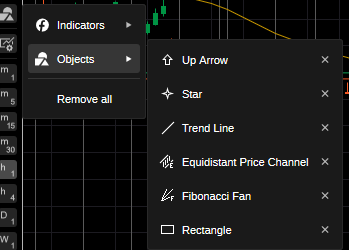
Sie können eine Linie oder ein anderes Chart-Objekt auch über das Chart-Menü entfernen. Klicken Sie mit der rechten Maustaste irgendwo auf den Chart, wählen Sie die Liste Objekte aus dem Dropdown-Menü, wählen Sie das gewünschte Objekt oder die gewünschte Linie aus und klicken Sie auf die Schaltfläche x daneben.
Freihandwerkzeug 

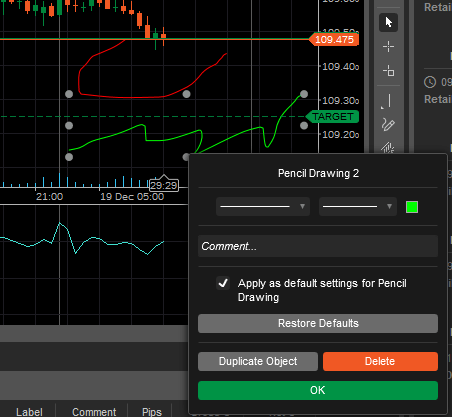
Das Stift-Tool ermöglicht es Ihnen, Freihandformen und Anmerkungen direkt auf dem Chart in jedem Modus mit einem stiftartigen Cursor zu zeichnen.
Im Gegensatz zu den meisten Zeichenwerkzeugen ist es nicht an eine bestimmte Form gebunden, was es ideal macht, um Notizen beim Einrichten von Trades hinzuzufügen – was für eine spätere Überprüfung nützlich sein kann.
Um den Stift zu verwenden, wählen Sie das Symbol Stift aus der Instrumente-Symbolleiste und zeichnen Sie, indem Sie die linke Maustaste auf dem Chart gedrückt halten.
Passen Sie die Farb- und Dickeneinstellungen an, um Ihre Stiftmarkierungen anzupassen. Klicken Sie mit der rechten Maustaste auf eine Stiftzeichnung, um deren Einstellungen zu öffnen.
Verwenden Sie ++Strg++ + Ziehen, um Ihre Zeichnung überall auf dem Chart zu kopieren.
Äquidistanter Kanal 

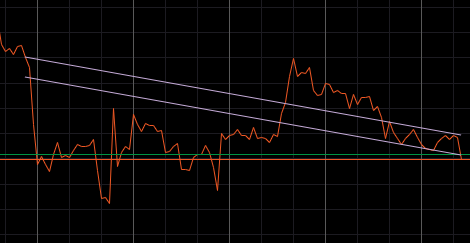
Der äquidistante Kurskanal ermöglicht es Ihnen, zwei präzise parallele Linien auf dem Chart zu zeichnen.
Klicken Sie auf das Symbol Äquidistanter Kanal in der Instrumente-Symbolleiste, klicken und halten Sie dann die linke Maustaste, um eine Linie vom ersten Punkt zum zweiten zu zeichnen. Lassen Sie die Maustaste los, um die Linie zu erstellen. Die zweite parallele Linie erscheint automatisch.
Um den Abstand zwischen den Linien anzupassen, klicken Sie auf die Linie mit dem Punkt in ihrer Mitte und ziehen Sie sie.
Um beide Linien zusammen zu verschieben, klicken und ziehen Sie die Linie mit den zwei Punkten an ihren Enden. Klicken und ziehen Sie die Punkte an den Enden der Linien, um die Länge anzupassen oder den äquidistanten Kanal auf dem Chart zu drehen.
Verwenden Sie ++Strg++ + Ziehen, um den äquidistanten Kanal überall auf dem Chart zu kopieren.
Andrews' Pitchfork 

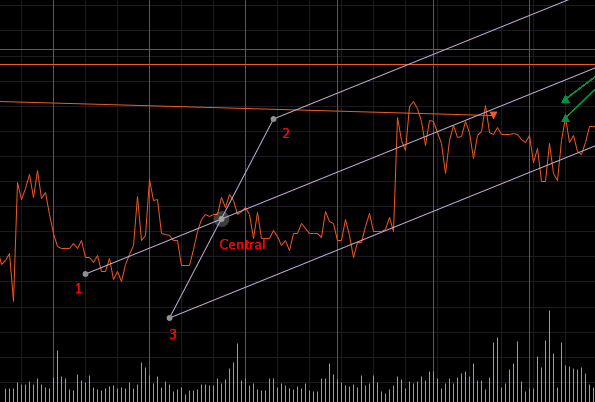
Andrews' Pitchfork ist ein technisches Tool, das verwendet wird, um potenzielle Unterstützungs- und Widerstandsniveaus mithilfe von drei parallelen Linien zu identifizieren, die einer Heugabel ähneln.
Klicken Sie auf das Symbol Andrews' Pitchfork in der Instrumenten-Symbolleiste, klicken und halten Sie dann die linke Maustaste, um eine Trendlinie von Punkt 1 zum zentralen Punkt zu zeichnen.
Lassen Sie die Maustaste los und ziehen Sie dann die Punkte 1, 2 und 3 der Pitchfork zu den entsprechenden Kursspitzen. Um Andrews' Pitchfork zu verschieben, bewegen Sie die Maus über die zentrale Linie und ziehen Sie sie.
Verwenden Sie ++Strg++ + Ziehen, um Andrews' Pitchfork überall auf dem Chart zu kopieren.
Fibonacci-Tools 

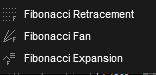
cTrader bietet drei grundlegende Fibonacci-Tools:
- Fibonacci-Retracement
- Fibonacci-Fächer (fan)
- Fibonacci-Erweiterung
Fahren Sie mit der Maus über das Fibonacci-Symbol in der Instrumenten-Symbolleiste und klicken Sie dann auf die entsprechende Schaltfläche in der Instrumenten-Symbolleiste, um mit dem Zeichnen zu beginnen, oder fahren Sie mit der Maus über das Fibonacci-Symbol, um ein anderes Fibonacci-Tool auszuwählen.
Fibonacci-Retracement

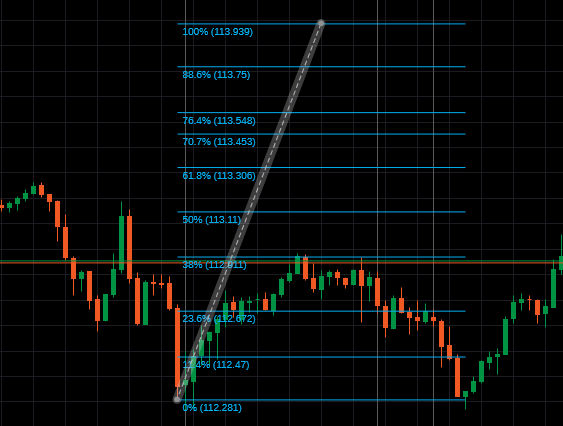
Fibonacci-Retracement ist eine Charting-Technik, die horizontale Linien verwendet, um potenzielle Unterstützungs- oder Widerstandsbereiche auf wichtigen Fibonacci-Niveaus anzuzeigen, bevor der Trend in seiner ursprünglichen Richtung fortgesetzt wird.
Fibonacci-Retracement-Niveaus können als Kaufsignale während Rückzügen in einem Aufwärtstrend verwendet werden.
Wählen Sie das Fibonacci-Retracement-Symbol aus der Instrumenten-Symbolleiste aus und zeichnen Sie dann eine Trendlinie auf dem Chart, indem Sie die linke Maustaste gedrückt halten.
cTrader teilt die vertikale Distanz zwischen den ausgewählten Punkten mithilfe von Fibonacci-Verhältnissen und zeichnet entsprechend horizontale Linien.
Fibonacci-Retracement hilft dabei, zu ermitteln, wie weit der Kurs zurückgehen könnte, bevor er in der ursprünglichen Richtung fortgesetzt wird. Händler verwenden diese wichtigen Niveaus häufig, um ausstehende Orders zu platzieren.
Fibonacci-Fächer

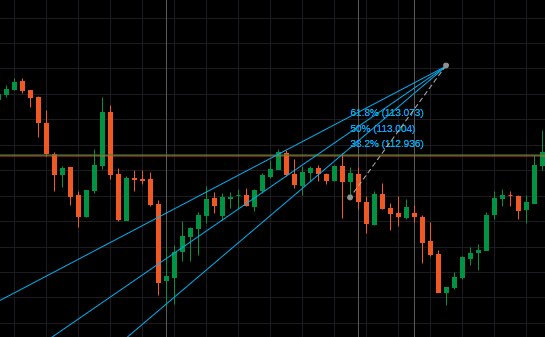
Fibonacci-Fächer ist eine Charting-Technik, die zur Schätzung von Unterstützungs- und Widerstandsniveaus verwendet wird, indem diagonale Linien basierend auf Fibonacci-Retracement-Niveaus gezeichnet werden.
Wählen Sie das Fibonacci-Fächer-Symbol aus der Instrumenten-Symbolleiste aus und zeichnen Sie dann eine Trendlinie auf dem Chart, indem Sie die linke Maustaste gedrückt halten.
cTrader teilt die vertikale Distanz zwischen den ausgewählten Punkten und zeichnet neue Linien, die die Fibonacci-Niveaus mit dem Startpunkt verbinden.
Fibonacci-Fächerlinien sind dynamisch und erstrecken sich über die statischen Fibonacci-Retracement-Niveaus hinaus.
Fibonacci-Erweiterung

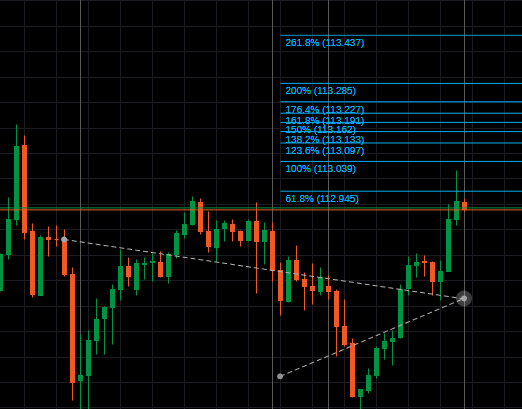
Fibonacci-Erweiterung ist eine Charting-Technik, die verwendet wird, um potenzielle Unterstützungs- und Widerstandsniveaus zu plotten, indem sowohl der primäre Trend als auch das Retracement verfolgt werden.
Wählen Sie das Fibonacci-Erweiterung-Symbol aus der Instrumenten-Symbolleiste aus und zeichnen Sie eine Trendlinie, indem Sie die linke Maustaste gedrückt halten. Lassen Sie die Taste los, um den zweiten Punkt zu platzieren, und positionieren Sie dann den dritten Punkt der Erweiterung, der automatisch mit dem Cursor verbunden erscheint.
cTrader teilt die vertikale Distanz zwischen den Trendpunkten mithilfe von Fibonacci-Verhältnissen und verwendet den Tiefpunkt des Retracement-Segments als Referenz.
Fibonacci-Erweiterung wird verwendet, um zu schätzen, wohin sich der Kurs nach dem Retracement bewegen könnte.
Fibonacci-Objekte bearbeiten
Um die Eigenschaften eines Fibonacci-Objekts zu bearbeiten, klicken Sie mit der rechten Maustaste auf dessen Trendlinie im Chart.
Wählen Sie im Pop-up den Linientyp, die Stärke und die Farbe aus.
Deaktivieren Sie Fibonacci-Niveaus, um sie zu deaktivieren, oder geben Sie neue Werte ein, um die Niveaus anzupassen.
Standardmäßig rastet cTrader die Schlüsselpunkte automatisch an Chartkursen ein, wenn eine Fibonacci-Trendlinie bearbeitet oder platziert wird. Deaktivieren Sie An Chartkursen einrasten, wenn Sie dieses Verhalten deaktivieren möchten.
Deaktivieren Sie Kurse anzeigen, wenn Sie die Kurse, die den Fibonacci-Schlüsselniveaus entsprechen, nicht im Chart anzeigen möchten.
Aktivieren Sie das Kontrollkästchen Als Standard anwenden, um die aktuellen Einstellungen als Standard für alle zukünftigen Objekte dieses Typs zu speichern.
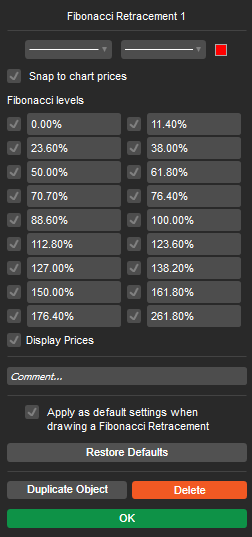
Um ein Fibonacci-Objekt zu verschieben, fahren Sie mit der Maus über seine Trendlinie und ziehen Sie es an eine beliebige Stelle im Chart.
Um die Punkte zu bearbeiten (Richtung ändern), fahren Sie mit der Maus über die Schlüsselpunkte der Trendlinie und ziehen Sie sie separat.
Um ein Fibonacci-Objekt zu löschen, klicken Sie mit der rechten Maustaste auf seine Trendlinie im Chart und klicken Sie auf das Papierkorb-Symbol im Dropdown-Menü. Alternativ können Sie das Objekt im Chart auswählen und ++Entf++ auf Ihrer Tastatur drücken.
Sie können ein Objekt auch über das Chartmenü entfernen. Klicken Sie mit der rechten Maustaste auf eine beliebige Stelle im Chart, wählen Sie die Objekte-Liste aus dem Dropdown-Menü, wählen Sie das gewünschte Objekt oder die gewünschte Linie aus und klicken Sie auf das x-Symbol daneben.
Verwenden Sie ++Strg++ + Ziehen, um das Fibonacci-Objekt an eine beliebige Stelle im Chart zu kopieren.
Gann-Objekte 
cTrader bietet vier Gann-Tools:
- Gann-Fächer
- Gann-Box
- Gann-Quadrat
- Gann-Quadrat, fixiert
Klicken Sie auf das Gann-Symbol in der Instrumenten-Symbolleiste und wählen Sie dann ein Gann-Objekt aus der Liste aus, um mit dem Zeichnen zu beginnen.
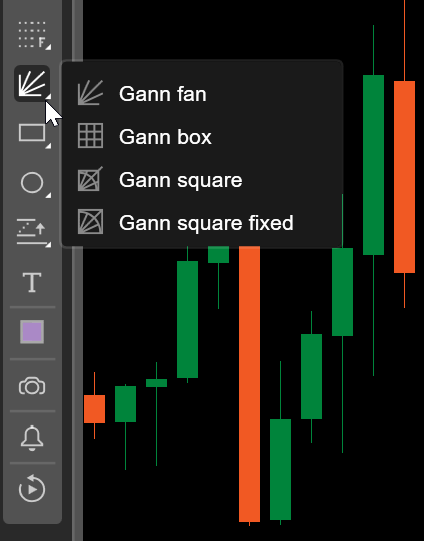
Gann-Fächer
Ein Gann-Fächer projiziert eine Reihe diagonaler Linien von einem wichtigen Hoch- oder Tiefpunkt unter Verwendung fester Kurs-Zeit-Winkel, wie 1x1, 1x2, 2x1 und mehr. Sie können diese Winkel verwenden, um die Trendgeschwindigkeit zu messen, dynamische Unterstützungen und Widerstände zu identifizieren und zu bewerten, ob sich der Kurs im Verhältnis zur Zeit beschleunigt oder verlangsamt. Wenn sich der Kurs über einer steigenden Fächerlinie hält, signalisiert dies oft Trendstärke, während Durchbrüche durch wichtige Winkel auf Trendänderungen hinweisen können.
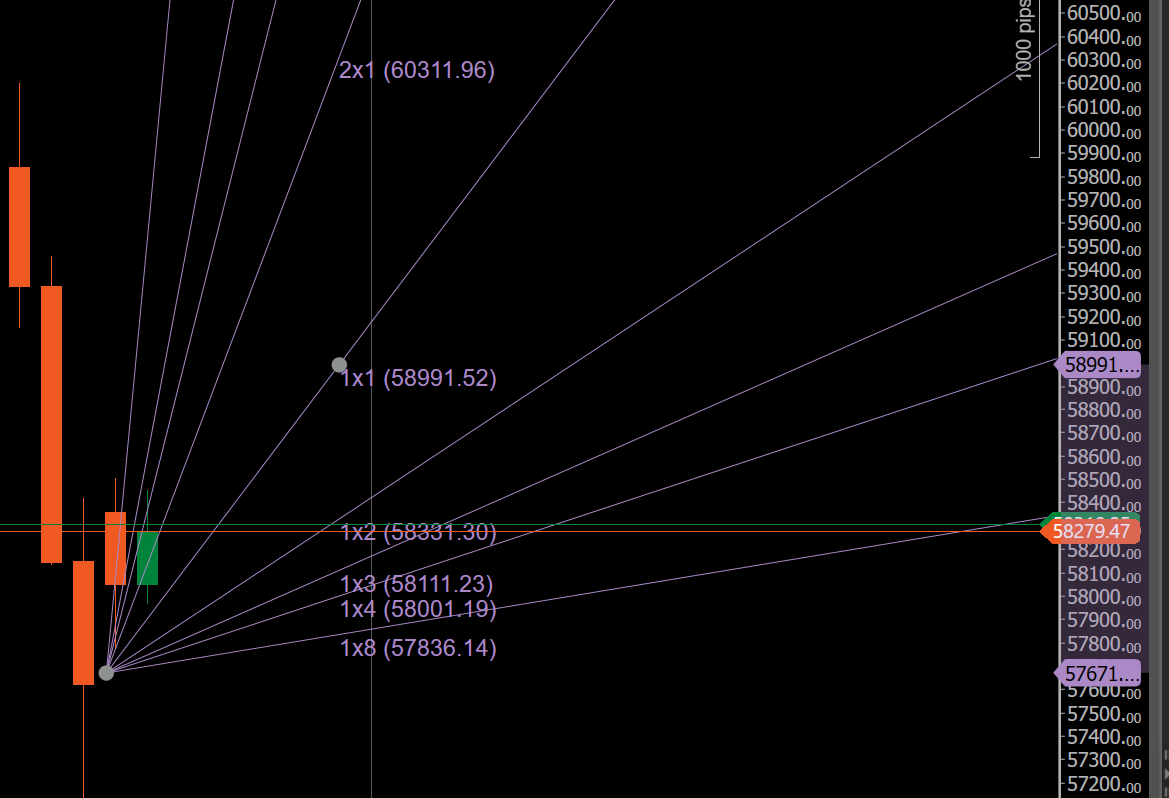
Gann-Box
Eine Gann-Box definiert eine bestimmte Kursspanne und Zeitspanne im Chart und bildet einen rechteckigen analytischen Rahmen. Sie können die Box verwenden, um Marktsymmetrie, interne Unterteilungen und proportionale Beziehungen zwischen Kurs und Zeit zu untersuchen. Die Box hilft dabei, potenzielle Wendepunkte, Konsolidierungsbereiche und zukünftige Kursziele zu identifizieren, basierend darauf, wie der Kurs mit den Box-Grenzen und internen Niveaus interagiert.
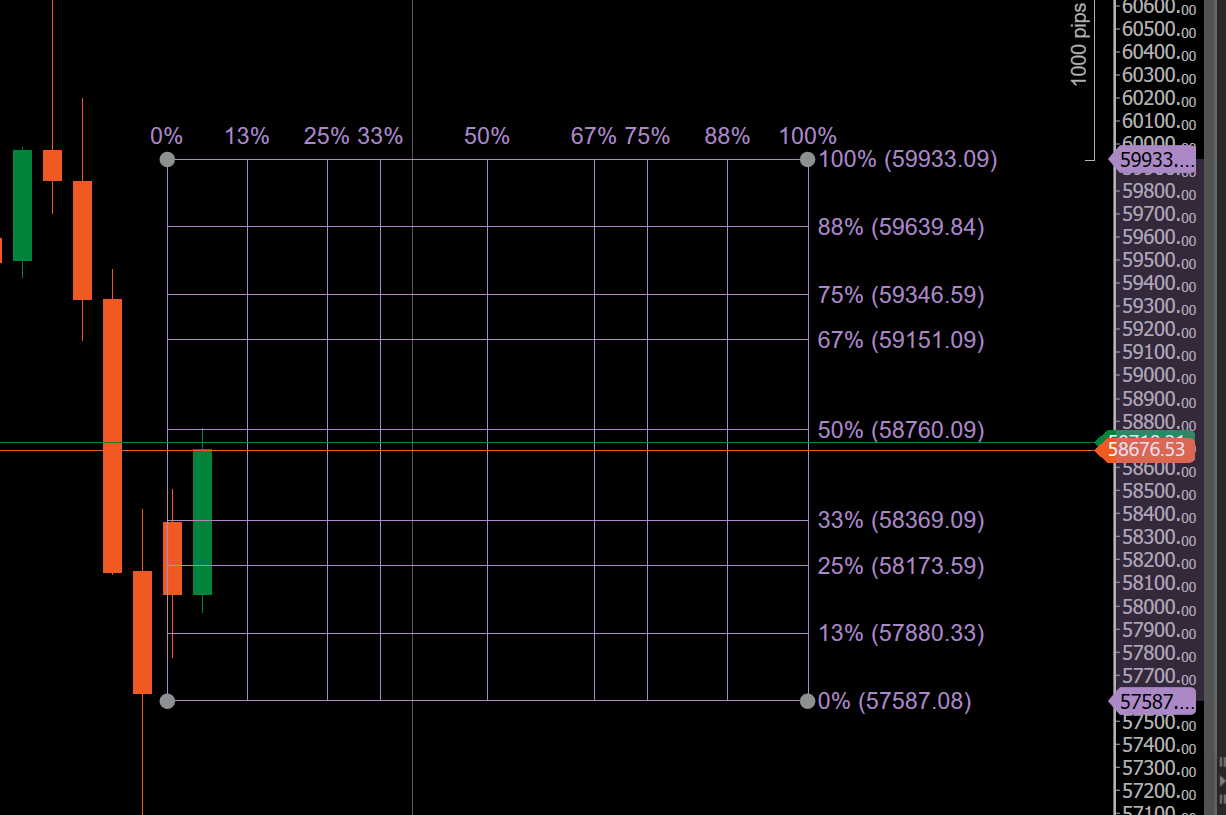
Gann-Quadrat
Ein Gann-Quadrat wandelt Kurs und Zeit in eine quadratische Struktur um, um Gleichgewicht und proportionale Bewegung hervorzuheben. Sie können es verwenden, um wichtige Kursniveaus und Daten zu projizieren, an denen Marktreaktionen wahrscheinlicher sind. Das Quadrat betont geometrische Beziehungen und ist daher nützlich für die Analyse von Zyklen, Trenderschöpfung und Bereichen, in denen Kurs und Zeit übereinstimmen.
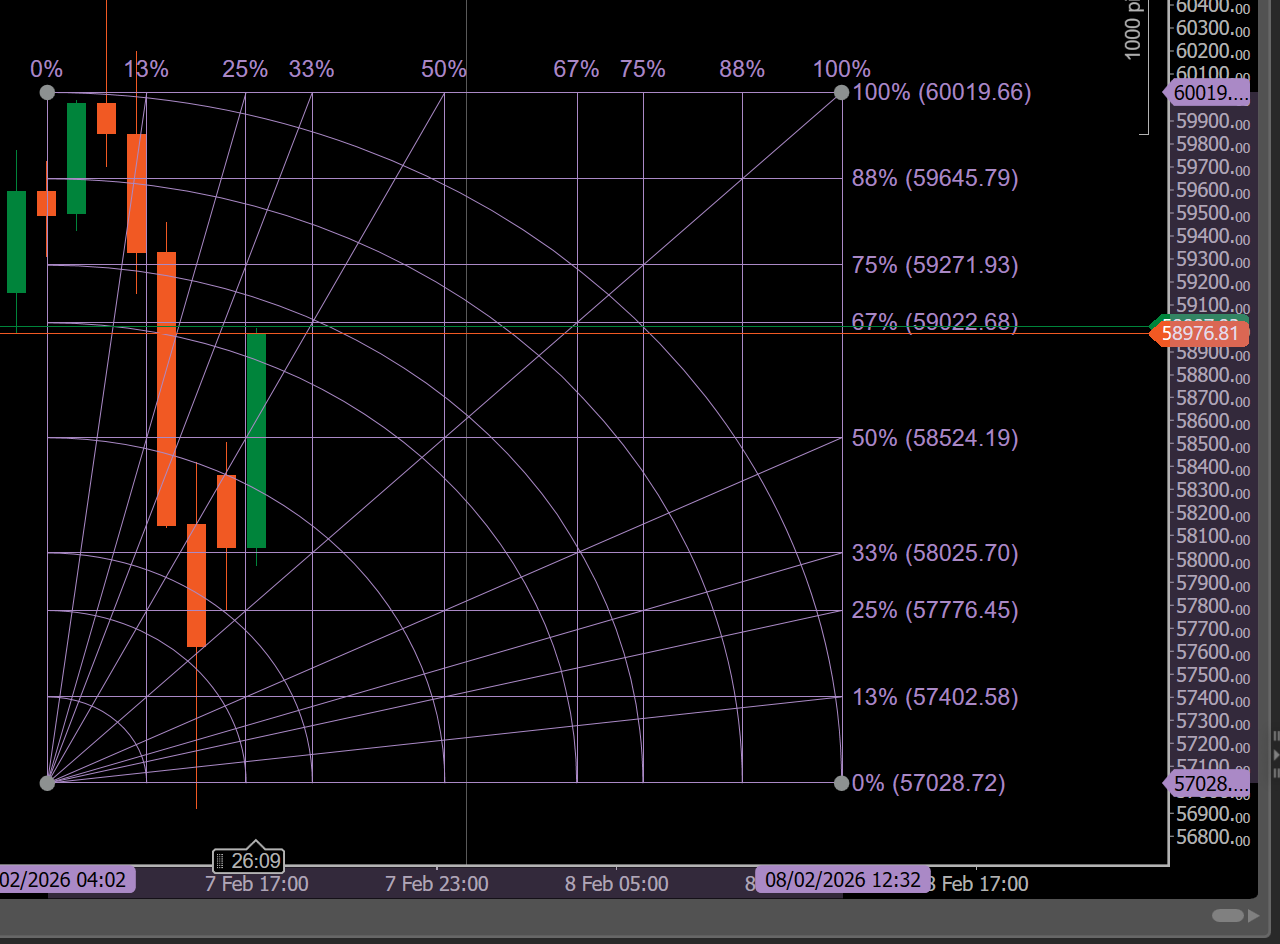
Gann-Quadrat, fixiert
Ein Gann-Quadrat, fixiert, bewahrt seine geometrischen Proportionen unabhängig von Chart-Zoom oder Skalierung. Sie sollten es verwenden, wenn Sie eine präzise Winkel- und Verhältniskonsistenz für fortgeschrittene Kurs-Zeit-Analysen benötigen.
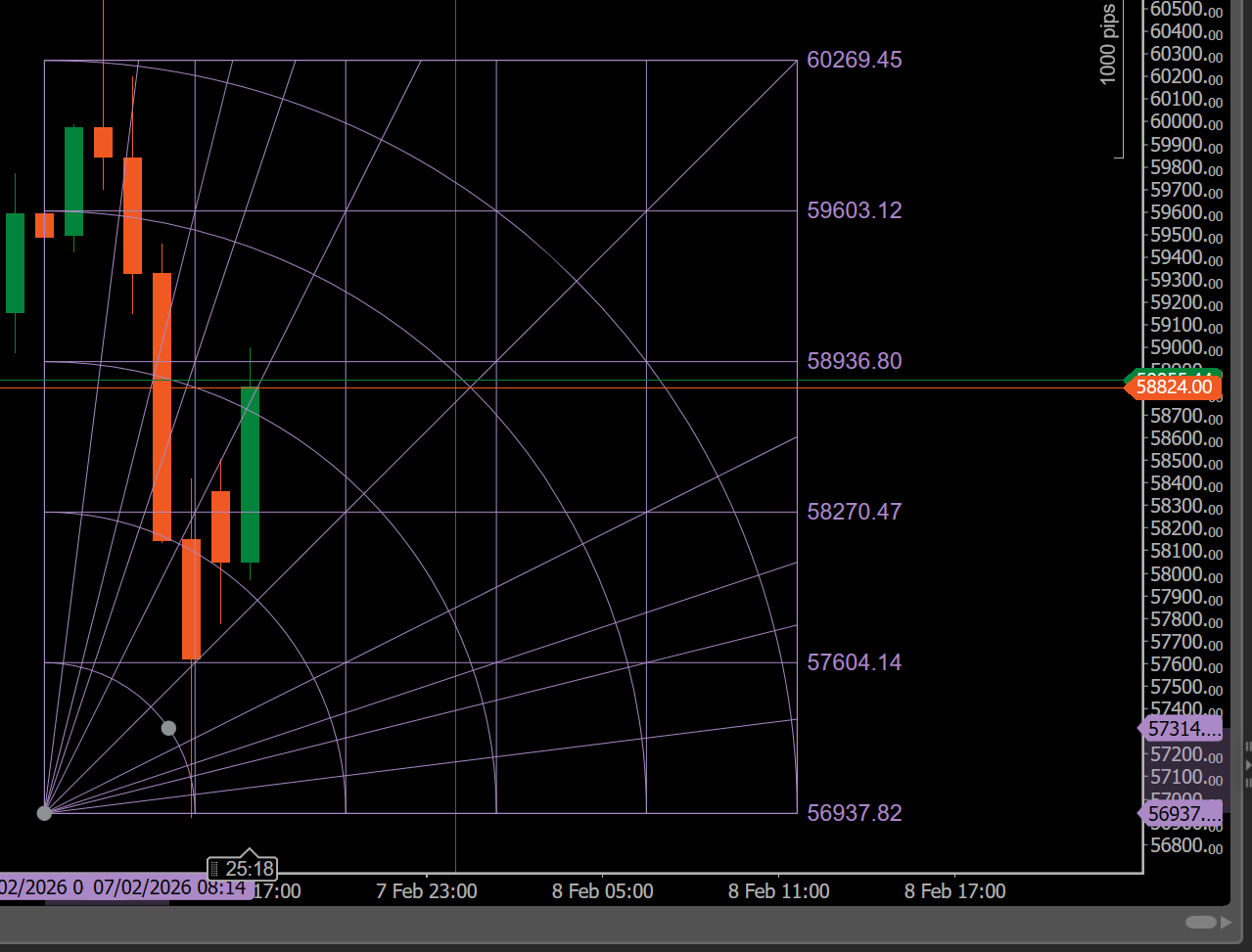
Ein Rechtsklick auf ein Gann-Objekt im Chart öffnet ein Menü zur Verwaltung des Objekts.

- Farben – wählen Sie eine neue Farbe für das Objekt.
- Stärke – wählen Sie die Linienstärke des Objekts.
- Linientyp – wählen Sie den Linientyp des Objekts.
- Gesperrt – sperren oder entsperren Sie das Objekt im Chart.
- Duplizieren – fügen Sie eine Kopie des Objekts zum Chart hinzu.
- Kurse anzeigen – zeigen Sie die Kurse an, die den Gann-Objektniveaus im Chart entsprechen.
- Einstellungen – geben Sie die Kurs-Zeit-Verhältnisse an, die zur Konstruktion des Gann-Objekts verwendet werden.
- Sichtbarkeit – wählen Sie die Zeiträume aus, für die das Gann-Objekt sichtbar ist.
- Auf Standard zurücksetzen – stellen Sie die Gann-Objekteinstellungen auf ihre Standardwerte zurück.
- Löschen – entfernen Sie das Gann-Objekt aus dem Chart.
Formobjekte 

cTrader ermöglicht es Ihnen, Rechtecke, Ellipsen und Dreiecke als Umrisse oder gefüllte Formen direkt auf dem Chart zu zeichnen.
Standardmäßig wird das Rechteck-Symbol in der Instrumenten-Symbolleiste angezeigt.
Fahren Sie mit der Maus über das Formen-Symbol, um eine Form auszuwählen.
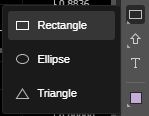
Um eine Form zu zeichnen, klicken Sie auf das entsprechende Symbol in der Instrumenten-Symbolleiste, halten Sie dann die linke Maustaste auf dem Chart gedrückt und bewegen Sie den Cursor. Lassen Sie die Taste los, um die Form zu zeichnen.
Um eine Form zu verschieben, ziehen Sie sie einfach per Drag & Drop an eine beliebige Stelle im Chart.
Um die Größe einer Form zu ändern, fahren Sie mit der Maus über die Schlüsselpunkte und ziehen Sie sie.
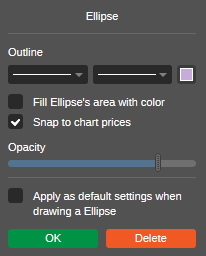
Um eine Form zu bearbeiten, klicken Sie mit der rechten Maustaste darauf und wählen Sie den Linientyp, die Stärke und die Farbe aus. Aktivieren Sie das Kontrollkästchen Form füllen, um sie gefüllt zu machen, und wählen Sie die Deckkraftstufe aus.
Aktivieren Sie das Kontrollkästchen Als Standard anwenden, um die aktuellen Einstellungen als Standard für alle zukünftigen Objekte dieses Typs zu verwenden.
Verwenden Sie ++Strg++ + Ziehen, um eine Form an eine beliebige Stelle im Chart zu kopieren.
Markierungen 

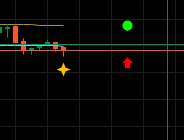
cTrader ermöglicht es Ihnen, acht verschiedene Arten von Markierungen auf dem Chart zu platzieren, um eine präzisere Analyse zu ermöglichen. Sie können Kreise, Aufwärtspfeile, Abwärtspfeile, Quadrate, Rauten, Sterne, Aufwärtsdreiecke und Abwärtsdreiecke hinzufügen.
Standardmäßig wird das Aufwärtspfeil-Symbol in der Instrumenten-Symbolleiste angezeigt. Fahren Sie mit der Maus über die Schaltfläche, um eine andere Markierung aus dem Dropdown-Menü auszuwählen, und klicken Sie dann direkt auf den Chart, um sie zu platzieren.
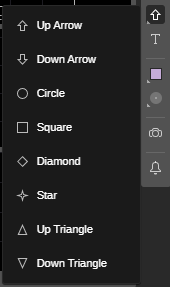
Um eine Markierung zu verschieben, ziehen Sie sie einfach an eine beliebige Stelle im Chart. Um die Markierungsfarbe zu ändern, klicken Sie auf die Markierung, um sie auszuwählen, klicken Sie dann auf das Farbe-Symbol in der Instrumenten-Symbolleiste und wählen Sie die gewünschte Farbe aus.
Verwenden Sie ++Strg++ + Ziehen, um Ihre Markierung an eine beliebige Stelle im Chart zu kopieren.
Text 

cTrader ermöglicht es Ihnen, Text direkt auf dem Chart einzugeben und zu bearbeiten.
Wählen Sie das Text-Symbol aus der Instrumenten-Symbolleiste aus, klicken Sie auf die gewünschte Stelle im Chart und beginnen Sie mit der Eingabe.
Sie können die Größe des Textrahmens ändern, indem Sie eine seiner Ecken ziehen, oder das gesamte Textobjekt verschieben, indem Sie es über den Chart ziehen.
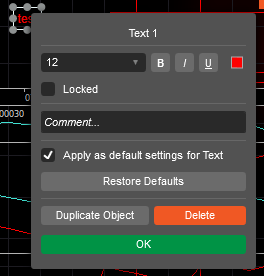
Klicken Sie mit der rechten Maustaste auf das Textobjekt, um Schriftart, Größe, Farbe und Stil auszuwählen. Aktivieren Sie das Kontrollkästchen Als Standard anwenden, um die aktuellen Einstellungen als Standard für alle zukünftigen Objekte dieses Typs zu speichern.
Farbe ändern 

cTrader ermöglicht es Ihnen, die Farbe aller in der Instrumentenleiste verfügbaren Chartobjekte anzupassen.
Die einfachste Möglichkeit, die Farbe eines Objekts zu ändern, besteht darin, es im Chart auszuwählen, auf das Symbol Farbe in der Symbolleiste zu klicken und die gewünschte Farbe auszuwählen.
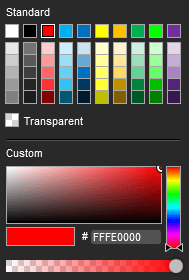
Alternativ klicken Sie mit der rechten Maustaste auf ein gewünschtes Objekt im Chart und wählen die Farbe aus dem Eigenschaften-Dropdown aus.
Objekte aus dem Chart löschen 
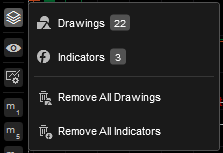
Alle aktiven Indikatoren und Zeichnungen sind im Chartobjektmenü aufgelistet.
Bewegen Sie den Mauszeiger über das Symbol Objekte in der Chartsymbolleiste, wählen Sie den gewünschten Indikator oder das gewünschte Objekt aus der Dropdown-Liste aus und klicken Sie auf das Symbol x daneben, um es zu entfernen.
Wenn Sie auf ein Objekt im Dropdown-Menü klicken, wird es im Chart hervorgehoben.