Bereich eines aktiven Symbols
Symbol – ein Finanzinstrument, jeder handelbare Vermögenswert, der von einem Anleger gekauft wird.
cTrader ist eine Multi-Asset-Klassen-CFD-Handels-App, die es Anlegern ermöglicht, von Aktien, Indizes, Rohstoffen, Forex, ETFs und Kryptowährungen zu profitieren.
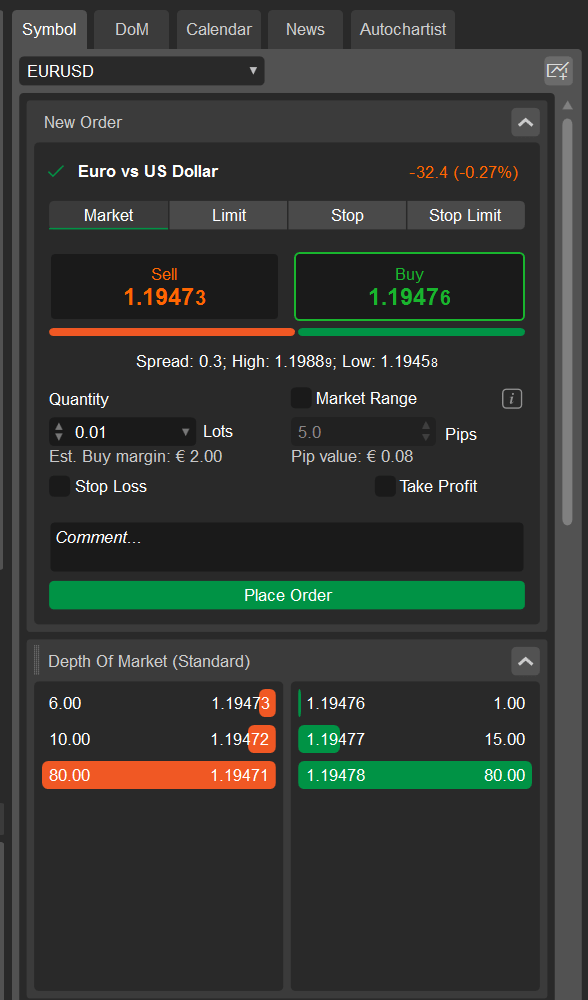
Der Bereich eines aktiven Symbols (rechts) bietet Zugriff auf alle Details über das ausgewählte Symbol und ermöglicht die Eingabe von Transaktionen direkt über den Bereich. Der Bereich wird standardmäßig angezeigt, aber wenn er ausgeblendet ist, gehen Sie zu Layouteinstellungen und wählen Sie Bereich eines aktiven Symbols anzeigen. Alternativ verwenden Sie die Tastenkombination Ctrl + S, um den Bereich eines aktiven Symbols umzuschalten.
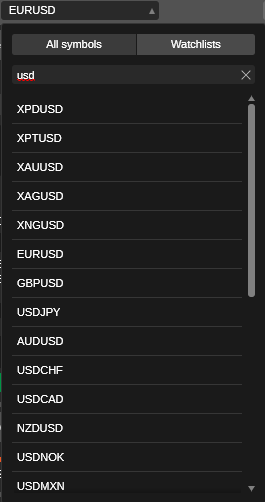
Klicken Sie auf den Tab Symbol in der oberen linken Ecke, um ein aktives Symbol aus den vorgeschlagenen Listen in der Dropdown-Liste auszuwählen. Um alle zum Handel verfügbaren Symbole anzuzeigen, wählen Sie Alle Symbole, klicken Sie dann auf den Markt, um ihn zu erweitern, und wählen Sie Ihr Symbol aus.
Sie können Symbole auch filtern, indem Sie den Namen in die Suchleiste oben eingeben, oder klicken Sie auf Watchlisten, um aus einer Ihrer Watchlisten auszuwählen.
Abschnitt „Neue Order" 
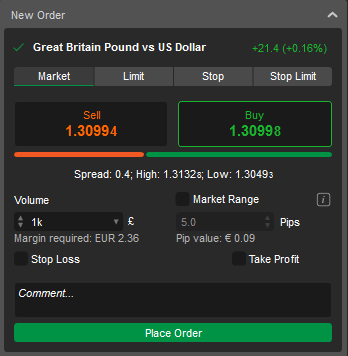
Der Tab Neue Order befindet sich direkt unter dem Symboltitel und ermöglicht die Platzierung von Orders aller vier Typen: Market-, Limit-, Stop- und Stop-Limit-Orders.
Um eine Order zu erteilen, wählen Sie den Ordertyp und die Richtung aus, geben Sie das Volumen an, legen Sie Stop-Loss- und Take-Profit-Niveaus fest, falls erforderlich, und klicken Sie auf Order erteilen.
Symbolinformationen 
Der Bereich eines aktiven Symbols enthält umfassende Symbolinformationen direkt unter dem Tab Neue Order. Klicken Sie auf den Dropdown-Umschalter neben einem Abschnitt, um ihn zu erweitern, und ziehen Sie die Tabs, um sie in der gewünschten Reihenfolge anzuordnen.
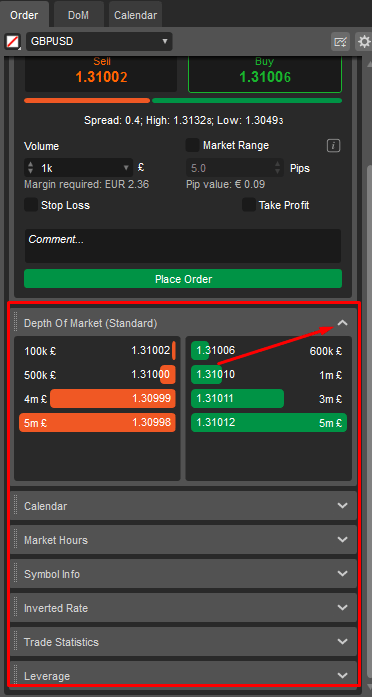
Die folgenden Informationen zum ausgewählten Symbol werden hier angezeigt:
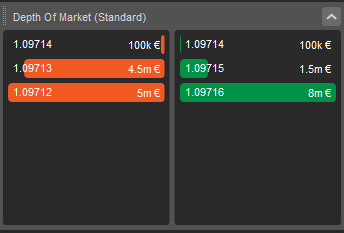
Markttiefe (Standard) 
Die Gesamtmenge der offenen Kauf- und Verkaufsorders für ein Symbol zu verschiedenen Preisen. Weitere Details finden Sie hier.
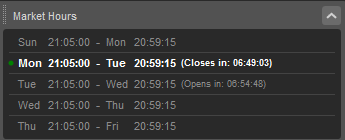
Marktzeiten 
Der Marktplan zeigt die Öffnungszeiten für das Symbol an, wobei das aktuelle Datum durch einen grünen Punkt markiert ist. Die verbleibende Zeit bis zur Schließung oder Öffnung des Marktes wird in Echtzeit neben dem entsprechenden Datum angezeigt.
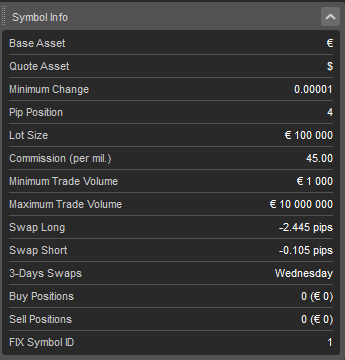
Symbolinformationen 
Detaillierte Symbolinformationen umfassen den Basis- und Kurswert, die Mindeständerung, die Pip-Position, die Losgröße, die Kommission, das Mindest- und Höchsthandelsvolumen, Swap Long und Short, 3-Tage-Swaps, Kauf- und Verkaufspositionen sowie die FIX-Symbol-ID.
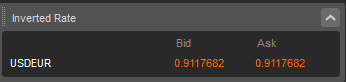
Invertierter Kurs (nur für Forex-Symbole) 
Geld- und Briefkurse für das Symbol.
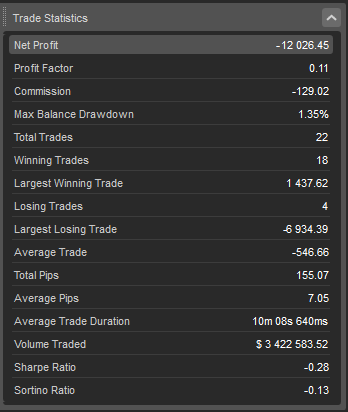
Handelsstatistiken 
Vollständige Statistiken für den Handel mit dem Symbol im aktuellen Handelskonto umfassen Nettogewinn, Gewinnfaktor, Kommission, maximalen Saldoverlust, Gesamttransaktionen, größte Gewinn- und Verlusttransaktionen, Gewinn- und Verlusttransaktionen, durchschnittliche Transaktion, Gesamt- und Durchschnitts-Pips, durchschnittliche Transaktionsdauer, gehandeltes Volumen sowie Sharpe- und Sortino-Verhältnis.
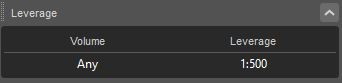
Hebel 
Der erforderliche Hebel für den Handel mit dem Symbol.
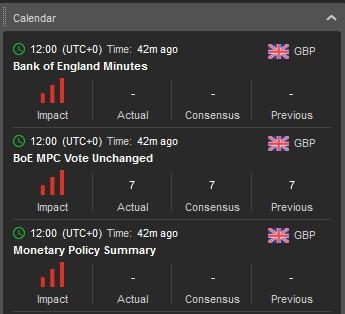
Kalender 
Der Kalender zeigt automatisch die wichtigsten Ereignisse der Hauptmärkte in chronologischer Reihenfolge an, unterteilt nach Tagen. Klicken Sie auf Mehr anzeigen, um den vollständigen Kalender anzuzeigen.
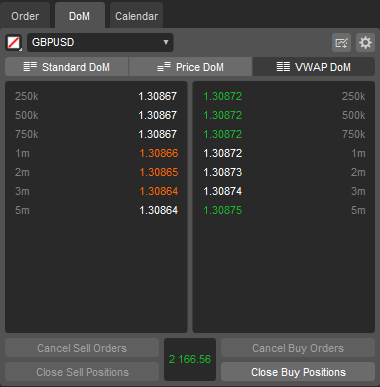
Markttiefe (DoM) 
Der Tab DoM ermöglicht die Verfolgung der Markttiefe für ein ausgewähltes Symbol in Echtzeit und die Platzierung von Orders unter Verwendung spezifischer DoM-Einstellungen. Siehe den DoM-Abschnitt für detaillierte Informationen zur Verwendung.
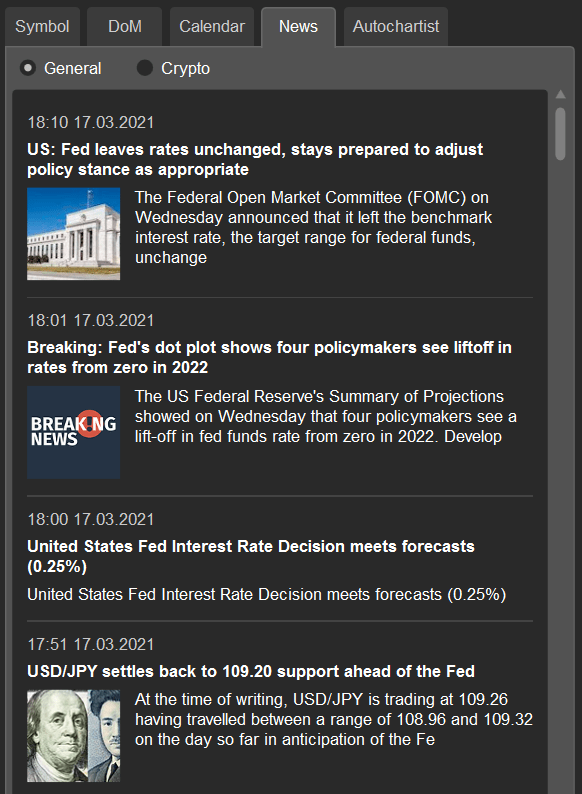
Nachrichten 
Der Tab Nachrichten zeigt einen Newsfeed direkt von FxStreet an, sodass Sie relevante Nachrichten lesen können, ohne die Plattform zu verlassen.
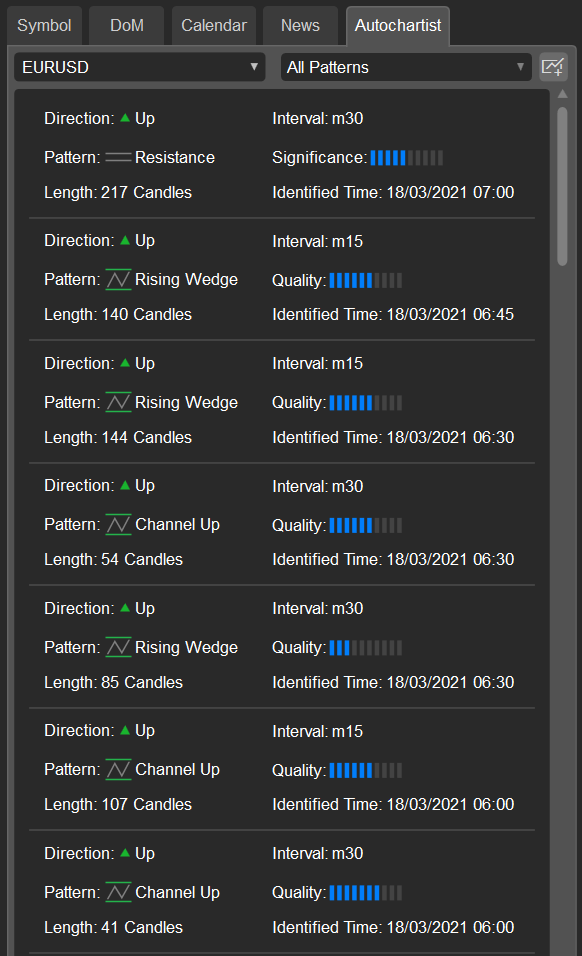
Autochartist 
Das Marktanalyse-Tool Autochartist zeigt potenzielle Handelsmöglichkeiten basierend auf Mustererkennung für das ausgewählte Symbol an.
Hinweis
Die Analyse wird von Autochartist bereitgestellt und ist nur für Broker verfügbar, die den Service abonniert haben.