Einstellungen
Klicken Sie auf Einstellungen in der unteren linken Ecke, um das Einstellungsmenü zu öffnen.

Konto 
Eigenschaften 
Die folgenden Einstellungen sind im Abschnitt Eigenschaften verfügbar:
- Kontonummer – die Handelskontonummer (nur Ansicht).
- Währung – die Währung des aktiven Handelskontos. Diese Einstellung kann nur für ein Handelskonto geändert werden, das noch nie gehandelt hat.
- Hebel – der für das aktive Handelskonto zulässige Hebel.
- Kontotyp – das Positionsbuchhaltungsmodell des aktiven Handelskontos. Verfügbare Optionen umfassen Hedging, Netting und andere.
- Kontoname – Name des aktiven Handelskontos zu Kennzeichnungszwecken.
- Stop-Out-Typ – die Margin-Schutzeinstellung des Handelskontos. Verfügbare Stop-Out-Typen sind Fair und Smart.
Tipp
Der auf Ihr Konto angewendete Stop-Out-Typ und sein Wert werden in der Saldoleiste unten in der Handelsüberwachung angezeigt.

Hinweis
Sie können die Kontoeigenschaften nur ändern, wenn alle offenen Positionen geschlossen sind. Außerdem kann die Verfügbarkeit der Optionen von Ihrem Broker abhängen.
E-Mail-Benachrichtigungen 
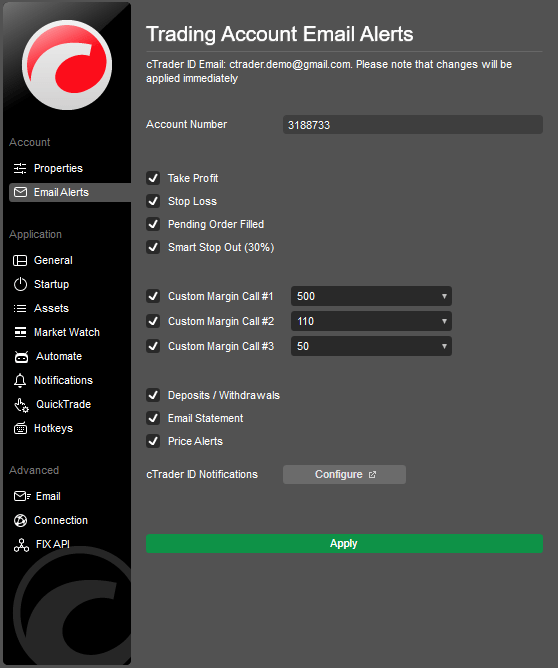
Wählen Sie die gewünschten Elemente aus dem Abschnitt E-Mail-Alarme aus, um E-Mail-Benachrichtigungen für die entsprechenden Ereignisse zu aktivieren:
- Take-Profit – jedes Mal, wenn eine Position das Take-Profit-Niveau erreicht.
- Stop-Loss – jedes Mal, wenn eine Position das Stop-Loss-Niveau erreicht.
- Ausstehende Order abgeschlossen – jedes Mal, wenn eine ausstehende Order abgeschlossen wird.
- Smart Stop-Out – jedes Mal, wenn die Margin unter das Stop-Out-Level fällt.
- Benutzerdefinierte Nachschussforderungen – jedes Mal, wenn eine der drei manuell festgelegten Nachschussforderungen ausgelöst wird.
- Einzahlungen/Auszahlungen – jedes Mal, wenn eine Geldüberweisung auf dem Konto erfolgt.
- E-Mail-Kontoauszüge – Kontoauszüge des Handelskontos.
- Kursalarme – sendet eine E-Mail-Benachrichtigung, wenn die Kursalarme erreicht werden.
Hinweis
Diese Einstellungen gelten nur für das aktuelle Handelskonto.
Beachten Sie, dass jede benutzerdefinierte Nachschussforderung nur einmal ausgelöst wird und sich dann automatisch ausschaltet.
Anwendung 
Allgemein 
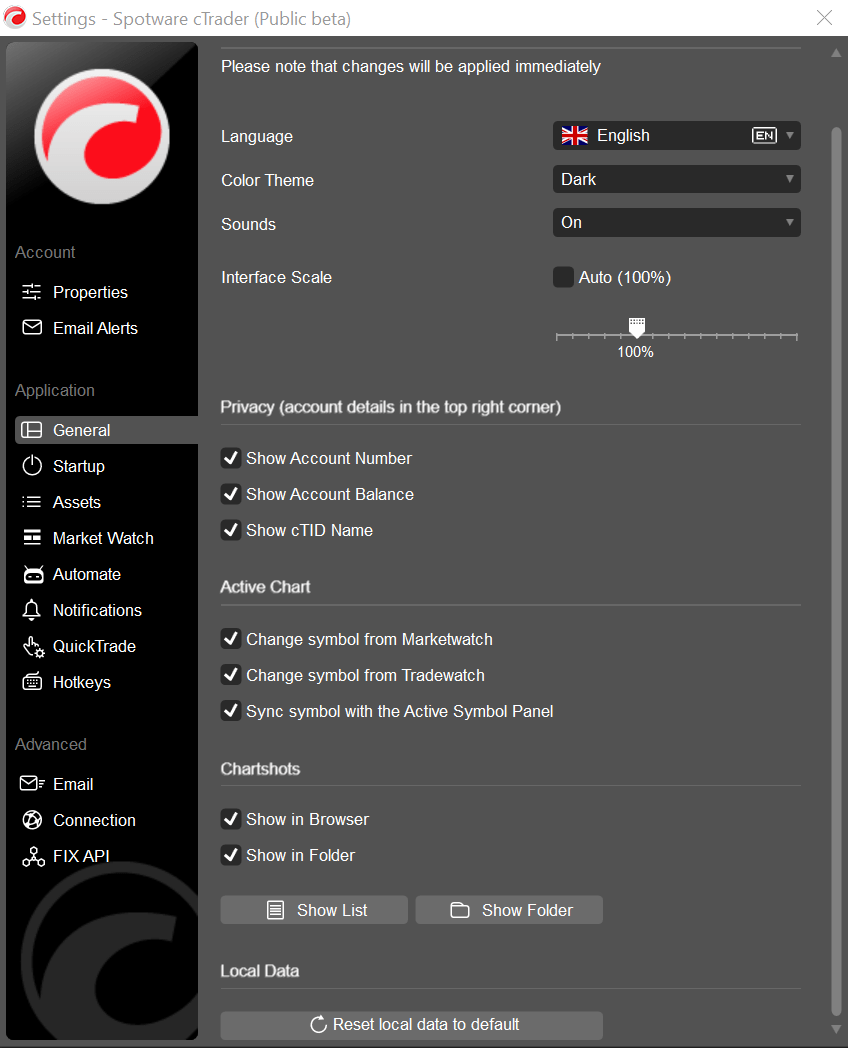
Die allgemeinen cTrader-Anwendungseinstellungen ermöglichen die Konfiguration von:
- Sprache – wählen Sie die gewünschte Oberflächensprache aus dem Dropdown-Menü aus und klicken Sie dann im Pop-up auf OK, um die Änderungen anzuwenden.
- Farbdesign – wählen Sie ein dunkles oder helles UI-Farbdesign aus.
- Sounds – aktivieren oder deaktivieren Sie Anwendungssounds (standardmäßig aktiviert).
- Oberflächenskalierung – verwenden Sie den Schieberegler, um die Skalierung der Benutzeroberfläche zu ändern, oder wählen Sie Auto, um automatisch eine 100%-Skalierung anzuwenden.
Datenschutz (alle standardmäßig aktiviert)
- Kontonummer anzeigen – deaktivieren Sie das Kontrollkästchen, um die Handelskontonummer auszublenden.
- Kontosaldo anzeigen – deaktivieren Sie das Kontrollkästchen, um den Saldo auszublenden.
- cTID-Name anzeigen – deaktivieren Sie das Kontrollkästchen, um die cTID auszublenden.
Aktiver Chart
- Symbol von Marktüberwachung ändern – wählen Sie diese Option, um das aktive Chart-Symbol von der Marktüberwachung aus zu ändern.
- Symbol von Handelsüberwachung ändern – wählen Sie diese Option, um das aktive Chart-Symbol von der Handelsüberwachung aus zu ändern.
- Symbol mit dem Bereich eines aktiven Symbols synchronisieren – wählen Sie diese Option, um das aktive Chart-Symbol mit dem Bereich eines aktiven Symbols zu synchronisieren.
Chartshots
- Im Browser anzeigen – wählen Sie diese Option, um Chartshots automatisch in einer neuen Browser-Registerkarte zu öffnen.
- Im Ordner anzeigen – wählen Sie diese Option, um Chartshots automatisch herunterzuladen und in einem Ordner auf Ihrem lokalen Computer anzuzeigen.
- Liste anzeigen – klicken Sie hier, um alle zuvor aufgenommenen Chartshots in Ihrem Browser anzuzeigen.
- Ordner anzeigen – klicken Sie hier, um alle heruntergeladenen Chartshots im Ordner anzuzeigen.
- Lokale Daten – klicken Sie auf Auf Standard zurücksetzen, um alle Einstellungen auf die Standardwerte zurückzusetzen.
Hinweis
Allgemeine Einstellungen sind arbeitsbereichsspezifisch, was bedeutet, dass in cTrader Windows gespeicherte Arbeitsbereiche nicht für cTrader Web gelten und umgekehrt.
Start 
Jedes Mal, wenn Sie cTrader Windows ausführen, verwendet die Anwendung Ihr Einstellungsprofil, das die folgenden Informationen speichert:
- Autorisierungstoken (die cTID, mit der Sie sich anmelden).
- Das zuletzt ausgewählte Handelskonto.
- Der zuletzt ausgewählte Arbeitsbereich – umfasst Chart-Einstellungen, Soforthandel-Parameter, Farbschema, Layout, Sprach- und Soundeinstellungen, Asset-Anzeigeeinstellungen, Symbollisten-Einstellungen und In-App-Benachrichtigungseinstellungen.
- cBots und Indikatoren in cTrader Algo – alle laufenden cBots und Indikatoren auf Ihren Charts werden bis zum nächsten Start von cTrader Windows gespeichert.
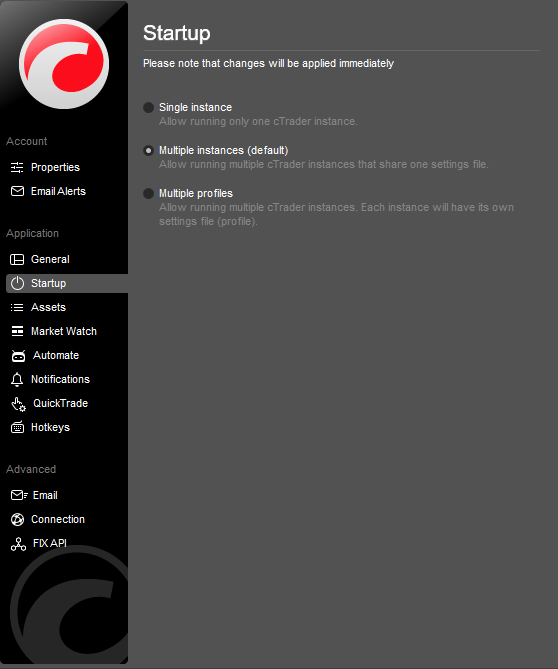
Die Start-Einstellungen ermöglichen die Auswahl, wie die Anwendung Ihr Einstellungsprofil verwendet, wenn mehr als eine Instanz von cTrader Windows ausgeführt wird.
-
Einzelne Instanz – ermöglicht das Ausführen nur einer cTrader Windows-Instanz gleichzeitig. Dieser Modus erlaubt nicht das gleichzeitige Ausführen von zwei oder mehr Instanzen, was bedeutet, dass nur ein Einstellungsprofil verwendet wird. Verwenden Sie diesen Modus, wenn Sie nicht planen, mehr als eine Instanz auszuführen, um Einstellungskonflikte zu vermeiden.
-
Mehrere Instanzen (Standard) – ermöglicht das Ausführen mehrerer cTrader Windows-Instanzen, die ein Einstellungsprofil gemeinsam nutzen. Sie können mehrere Instanzen öffnen und in jeder unterschiedliche Einstellungen vornehmen; jedes Mal, wenn Sie jedoch eine Instanz schließen, überschreibt ihr Einstellungsprofil das Haupteinstellungsprofil der Anwendung. Beim nächsten Start von cTrader Windows wird es mit dem Profil geöffnet, das von der zuletzt geschlossenen Instanz gespeichert wurde.
-
Mehrere Profile – ermöglicht das gleichzeitige Ausführen mehrerer cTrader Windows-Instanzen, jede mit ihrem eigenen Einstellungsprofil. Jede Instanz verwendet ihr eigenes Autorisierungstoken und alle anderen gespeicherten Einstellungen, sodass Sie sich mit verschiedenen cTIDs anmelden, von verschiedenen Konten handeln und ohne Konflikte zwischen Instanzen arbeiten können. Verwenden Sie diesen Modus, wenn Sie mehrere Instanzen mit separaten Einstellungsprofilen benötigen.
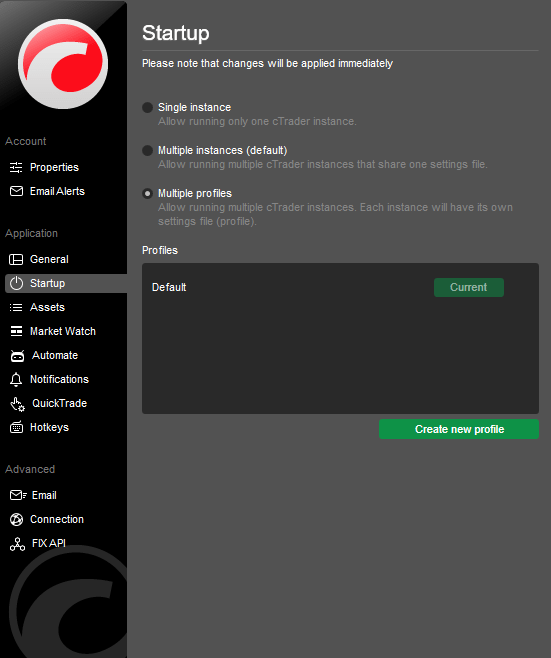
Um den Startmodus für mehrere Profile festzulegen, wählen Sie Mehrere Profile und klicken Sie auf Neues Profil erstellen.
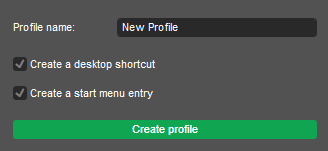
Geben Sie im Pop-up Neues Startprofil den neuen Profilnamen an, wählen Sie aus, ob Sie eine Desktop-Verknüpfung oder einen Startmenüeintrag (oder beides) erstellen möchten, und klicken Sie dann auf Profil erstellen.
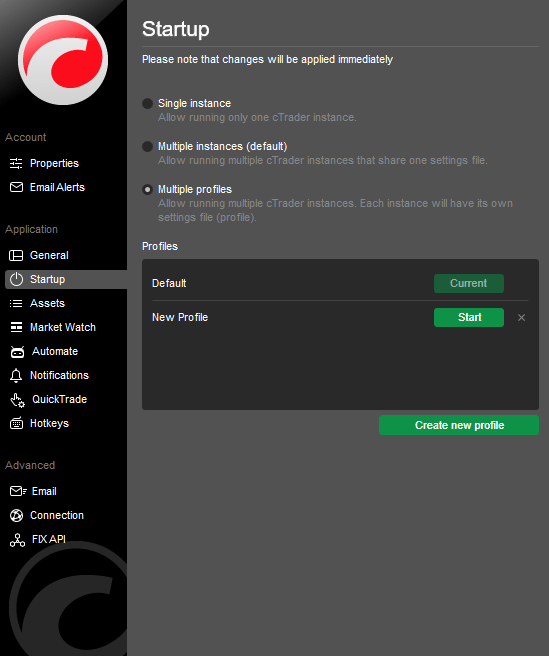
Jetzt ist Ihr neues Startprofil erstellt und Sie können eine neue Instanz von cTrader Windows starten, indem Sie in der Liste Profile daneben auf Starten klicken.
Alternativ können Sie Ihre neue cTrader-Instanz über die Desktop-Verknüpfung starten.

Oder Sie können sie über den Startmenüeintrag starten.

Hinweis
Der Startmodus kann nicht geändert werden, während zwei oder mehr cTrader-Instanzen im Modus für mehrere Profile ausgeführt werden. Wenn Sie den Startmodus ändern, werden die neuen Einstellungen automatisch und sofort angewendet.
Assets 
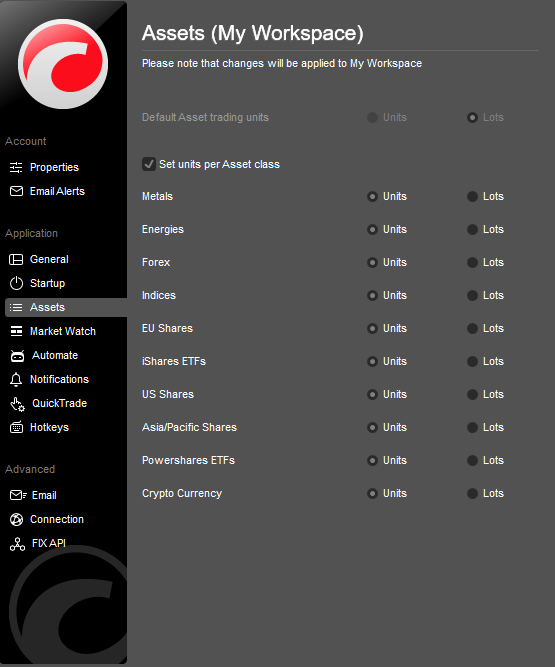
Legen Sie die Standard-Handelseinheiten für Assets fest (Einheiten oder Lots). Um Handelseinheiten für verschiedene Anlageklassen separat zu konfigurieren, aktivieren Sie das Kontrollkästchen Einheitspreis pro Anlageklasse festlegen.
Hinweis
Handelseinheiten sind arbeitsbereichsspezifisch. Wenn Sie den Arbeitsbereich wechseln, werden die Handelseinheiten-Einstellungen auf die Standardwerte zurückgesetzt.
Marktüberwachung 
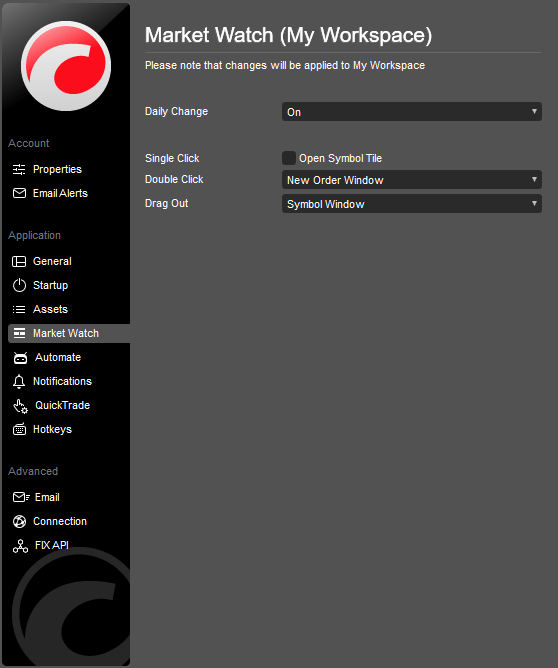
Die Einstellungen für die Marktüberwachung ermöglichen das Aktivieren oder Deaktivieren der Täglichen Änderung und des Einfachklicks in der Marktüberwachung.
- Tägliche Änderung – zeigt die Differenz zwischen dem Schlusskurs des Symbols vom Vortag und dem Eröffnungskurs des aktuellen Tages direkt in der Liste Symbole an.
- Einfachklick – wählen Sie diese Option aus, um eine Doppelklick-Aktion für die Symbolkachel mit DoM oder dem aktiven Symbolpanel anzuwenden.
- Doppelklick – wählen Sie diese Option aus, um eine Doppelklick-Aktion für das neue Orderfenster, den neuen Chart, den neuen abgetrennten Chart anzuwenden oder den Doppelklick zu deaktivieren.
- Standard-DoM-Typ – wählen Sie den Standard-, Kurs- oder VWAP-Standard-DoM-Typ aus.
Hinweis
Die Einstellungen für die Marktüberwachung sind arbeitsbereichsspezifisch.
Algo 
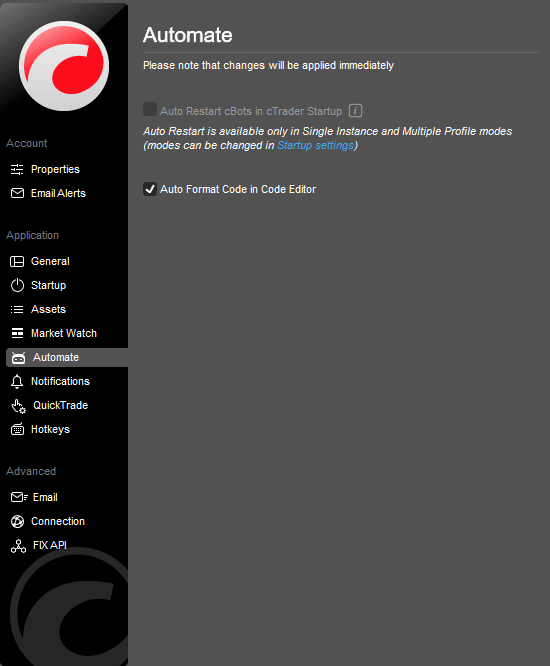
Im Abschnitt „Algo-Einstellungen" können Sie die Funktion Code automatisch formatieren im Code-Editor für cTrader Algo cBots (Handelsroboter) aktivieren. Weitere Informationen finden Sie im Algo-Abschnitt von cTrader.
Benachrichtigungen 
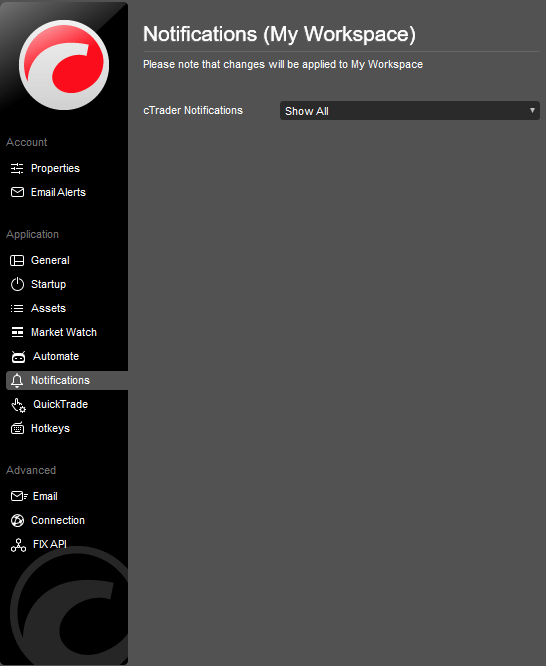
Die Benachrichtigungseinstellungen ermöglichen das Aktivieren oder Deaktivieren aller Ereignis-Pop-up-Benachrichtigungen in der App. Standardmäßig sind alle Benachrichtigungen aktiviert, aber Sie können wählen, ob nur Fehlerbenachrichtigungen, die letzten Benachrichtigungen angezeigt werden sollen oder alle Benachrichtigungen deaktiviert werden sollen.
Soforthandel 
Soforthandel ist ein schneller Handelsmodus, mit dem Sie Orders erstellen, Volumen hinzufügen oder offene Positionen mit einem Klick direkt aus der Marktüberwachung oder dem Symbolchart umkehren können. Es handelt sich um einen einstufigen Prozess ohne erforderliche Bestätigung, der für schnelleren Handel konzipiert ist. Klicken oder doppelklicken Sie (je nach Ihren Einstellungen) auf einen Kauf- oder Verkauf-Button im Chart oder in der Marktüberwachung oder verwenden Sie die Buttons auf der Registerkarte Positionen im Panel Handelsüberwachung, um die entsprechende Order oder Anfrage zu senden.
Standardmäßig sendet Soforthandel Market-Orders mit einem einzigen Klick. Sie können dies in den Soforthandel-Einstellungen konfigurieren, indem Sie Einfachklick oder Doppelklick auswählen, um den Modus festzulegen, oder „Deaktiviert" auswählen, um den Soforthandel auszuschalten.
Wählen Sie Alle Positionen ohne Warnung schließen oder Alle Orders ohne Warnung stornieren, wenn Sie Massen-Schließ- oder Massen-Stornierungsaktionen ohne zusätzliches Bestätigungs-Pop-up durchführen möchten.
Market-, Stop- und Limit-Orders sind im Soforthandel-Modus verfügbar. Wählen Sie im Abschnitt Ordertyp-Einstellungen die entsprechende Registerkarte aus und konfigurieren Sie die Stop-Loss- und Take-Profit-Einstellungen separat für jeden Ordertyp.
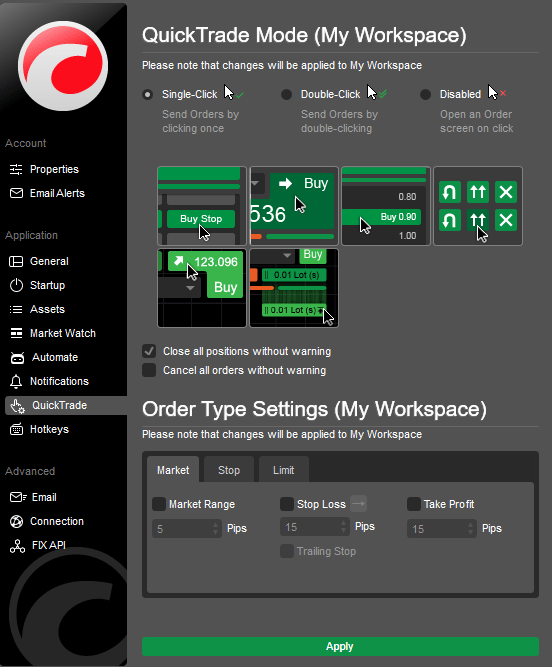
Sie können auch die Marktspanne für Market-Orders verengen oder erweitern, den Stop-Order-Trigger ändern und Trailing-Stop-Loss für alle Ordertypen verwenden.
Hinweis
Sie können Stop- und Limit-Orders direkt in den Charts erstellen, indem Sie mit der rechten Maustaste klicken und das entsprechende Element aus dem Untermenü auswählen, wobei der Preis durch die Stelle bestimmt wird, an der Sie klicken. Bevor Sie den Soforthandel zum ersten Mal verwenden, müssen Sie dessen Geschäftsbedingungen lesen und ihnen zustimmen. Der Soforthandel-Modus ist arbeitsbereichsspezifisch, sodass Sie für verschiedene Arbeitsbereiche unterschiedliche Soforthandel-Einstellungen beibehalten können.
Wenn Sie fertig sind, klicken Sie auf Anwenden, um die Änderungen zu speichern.
Hotkeys 
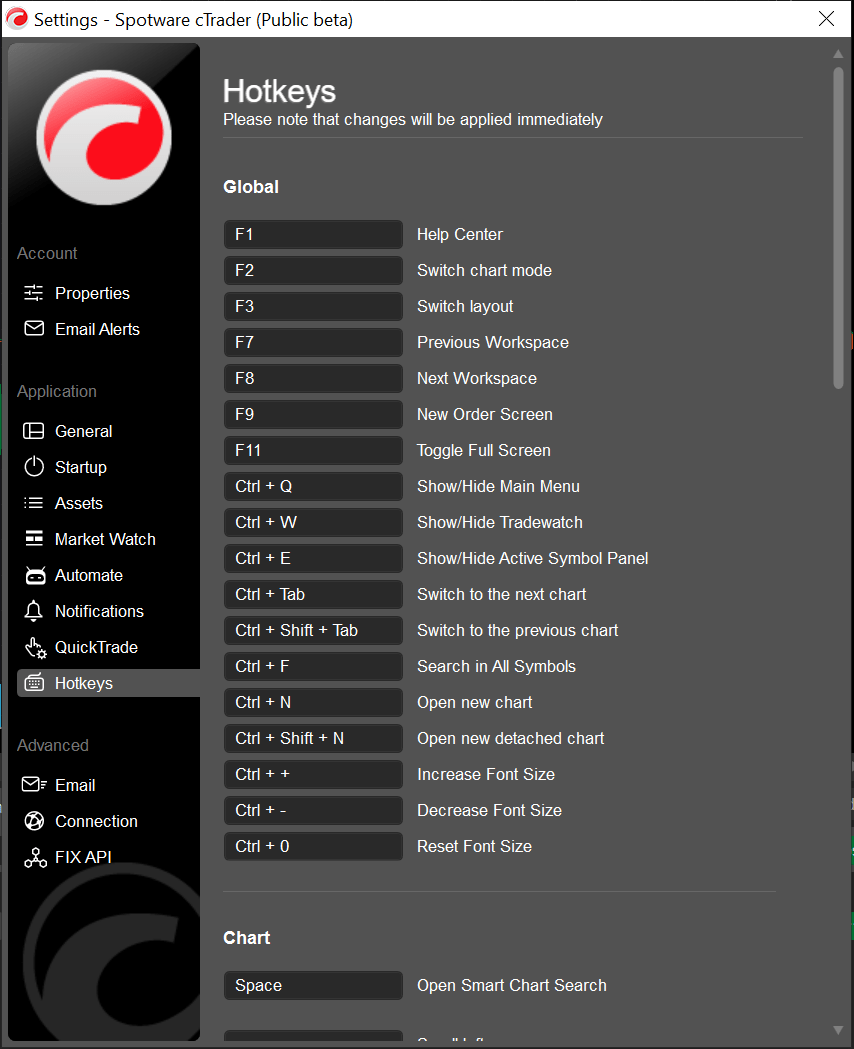
Wählen Sie Hotkeys, um alle in der App verfügbaren Tastenkombinationen anzuzeigen. Hotkeys können die Geschwindigkeit und den Komfort des Handels erheblich verbessern.
Hinweis
Sie können die Hotkeys in der Webversion von cTrader nicht anpassen.
Erweitert 
E-Mail 
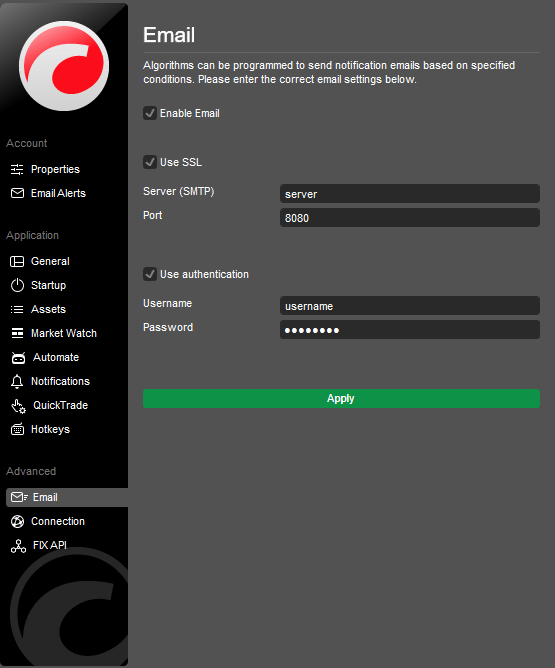
Die erweiterten E-Mail-Einstellungen ermöglichen es, Algorithmen so zu programmieren, dass sie E-Mails basierend auf bestimmten Bedingungen senden. Aktivieren Sie das Kontrollkästchen E-Mail aktivieren, um die erweiterten E-Mail-Einstellungen zu aktivieren, und geben Sie dann Folgendes ein:
- SSL verwenden – wählen Sie diese Option aus, wenn Sie SSL verwenden möchten.
- Server (SMTP) – geben Sie den Servernamen ein (obligatorisch).
- Port – geben Sie die Portnummer ein, falls erforderlich.
- Authentifizierung verwenden – wählen Sie diese Option aus, wenn Sie die Authentifizierungsdaten festlegen möchten. Geben Sie den gewünschten Benutzernamen und das Passwort in die entsprechenden Felder ein.
Klicken Sie anschließend auf Anwenden.
Verbindung 
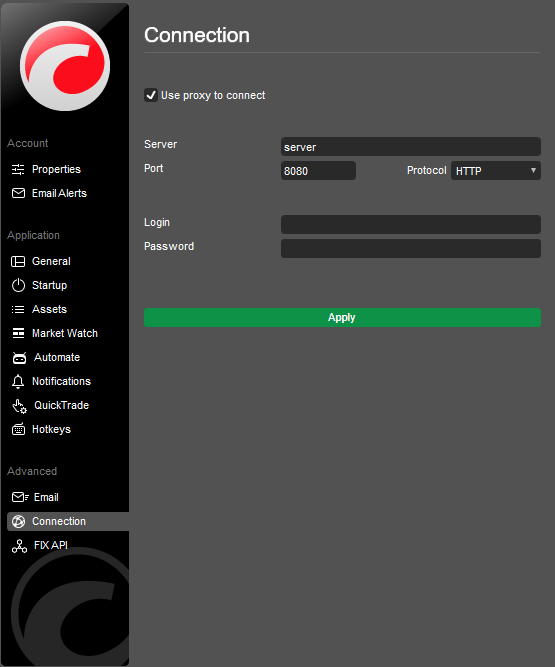
Die Verbindungseinstellungen ermöglichen die Konfiguration eines Proxyservers. Wählen Sie Proxyserver für die Verbindung verwenden, um die Proxyverbindungseinstellungen zu aktivieren.
- Server – geben Sie den Servernamen ein (obligatorisch).
- Port – geben Sie den Port ein.
- Protokoll – wählen Sie das Protokoll aus der Dropdown-Liste aus.
- Login – geben Sie den Login ein.
- Passwort – geben Sie das Passwort ein.
Klicken Sie anschließend auf Anwenden.
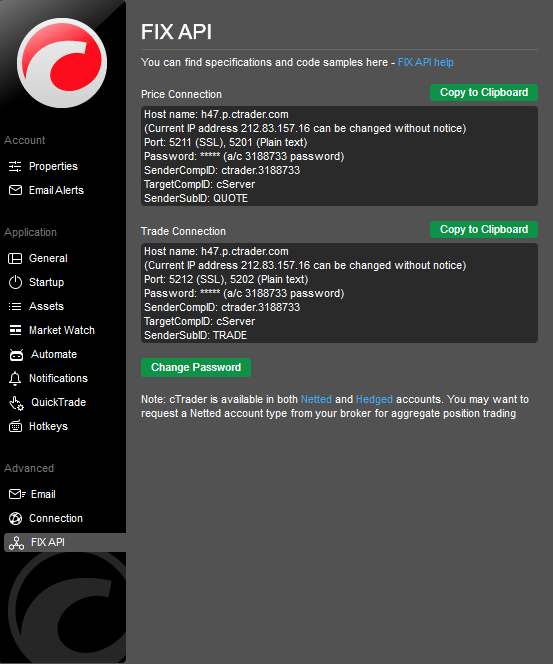
FIX API 
FIX API ist ein branchenübliches Verbindungsprotokoll für den schnellen, effizienten Informationsaustausch. Es ermöglicht Händlern, ihre eigenen Handelssysteme und Algorithmen zu erstellen, die Entscheidungen auf der Grundlage von Informationen aus mehreren Quellen treffen.
Im Abschnitt FIX API-Einstellungen von cTrader können Sie auf einen direkten Link zur FIX API-Hilfeseite von cTrader zugreifen und die API-Verbindungsdaten kopieren, um Ihren Algorithmus mit dem Netzwerk zu verbinden.