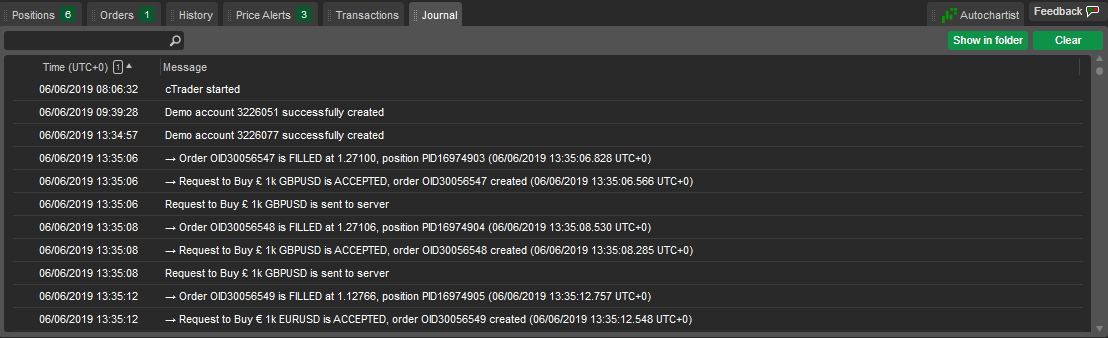
Handelsüberwachung
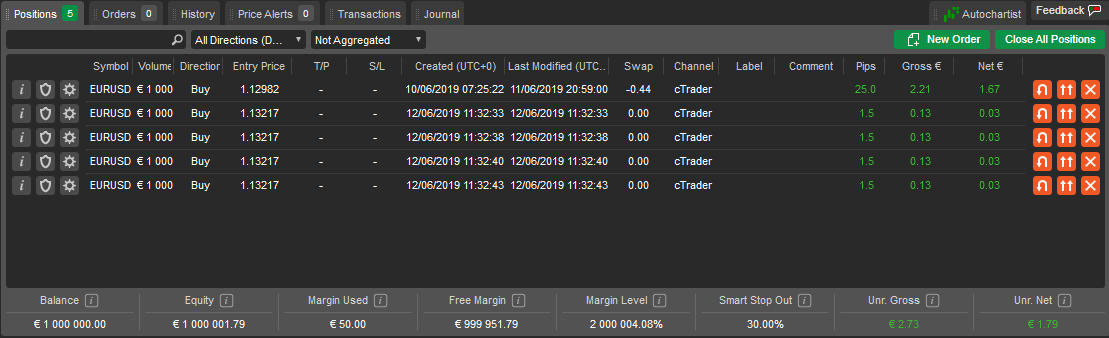
Das Panel Handelsüberwachung befindet sich am unteren Rand von cTrader und enthält alle notwendigen Tools, um Trades einzugehen oder zu beenden, Positionen, Deals und Transaktionen anzuzeigen und zu verwalten.
- Der Tab Positionen ermöglicht die Verwaltung aller aktuell offenen Positionen.
- Der Tab Orders ermöglicht das Ändern oder Schließen ausstehender Orders.
- Der Tab Verlauf listet alle geschlossenen Positionen und zugehörigen Orders auf.
- Der Tab Transaktionen ermöglicht die Verfolgung aller Ein- und Auszahlungen des aktuellen Handelskontos.
- Die Saldo-Leiste am unteren Rand enthält aktuelle Handelskontoparameter wie Netto- und Bruttogewinn oder -verlust, Saldo, Margin und mehr.
Hinweis
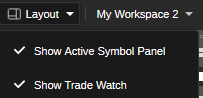
Wenn die Handelsüberwachung ausgeblendet ist, können Sie sie in den Layouts aktivieren. Klicken Sie auf das Symbol Layout in der Chart-Symbolleiste und wählen Sie Handelsüberwachung anzeigen aus dem Dropdown-Menü.
Alle Elemente in den Registerkarten sind standardmäßig nach Datum sortiert. Klicken Sie auf den entsprechenden Spaltentitel, um nach einem anderen Parameter zu sortieren.
Nicht alle Spalten sind standardmäßig sichtbar. Klicken Sie mit der rechten Maustaste auf einen beliebigen Spaltentitel, um Spalten hinzuzufügen oder zu entfernen, Standardeinstellungen wiederherzustellen oder Spalten per Drag-and-Drop neu anzuordnen.
Saldo 
Auf der Saldo-Leiste am unteren Rand des Panels Handelsüberwachung werden die folgenden Kontoparameter in Echtzeit angezeigt: Saldo, Eigenkapital, Margin, freie Margin, Margin-Level, Smart-Stop-Out sowie Brutto- und Nettogewinn und -verlust. Sie können die Werte in der Kontowährung oder der indikativen Währung USD anzeigen. Klicken Sie auf die Saldo-Leiste, um sie zu erweitern und zwischen Kontowährung und indikativer Währung zu wechseln. Bewegen Sie den Mauszeiger über einen beliebigen Parameter, um zu sehen, wie der Wert berechnet wird.

Klicken Sie mit der rechten Maustaste auf die Saldo-Leiste, um das folgende Menü zu erweitern.
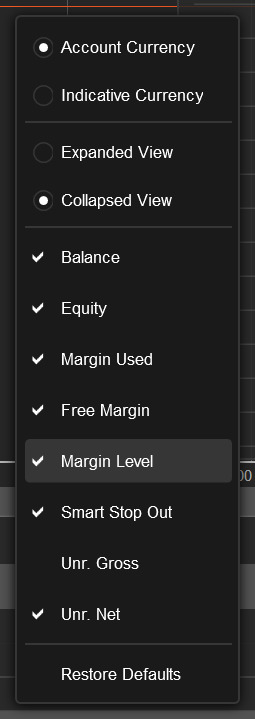
Hier haben Sie die Möglichkeit, die sichtbaren Werte auszuwählen, die Leiste zu erweitern oder zu reduzieren sowie auszuwählen, ob die Werte in der Kontowährung oder in der indikativen Währung angezeigt werden sollen.
Hinweis
Die Saldo-Leiste wird auf der Registerkarte Transaktionen nicht angezeigt.
Positionen 
Alle offenen Positionen sind im Tab Positionen verfügbar.
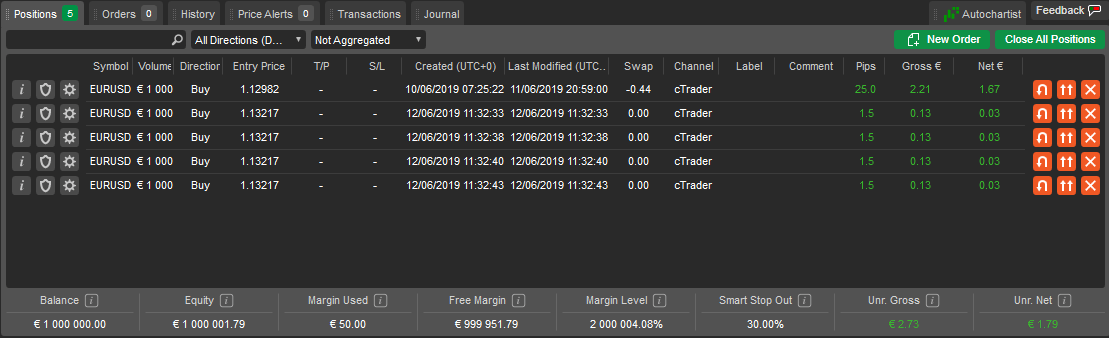
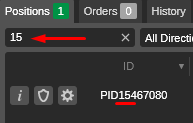
Die Tabelle Positionen zeigt alle grundlegenden Informationen zu jeder Position an, einschließlich Volumen, Provisionen und Brutto- und Nettogewinn und -verlust, und ist standardmäßig nach Datum sortiert. Klicken Sie auf die entsprechende Spalte im Panel, um Positionen nach Symbol, Richtung, Volumen, Preis oder Datum zu sortieren. Um Positionen nach einem beliebigen Parameter zu filtern, geben Sie den Wert oder einen Teil davon in das Suchfeld über der Liste ein.
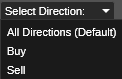
Um die Positionen nach ihrer Richtung (Kauf oder Verkauf) zu filtern, klicken Sie auf Richtungen auswählen und wählen Sie die Richtung aus der Dropdown-Liste aus.
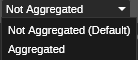
Um alle Positionen desselben Symbols und derselben Richtung zu gruppieren, klicken Sie auf das Dropdown-Menü Aggregiert. Dies erleichtert es, den Gesamtgewinn oder -verlust einer Symbolgruppe zu sehen oder die Gruppen mit einem Klick zu schließen.
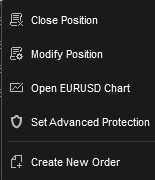
Klicken Sie mit der rechten Maustaste auf eine Position, um das zusätzliche Positionsmenü für weitere Aktionen zu erweitern:
- Position schließen – um die Position sofort zu schließen.
- Position ändern – um das Menü „Position ändern" zu öffnen.
- Chart öffnen – um den Chart des aktuellen Positionssymbols zu öffnen.
- Erweiterten Schutz festlegen – um zum Menü „Erweiterter Take-Profit" und „Erweiterter Stop-Loss" zu gelangen.
- Neue Position erstellen – um das Menü „Neue Order" zu öffnen.
Positionsinformationen 
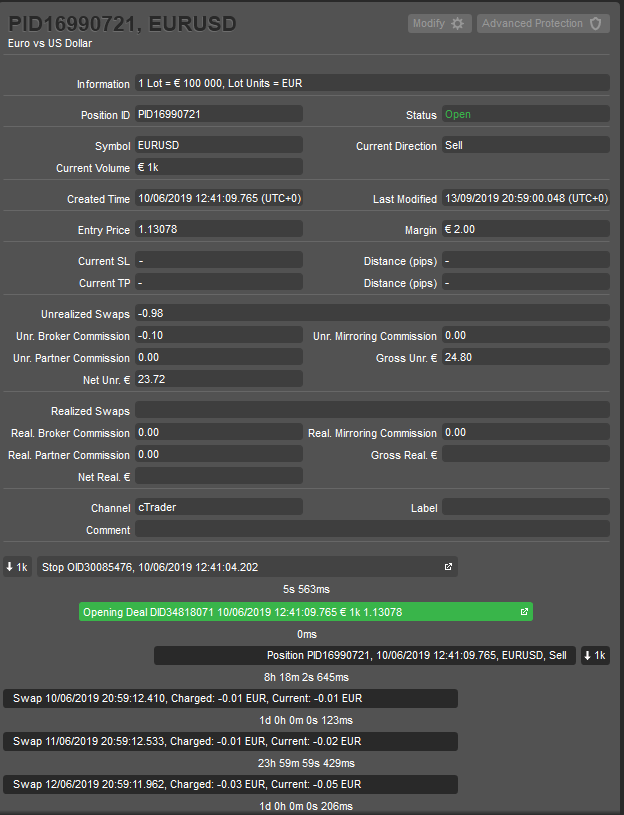
Klicken Sie auf das Symbol Informationen neben der gewünschten Position, um die detaillierten Positionsinformationen für diese Position in einem neuen Fenster zu öffnen.
Die folgenden Positionsinformationen sind verfügbar:
- Informationen – der Lotwert und die Loteinheiten des Handelsinstruments.
- Symbol – das Finanzinstrument.
- Margin – die für diese Position erforderliche Margin.
- Positions-ID – die eindeutige ID der Position.
- Status – der aktuelle Status der Position (offen oder geschlossen).
- Aktuelle Menge – die aktuelle Anzahl der gehandelten Lots.
- Aktuelle Richtung – die aktuelle Richtung der Position (Kauf oder Verkauf).
- Erstellungszeit – die genaue Zeit, zu der die Position erstellt wurde.
- Letzte Änderungszeit – das genaue Datum und die Uhrzeit der letzten Positionsänderung.
- Einstiegskurs – VWAP (volumengewichteter Durchschnittskurs) der Transaktionen, die zur Erstellung dieser Position ausgeführt wurden.
- Aktuelle SL – der aktuelle Stop-Loss.
- Aktuelle TP – der aktuelle Take-Profit.
- Distanz (Pips) – die aktuelle Distanz zu SL oder TP vom Marktkurs.
- Nicht realisierte Swaps – Swaps, die beim Schließen oder der Umkehrung der Position verdient oder gezahlt werden.
- Unreal. Broker-Provision – nicht realisierte Provision, die von Ihrem Broker erhoben wird.
- Unreal. Kopierprovision – Provision des cTrader Copy-Strategieanbieters, die erhoben wird.
- Unreal. IB-Provision – die nicht realisierte Provision des einführenden Brokers.
- Netto Unreal. – der aktuelle Nettogewinn oder -verlust einschließlich Swaps und Provisionen.
- Brutto Unreal. – der aktuelle Bruttogewinn oder -verlust ohne Swaps und Provisionen.
- Realisierte Swaps – bereits bezahlte Swaps.
- Real. Broker-Provision – erhobene Provision des Brokers.
- Real. Kopierprovision – erhobene Provision des Strategieanbieters (cTrader Copy).
- Real. IB-Provision – die realisierte Provision des einführenden Brokers.
- Netto real. – gesicherter Nettogewinn und -verlust für diese Position, einschließlich Swaps und Provisionen.
- Brutto real. – gesicherter Bruttogewinn und -verlust für diese Position, ausgenommen Swaps und Provisionen.
- Label – vom cBot hinzugefügtes Label.
- Kommentar – Benutzerkommentare.
Positions-Zeitachse 
Eine Positionszeitachse wird am unteren Rand des Panels Positionsinfo angezeigt.
Hier können Sie alle Ereignisse im Zusammenhang mit der Position in chronologischer Reihenfolge anzeigen, einschließlich Orders, Deals und Statusaktualisierungen, während jede Order und jeder Deal verarbeitet wird, erhobene Swaps und Provisionen sowie Stop-Loss- und Take-Profit-Auslöser, die erreicht oder geändert wurden.
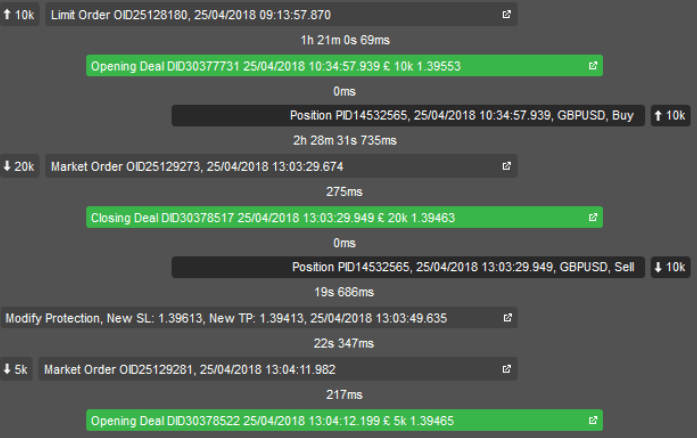
Klicken Sie auf das gewünschte Element, um das entsprechende Fenster mit allen Informationen über eine Order oder eine Transaktion zu öffnen.
Erweiterter Positionsschutz 
Klicken Sie auf das Symbol Erweiterte Schutzeinstellungen neben der gewünschten Position, um den erweiterten Stop-Loss und den erweiterten Take-Profit für die Position festzulegen.
Erweiterter Take-Profit
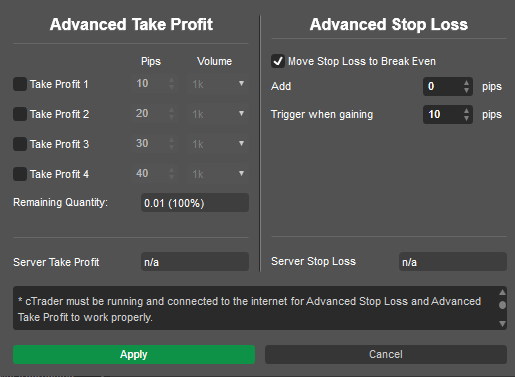
Die Funktion Erweiterter Take-Profit ermöglicht es Benutzern, einen Teil einer Position automatisch zu schließen, wenn ein bestimmtes Gewinnniveau erreicht wird. Benutzer können steuern, wie viel Volumen nach einer bestimmten Anzahl von Pips Gewinn geschlossen wird.
Beispiel
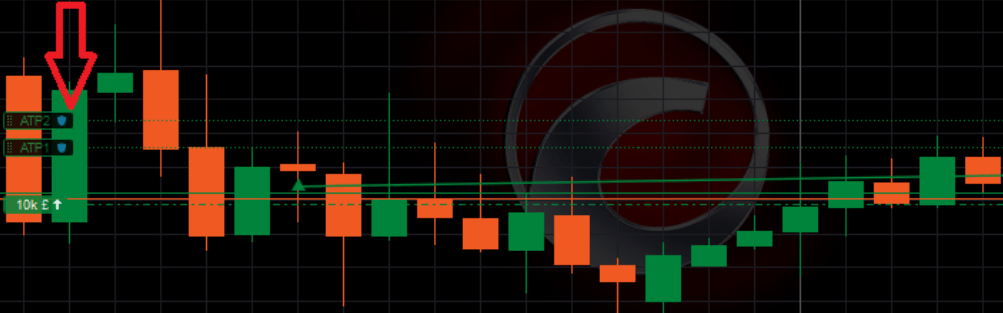
Angenommen, es gibt eine Position von 50.000 Kauf EURUSD mit einem Einstiegspreis von 1,17096. Wenn sich der EURUSD-Kurs zu unseren Gunsten bewegt, werden gemäß den Einstellungen im obigen Bild 10.000 bei 1,1720 geschlossen, 20.000 bei 1,17246, 10.000 bei 1,17396, und 10.000 EURUSD (20 % des ursprünglichen Volumens) bleiben übrig, um manuell geschlossen zu werden.
Um den erweiterten Take-Profit zu aktivieren, aktivieren Sie die gewünschten Take-Profit-Kontrollkästchen und geben Sie die Anzahl der Pips und die Menge an. Wenn Sie fertig sind, klicken Sie auf Anwenden, um die Änderungen zu speichern.
Erweiterter Stop Loss
Die Option Stop-Loss auf Break-Even verschieben ändert die regulären Stop-Loss-Einstellungen, wenn sie ausgelöst wird.
Während die Funktion des nachlaufenden Stop-Loss das Stop-Loss-Niveau jedes Mal anpasst, wenn sich der Kurs mindestens einen Pip zu Ihren Gunsten bewegt, bietet der erweiterte Stop-Loss eine präzisere Kontrolle über die Stop-Loss-Bewegungen. Klicken Sie auf das Kontrollkästchen Stop-Loss auf Break-Even verschieben, um die Funktion zu aktivieren.
Passen Sie den Parameter Auslösen bei Gewinn von an, um festzulegen, wann der Stop-Loss auf den Break-Even-Punkt (Einstiegspreis) verschoben wird, zum Beispiel nur, wenn sich der Marktpreis um 12 Pips zu Ihren Gunsten bewegt.
Hinweis
Die Funktionen Stop-Loss auf Break-Even verschieben und Erweiterter Take-Profit funktionieren nur, wenn cTrader läuft und online ist.
Die Felder Server-Take-Profit und Server-Stop-Loss zeigen die Stop-Loss- und Take-Profit-Niveaus an, die auch dann aktiv bleiben, wenn Ihre cTrader-App geschlossen oder getrennt ist. Klicken Sie auf Anwenden, um den erweiterten Schutz zu aktivieren. Nach der Erstellung können erweiterte Take-Profit-Niveaus (ATP1, ATP2 usw.) direkt im entsprechenden Symbolchart angepasst werden.
Hinweis
Wenn der nachlaufende Stop-Loss vor der Aktivierung von Stop-Loss auf Break-Even verschieben aktiv war, wird er nach Auslösung des erweiterten Schutzes weiterhin nachlaufen. Wenn mindestens ein erweiterter Schutz festgelegt ist, wird die Schaltfläche Erweiterter Schutz hervorgehoben, und wenn alle Take-Profit- und Break-Even-Bedingungen ausgelöst werden, wird die Schaltfläche nicht mehr hervorgehoben.
Position ändern 
Sie können eine geöffnete Position ändern, indem Sie die Anzahl der Handelslots ändern, die Richtung ändern usw.
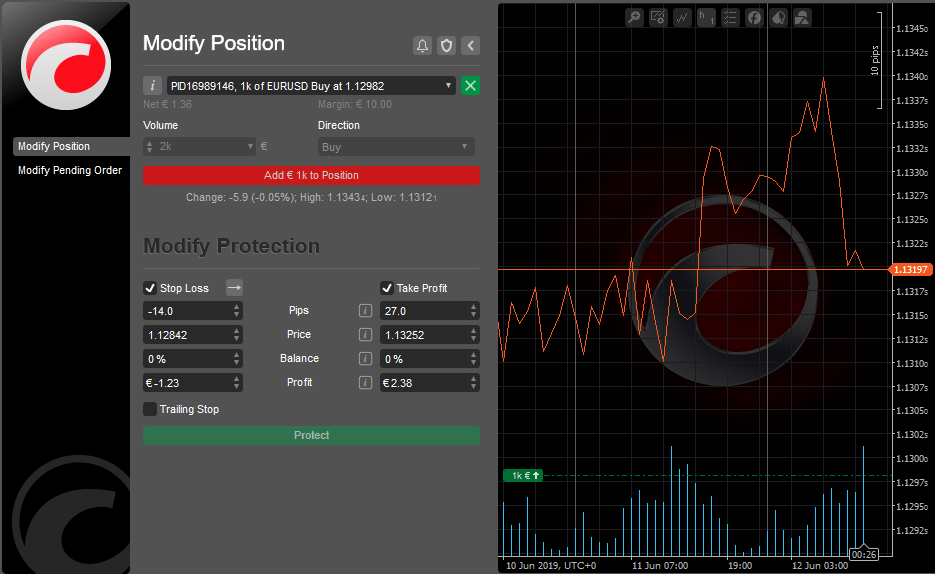
Um zum Menü Position ändern zu gelangen, doppelklicken Sie auf die gewünschte Position in der Registerkarte Positionen des Panels Handelsüberwachung (oder klicken Sie mit der rechten Maustaste darauf und wählen Sie Position ändern).
Alternativ klicken Sie auf das Symbol Position ändern neben der gewünschten Position oder doppelklicken Sie auf die gewünschte Position im Symbolchart.
Die folgenden Positionsoptionen können geändert werden:
- Volumen – ändern Sie das Volumen der gehandelten Assets. Wenn ein kleineres Volumen festgelegt wird, wird nur ein Teil der offenen Position geschlossen. Wenn ein größeres Volumen festgelegt wird, wird dieses Volumen zur Position hinzugefügt.
- Richtung – wählen Sie die Kauf- oder Verkaufsrichtung aus der Dropdown-Liste aus.
- Stop-Loss – legen Sie den Stop-Loss-Schutz fest.
- Take-Profit – legen Sie den Take-Profit-Schutz fest.
- Trailing-Stop-Loss – aktivieren Sie das Kontrollkästchen, um den Trailing-Stop-Loss zu aktivieren. Der nachlaufende Stop ist ein Stop-Loss, der sich jedes Mal automatisch aktualisiert, wenn sich der Kurs der Position zu Ihren Gunsten bewegt. Dies ist ein praktisches Tool, wenn Sie den Markt anfangs unterschätzt haben. Der Trailing-Stop-Loss wird niemals angepasst, wenn sich der Markt gegen Sie bewegt.
Hinweis
Trailing-Stop-Loss funktioniert auch dann, wenn Ihre cTrader-App geschlossen oder getrennt ist. Sie können keinen Stop-Loss oder Take-Profit festlegen, während Sie das Positionsvolumen ändern; ändern Sie zuerst das Volumen und wenden Sie dann Stop-Loss und Take-Profit an.
Klicken Sie auf die Schaltfläche Kursalarm, um einen neuen Kursalarm festzulegen. Klicken Sie auf das Symbol Erweiterte Schutzeinstellungen, um die erweiterten Schutzoptionen festzulegen.
Verwenden Sie die Schaltfläche Einklappen/Ausklappen, um das Diagramm rechts einzuklappen/auszuklappen. Klicken Sie auf das Symbol Symbolinformationen, um die vollständigen Symboldetails zu öffnen.
Position umkehren und verdoppeln 
Um eine Position umzukehren, klicken Sie auf die Schaltfläche Position umkehren neben der gewünschten Position in der Registerkarte Positionen in der Handelsüberwachung. Das Umkehren einer Position bedeutet, ihre Richtung zu ändern (Kauf oder Verkauf).
Hinweis
Swaps werden sofort erhoben, und neue Swaps werden dann angewendet. Beim Umkehren einer Position müssen Sie Ihren Stop-Loss und Take-Profit erneut anwenden, und Sie müssen den Eröffnungsspread erneut überqueren.
Um eine Position zu verdoppeln (ihr Volumen zu verdoppeln), klicken Sie auf die Schaltfläche Position verdoppeln neben der gewünschten Position. Beim Verdoppeln einer Position verdoppeln sich auch die Provisionen.
Klicken Sie auf den Button Position schließen, um die Position zu schließen.
Beispiel
Angenommen, wir eröffnen eine Long-EURUSD-Position mit einem Einstiegspreis von 1,1800 und setzen einen nachlaufenden Stop-Loss bei 10 Pips (1,1790). Wenn der EURUSD-Kurs auf 1,1830 steigt, bewegt sich der Stop-Loss automatisch auf 1,1820 (10 Pips unter dem Marktpreis). Wenn der Kurs dann zu fallen beginnt, wird die Position automatisch mit 20 Pips Gewinn geschlossen, auch wenn cTrader geschlossen ist.
Orders 
Alle ausstehenden Orders sind in der Registerkarte Orders der Handelsüberwachung aufgelistet. Hier können Sie die ausstehenden Orders verwalten, bearbeiten und stornieren. Wenn eine Order ausgeführt wird, wird sie zu einer Position und verschwindet aus dem Tab Orders.
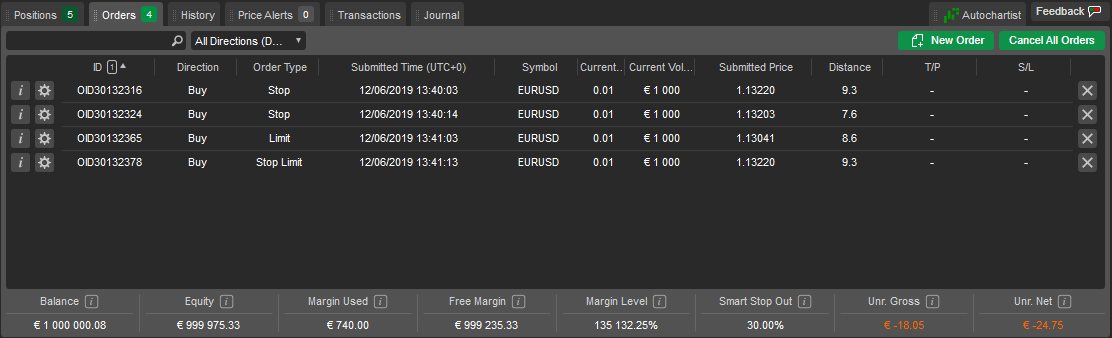
Sie können Orders nach ID, Richtung, Typ, Symbol oder gehandeltem Volumen filtern, indem Sie den Wert oder einen Teil davon in das Suchfeld über der Liste der Orders eingeben. Klicken Sie mit der rechten Maustaste auf einen beliebigen Spaltentitel, um Spalten hinzuzufügen, die standardmäßig nicht angezeigt werden. Ausführliche Informationen zur Verwaltung von Orders finden Sie im Abschnitt Orders.
Geschichte 
Der Tab Verlauf enthält den vollständigen Verlauf aller Transaktionen, die Ihre Orders ausgeführt haben oder auszuführen versucht haben.
Während jede geschlossene Position durch einen einzelnen Deal in der Liste dargestellt wird, können Sie auf alle zugehörigen Deals, Positionen und Orders zugreifen, indem Sie auf einen Deal doppelklicken oder auf die Schaltfläche Informationen daneben klicken. Der gesamte realisierte Gewinn und Verlust des aktuellen Kontos wird unten rechts in der Registerkarte Verlauf angezeigt. Ausführliche Informationen zu Deals finden Sie im Abschnitt Positionen und Deals.
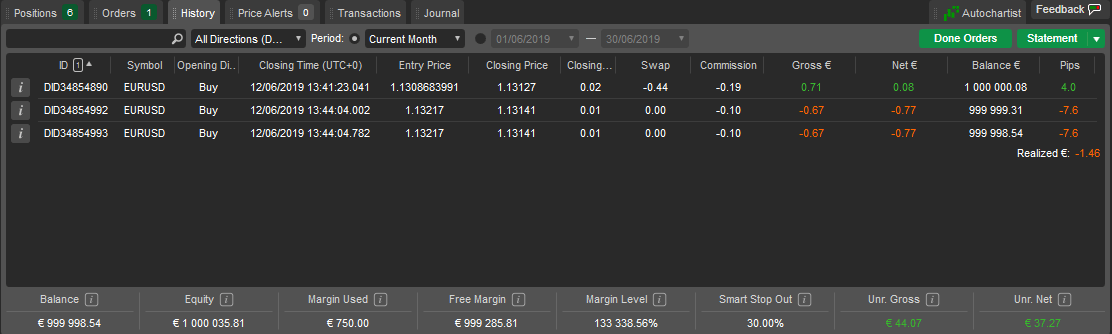
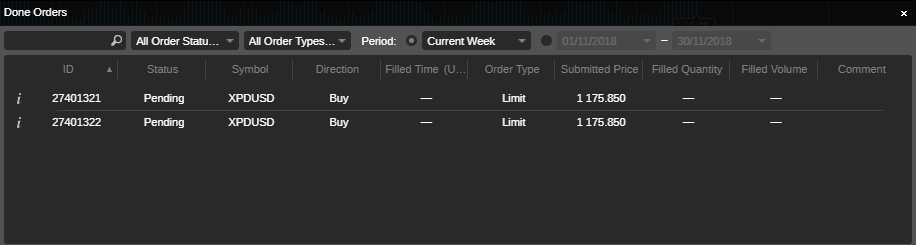
Um Deals nach einem beliebigen Parameter zu filtern, geben Sie den Wert oder einen Teil davon in das Suchfeld über der Liste ein oder verwenden Sie die Felder oben, um nach Standard- oder benutzerdefinierten Zeiträumen zu filtern. Das Element Gesamter Verlauf ist in der Dropdown-Liste Zeitraum standardmäßig deaktiviert; um es zu aktivieren, gehen Sie zu Einstellungen, wählen Sie Allgemein und aktivieren Sie Gesamten Verlauf zulassen. Klicken Sie auf die Schaltfläche Erledigte Orders, um die Liste aller jemals erstellten Orders zu öffnen, einschließlich Stop-Loss- und Take-Profit-Orders.
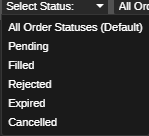
Sie können die Orders nach ihrem Status filtern (Ausstehend, Ausgeführt, Abgelehnt, Abgelaufen oder Storniert).
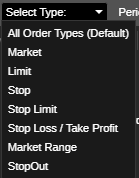
Sie können die Orders in der Liste auch nach ihrem Typ filtern (Markt, Limit, Stop, Stop-Limit, Stop-Loss/Take-Profit, Marktspanne, StopOut).
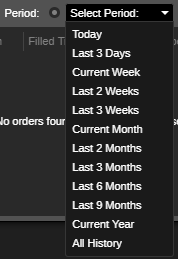
Wählen Sie einen Zeitraum aus, um nur Orders innerhalb dieses Zeitraums anzuzeigen, oder legen Sie genaue Daten fest, um Orders innerhalb dieser Daten anzuzeigen.
Klicken Sie auf die Schaltfläche Kontoauszug, um den HTML-Kontoauszug in einem neuen Tab zu öffnen. Sie können auf der Seite Kontoauszug auf Speichern klicken, um ihn lokal als Excel-Tabelle im .csv-Format zu speichern.
Kursalarme 
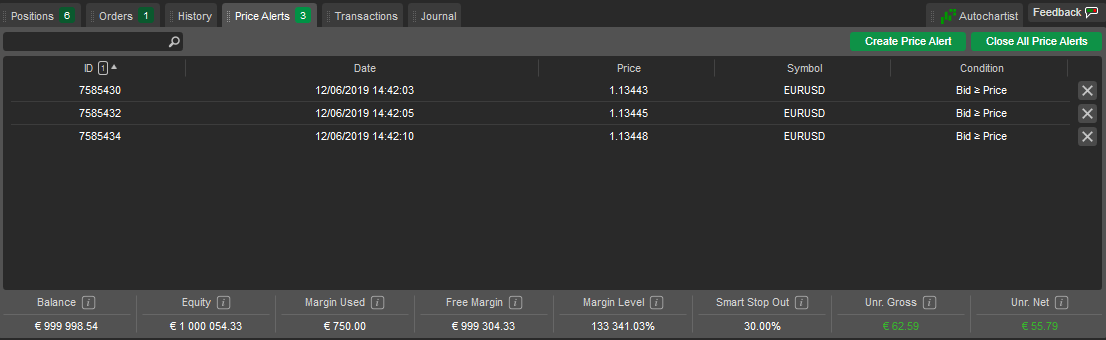
Alle für das Handelskonto festgelegten Kursalarme sind in der Registerkarte Kursalarme der Handelsüberwachung aufgelistet. Sie können den gewünschten Kursalarm entfernen, indem Sie auf die Schaltfläche x daneben klicken.
Klicken Sie auf Kursalarm erstellen, um zum Menü Erstellen und Verwalten von Kursalarmen zu gelangen.
Klicken Sie auf Alle Kursalarme schließen, um alle Kursalarme in der Liste auf einmal zu schließen.
Transaktionen 
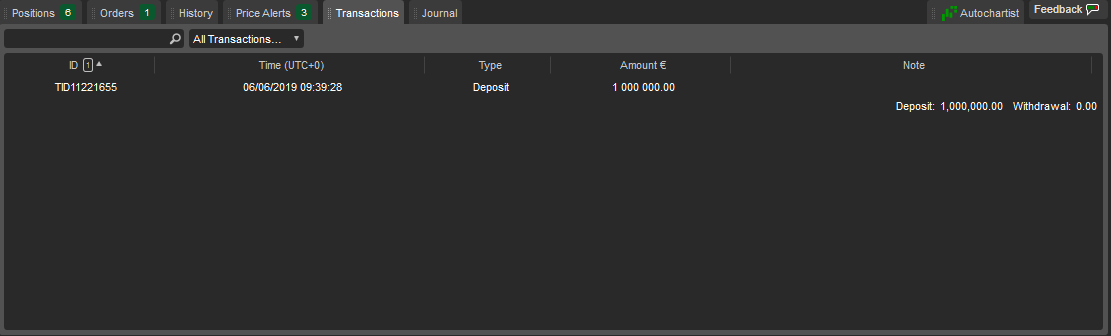
Alle Transaktionen des aktuellen Handelskontos sind mit Details in der Registerkarte Transaktionen des Panels Handelsüberwachung aufgelistet. Filtern Sie Transaktionen mithilfe der Dropdown-Liste Auszahlung/Einzahlung oder indem Sie den Wert oder einen Teil davon in das Suchfeld eingeben. Verwenden Sie die Schaltflächen Einzahlung und Auszahlung für die entsprechenden Aktionen.
Journal 
Die Registerkarte Journal enthält ein Protokoll aller Ereignisse des Handelskontos mit dem genauen Datum und der Uhrzeit für jedes Ereignis. Klicken Sie mit der rechten Maustaste auf eine Nachricht, um sie zu kopieren, zu entfernen oder den gesamten Verlauf zu entfernen.