Verbindungsprobleme
Wenn Sie ein Verbindungsproblem mit cTrader haben (z. B. eine Fehlermeldung bei der Anmeldung oder Marktdaten werden nicht aktualisiert), befolgen Sie diese aufeinanderfolgenden Schritte, um das Problem zu beheben.
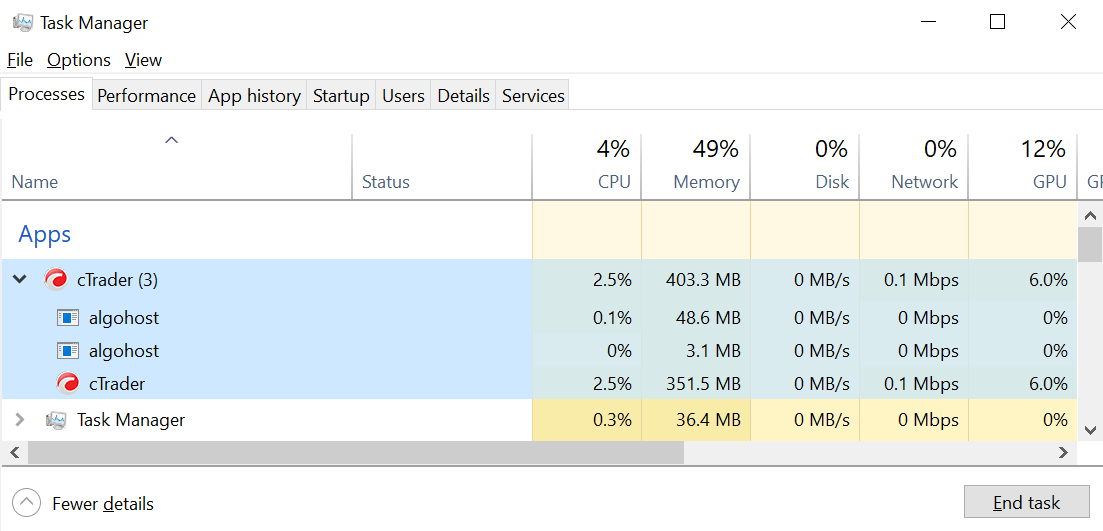
1. Schließen Sie alle cTrader-Instanzen. Stellen Sie sicher, dass Sie alle Aufgaben im Zusammenhang mit der cTrader-App auf der Registerkarte Prozesse des Task-Managers beenden. Um den Task-Manager zu öffnen, drücken Sie Ctrl+Alt+Del.
2. Löschen Sie den Ordner Settings, der sich hier befindet:
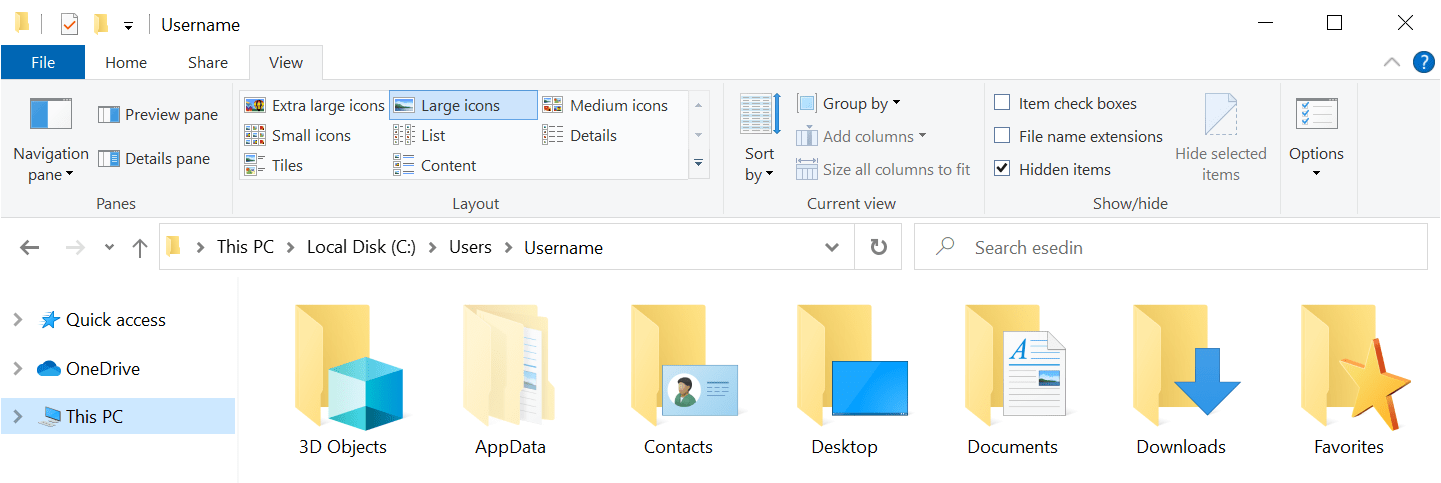
C:\Users\%Username%\AppData\Roaming\Spotware\Settings
Der Ordner AppData ist standardmäßig vom Betriebssystem ausgeblendet. Aktivieren Sie das Kontrollkästchen Ausgeblendete Elemente auf der Registerkarte Ansicht des Datei-Explorers, um ihn sichtbar zu machen, und folgen Sie dem Pfad.
Warnung
Alle lokalen Einstellungen von cTrader werden nach diesem Schritt entfernt.
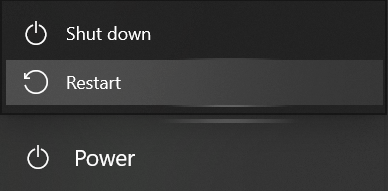
3. Starten Sie Ihren Computer neu.
4. Überprüfen Sie, ob Ihr Computer mit dem Internet verbunden ist. Drücken Sie Win und gehen Sie zu Einstellungen → Netzwerk und Internet → Status.
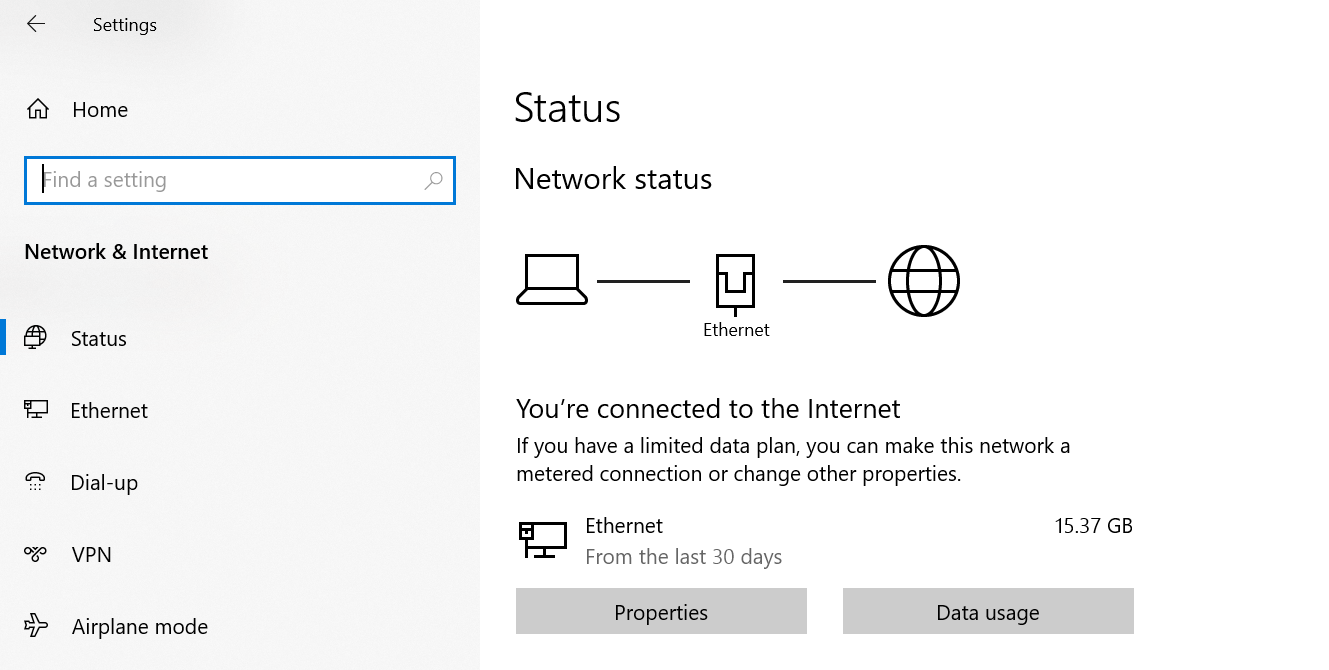
Wenn der Netzwerkstatus „Kein Internetzugriff" anzeigt, fahren Sie mit Problembehandlung im selben Fenster fort.
Tipp
Obwohl das Neustarten eines Routers eine gängige Empfehlung ist, hilft es oft. Lassen Sie Ihr Gerät mindestens 30 Sekunden lang vom Stromnetz getrennt und schalten Sie es dann ein.
5. Starten Sie die cTrader-App und versuchen Sie, sich erneut anzumelden.
Wenn das Verbindungsproblem nach diesen Schritten weiterhin besteht, fahren Sie bitte fort.
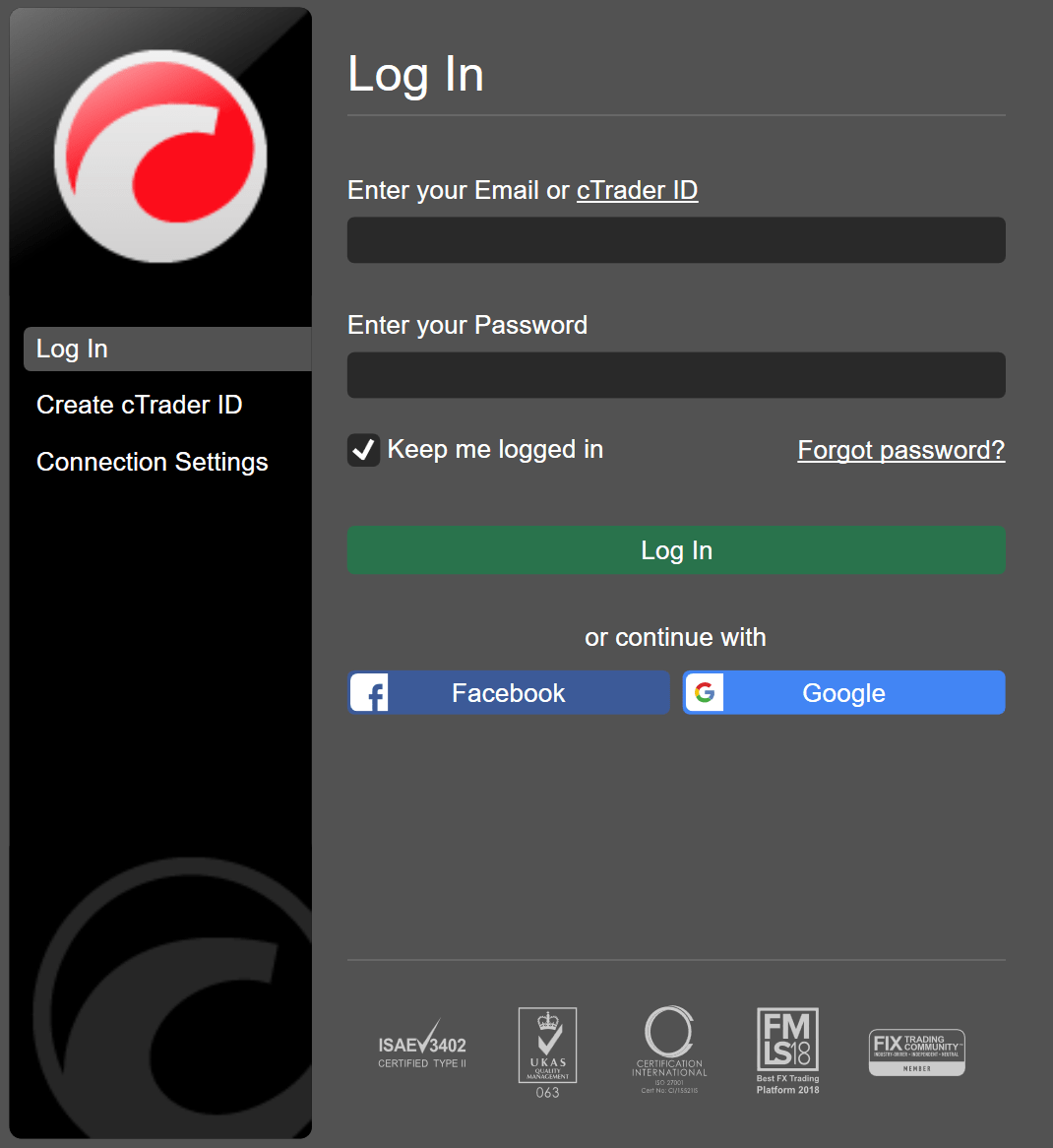
6. Drücken Sie Ctrl+Shift+Alt+T im cTrader-Anmeldefenster, um Ihr technisches Problem zu melden.
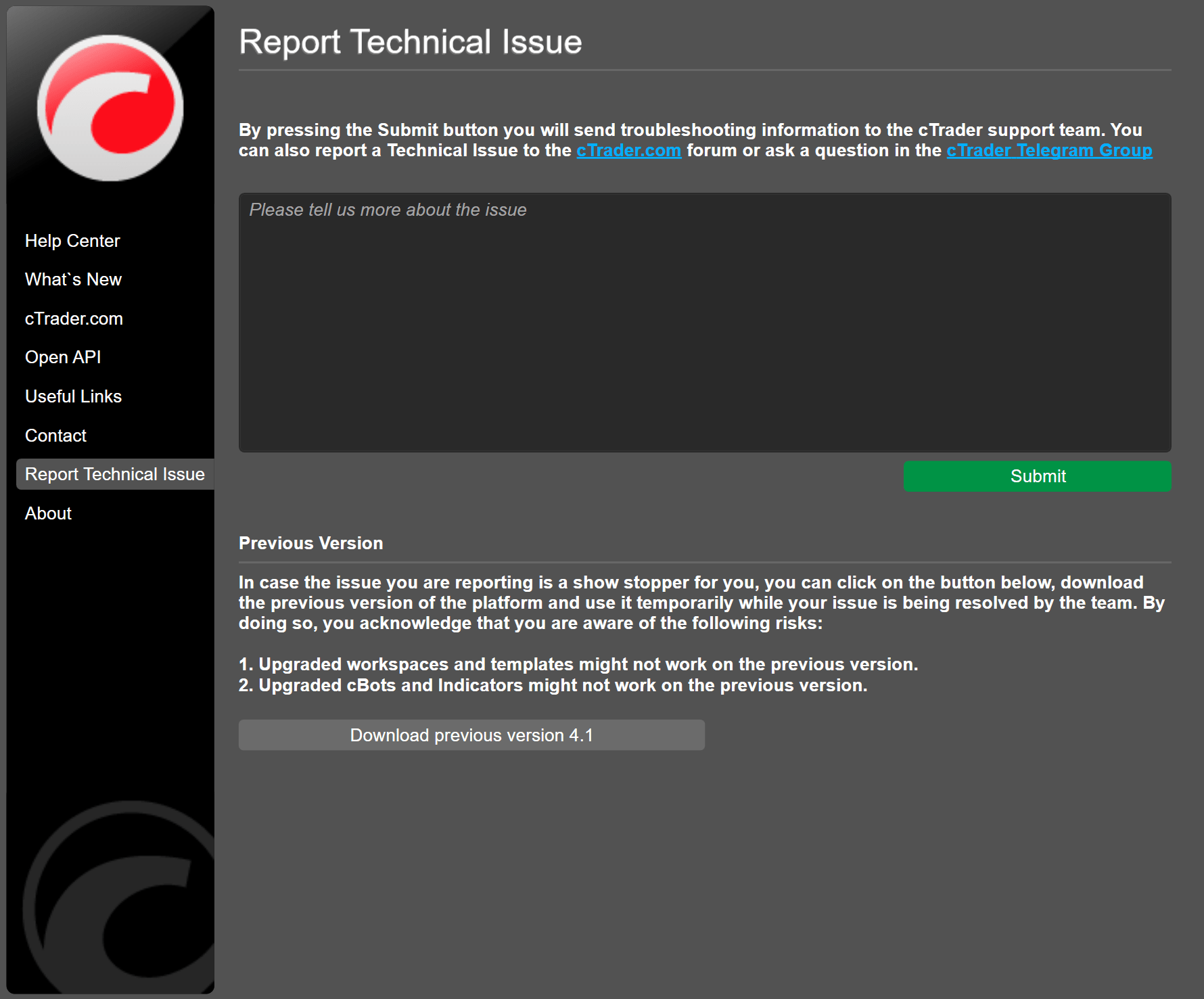
7. Beschreiben Sie Ihr Problem im Textfeld. Kopieren Sie es in die Zwischenablage und speichern Sie es für sich selbst.
8. Klicken Sie auf Senden, um Ihre Informationen zur Problembehandlung an das cTrader-Supportteam zu senden.
9. Schreiben Sie über das Problem in der cTrader-Discord-Community. Verwenden Sie dieselbe Problembeschreibung wie im Bericht zur Problembehandlung (fügen Sie sie aus der Zwischenablage ein, siehe Schritt 7). Es ist wichtig, dass die beiden übereinstimmen, um dem Supportteam und anderen Benutzern zu helfen, Ihr Problem besser zu verstehen.
10. Während sich das Supportteam mit Ihrem Problem befasst, können Sie sich auch in der offiziellen Telegram-Gruppe an die cTrader-Community wenden oder die vorherige Version der Plattform zur vorübergehenden Nutzung herunterladen.