Estudios de línea y objetos del gráfico
Barra de herramientas de instrumentos 
cTrader ofrece un conjunto completo de estudios de línea y objetos especiales para análisis técnico avanzado. Todas estas opciones están disponibles en la barra de herramientas de instrumentos, que está posicionada en el lado derecho del gráfico por defecto.
Nota
Puede colocar la barra de herramientas de instrumentos en cualquier lado del área del gráfico arrastrándola.

Cursor del ratón 

El cursor del ratón es el puntero predeterminado. Úselo para moverse por el gráfico, modificar objetos del gráfico o arrastrar el gráfico a lo largo de la línea temporal.
Cursor de punto de mira 

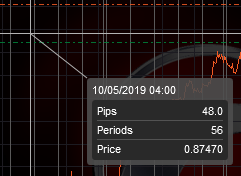
El cursor de punto de mira le ayuda a ver el precio exacto en un momento específico. Haga clic en el icono de Punto de mira y desplace el cursor sobre el gráfico. El precio y la hora correspondientes se resaltarán en los ejes vertical y horizontal.
Mantenga pulsado el botón izquierdo del ratón y mueva el cursor a otro punto del gráfico para ver la diferencia de precio y tiempo.
Instantánea del mercado 

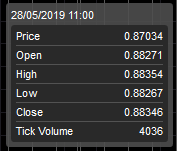
Con la instantánea del mercado, puede comparar los siguientes valores en un punto específico: precio real, apertura, máximo, mínimo, cierre y volumen.
Haga clic en el icono de Instantánea del mercado y desplace el cursor sobre el gráfico. También puede usar la instantánea del mercado en el área de indicadores para ver más detalles.
Líneas 

Puede dibujar líneas verticales y horizontales, líneas de tendencia diagonales y rayos directamente en el gráfico. Estas herramientas están agrupadas bajo un único botón en la barra de herramientas Instrumentos, el botón Línea de tendencia. Desplace el cursor sobre el botón Línea de tendencia para expandir el menú desplegable de líneas y seleccione el tipo de línea deseado.
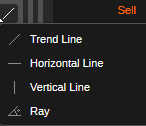
Seleccione el botón correspondiente y haga clic en el gráfico para colocar una línea. Para crear una línea de tendencia o rayo, haga clic y mantenga pulsado el botón izquierdo del ratón en el primer punto del gráfico, mueva el cursor al segundo punto y suelte el botón del ratón para dibujar una línea que conecte los dos puntos.
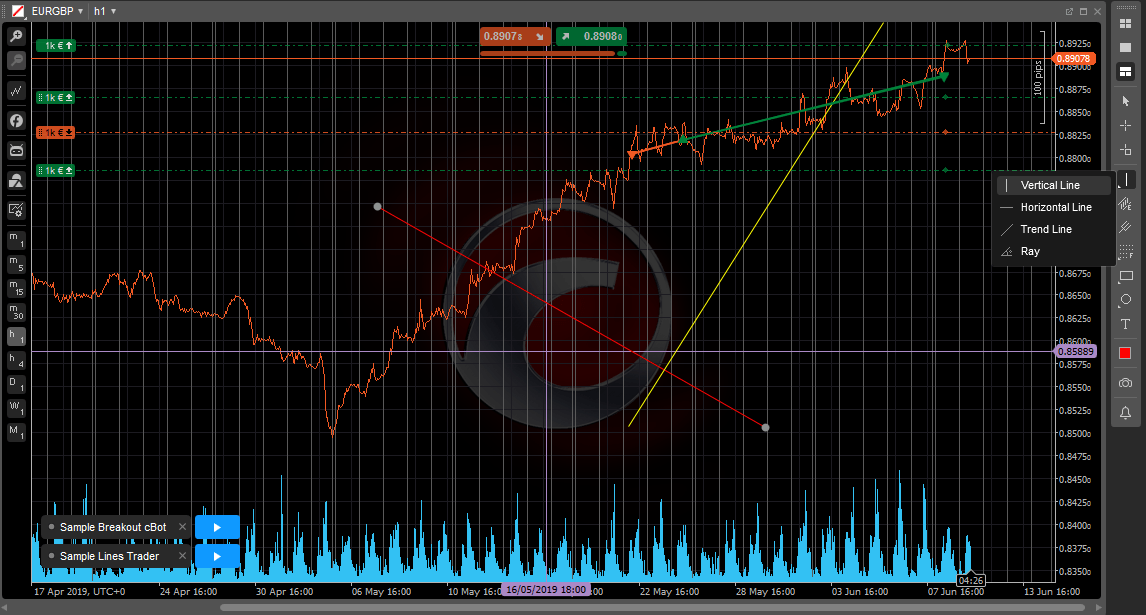
-
Las líneas verticales se utilizan a menudo para marcar áreas específicas en el gráfico (por ejemplo, para mostrar una correlación entre el precio y los indicadores de abajo) – púrpura en la captura de pantalla de arriba.
-
Las líneas horizontales se utilizan normalmente para marcar niveles de soporte y resistencia – azul en la captura de pantalla de arriba.
-
Las líneas de tendencia se utilizan para marcar tendencias – verde en la captura de pantalla de arriba.
-
Los rayos son similares a las líneas de tendencia pero también son útiles para proyectar el movimiento futuro del precio – rojo en la captura de pantalla de arriba.
Nota
La herramienta de rayo le permite controlar el ángulo exacto en grados (el valor mostrado después del símbolo de barra en la captura de pantalla de abajo). Al dibujar líneas, ambos puntos se ajustan a las barras de precio por defecto. Pulse Shift en su teclado para desactivar el ajuste y colocar los puntos de dibujo con más precisión cuando sea necesario.
Gestionar líneas
Para editar una línea, haga clic derecho directamente sobre ella en el gráfico y seleccione el estilo, grosor y color en la ventana emergente. Marque la casilla Aplicar como predeterminado para usar la configuración actual como predeterminada para todos los objetos futuros de este tipo. Para las líneas horizontales, marque la casilla Ajustar al precio del gráfico e introduzca el nivel de precio exacto para posicionar la línea.
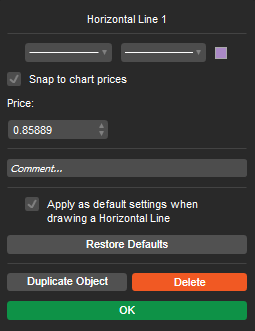
Para las líneas de tendencia y rayos, marque la casilla Mostrar ángulo para mostrar el ángulo exacto en el gráfico.
Marque la casilla Extender hasta el infinito para convertir una línea de tendencia en un rayo, o viceversa.
Cuando termine, haga clic en Aceptar para aplicar los cambios.
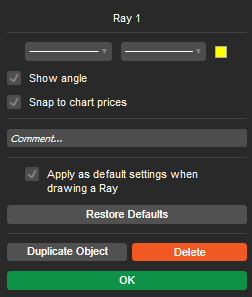
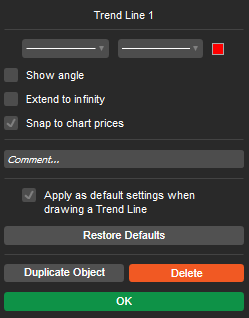
Para mover una línea, simplemente arrástrela y suéltela en una nueva ubicación.
Use Ctrl + arrastrar, o Ctrl + C y Ctrl + V, para copiar la línea.
Para editar los puntos de una línea de tendencia o rayo, desplace el cursor sobre los puntos clave (puntos en la línea), luego arrastre y suelte cada punto por separado para ajustar la dirección.
Para eliminar una línea, haga clic derecho sobre ella en el gráfico y haga clic en el icono de Papelera en el menú desplegable. Alternativamente, seleccione la línea en el gráfico y pulse Del.
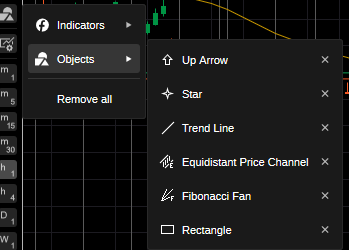
También puede eliminar una línea o cualquier otro objeto del gráfico usando el menú del gráfico. Haga clic derecho en cualquier parte del gráfico, seleccione la lista de Objetos del menú desplegable, elija el objeto o línea deseada y haga clic en el botón x junto a él.
Lápiz 

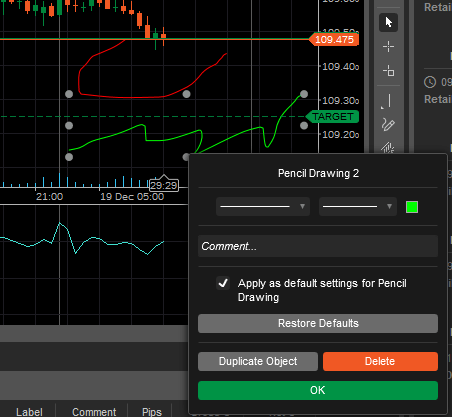
La herramienta de lápiz le permite dibujar formas y anotaciones de forma libre directamente en el gráfico en cualquier modo utilizando un cursor tipo bolígrafo.
A diferencia de la mayoría de las herramientas de dibujo, no está limitada a una forma específica, lo que la hace ideal para agregar notas al configurar operaciones, lo cual puede ser útil para revisiones posteriores.
Para usar el lápiz, seleccione el icono Lápiz en la barra de herramientas de Instrumentos y dibuje manteniendo presionado el botón izquierdo del ratón en el gráfico.
Ajuste la configuración de color y grosor para personalizar sus marcas de lápiz. Haga clic derecho en un dibujo de lápiz para abrir su configuración.
Use Ctrl + arrastrar para copiar su dibujo en cualquier parte del gráfico.
Canal equidistante 

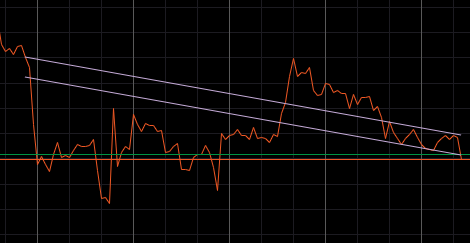
El canal de precio equidistante le permite dibujar dos líneas perfectamente paralelas en el gráfico.
Haga clic en el icono Canal equidistante en la barra de herramientas de Instrumentos, luego haga clic y mantenga presionado el botón izquierdo del ratón para dibujar una línea desde el primer punto hasta el segundo. Suelte el botón del ratón para crear la línea. La segunda línea paralela aparece automáticamente.
Para ajustar la distancia entre las líneas, haga clic en la línea con el punto en su centro y arrástrela.
Para mover ambas líneas juntas, haga clic y arrastre la línea con los dos puntos en sus extremos. Haga clic y arrastre los puntos en los extremos de las líneas para ajustar la longitud o rotar el canal equidistante en el gráfico.
Use Ctrl + arrastrar para copiar el canal equidistante en cualquier parte del gráfico.
Tridente de Andrews 

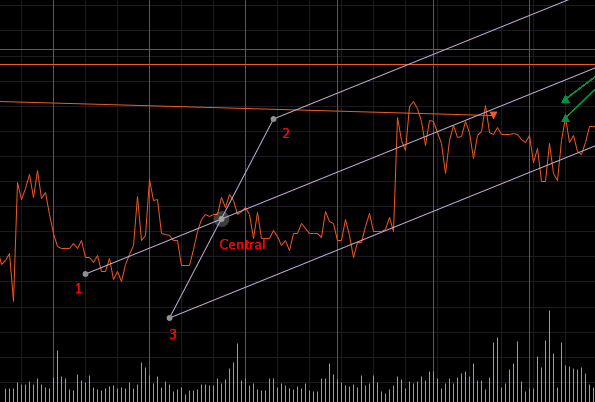
El tridente de Andrews es una herramienta técnica utilizada para identificar posibles niveles de soporte y resistencia utilizando tres líneas paralelas que se asemejan a un tridente.
Haga clic en el icono Tridente de Andrews en la barra de herramientas de Instrumentos, luego haga clic y mantenga presionado el botón izquierdo del ratón para dibujar una línea de tendencia desde el punto 1 hasta el punto central.
Suelte el botón del ratón, luego arrastre los puntos 1, 2 y 3 del tridente a los picos de precio correspondientes. Para mover el tridente de Andrews, pase el cursor sobre la línea central y arrástrela.
Use Ctrl + arrastrar para copiar el tridente de Andrews en cualquier parte del gráfico.
Herramientas de Fibonacci 

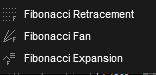
cTrader ofrece tres herramientas básicas de Fibonacci:
- Retroceso de Fibonacci
- Abanico de Fibonacci
- Expansión de Fibonacci
Pase el cursor sobre el icono Fibonacci en la barra de herramientas de Instrumentos, luego haga clic en el botón correspondiente en la barra de herramientas de Instrumentos para comenzar a dibujar, o pase el cursor sobre el icono de Fibonacci para seleccionar otra herramienta de Fibonacci.
Retroceso de Fibonacci

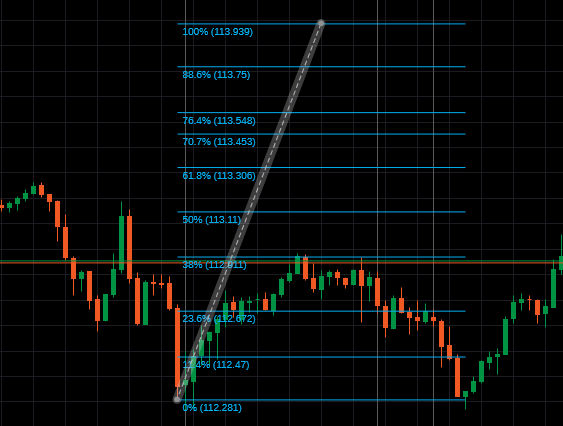
El retroceso de Fibonacci es una técnica de gráficos que utiliza líneas horizontales para indicar posibles áreas de soporte o resistencia en niveles clave de Fibonacci antes de que la tendencia continúe en su dirección original.
Los niveles de retroceso de Fibonacci se pueden utilizar como señales de compra durante los retrocesos en una tendencia alcista.
Seleccione el icono de retroceso de Fibonacci en la barra de herramientas de Instrumentos y, a continuación, dibuje una línea de tendencia en el gráfico manteniendo pulsado el botón izquierdo del ratón.
cTrader divide la distancia vertical entre los puntos seleccionados utilizando las proporciones de Fibonacci y dibuja líneas horizontales en consecuencia.
El retroceso de Fibonacci ayuda a identificar hasta dónde podría retroceder el precio antes de continuar en la dirección original. Los operadores suelen utilizar estos niveles clave para colocar órdenes pendientes.
Abanico de Fibonacci

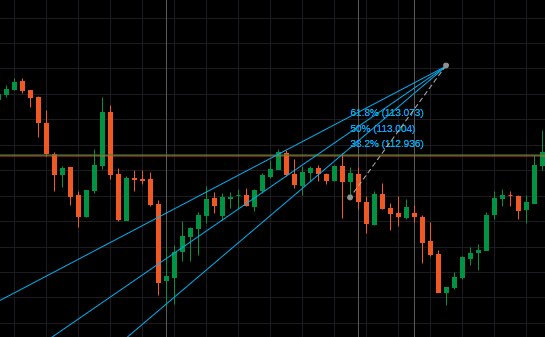
El abanico de Fibonacci es una técnica de gráficos utilizada para estimar niveles de soporte y resistencia mediante el trazado de líneas diagonales basadas en los niveles de retroceso de Fibonacci.
Seleccione el icono de abanico de Fibonacci en la barra de herramientas de Instrumentos y, a continuación, dibuje una línea de tendencia en el gráfico manteniendo pulsado el botón izquierdo del ratón.
cTrader divide la distancia vertical entre los puntos seleccionados y dibuja nuevas líneas que conectan los niveles de Fibonacci con el punto de partida.
Las líneas del abanico de Fibonacci son dinámicas y se extienden más allá de los niveles estáticos de retroceso de Fibonacci.
Expansión de Fibonacci

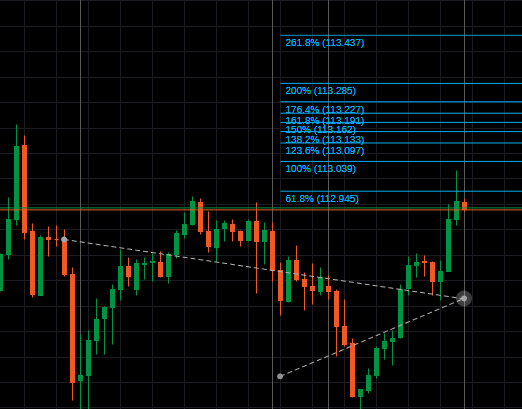
La expansión de Fibonacci es una técnica de gráficos utilizada para trazar posibles niveles de soporte y resistencia mediante el seguimiento tanto de la tendencia principal como del retroceso.
Seleccione el icono de expansión de Fibonacci en la barra de herramientas de Instrumentos y dibuje una línea de tendencia manteniendo pulsado el botón izquierdo del ratón. Suelte el botón para colocar el segundo punto y, a continuación, posicione el tercer punto de la expansión, que aparece automáticamente vinculado al cursor.
cTrader divide la distancia vertical entre los puntos de tendencia utilizando las proporciones de Fibonacci y utiliza el punto más bajo del segmento de retroceso como referencia.
La expansión de Fibonacci se utiliza para estimar hacia dónde podría moverse el precio después del retroceso.
Editar objetos de Fibonacci
Para editar las propiedades de un objeto de Fibonacci, haga clic con el botón derecho en su línea de tendencia en el gráfico.
En la ventana emergente, seleccione el tipo de línea, el grosor y el color.
Desmarque los niveles de Fibonacci para desactivarlos o escriba nuevos valores para personalizarlos.
Por defecto, cTrader ajusta automáticamente los puntos clave a los precios del gráfico al editar o colocar una línea de tendencia de Fibonacci. Desmarque Ajustar a los precios del gráfico si desea desactivar este comportamiento.
Desmarque Mostrar precios si no desea mostrar los precios correspondientes a los niveles clave de Fibonacci en el gráfico.
Marque la casilla Aplicar como predeterminado para guardar la configuración actual como predeterminada para todos los objetos futuros de este tipo.
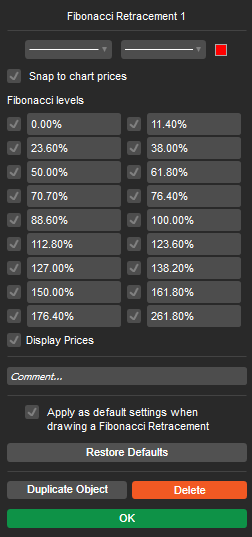
Para mover un objeto de Fibonacci, coloque el cursor sobre su línea de tendencia y arrástrelo a cualquier parte del gráfico.
Para editar los puntos (cambiar la dirección), coloque el cursor sobre los puntos clave de la línea de tendencia y arrástrelos por separado.
Para eliminar un objeto de Fibonacci, haga clic con el botón derecho en su línea de tendencia en el gráfico y haga clic en el icono de la Papelera en el menú desplegable. También puede seleccionar el objeto en el gráfico y pulsar ++suprimir++ en el teclado.
También puede eliminar un objeto utilizando el menú del gráfico. Haga clic con el botón derecho en cualquier parte del gráfico, seleccione la lista de Objetos en el menú desplegable, elija el objeto o la línea deseada y haga clic en el icono x junto a él.
Utilice Ctrl + arrastrar para copiar el objeto de Fibonacci en cualquier parte del gráfico.
Objetos de Gann 
cTrader proporciona cuatro herramientas de Gann:
- Abanico de Gann
- Cuadrícula de Gann
- Cuadrado de Gann
- Cuadrado de Gann fijo
Haga clic en el icono Gann en la barra de herramientas de instrumentos y, a continuación, seleccione un objeto de Gann de la lista para empezar a dibujar.
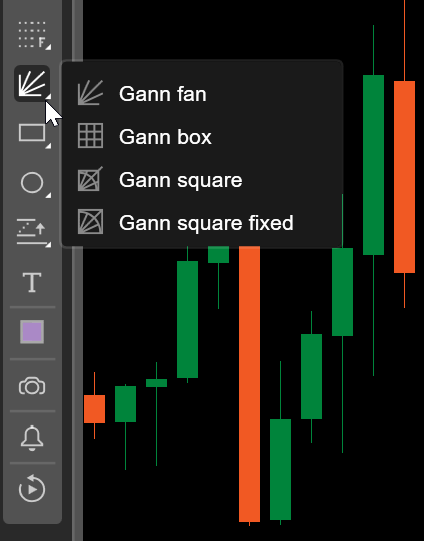
Abanico de Gann
Un abanico de Gann proyecta una serie de líneas diagonales desde un máximo o mínimo clave utilizando ángulos fijos de precio-tiempo, como 1x1, 1x2, 2x1 y más. Puede utilizar estos ángulos para medir la velocidad de la tendencia, identificar soportes y resistencias dinámicos y evaluar si el precio se está acelerando o desacelerando en relación con el tiempo. Cuando el precio se mantiene por encima de una línea ascendente del abanico, a menudo indica fortaleza de la tendencia, mientras que las rupturas a través de ángulos clave pueden indicar cambios de tendencia.
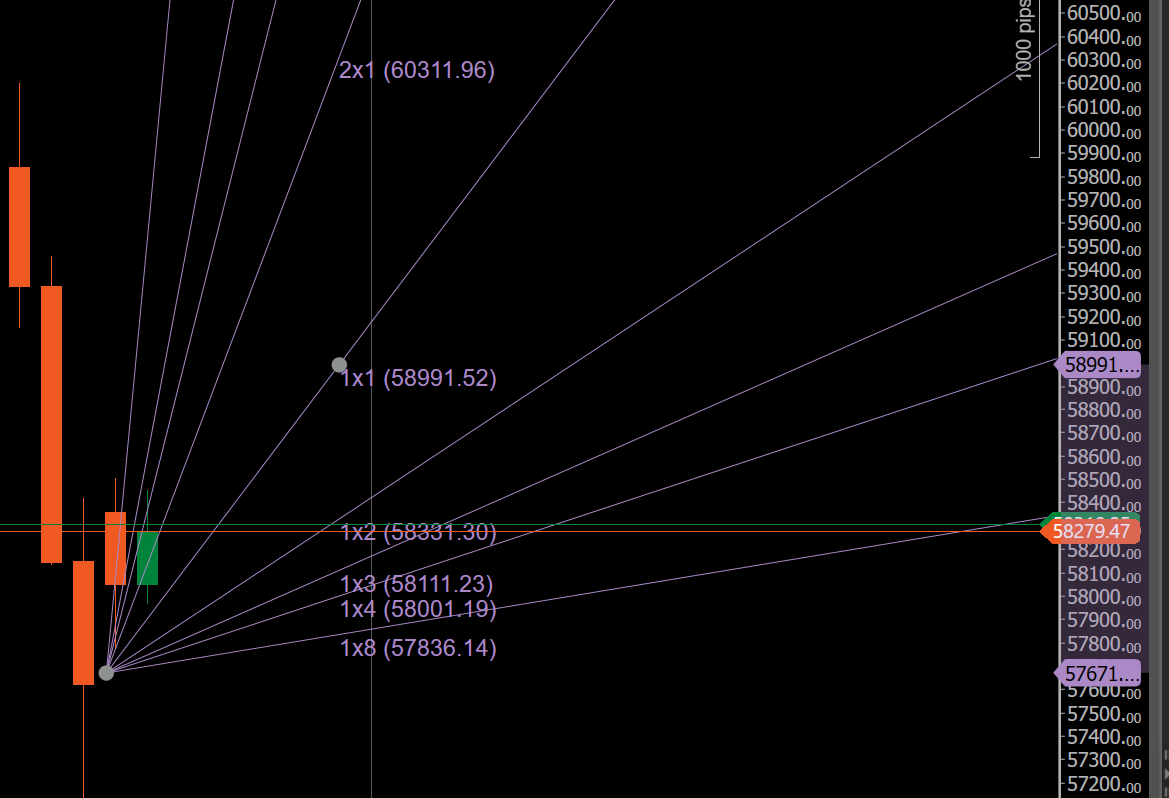
Caja de Gann
Una caja de Gann define un rango de precios específico y un período de tiempo en el gráfico, formando un marco analítico rectangular. Puede utilizar la caja para estudiar la simetría del mercado, las divisiones internas y las relaciones proporcionales entre el precio y el tiempo. La caja ayuda a identificar posibles puntos de giro, áreas de consolidación y objetivos de precios futuros en función de cómo interactúa el precio con los límites de la caja y los niveles internos.
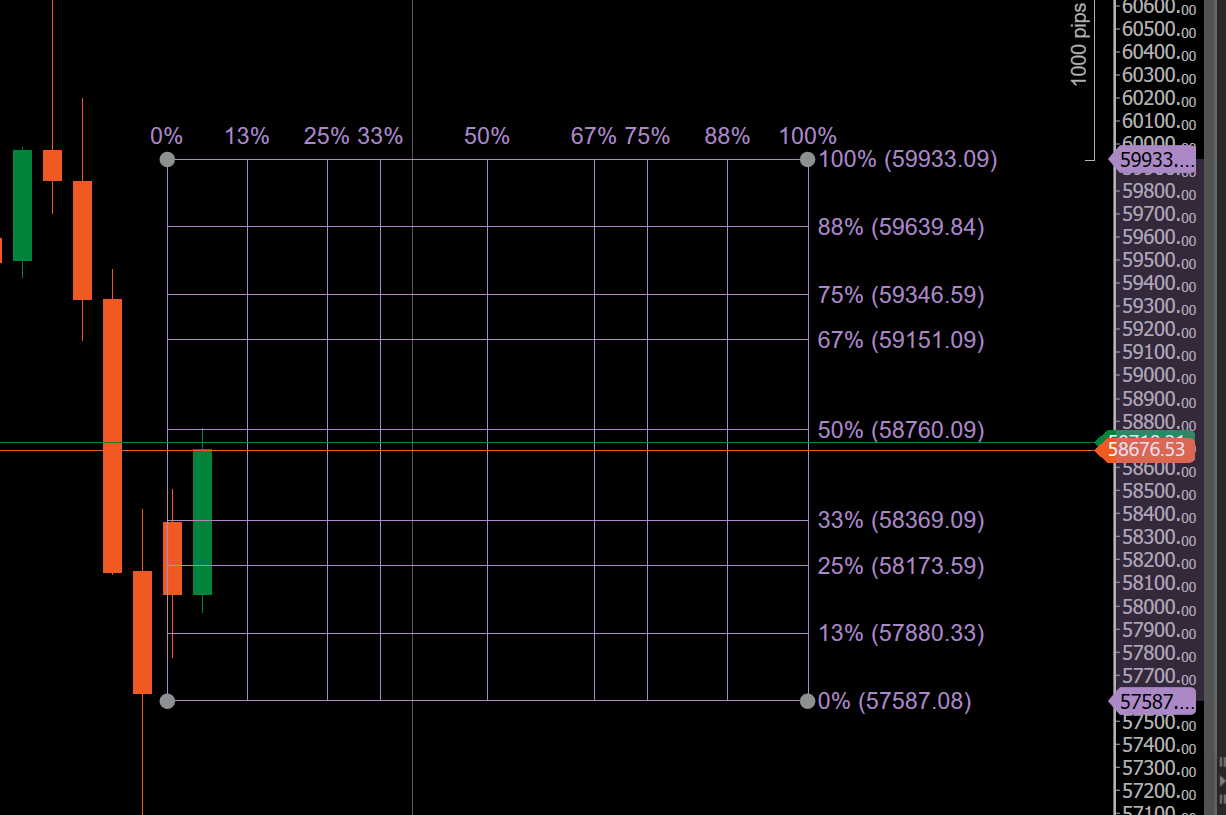
Cuadrado de Gann
Un cuadrado de Gann convierte el precio y el tiempo en una estructura cuadrada para resaltar el equilibrio y el movimiento proporcional. Puede utilizarlo para proyectar niveles de precios y fechas importantes donde es más probable que se produzcan reacciones del mercado. El cuadrado enfatiza las relaciones geométricas, lo que lo hace útil para analizar ciclos, agotamiento de tendencias y áreas donde el precio y el tiempo se alinean.
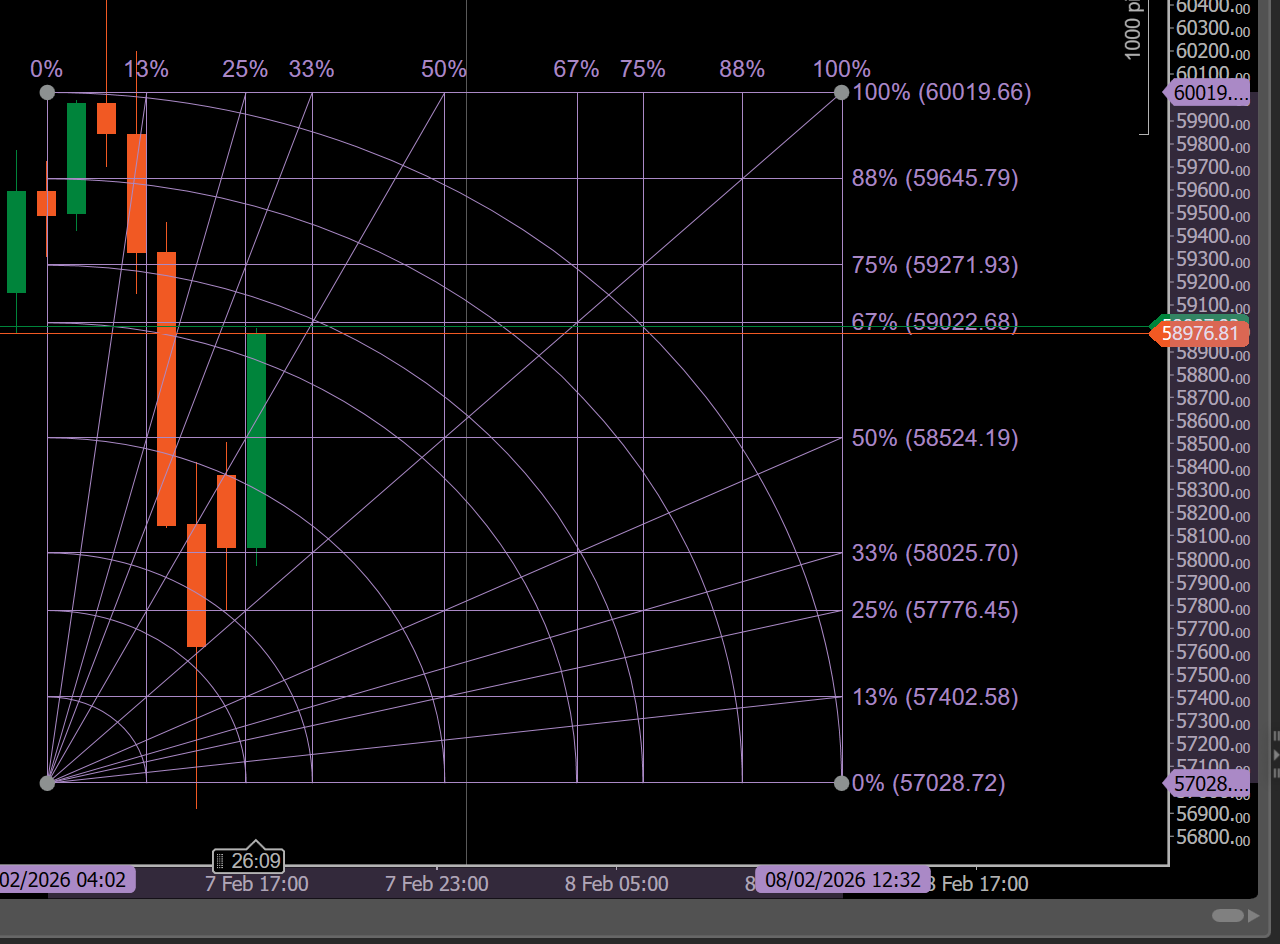
Cuadrado de Gann fijo
Un cuadrado de Gann fijo conserva sus proporciones geométricas independientemente del zoom o la escala del gráfico. Debe utilizarlo cuando necesite una consistencia precisa de ángulos y proporciones para análisis avanzados de precio-tiempo.
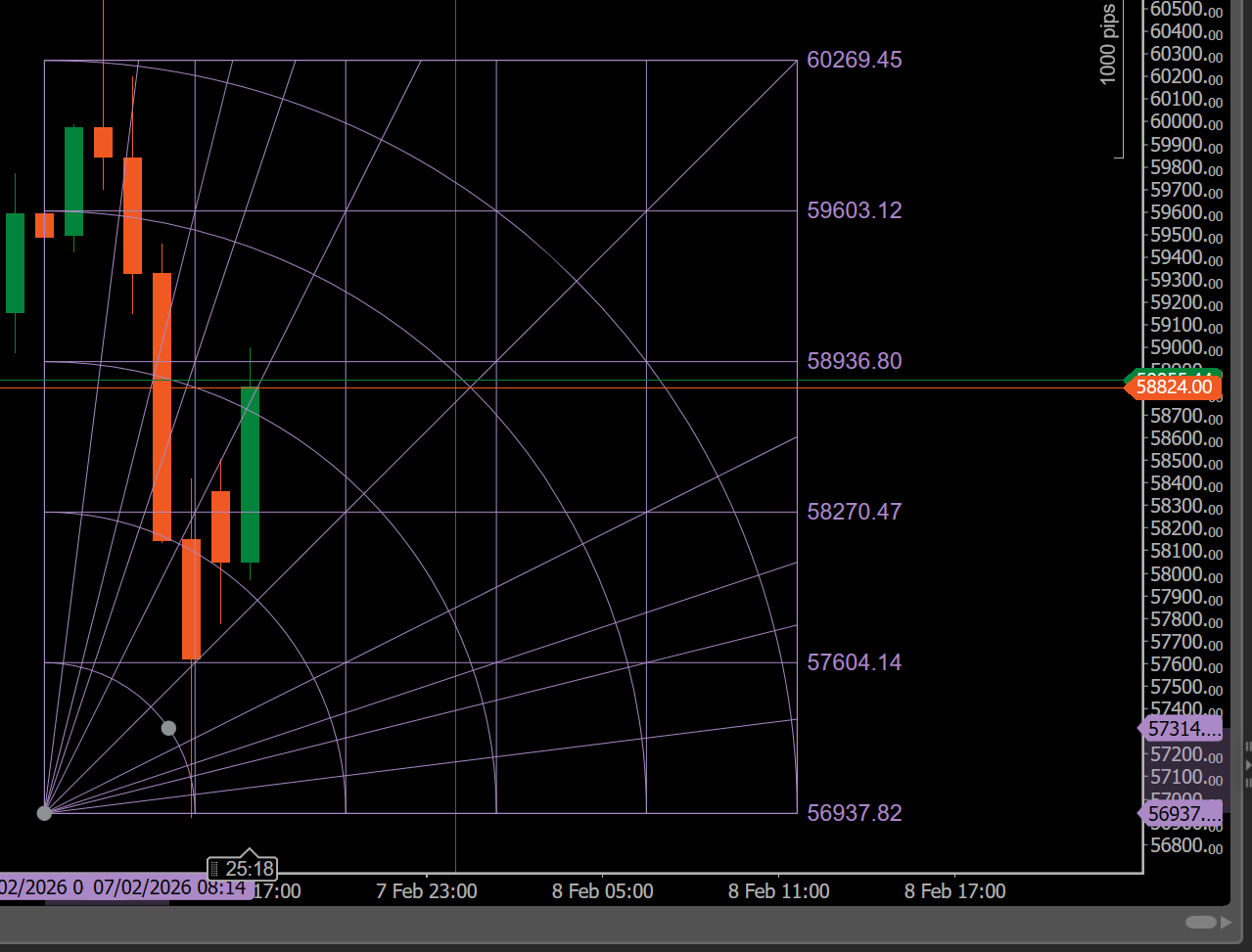
Al hacer clic con el botón derecho en un objeto de Gann en el gráfico, se muestra un menú para gestionar el objeto.

- Colores: elija un nuevo color para el objeto.
- Grosor: seleccione el grosor de línea del objeto.
- Tipo de línea: seleccione el tipo de línea del objeto.
- Bloqueado: bloquee o desbloquee el objeto en el gráfico.
- Duplicar: agregue una copia del objeto al gráfico.
- Mostrar precios: muestre los precios correspondientes a los niveles del objeto de Gann en el gráfico.
- Configuración: especifique las proporciones de precio-tiempo utilizadas para construir el objeto de Gann.
- Visibilidad: elija los períodos para los que el objeto de Gann es visible.
- Restablecer valores predeterminados: restaure la configuración del objeto de Gann a sus valores predeterminados.
- Eliminar: elimine el objeto de Gann del gráfico.
Objetos de forma 

cTrader permite dibujar rectángulos, elipses y triángulos como contornos o formas rellenas directamente en el gráfico.
Por defecto, el icono de Rectángulo se muestra en la barra de herramientas de Instrumentos.
Coloque el cursor sobre el icono de Formas para seleccionar una forma.
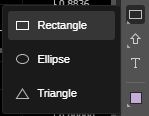
Para dibujar una forma, haga clic en el icono correspondiente en la barra de herramientas de Instrumentos, luego mantenga pulsado el botón izquierdo del ratón en el gráfico y mueva el cursor. Suelte el botón para dibujar la forma.
Para mover una forma, simplemente arrástrela y suéltela en cualquier parte del gráfico.
Para cambiar el tamaño de una forma, coloque el cursor sobre los puntos clave y arrástrelos.
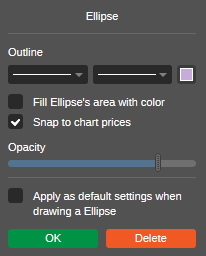
Para editar una forma, haga clic con el botón derecho en ella y seleccione el tipo de línea, el grosor y el color. Marque la casilla Rellenar forma para rellenarla y seleccione el nivel de opacidad.
Marque la casilla Aplicar como predeterminado para usar la configuración actual como predeterminada para todos los objetos futuros de este tipo.
Utilice Ctrl + arrastrar para copiar una forma en cualquier parte del gráfico.
Marcadores 

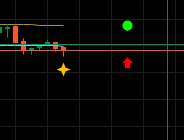
cTrader le permite colocar ocho tipos diferentes de marcadores en el gráfico para un análisis más preciso. Puede añadir círculos, flechas hacia arriba, flechas hacia abajo, cuadrados, rombos, estrellas, triángulos hacia arriba y triángulos hacia abajo.
Por defecto, el icono de Flecha hacia arriba se muestra en la barra de herramientas de Instrumentos. Pase el cursor sobre el botón para seleccionar otro marcador del menú desplegable y, a continuación, haga clic directamente en el gráfico para colocarlo.
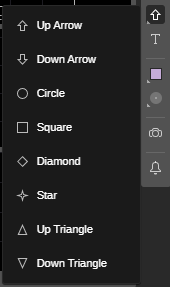
Para mover un marcador, simplemente arrástrelo a cualquier lugar del gráfico. Para cambiar el color del marcador, haga clic en él para seleccionarlo, luego haga clic en el icono Color en la barra de herramientas de Instrumentos y elija el color deseado.
Use Ctrl + arrastrar para copiar su marcador en cualquier parte del gráfico.
Texto 

cTrader le permite escribir y editar texto directamente en el gráfico.
Seleccione el icono Texto de la barra de herramientas de Instrumentos, haga clic en la ubicación deseada en el gráfico y comience a escribir.
Puede cambiar el tamaño del marco de texto arrastrando una de sus esquinas o mover todo el objeto de texto arrastrándolo por el gráfico.
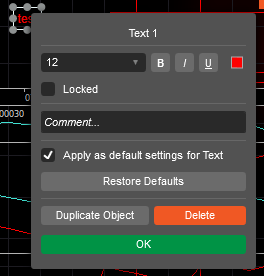
Haga clic con el botón derecho en el objeto de texto para elegir la fuente, el tamaño, el color y el estilo. Marque la casilla Aplicar como predeterminado para guardar la configuración actual como predeterminada para todos los objetos futuros de este tipo.
Cambiar color 

cTrader le permite personalizar el color de todos los objetos del gráfico disponibles en la barra de herramientas de Instrumentos.
La forma más sencilla de cambiar el color de un objeto es seleccionarlo en el gráfico, hacer clic en el icono Color de la barra de herramientas y elegir el color deseado.
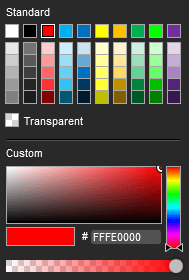
Alternativamente, haga clic con el botón derecho en el objeto deseado en el gráfico y seleccione el color en el menú desplegable de propiedades.
Borrar objetos del gráfico 
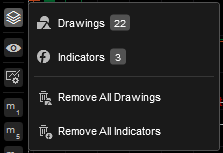
Todos los indicadores y trazados activos se enumeran en el menú de objetos del gráfico.
Pase el cursor sobre el icono Objetos en la barra de herramientas del Gráfico, seleccione el indicador u objeto deseado en el menú desplegable y haga clic en el icono x junto a él para eliminarlo.
Al hacer clic en un objeto del menú desplegable, se resaltará en el gráfico.