cTrader ID
¡cTrader ID en un minuto!
- Un cTrader ID (cTID) es un conjunto de credenciales (como email o nombre de usuario y contraseña) que se utiliza para iniciar sesión en todas las aplicaciones de cliente de los brókers de cTrader y otros productos dentro del ecosistema de cTrader.
- Se genera automáticamente un nombre de usuario basado en el email utilizado para crear un cTID (por ejemplo,
letstradedeletstrade@email.com). - Los usuarios pueden iniciar sesión en cTrader usando su email o nombre de usuario, junto con su contraseña.
- Se pueden vincular múltiples cuentas de operaciones a un solo cTID para facilitar el acceso y cambiar rápidamente entre ellas.
Iniciar sesión 
Si ya tiene un cTID, use sus credenciales para entrar en cTrader Windows.
Introduzca el email que utilizó para registrar el cTID o el nombre de usuario de cTrader, escriba su contraseña y haga clic en Iniciar sesión.
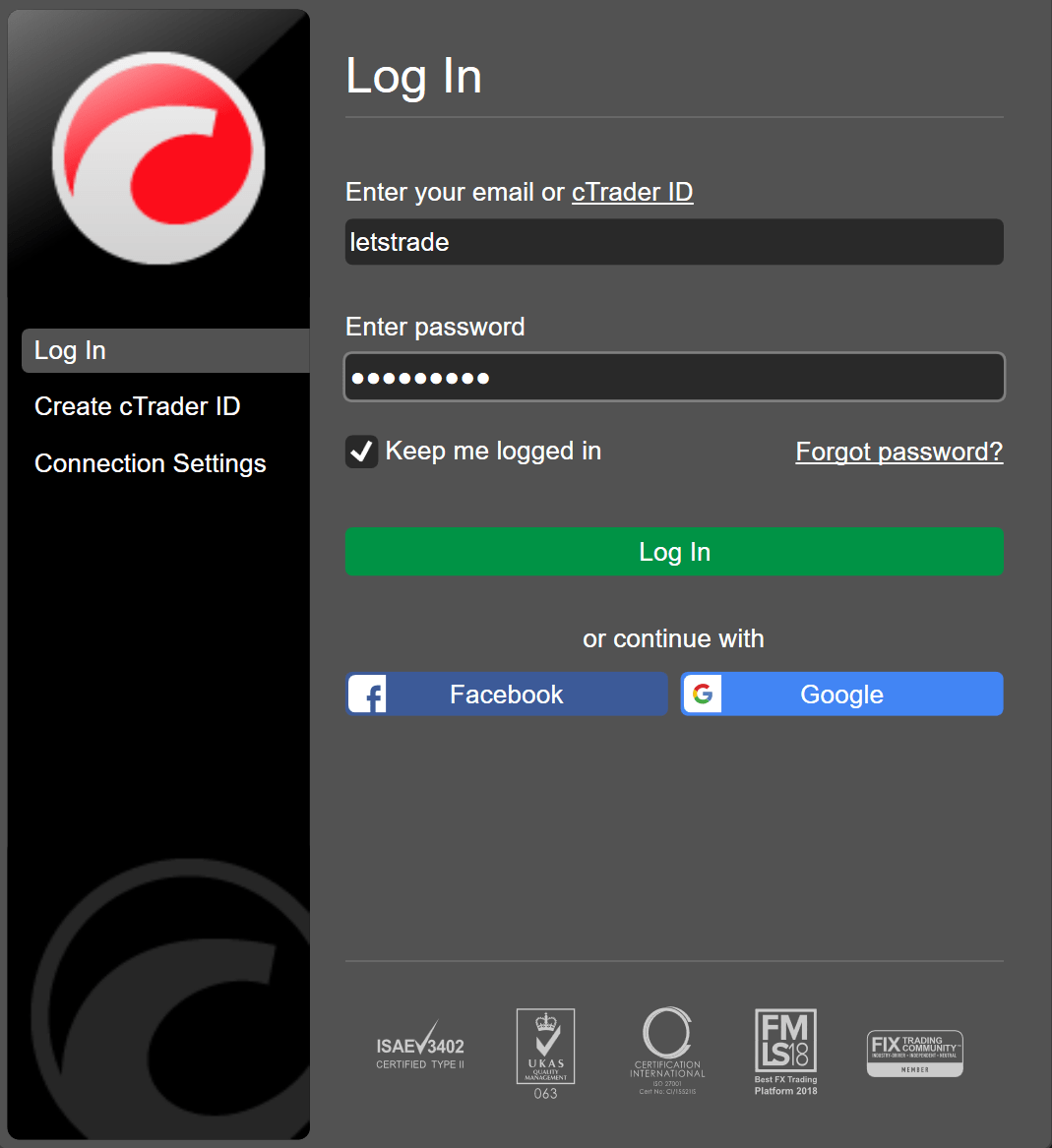
Consejo
Si está usando el dispositivo de otra persona y no desea que cTrader lo recuerde, desmarque la casilla Mantener la sesión iniciada.
Como alternativa, inicie sesión con su cuenta social si la utilizó para registrarse.
Crear un nuevo cTID 
Si es nuevo en cTrader, cambie a Crear cTrader ID, introduzca una dirección de correo electrónico y contraseña y luego haga clic en Crear cTrader ID.
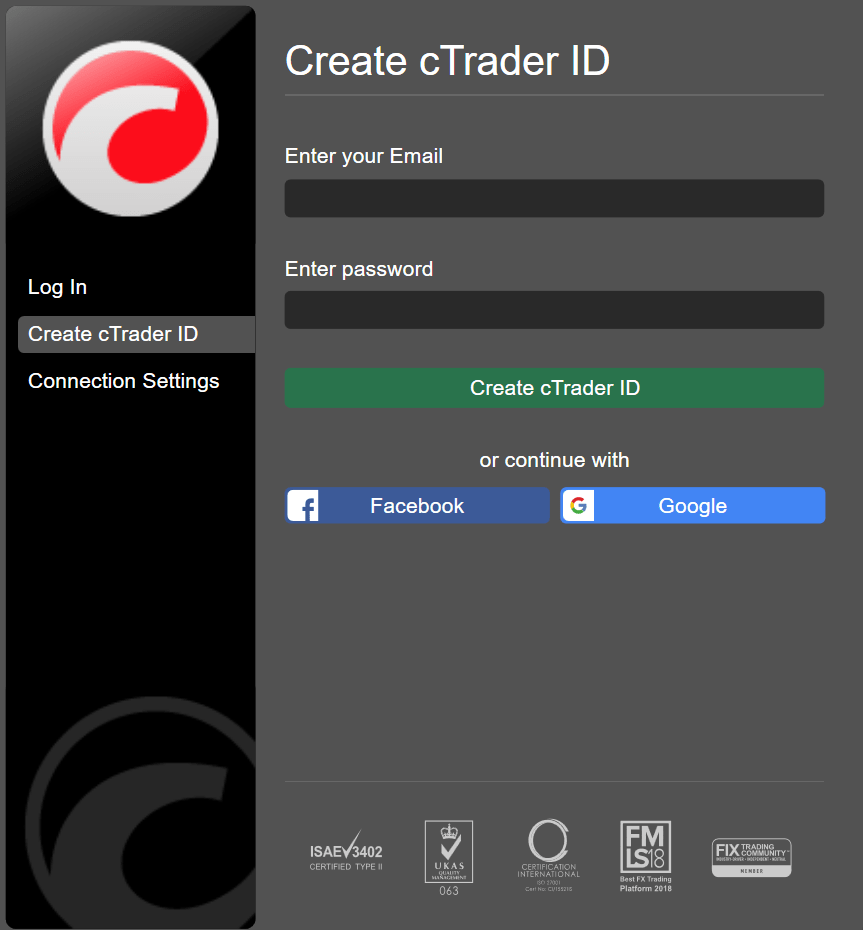
Como alternativa, puede registrarse con una cuenta social.
Nota
Dependiendo del flujo de su bróker, un cTID puede ser creado por el bróker. Contacte con su bróker para obtener más información.
Si la creación de la cuenta es exitosa, iniciará sesión automáticamente en cTrader con su nuevo cTID y se enviará un email de confirmación a su dirección de correo electrónico. Puede comenzar a usar cTrader, pero le recomendamos encarecidamente que confirme su email para usar toda la funcionalidad de su cTID.
Vaya a su buzón de correo y abra el mensaje de confirmación. Haga clic en el botón Confirmar cTrader ID para completar la verificación.
Advertencia
Si no ha recibido un email de confirmación, vaya al sitio web de cTID y haga clic en Reenviar enlace de confirmación. Se enviará una nueva solicitud de confirmación a su email.
Lea nuestra guía dedicada sobre cómo crear un cTID.
cTID y cuentas de operaciones 
Sus cuentas de operaciones con un bróker se vinculan automáticamente a su cTID. Después de iniciar sesión en cTrader con su cTID, las cuentas de operaciones del bróker correspondiente aparecerán automáticamente.
Nota
Si su bróker no conoce su cTID recién creado, póngase en contacto con ellos y solicite que vinculen sus cuentas de operaciones existentes con el nuevo cTID.
Restablecer contraseña de cTID 
Si ha olvidado su contraseña de cTID, puede restablecerla.
Haga clic en ¿Olvidó su contraseña? en la ventana de autorización y será dirigido a la página Restablecer su contraseña en su navegador web.
Introduzca la dirección de correo electrónico utilizada para crear su cTID, marque la casilla de reCAPTCHA y luego haga clic en Restablecer contraseña.
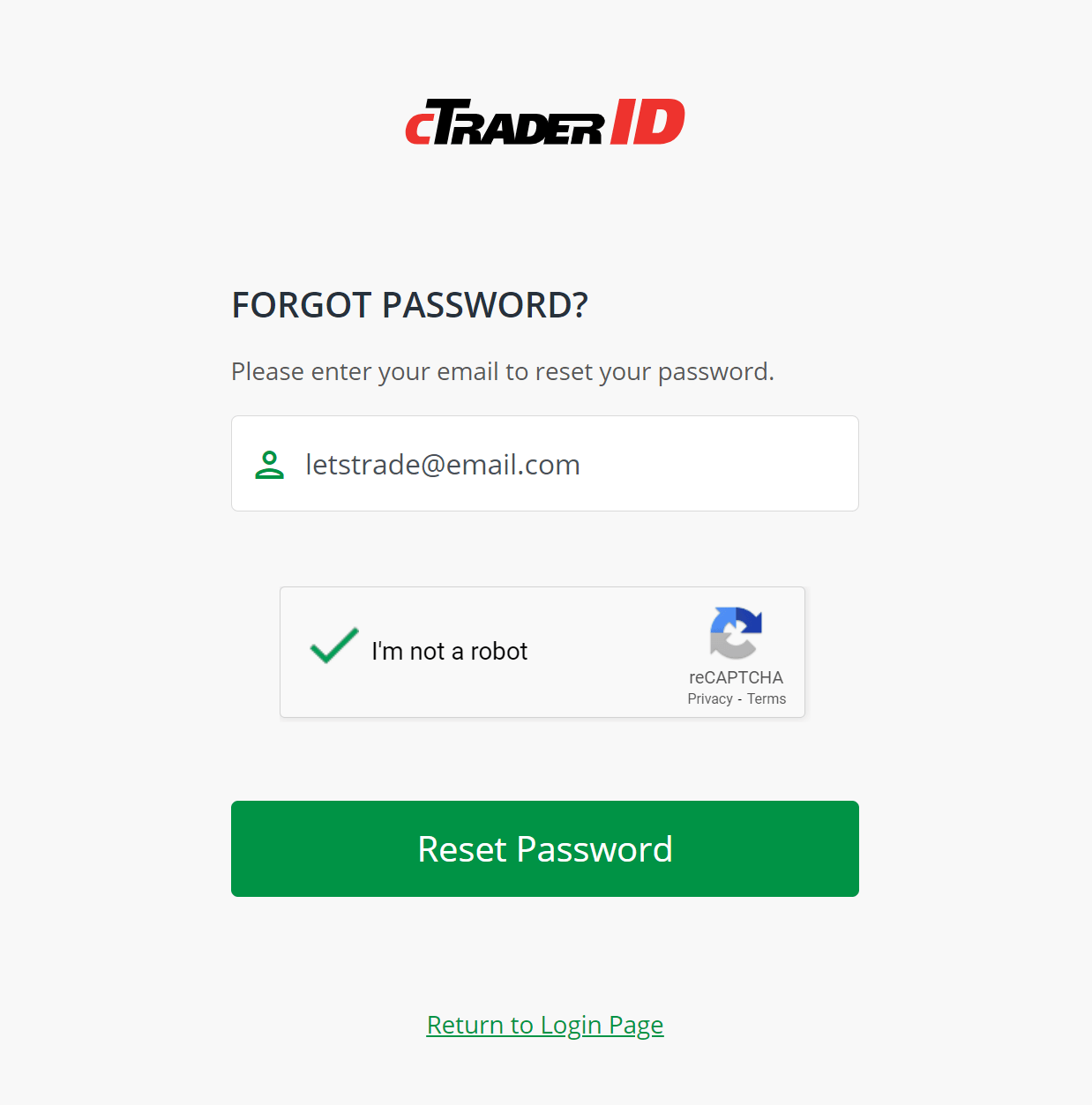
Encuentre nuestras instrucciones paso a paso para restablecer una contraseña.
Administrar cTID 
Cuando haya iniciado sesión en cTrader Windows, puede administrar su cTID abriendo el selector de cuenta en la esquina superior derecha. Aquí se pueden realizar las siguientes acciones:
- Sesiones activas – ver y administrar todas las sesiones o instancias donde se está utilizando su cTID.
- Cambiar credenciales – modificar las credenciales de cTID, como su nombre de usuario, correo electrónico y contraseña.
- Administrar cTrader ID – acceder y administrar toda la configuración de cTID.
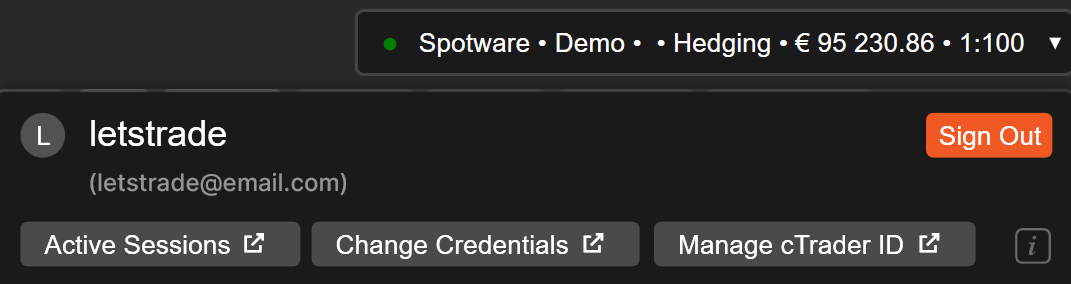
cTrader Windows siempre le dirige a la configuración respectiva en su navegador web. Inicie sesión en el sitio web de cTrader ID para configurar estos ajustes u otras funcionalidades, como administrar cuentas de operaciones, notificaciones y aplicaciones de Open API.