Instalación
-
Descargue el instalador de cTrader del sitio web de su bróker o elija un bróker destacado para abrir una cuenta real.
Nota
La app de cTrader multibróker le permite acceder a cualquiera de sus cuentas de bróker existentes o crear una nueva cuenta demo.
-
Ejecute el archivo descargado para iniciar el instalador de cTrader Windows.
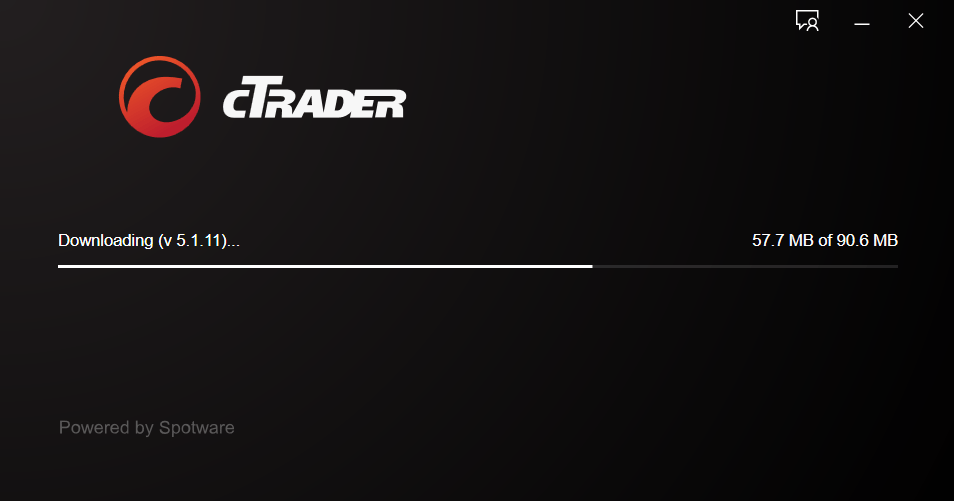
Cuando el instalador termine, la app de cTrader se abrirá automáticamente. Regístrese o inicie sesión con su cTrader ID y se abrirá su espacio de trabajo.
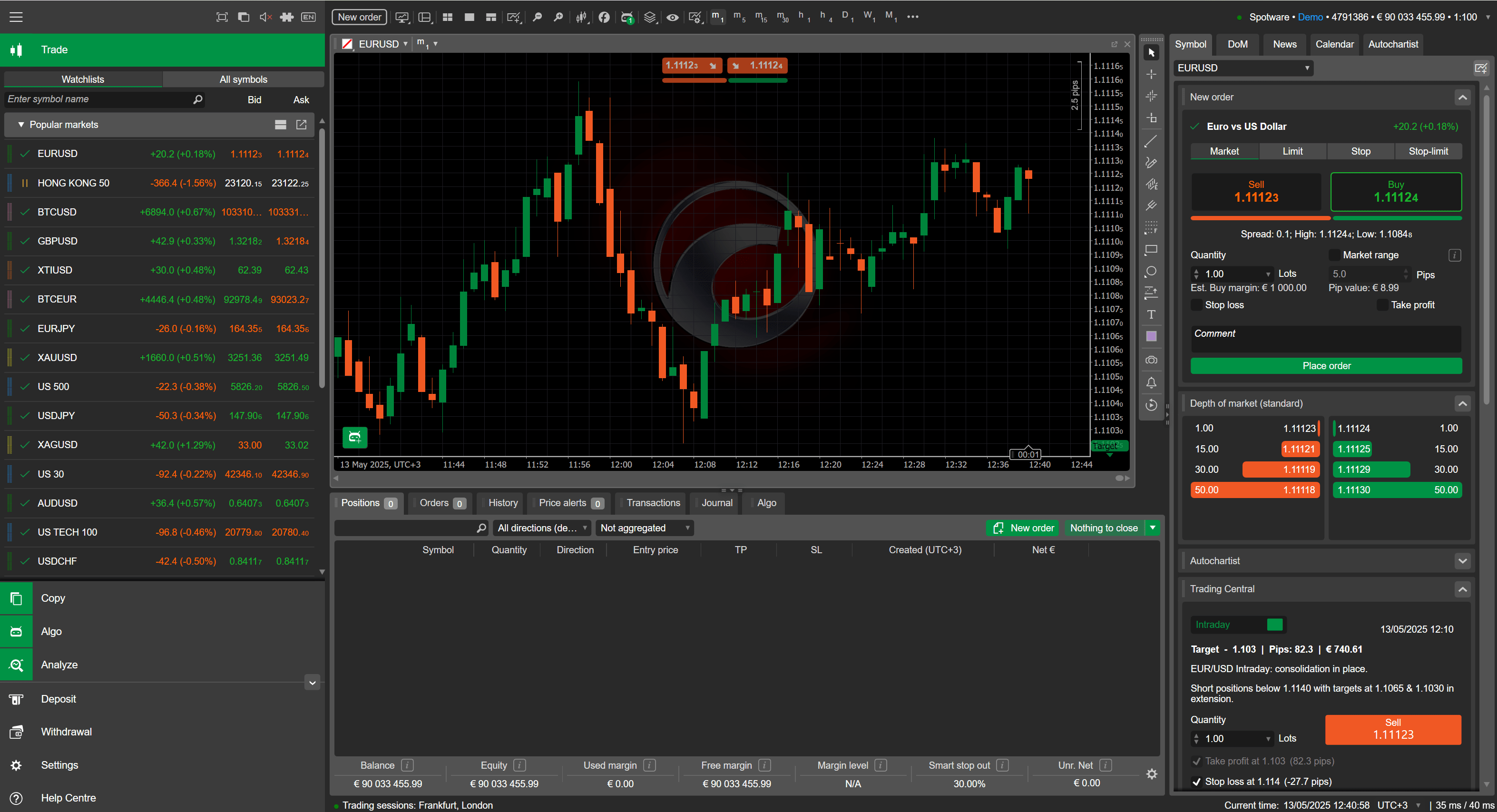
También puede iniciar cTrader desde el menú de inicio o mediante su icono en el escritorio.
Solución de problemas 
El instalador de cTrader Windows requiere una intervención mínima del usuario. Descarga e instala automáticamente todos los archivos necesarios, incluidas las actualizaciones de la aplicación.
Si experimenta problemas al instalar cTrader, confirme que su software antivirus esté desactivado.
Si el instalador no instala la aplicación o no entrega las actualizaciones, debe realizar una instalación limpia.
Instalación limpia 
Advertencia
El proceso de instalación limpia puede resultar en la pérdida de archivos. Asegúrese de hacer una copia de seguridad de los archivos que desee conservar.
-
Cierre todas las instancias o ventanas de cTrader y luego reinicie su computadora.
-
En el sistema operativo Windows, abra la aplicación Configuración, luego haga clic en Aplicaciones > Aplicaciones instaladas. Alternativamente, abra el Panel de control y luego navegue hasta Programas y características.
-
Desinstale cTrader.
El desinstalador de cTrader se inicia automáticamente y comienza a eliminar todos los archivos asociados.
Espere a que el desinstalador termine.
-
En el sistema operativo Windows, abra el Explorador de archivos, navegue hasta la carpeta Documentos (generalmente
C:\Users\{nombre de usuario}\Documents) y elimine las carpetas cAlgo y cTrader.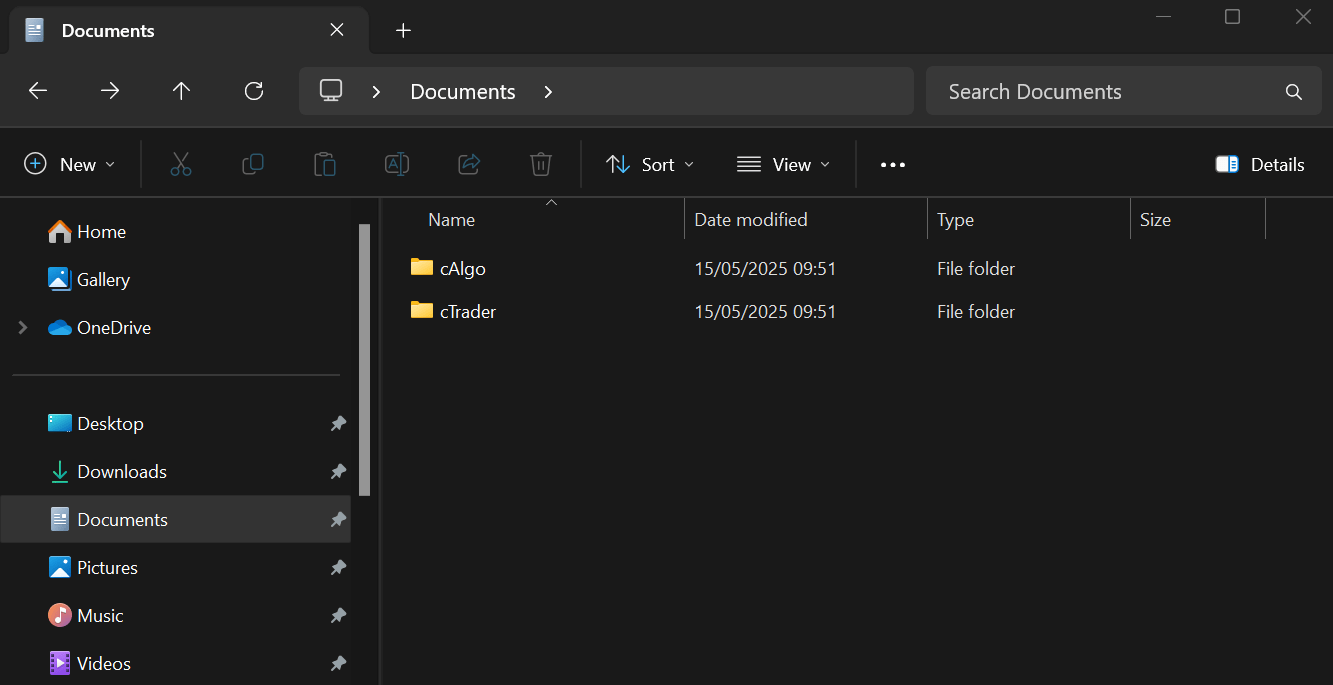
-
Reinicie su ordenador.
-
Descargue e instale cTrader nuevamente.