Visualización de mercado
Visualización de mercado es el panel de la izquierda que muestra los símbolos de operaciones, permite realizar operaciones en modo Quick Trade y agrupar símbolos en listas de seguimiento.
Símbolos 
En cTrader, un símbolo es un instrumento financiero, cualquier activo negociable comprado por un inversor. La plataforma admite miles de pares de divisas, acciones, índices, materias primas, forex, ETF y criptomonedas.
Todos los símbolos están organizados en listas de seguimiento en el panel de Visualización de mercado. Por defecto, estas incluyen Mercados populares, Metales, Cripto y Activos.
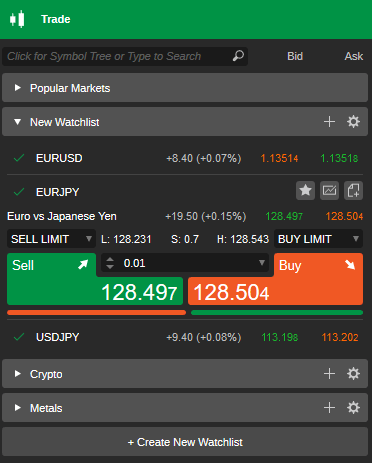
Use el botón Crear una nueva lista de seguimiento en la parte inferior del panel para crear y nombrar una nueva lista de seguimiento. Luego, haga clic en el icono Más a la derecha de Nueva lista de seguimiento para añadir símbolos.
Haga clic en cualquier lista de seguimiento para expandirla o contraerla, o haga clic en un símbolo de la lista de seguimiento para abrir o cerrar su mosaico de símbolo detallado.
Nota
Puede expandir tantos mosaicos de símbolos a la vez como necesite.
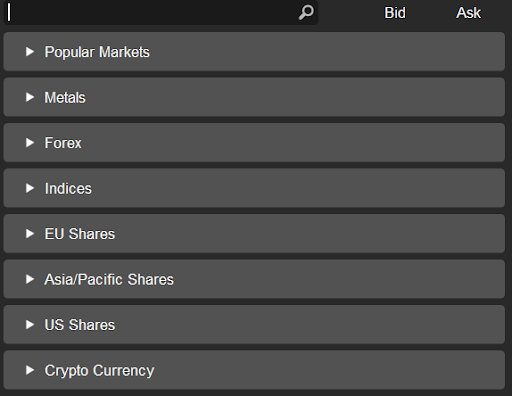
Use la Barra de búsqueda en la parte superior de la lista de seguimiento para encontrar el símbolo que desee. Haga clic en la Barra de búsqueda para ver la lista completa de clases de activos y seleccionar el símbolo que desee. Alternativamente, use el atajo Ctrl + F para abrir la Barra de búsqueda.
En la Barra de búsqueda, también puede escribir el título del símbolo o parte de él para encontrar el símbolo que desee.
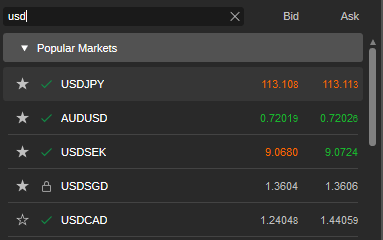
Cuando selecciona un símbolo de la lista de seguimiento, se convierte en el símbolo actual en el Panel de símbolo activo.
Nota
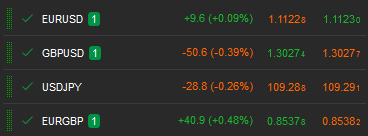
Si tiene posiciones abiertas, verá la Insignia de conteo que muestra el número de posiciones abiertas por símbolo.
El Mosaico de símbolo muestra la información del símbolo en tiempo real. La siguiente información está disponible en el Panel de símbolo en la lista de seguimiento:
- El nombre del símbolo en la parte superior izquierda (por ejemplo, USDJPY). El número de sus posiciones abiertas para este símbolo se muestra junto a él.
- Mínimo diario – el precio más bajo del símbolo durante las últimas 24 horas.
- Máximo diario – el precio más alto del símbolo durante las últimas 24 horas.
- Cambio diario – la diferencia entre el precio actual del símbolo y su precio 24 horas antes.
- Los precios actuales de demanda y oferta del símbolo.
- Sentimiento del mercado – la actitud general de los inversores hacia el símbolo. Pase el cursor sobre Sentimiento del mercado para ver el porcentaje de cuentas de clientes que esperan que el precio baje o suba.
- Spread – la diferencia entre los precios de oferta y demanda.
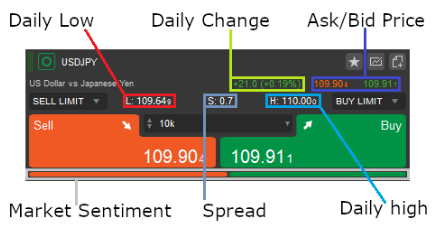
Para añadir un símbolo a las listas de seguimiento, haga clic en el icono de Estrella y seleccione una lista de seguimiento existente o cree una nueva. Haga clic en el icono Nueva orden para crear una orden, o en el icono Gráfico para abrir el gráfico del símbolo.
Gestionar símbolos 
Haga clic con el botón derecho en un símbolo (sin importar si está expandido o no) para desplegar las opciones adicionales del símbolo.
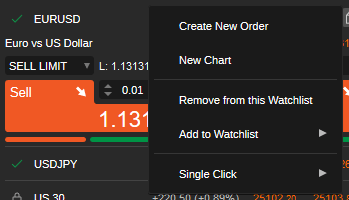
- Crear nueva orden – haga clic para abrir el menú de nueva orden y crear cualquier tipo de orden de operación.
- Nuevo gráfico – haga clic para abrir un nuevo gráfico para el símbolo.
- Retirar de esta lista de seguimiento – haga clic para retirar el símbolo de la lista de seguimiento.
- Añadir a la lista de seguimiento – añadir el símbolo a la lista de seguimiento.
- Un solo clic – activar o desactivar la expansión del símbolo con un solo clic.
Quick Trade 
Las listas de seguimiento le permiten realizar operaciones creando órdenes limitadas y órdenes de mercado usando Quick Trade.
Para comenzar a operar con Quick Trade, haga clic en un símbolo para expandirlo, luego seleccione el volumen de la lista desplegable. Alternativamente, use los interruptores o escriba un valor y haga clic en Vender o Comprar para crear una orden de mercado.
Use las listas desplegables Venta limitada o Compra limitada para crear una orden limitada, y seleccione el precio para su orden.
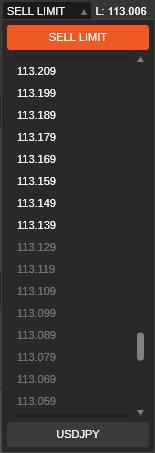
Nota
En el modo Quick Trade, las órdenes de mercado o limitadas se envían sin confirmación. Si Quick Trade está desactivado, se abre el menú Crear orden.
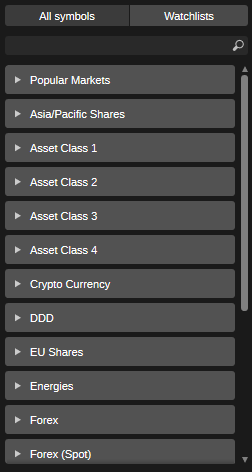
Solo los símbolos más populares aparecen en las listas de seguimiento. Para ver todos los símbolos disponibles, use la Barra de símbolos en el Panel de símbolo activo o la barra de búsqueda de Visualización de mercado. Los símbolos se agrupan por clases de activos como Mercados populares, Metales, Energías, forex, Índices, acciones de la UE y EE. UU., ETFs de Powershares, ETFs de iShares, Criptomonedas y acciones de Asia/Pacífico.
Listas de seguimiento 
cTrader le permite operar con miles de símbolos, dependiendo de su bróker.
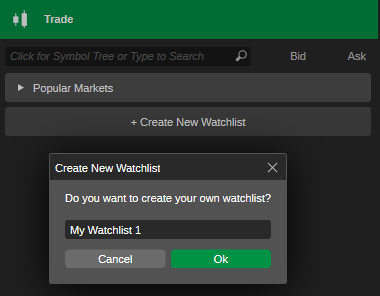
Una lista de seguimiento es un grupo personalizable de símbolos donde puede añadir o retirar símbolos. En la pestaña Listas de seguimiento del panel Visualización de mercado, hay una lista de seguimiento disponible por defecto – Mercados populares, que contiene los símbolos más populares y no es editable. Puede crear tantas listas de seguimiento como necesite haciendo clic en Crear nueva lista de seguimiento, especificando su nombre y haciendo clic en OK.
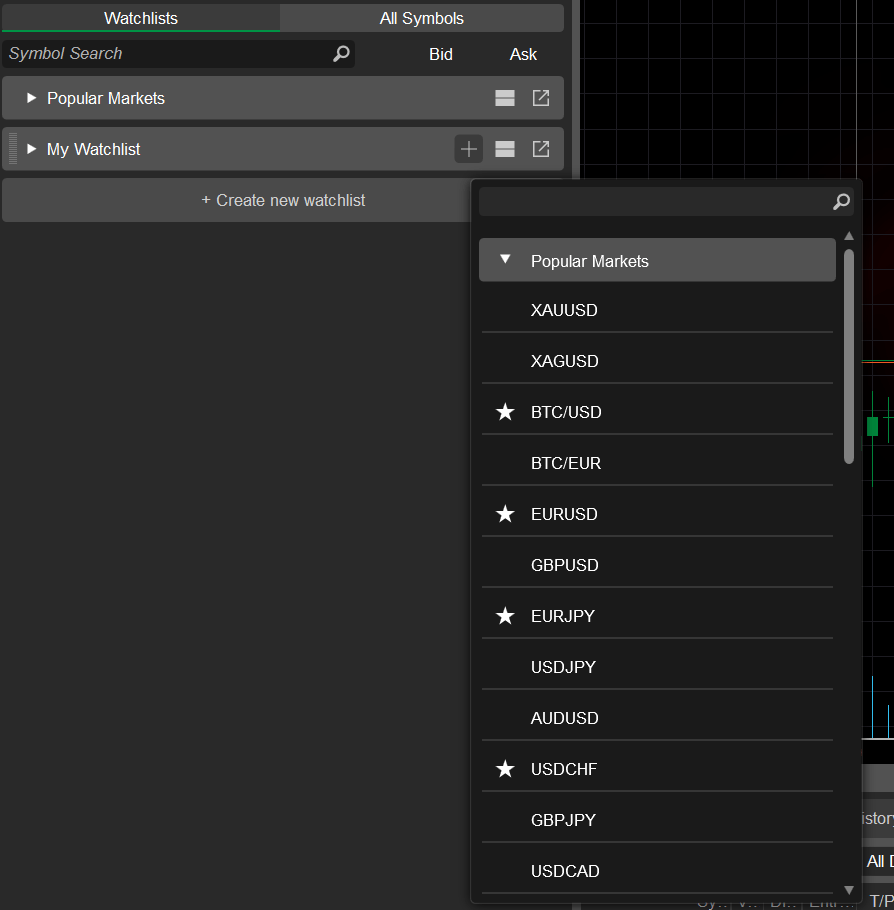
Use el icono Más en su lista de seguimiento para añadir tantos símbolos nuevos como necesite. Use la Barra de búsqueda de arriba si no ve el símbolo deseado en la lista.
Gestionar listas de seguimiento 
Haga clic derecho en una lista de seguimiento para expandir sus opciones adicionales.
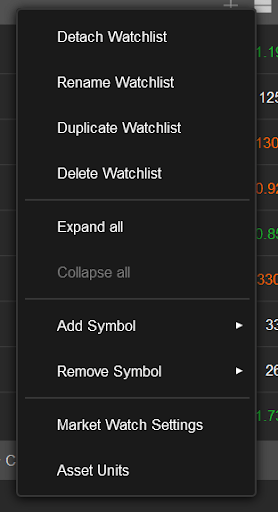
- Separar – haga clic para separar la lista de seguimiento actual.
- Cambiar el nombre – cambie el nombre de la lista de seguimiento actual. Puede cambiar el nombre de cualquier lista de seguimiento excepto la lista de seguimiento predeterminada Mercados populares.
- Duplicar lista de seguimiento – duplique la lista de seguimiento actual. La lista de seguimiento Mercados populares también se puede duplicar. La lista de seguimiento duplicada aparece en la parte inferior de la lista.
- Eliminar lista de seguimiento – elimine la lista de seguimiento actual.
- Ampliar todas – amplíe todos los símbolos.
- Minimizar todas – minimice todos los símbolos.
- Añadir símbolo o Eliminar símbolo – marque los símbolos que se añadirán o eliminarán de la lista.
- Configuración de la lista de seguimiento – habilite o deshabilite el cambio diario de los símbolos y habilite o deshabilite la ampliación del símbolo con un solo clic.
- Configuración de activos – abra la configuración de las unidades de activos.
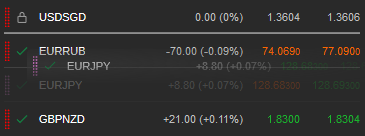
Para reordenar una lista de seguimiento, arrastre y suelte los símbolos en la lista. Arrastre las listas de seguimiento para reordenarlas, o arrastre los símbolos de una lista de seguimiento a otra.