Problemas de conectividad
Si tiene problemas de conectividad con cTrader (por ejemplo, un mensaje de error al iniciar sesión o datos de mercado que no se actualizan), siga estos pasos consecutivos para resolverlo.
1. Cierre todas las instancias de cTrader. Asegúrese de finalizar todas las tareas relacionadas con la app de cTrader en la pestaña Procesos del Administrador de tareas. Para abrir el Administrador de tareas, pulse Ctrl+Alt+Del.
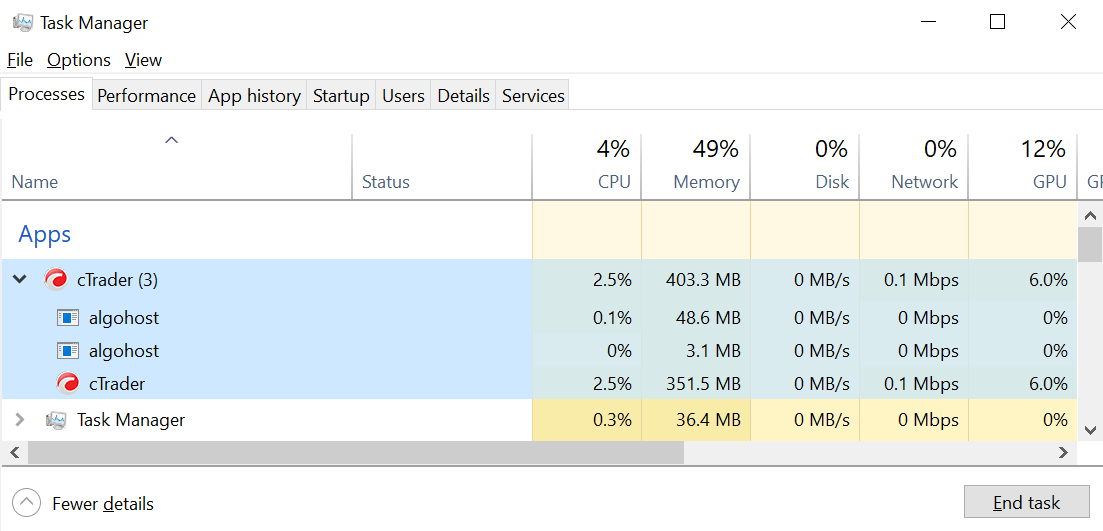
2. Elimine la carpeta Settings ubicada en:
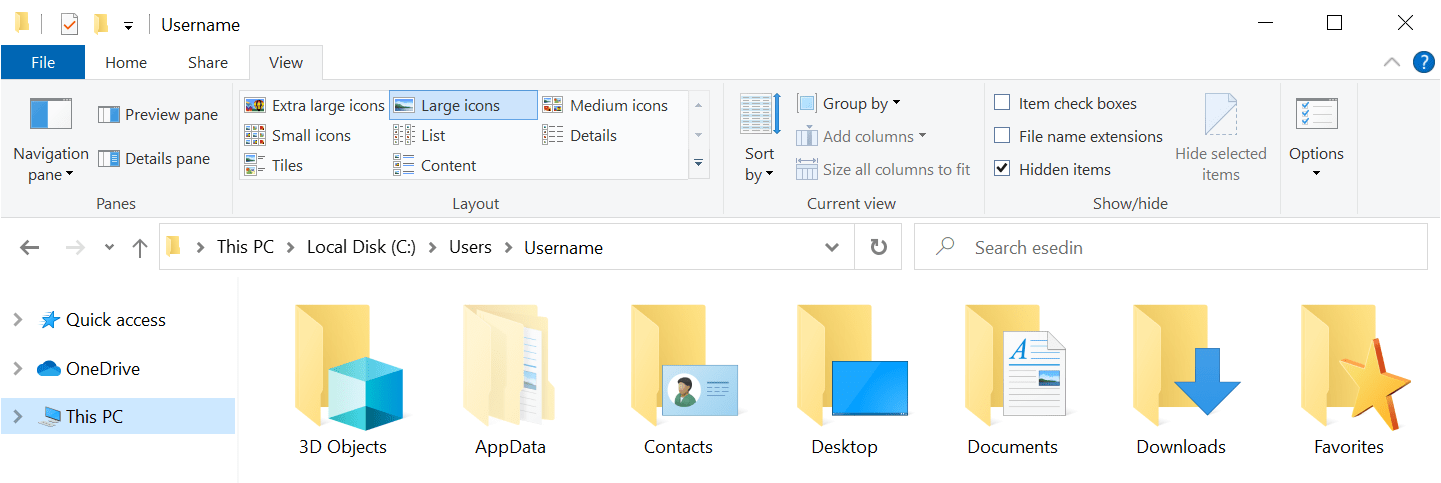
C:\Users\%Username%\AppData\Roaming\Spotware\Settings
La carpeta AppData está oculta por el sistema operativo de forma predeterminada. Asegúrese de marcar la casilla Elementos ocultos en la pestaña Vista del Explorador de archivos para hacerla visible y siga la ruta.
Advertencia
Se eliminarán todas las configuraciones locales de cTrader después de este paso.
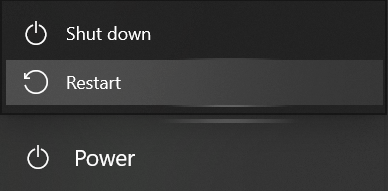
3. Reinicie su ordenador.
4. Compruebe si su ordenador está conectado a Internet. Pulse Win y vaya a Configuración → Red e Internet → Estado.
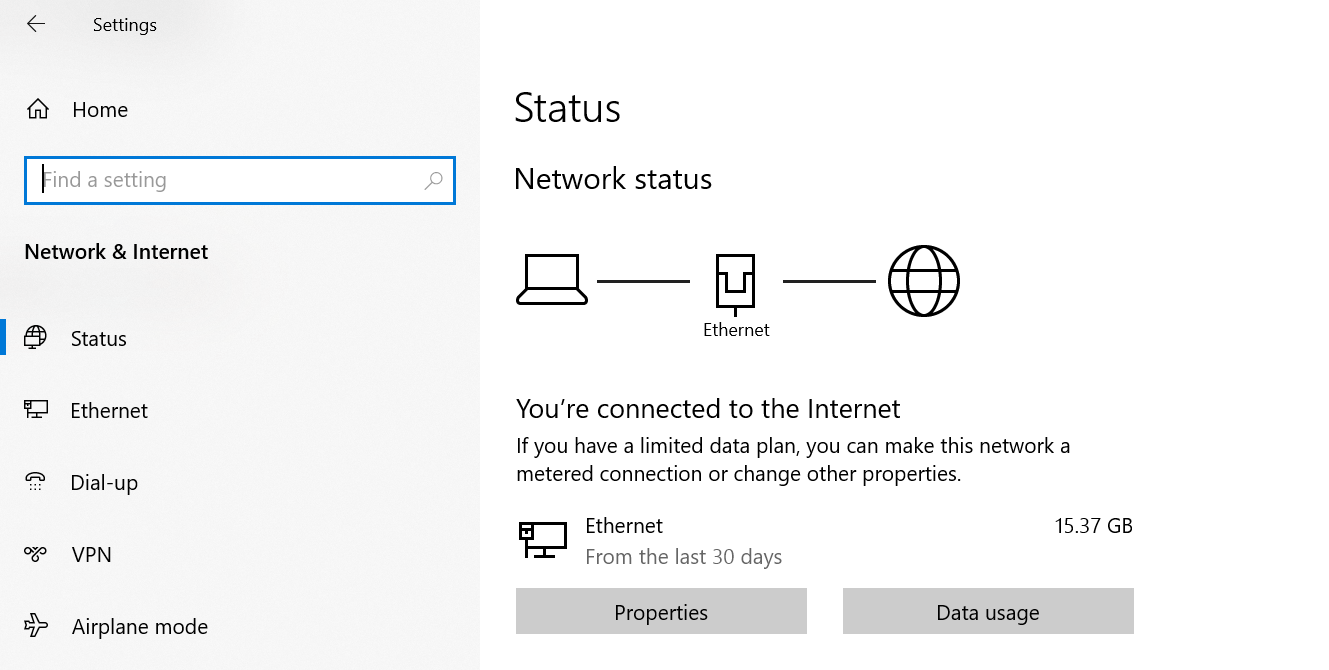
Si el estado de la red indica "Sin acceso a Internet", proceda a Solucionar problemas en la misma ventana.
Consejo
Aunque reiniciar el router es una recomendación común, suele ayudar. Deje su dispositivo desconectado durante al menos 30 segundos y luego enciéndalo.
5. Inicie la app de cTrader e intente iniciar sesión de nuevo.
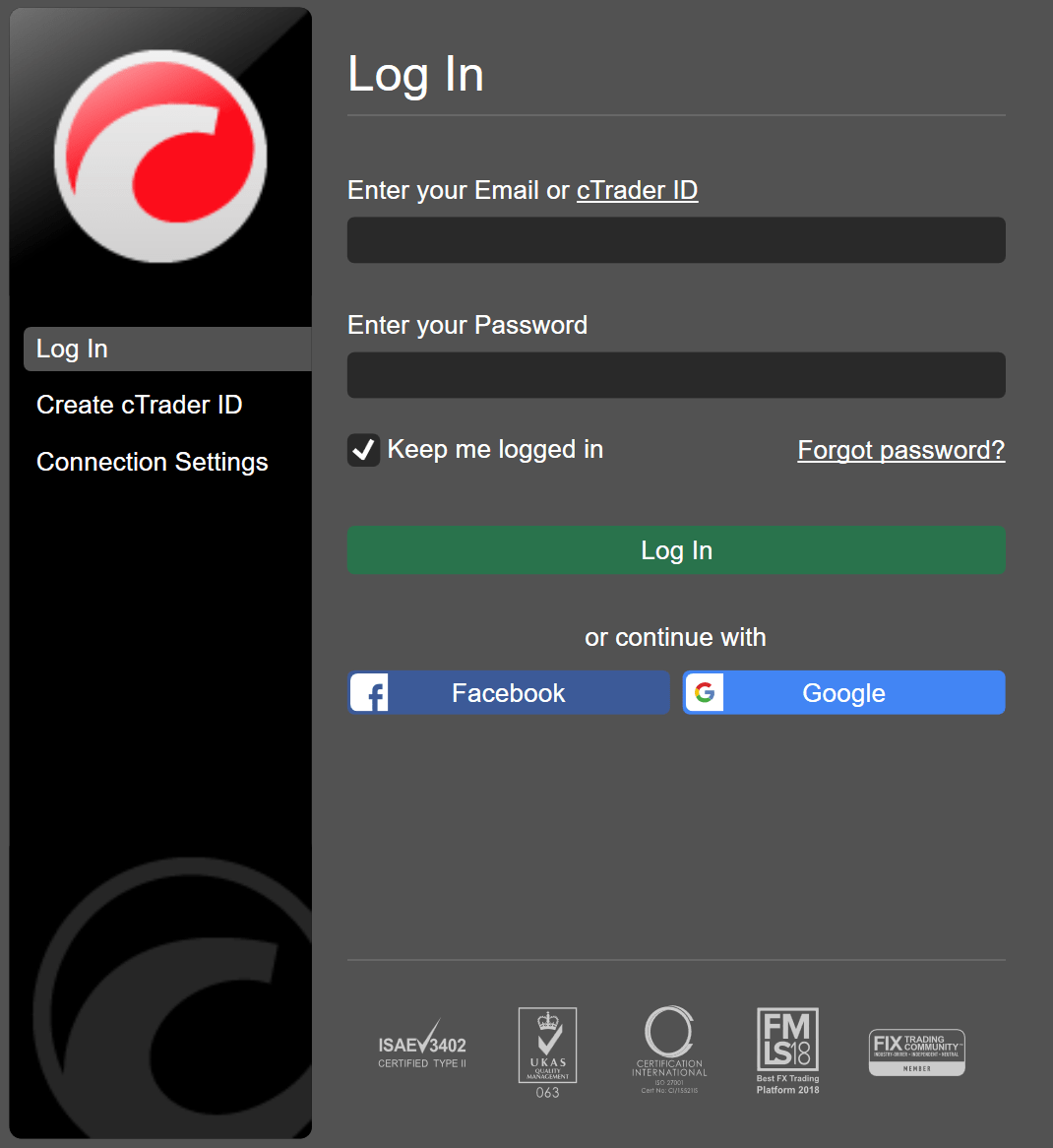
Si el problema de conectividad persiste después de estos pasos, proceda con lo siguiente.
6. Pulse Ctrl+Shift+Alt+T en la ventana de inicio de sesión de cTrader para notificar su problema técnico.
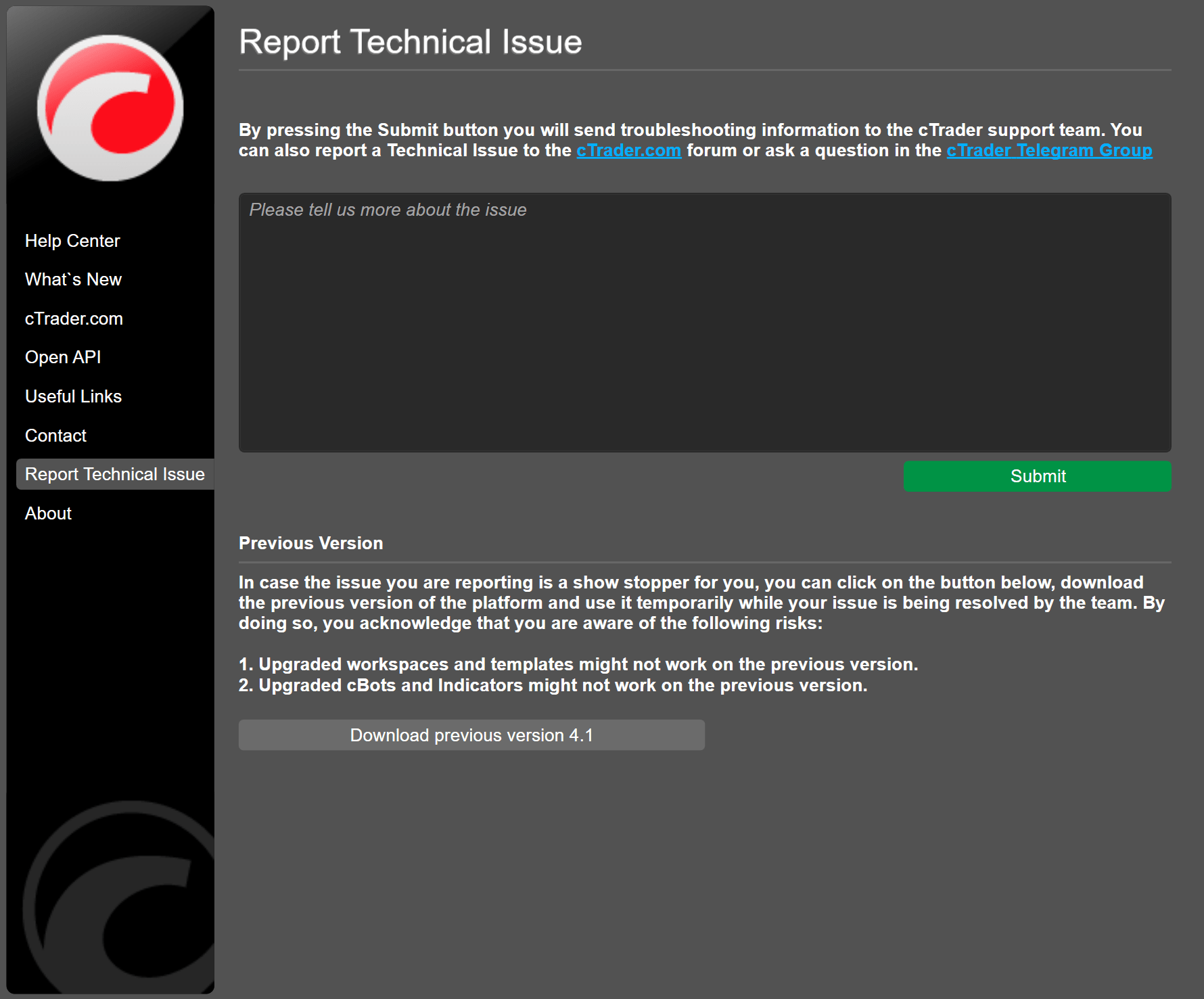
7. Describa su problema en el campo de texto. Cópielo al portapapeles y guárdelo.
8. Haga clic en Enviar para remitir su información de resolución de problemas al equipo de asistencia de cTrader.
9. Escriba sobre el problema en la comunidad de cTrader en Discord. Utilice la misma descripción del problema que en el informe de resolución de problemas (péguelo desde el portapapeles, ver paso 7). Es importante que ambos coincidan para ayudar al equipo de asistencia y a otros usuarios a navegar mejor por su problema.
10. Mientras el equipo de asistencia se ocupa de su problema, también puede consultar con la comunidad de cTrader en el grupo oficial de Telegram o descargar la versión anterior de la plataforma para uso temporal.