Operaciones en el gráfico
cTrader le permite crear órdenes, alertas de precio, modificar posiciones abiertas y establecer o modificar protecciones de stop loss y take profit directamente en el gráfico.
Quick Trade 
Para realizar una operación en modo Quick Trade directamente desde el gráfico, pase el cursor sobre los botones Quick Trade de Vender o Comprar en la parte superior del gráfico. El selector de Volumen aparecerá automáticamente entre ellos.
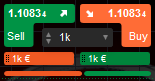
Ajuste el volumen de la operación con los controles escribiendo el valor deseado o seleccionando el valor del menú desplegable, y haga clic en los botones Comprar o Vender (o doble clic, dependiendo de su configuración de Quick Trade) para enviar una orden.
La orden se enviará inmediatamente y aparecerá la notificación correspondiente en la parte superior derecha si las notificaciones están habilitadas.
Nota
Dependiendo de la configuración de Quick Trade, cTrader enviará una orden o mostrará el menú Crear orden.
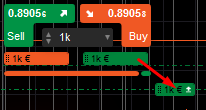
Arrastre y suelte el cuadro de orden de compra limitada/stop hacia la derecha (o el cuadro de orden de venta limitada/stop hacia la izquierda) para colocar una orden limitada o de stop.
La siguiente tabla muestra cómo se relacionan las posiciones de las órdenes con el spread:
| Posición relativa al spread | Tipo de orden |
|---|---|
| Por debajo y dentro del spread | Órdenes de compra limitadas |
| Por encima del spread | Órdenes de compra de stop |
| Por encima y dentro del spread | Órdenes de venta limitadas |
| Por debajo del spread | Órdenes de venta de stop |
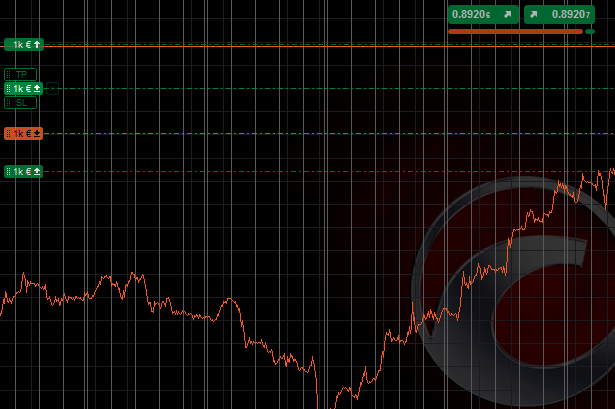
Las órdenes pendientes se mostrarán en el gráfico justo en el nivel de precio donde las haya colocado. Puede arrastrarlas y soltarlas para modificar las órdenes directamente en el gráfico.
Consulte la sección Configuración de la aplicación para obtener más detalles sobre cómo funciona Quick Trade.
Órdenes 
Alternativamente, para crear órdenes directamente desde el gráfico, haga clic derecho en el nivel de precio deseado y seleccione Colocar nueva orden para abrir el menú Nueva orden. También puede seleccionar Venta/compra limitada, Venta/compra stop o Compra/venta stop limitada para crear la orden respectiva directamente al nivel de precio deseado.
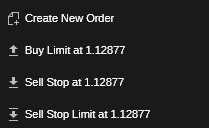
Nota
Las líneas de precio de oferta y demanda se mueven hacia arriba y hacia abajo con cada tick del precio spot actual.
Por lo tanto, dependiendo de dónde cree una orden (por encima del precio de oferta o por debajo del precio de demanda), cTrader sugerirá automáticamente la dirección de la orden: compra limitada, venta stop y venta stop limitada por debajo del precio de demanda, o venta limitada, compra stop y compra stop limitada por encima del precio de oferta.
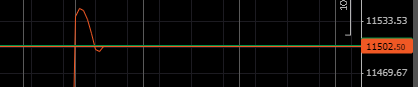
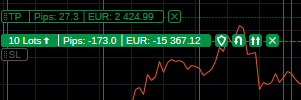
La insignia de nueva orden aparecerá en el gráfico. Contiene el número de lotes negociados, los pips, el beneficio o pérdida netos de la posición actual, así como los botones de gestión y protección. Pase el cursor sobre la insignia de la orden para ver su información detallada.
Para modificar sus órdenes o protecciones:
- Modifique su orden: Arrástrela y suéltela a lo largo del eje de precios o haga doble clic para abrir el menú Modificar orden.
- Modifique las protecciones de stop loss o take profit: Arrastre y suelte la insignia respectiva por debajo o por encima de la insignia de la orden.

Alertas de precio 
Para establecer las alertas de precio directamente desde el gráfico, haga clic derecho en el nivel de precio deseado y seleccione la alerta de precio deseada a precio de oferta o demanda.
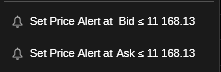
La línea de alerta de precio aparecerá automáticamente en el gráfico. Arrastre y suelte el distintivo de alerta de precio para modificar la alerta de precio, o use el botón x para cancelarla.

Posiciones 
Cuando abre una posición, el distintivo de posición se hace visible en el gráfico del símbolo. Contiene el número de lotes operados, los pips, el beneficio o pérdida netos actuales de la posición, así como los botones de gestión y protección. Puede ver la posición reflejada en su gráfico como una línea de guiones y puntos.
Si no ve sus posiciones de operaciones actuales en el gráfico, pase el cursor sobre el icono de Opciones de vista en la parte superior del gráfico para asegurarse de que las órdenes y posiciones estén seleccionadas.
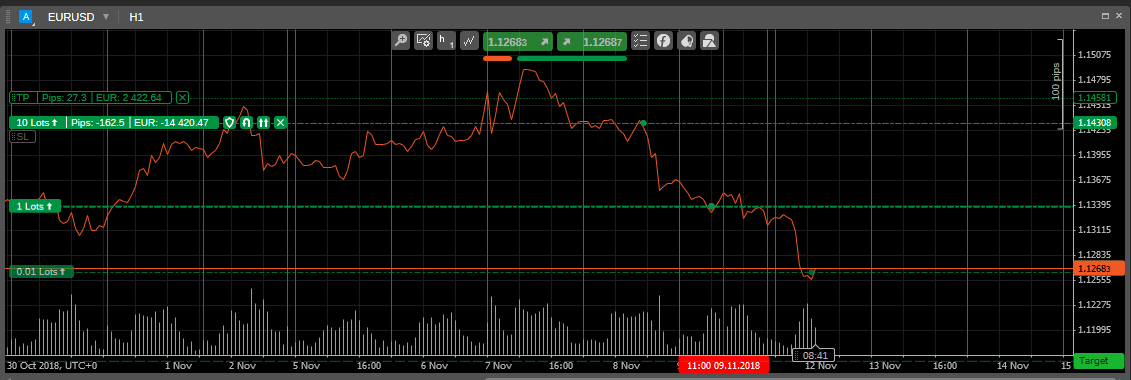
Haga doble clic en el distintivo de posición en el gráfico para abrir el menú Modificar posición.
Haga clic y arrastre los controles deslizantes de TP o SL hasta el nivel de precio deseado para establecer o modificar las protecciones de stop loss o take profit. Los botones estándar Protección avanzada, Invertir y Duplicar están disponibles junto a la vista previa de la posición.
Pase el cursor sobre la línea de posición u orden actual para resaltarla y la orden o posición correspondiente en Visualización de operaciones, así como su precio de apertura en el eje de precios. El punto en la línea de posición muestra la hora en que se creó la orden, y puede hacer clic en el botón x junto a la posición deseada para cerrarla.

Órdenes pendientes 
Al crear una orden pendiente, se refleja en el gráfico del símbolo como una línea de guiones y puntos con el distintivo de orden respectivo. Haga clic en el icono de orden deseado para abrir el menú Modificar orden. Los niveles de stop loss (SL) y take profit (TP) se muestran en el gráfico como líneas punteadas por encima y por debajo de la línea de orden.
Hasta que el precio actual alcance el precio que estableció para que se complete la orden pendiente, puede arrastrar y soltar el distintivo de orden para cambiar el precio. También puede arrastrar y soltar las líneas de SL y TP usando sus respectivos distintivos a la izquierda. Si desea cancelar una orden pendiente o eliminar SL/TP, haga clic en el botón x junto al distintivo respectivo. El punto en la línea de orden muestra la hora en que se creó la orden.
