Órdenes
Crear órdenes 
Hay varias formas de crear órdenes en cTrader:
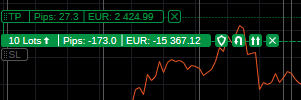
- Haciendo clic en el botón Nueva orden en la pestaña Enlaces rápidos en la parte superior de la interfaz, o en el panel de Visualización de operaciones (asegúrese de que esté seleccionada la pestaña Posiciones u Órdenes). Aparecerá el menú Nueva orden.
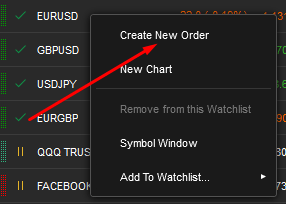
- Haciendo clic derecho en el símbolo correspondiente en la Lista de símbolos a la izquierda, o en su gráfico, y seleccionando Colocar nueva orden en el submenú. Aparecerá el menú Colocar orden.
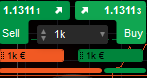
- Usando los botones de Quick Trade de compra o venta en la parte superior del gráfico del símbolo deseado.
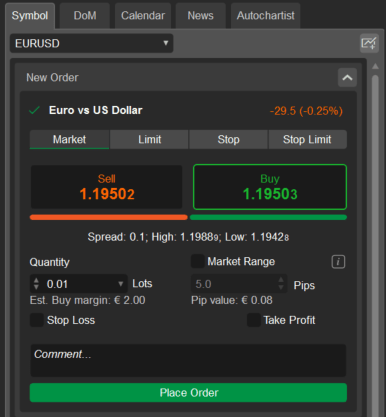
- Usando el formulario Nueva orden en el Panel de símbolo activo (ASP) a la derecha.
- Presionando F9 en el teclado.
Crear una orden de mercado 
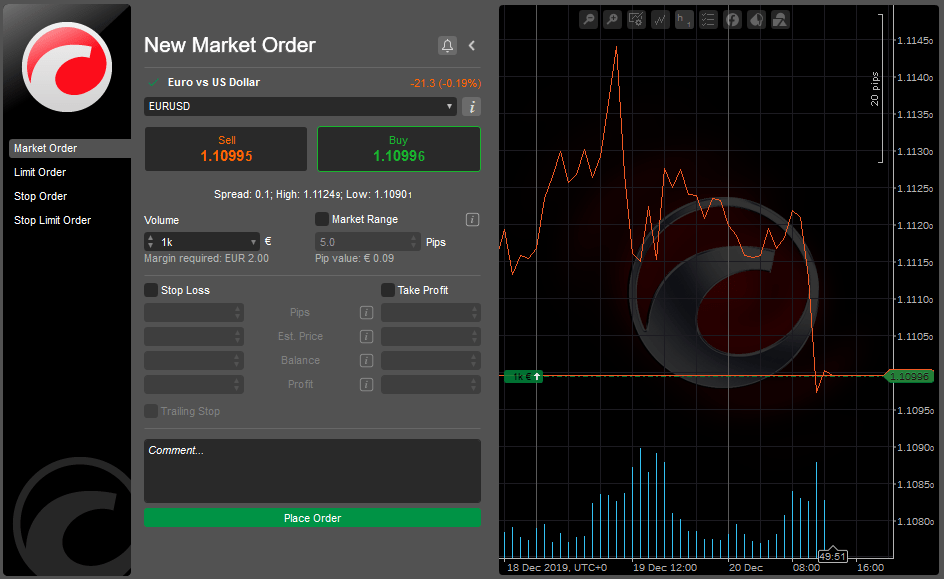
- En el menú Nueva orden seleccione un símbolo para operar.
- Seleccione una dirección de operación haciendo clic en los botones Vender o Comprar.
- Especifique la cantidad – el número de lotes a operar usando el menú desplegable, los controles o escribiendo el número.
- Cambie el rango de mercado para ampliar o reducir el rango de precios en el que se completará su orden.
- Marque las casillas correspondientes para configurar las opciones de stop-loss y take-profit (se aplicarán a la posición correspondiente una vez que se complete la orden).
- Opcionalmente, escriba su comentario en el Cuadro de comentarios.
- Haga clic en el botón Cursar orden para crear una orden de mercado.
Nota
Desmarcar la casilla Rango de mercado, o establecer un valor de cero (0) creará esencialmente una orden limitada.
Configuraciones adicionales de órdenes:
-
Haga clic en el icono de Alerta de precio para establecer una alerta de precio.
-
Use el botón Contraer/expandir para contraer y expandir el gráfico hacia la derecha.
-
Haga clic en el icono de Información para abrir los detalles completos del símbolo.
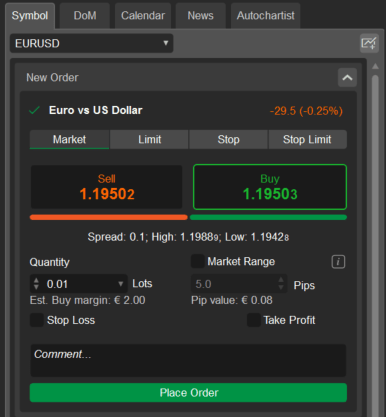
Como alternativa, seleccione el símbolo deseado en el menú Nueva orden en el Panel de símbolo activo, seleccione una dirección de trading, especifique el volumen a operar, opcionalmente active el rango de mercado y las protecciones de stop loss y take profit, luego haga clic en Cursar orden.
Crear una orden limitada 
Para crear una orden limitada en el menú Nueva orden, seleccione Orden limitada a la izquierda.
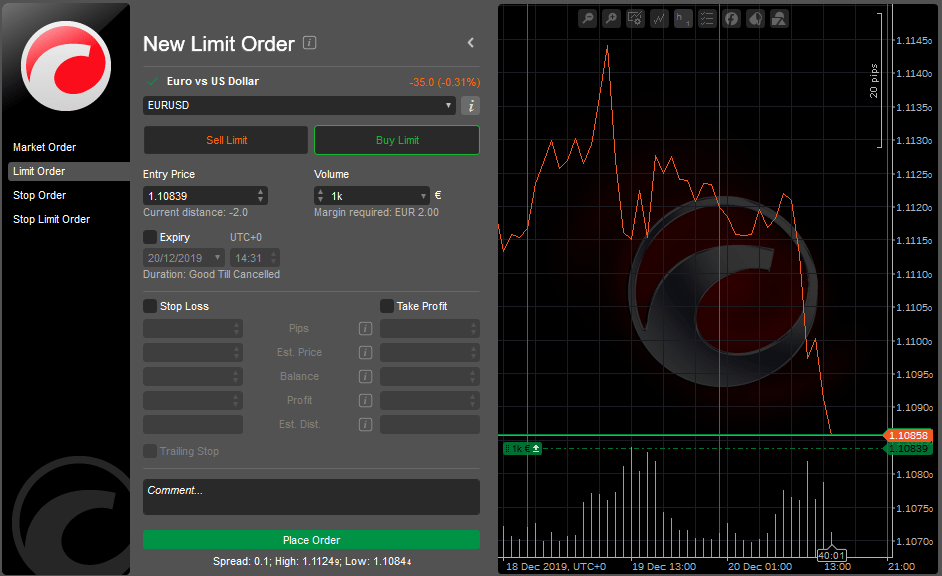
- Seleccione un símbolo para operar.
- Seleccione una dirección de trading haciendo clic en los botones Venta limitada o Compra limitada.
- Especifique el volumen – el número de lotes a operar usando el menú desplegable, los controles o escribiendo el número.
- Establezca el Precio de entrada al que desea ejecutar su orden. Este precio no puede ser superior al precio de demanda actual en el mercado si va largo (compra), o inferior al precio de oferta actual si va corto (venta). Las órdenes de compra limitadas solo pueden ejecutarse al precio límite o inferior. Las órdenes de venta limitadas se ejecutan al precio límite o superior.
- Marque la casilla Vencimiento para establecer la hora y fecha en que esta orden pendiente caducará automáticamente si no se ejecuta. De lo contrario, la orden permanece activa hasta que se cancele manualmente.
- Marque las casillas correspondientes para establecer y configurar las opciones de stop loss y take profit.
- Haga clic en el botón Cursar orden para crear una orden limitada.
Configuraciones adicionales de órdenes:
-
Use el botón Contraer/expandir para contraer y expandir el gráfico hacia la derecha.
-
Haga clic en el icono de Información para abrir los detalles completos del símbolo.
Como alternativa, seleccione el símbolo deseado en el menú Nueva orden en el Panel de símbolo activo, seleccione la pestaña Límite, seleccione una dirección de trading, especifique el precio de entrada y la cantidad (volumen) a operar, opcionalmente active la hora y fecha de vencimiento y las protecciones de stop-loss y take-profit, luego haga clic en Cursar orden.

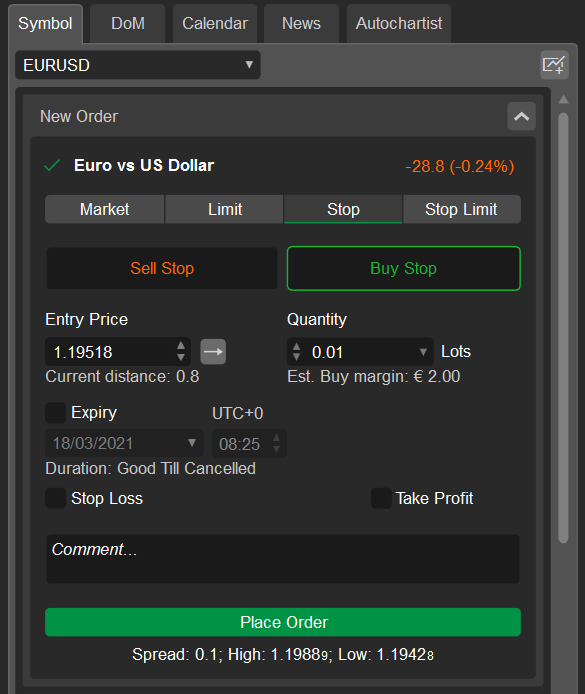
Crear una orden de stop 
Para crear una orden de stop en el menú Nueva orden seleccione Orden de stop a la izquierda.
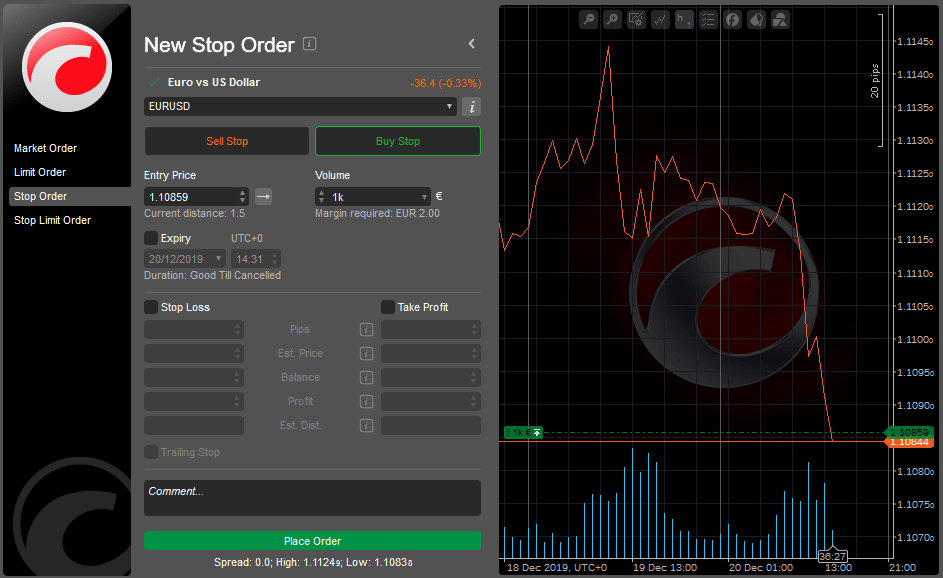
- Seleccione un símbolo para operar.
- Seleccione una dirección de trading haciendo clic en los botones Stop de venta o Stop de compra.
- Configure el Precio de entrada que activará una orden. El precio no puede ser inferior al precio de demanda actual si va largo (compra), o superior al precio de oferta actual si va corto (venta).
- Especifique el volumen - el número de lotes a operar usando el menú desplegable, los controles o escribiendo el número.
- Haga clic en el icono de flecha derecha para seleccionar una forma de activar la orden.
- Marque la casilla Vencimiento para establecer la hora y fecha en que esta orden pendiente caducará automáticamente si no se ejecuta. De lo contrario, la orden permanece activa hasta que se cancele manualmente.
- Marque las casillas correspondientes para establecer y configurar las opciones de stop loss y take profit.
- Haga clic en el botón Cursar orden para crear una orden de stop.
Configuraciones adicionales de órdenes:
-
El icono de activación de flecha derecha es el lado de la operación. Las órdenes de compra se activan por el precio de demanda y las órdenes de venta se activan por el precio de oferta.
-
El icono de activación de flecha izquierda es el lado opuesto. Las órdenes de compra se activan por el precio de oferta y las órdenes de venta se activan por el precio de demanda.
-
El icono de activación de doble flecha derecha es el lado de la operación doble. Similar al activador del lado de la operación, pero se requieren dos ticks consecutivos del precio respectivo.
-
El icono de activación de doble flecha izquierda es el lado opuesto doble. Similar al activador del lado opuesto, pero se requieren dos ticks consecutivos del precio respectivo.
-
Haga clic en el icono de Alerta de precio para establecer una alerta de precio.
-
Use el botón Contraer/expandir para contraer y expandir el gráfico hacia la derecha.
-
Haga clic en el icono de Información para abrir los detalles completos del símbolo.
Alternativamente, seleccione el símbolo deseado en el menú Nueva orden en el Panel de símbolo activo, seleccione la pestaña Stop, seleccione una dirección de operación, especifique el precio de entrada y la cantidad (volumen) a operar, opcionalmente habilite la hora y fecha de vencimiento, y las protecciones de stop-loss y take-profit, luego haga clic en Colocar orden.
Crear una orden de stop limitada 
Para crear una orden de stop limitada en el menú Nueva orden seleccione Orden de stop limitada a la izquierda.
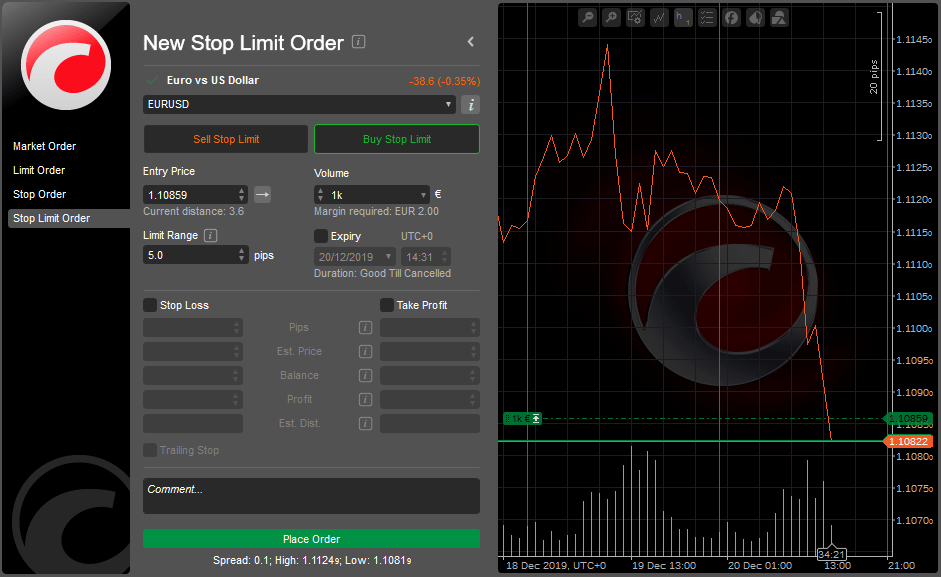
- Seleccione un símbolo para operar.
- Seleccione una dirección de operación haciendo clic en los botones Venta stop limitada o Compra stop limitada.
- Especifique el volumen - el número de lotes a operar usando el menú desplegable, los controles o escribiendo el número.
- Establezca el Precio de entrada que activará la orden de stop limitada.
Configuraciones adicionales de órdenes:
-
El icono de activación de flecha derecha es el lado de la operación. Las órdenes de compra se activan por el precio de demanda y las órdenes de venta se activan por el precio de oferta.
-
El icono de activación de flecha izquierda es el lado opuesto. Las órdenes de compra se activan por el precio de oferta y las órdenes de venta se activan por el precio de demanda.
-
El icono de activación de doble flecha derecha es el lado de la operación doble. Similar al activador del lado de la operación, pero se requieren dos ticks consecutivos del precio respectivo.
-
El icono de activación de doble flecha izquierda es el lado opuesto doble. Similar al activador del lado opuesto, pero se requieren dos ticks consecutivos del precio respectivo.
-
Establezca el Rango límite (en pips) relativo al precio de entrada.
Esto significa que la orden de stop limitada solo se activará si el mercado alcanza el precio de stop y se ejecutará solo con el precio determinado por el valor del rango límite (o uno más favorable).
-
Haga clic en el icono de Alerta de precio para establecer una alerta de precio.
-
Use el botón Contraer/expandir para contraer y expandir el gráfico hacia la derecha.
-
Haga clic en el icono de Información para abrir los detalles completos del símbolo.
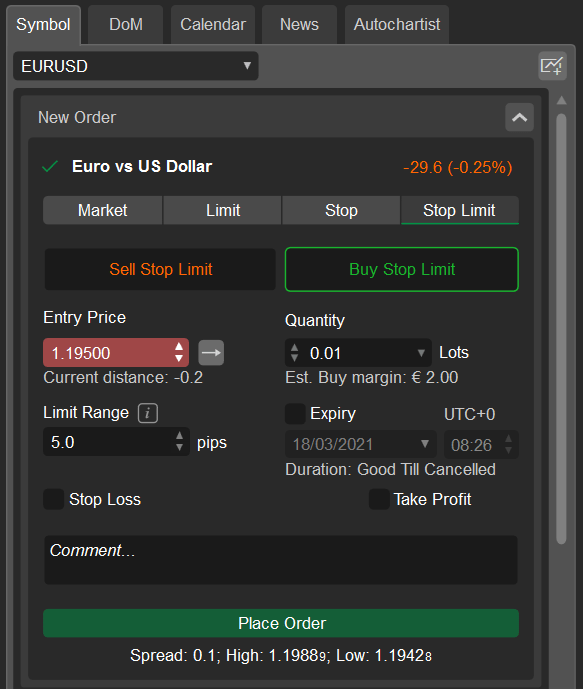
Alternativamente, seleccione el símbolo deseado en el menú Nueva orden en el Panel de símbolo activo, seleccione la pestaña Stop limitada, seleccione una dirección de operación, especifique el precio de entrada y la cantidad (volumen) a operar, establezca el rango límite, opcionalmente habilite la hora y fecha de vencimiento, y las protecciones de stop-loss y take-profit, luego haga clic en Colocar orden.
Gestionar órdenes pendientes 
Todas las órdenes pendientes se enumeran en la pestaña Órdenes del panel de Visualización de operaciones. Aquí puede gestionar, modificar y cancelar las órdenes pendientes.
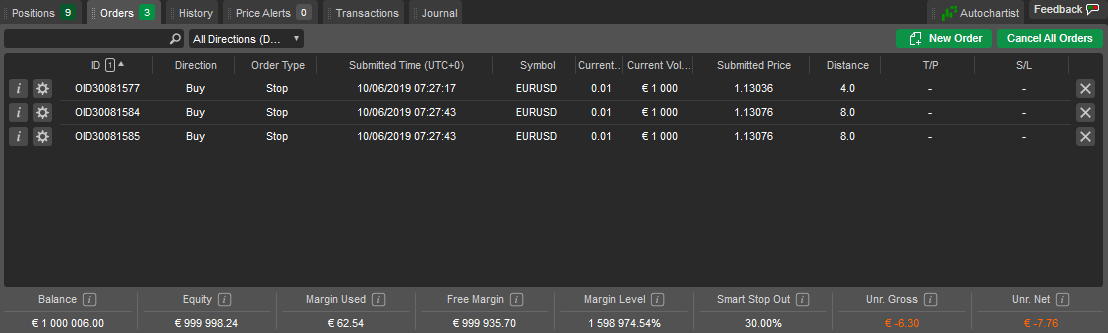
Para filtrar las órdenes por su dirección, tipo, símbolo o volumen de operación, escriba el valor, o parte de él, en el Cuadro de búsqueda sobre la lista de órdenes.
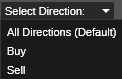
Para filtrar las órdenes por su dirección (compra o venta), haga clic en el menú desplegable Direcciones y seleccione la dirección deseada.
Haga clic en el icono de Información de la orden junto a la orden deseada para abrir la página Información de la orden. Haga clic en el botón Cancelar orden junto a una orden para cancelarla.
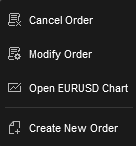
Haga clic derecho en una orden de la lista para expandir el menú adicional de la orden. Aquí puede:
- Cancelar orden – para cancelar la orden.
- Modificar orden – para abrir el menú Modificar orden.
- Abrir gráfico – para abrir el gráfico del símbolo actual de la orden.
- Colocar nueva orden – para abrir el menú de crear nueva orden.
Modificar órdenes pendientes 
Para realizar cambios en una orden pendiente existente, haga clic en el icono de Configuración junto a la orden deseada en la pestaña Órdenes del panel de Visualización de operaciones.
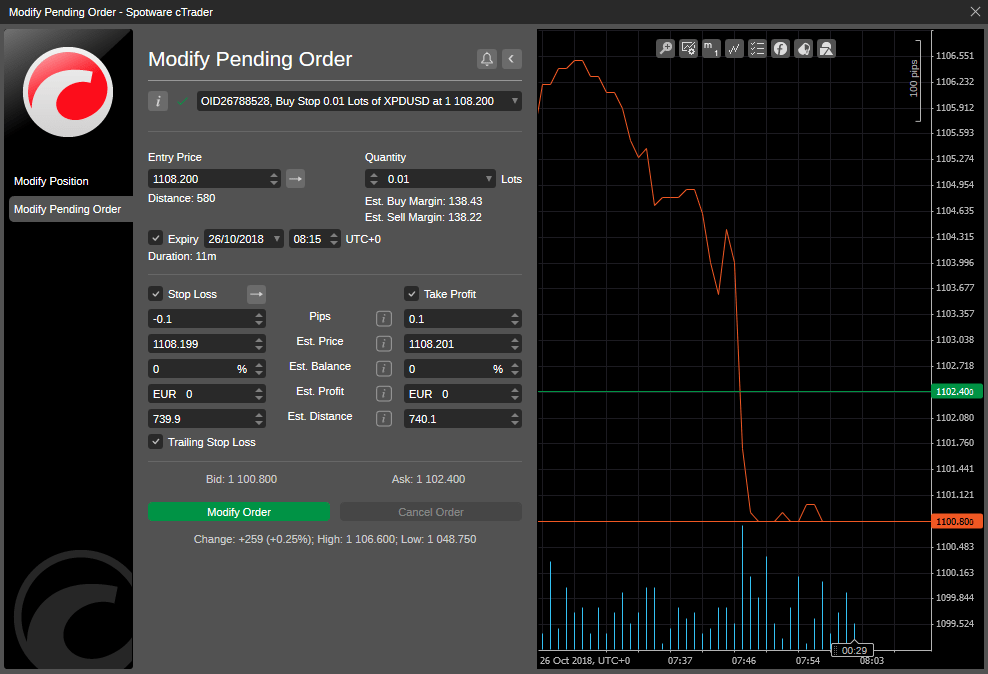
En el menú Modificar orden pendiente, están disponibles las siguientes opciones:
- Precio - modifique el precio de entrada al que desea ejecutar su orden usando los controles o escribiendo el número. Este precio no puede ser superior al precio de demanda actual en el mercado si va largo (compra), o inferior al precio de oferta actual si va corto (venta).
- Cantidad - modifique el volumen a operar usando el menú desplegable, los controles o escribiendo el número.
- Vencimiento - establezca o modifique la fecha y hora en que la orden expirará automáticamente.
- Stop loss - establezca o modifique la protección de stop loss.
- Take profit - establezca o modifique la protección de take profit.
- Stop loss dinámico - marque para habilitar el stop loss dinámico. El stop loss dinámico es un stop loss que se actualiza automáticamente cada vez que el precio de la posición se mueve a su favor. Esta es una herramienta útil si inicialmente ha subestimado el mercado. Un stop loss dinámico nunca se reajusta si el mercado se mueve en su contra.
Cuando termine, haga clic en Modificar para guardar sus cambios.
Nota
No puede cambiar el tipo de la orden existente.
Cancelar órdenes pendientes 
Para cancelar una orden pendiente, en la pestaña Órdenes de Visualización de operaciones, haga clic en el botón Cancelar orden junto a la orden deseada, o haga clic derecho en una orden y seleccione Cancelar orden del menú desplegable.
Como alternativa, haga clic en Cancelar orden en el menú Modificar orden pendiente.
Para cancelar todas las órdenes pendientes a la vez, haga clic en Cancelar todas las órdenes en la esquina superior derecha de la pestaña Órdenes en Visualización de operaciones.

Información de la orden 
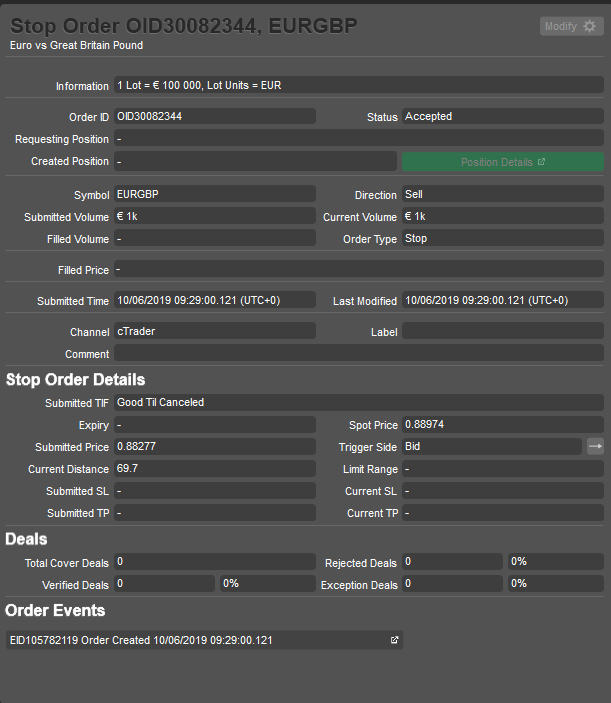
Haga clic en el icono de Información junto a la orden deseada en la pestaña Órdenes de Visualización de operaciones para ver la información detallada de la orden. La siguiente información está disponible:
- Información – el valor del lote del activo operado y las unidades del lote.
- ID de orden – el identificador único de la orden.
- Estado – el estado actual de la orden.
- Posición solicitante – la posición que ha sido solicitada para esta orden.
- Posición abierta – la posición abierta por esta orden.
- Detalles de posiciones – haga clic para abrir el Panel de información de posición (si la orden resultó en una posición).
- Símbolo – el instrumento financiero de esta orden.
- Dirección – la dirección de la orden (compra o venta).
- Cantidad enviada – el volumen inicial solicitado.
- Cantidad actual – el volumen actual solicitado (volumen pendiente de ejecutar).
- Cantidad ejecutada – la cantidad del volumen ejecutado.
- Tipo de orden – el tipo de la orden.
- Precio de ejecución – precio medio ponderado por volumen (VWAP) de las transacciones utilizadas para ejecutar esta orden.
- Enviada – la fecha y hora exactas en que se ejecutó la orden.
- Última modificación – la fecha y hora exactas de los últimos cambios realizados en la orden.
- Canal – la plataforma utilizada para abrir la orden actual.
- Etiqueta – la etiqueta que puede ser añadida por el cBot (cTrader).
- Comentario – el comentario personalizado del usuario que puede enviarse con la orden.
- Tiempo en vigor – duración y condiciones en las que la orden es válida.
- Vencimiento – la fecha y hora exactas en que se cancelará cualquier volumen no ejecutado de la orden.
- Precio actual – el precio actual del símbolo operado en el mercado.
- Precio enviado – el precio inicial establecido para la orden.
- Disparador – precio que activa la orden y el lado actual del disparador de la orden (precio de compra o venta).
- Distancia actual – la diferencia entre el precio actual y el precio enviado.
- Rango límite – el rango de precios específico en el que se ejecutará la orden limitada.
- SL enviado – el valor inicial de stop-loss establecido con la orden.
- SL actual – el valor actual de stop-loss.
- TP enviado – el valor inicial de take-profit establecido con la orden.
- TP actual – el valor actual de take-profit.
- Transacciones totales – el número total de transacciones intentadas para ejecutar la orden.
- Transacciones rechazadas – el número total de transacciones rechazadas.
- Transacciones ejecutadas – el número total de transacciones aceptadas.
- Transacciones con excepciones – el número total de transacciones que han encontrado una excepción.
Nota
La disponibilidad de los campos depende del tipo de orden.
Eventos de la orden 
La sección Eventos de la orden, que contiene todos los eventos de la orden, se muestra en la parte inferior de la sección Información de la orden. Muestra todos los eventos experimentados por la orden en secuencia cronológica: creación y modificación, coincidencia con proveedores de liquidez, la operación ejecutada y la posición creada.
Aquí puede ver cuánto tiempo ha transcurrido entre estos eventos.
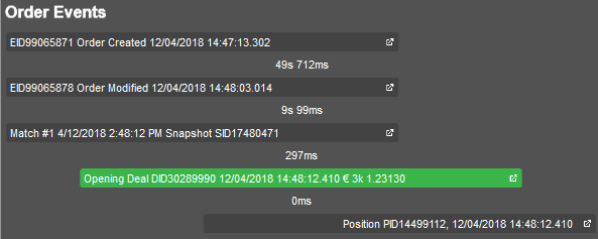
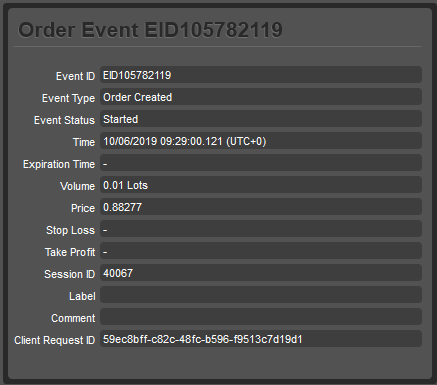
Haga clic en un evento para abrir el panel respectivo con toda la información sobre la orden, operación o posición. Los siguientes detalles se presentan en la cuadrícula:
- ID del evento – el identificador único del evento.
- Tipo de evento – el tipo de evento (orden creada, orden cerrada, etc.)
- Estado del evento – el estado actual del evento.
- Hora – la fecha y hora exacta del evento.
- Hora de vencimiento – la fecha y hora exacta cuando vence el evento.
- Cantidad – el número exacto de lotes involucrados en el evento.
- Precio – el precio actual del número de lotes involucrados en el evento.
- Stop loss – el nivel de stop loss.
- Take profit – el nivel de take profit.
- ID de sesión – el identificador único de la sesión.
- Etiqueta – la etiqueta que se podría enviar con el evento.
- Comentario – el comentario personalizado del usuario que se podría agregar al evento.
- Id de Solicitud de Cliente – el identificador único de la solicitud del cliente.
Stop loss y take profit 
-
Stop loss (SL) – una función que limita automáticamente las pérdidas del operador al cerrar una posición abierta si el mercado se mueve desfavorablemente. Cuando un valor cae a un nivel especificado, se activa el stop loss y la posición se cierra con pérdidas.
-
Take profit (TP) – una función que cierra automáticamente una posición abierta cuando el mercado alcanza un nivel de beneficio especificado. Si el precio de un valor sube hasta ese objetivo, la posición se cierra, asegurando la ganancia sin intervención manual.
Info
El stop loss y el take profit se utilizan comúnmente juntos y funcionan de manera similar, aunque en lados opuestos de una operación. Permiten a los operadores automatizar las salidas, eliminando la necesidad de cerrar posiciones manualmente o dudar sobre el momento oportuno. Sin embargo, ambos tipos de órdenes se ejecutan al mejor precio disponible, independientemente de cómo se comporte el valor en el mercado.
cTrader admite dos tipos de protección para stop loss y take profit:
- Protección relativa – los valores se establecen en pips, en relación con el precio de apertura.
- Protección absoluta – los valores se establecen como niveles de precio exactos.
Ejemplo
Supongamos que abre una posición de compra en EURUSD a 1.2500 y establece un stop loss. Con la protección relativa, el stop loss se establece 10 pips por debajo de la entrada a 1.2490, ajustándose automáticamente al precio de apertura de la operación. Con la protección absoluta, el stop loss se fija en 1.2490, independientemente del precio de entrada.
Configurar stop loss y take profit 
Puede establecer o modificar el stop loss y el take profit para posiciones existentes u órdenes pendientes en el menú de modificar orden. También se pueden establecer al crear una nueva orden.
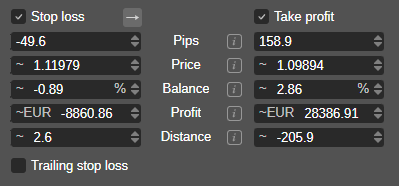
Puede establecer el activador del stop loss por pips, precio del símbolo, porcentaje del saldo, valor de beneficio o distancia. Todos los valores se recalculan automáticamente en relación con el que usted establece.
El stop loss no se puede colocar dentro del spread.
Nota
Puede previsualizar los valores de stop loss y take profit en pips y en la divisa de su cuenta. Estas protecciones permanecen activas y pueden activarse incluso si cTrader está cerrado o si está desconectado.
Activadores de stop loss 
En cTrader, un activador de stop loss determina las condiciones específicas del precio de mercado bajo las cuales se activa un stop loss, lo que permite a los operadores controlar la sensibilidad de sus niveles de protección a los movimientos de precios.
| Tipo de activador | Stop loss de orden de compra activado por | Stop loss de orden de venta activado por | Comportamiento del activador |
|---|---|---|---|
| Operación | Oferta | Demanda | Comportamiento predeterminado: stop loss basado en el precio de ejecución del lado de la operación. |
| Opuesto | Demanda | Oferta | Utiliza el flujo de precios opuesto a la dirección de la operación. |
| Operación doble | 2 × tics de oferta | 2 × tics de demanda | Activa el stop loss solo después de que 2 tics de precio consecutivos crucen el nivel de stop loss. |
| Opuesto doble | 2 × tics de demanda | 2 × tics de oferta | Confirmación más estricta: el flujo de precios opuesto debe cruzar el stop loss dos veces. |
-
Tic – el movimiento de precio más pequeño posible de un mercado a la derecha del decimal. Un tic representa una actualización de precio, independientemente de su tamaño.
Para cambiar el tipo de activador de stop loss, haga clic en el interruptor Lado de la operación.
El stop loss y el take profit se pueden ajustar directamente en el gráfico dentro de una posición abierta. Pase el cursor sobre una posición abierta en el gráfico y luego arrastre y suelte los elementos SL o TP para establecer los valores respectivos de stop loss y take profit en el gráfico.