Modes de graphique
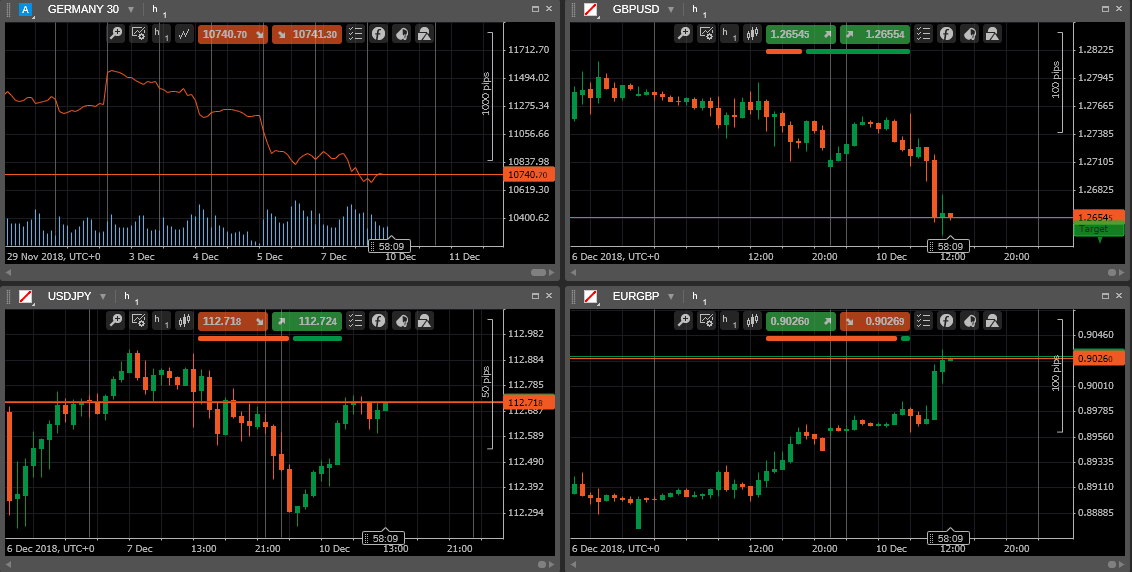
cTrader propose trois modes de disposition des graphiques : modes Graphiques multiples, Graphique unique et Graphique gratuit. Ces modes modifient la disposition des graphiques à l'écran.
Vous pouvez changer de mode de graphique à partir de la barre d'outils Instruments au-dessus du graphique.
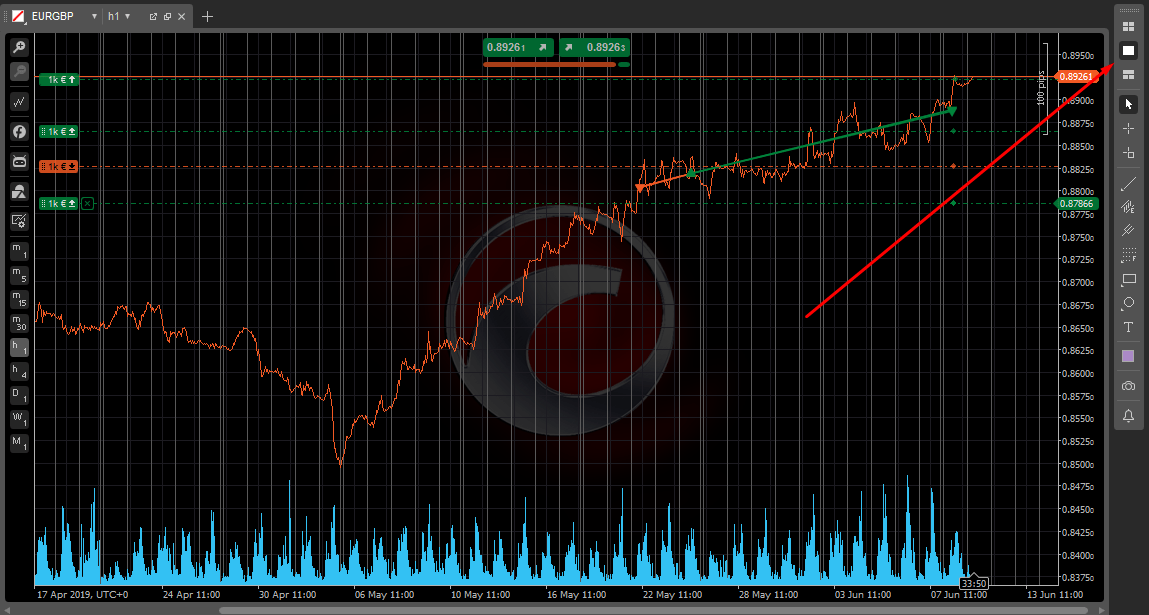
Cliquez sur le mode Graphiques multiples dans la barre d'outils Instruments pour activer le mode Graphiques multiples. Ce mode est actif par défaut.

Vous pouvez ajouter plus de graphiques et les faire glisser dans la zone des graphiques. Découvrez comment ajouter de nouveaux graphiques dans la section Ouvrir des graphiques.
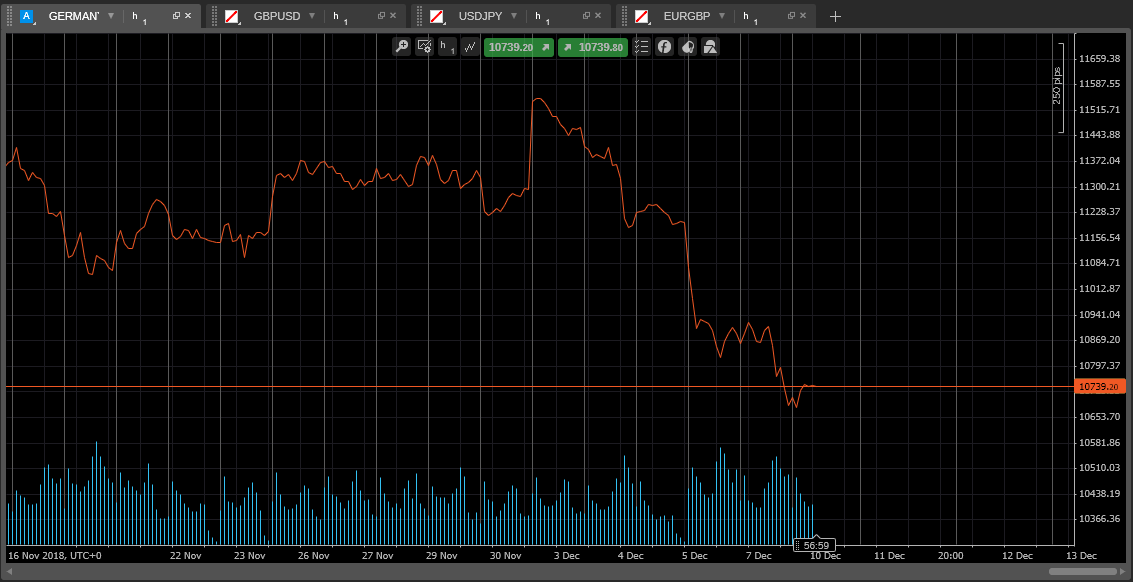
Cliquez sur le mode Graphique unique dans la barre d'outils Instruments pour activer le mode Graphique unique.

Dans ce mode, un graphique remplit toute la zone des graphiques, et les autres graphiques sont affichés sous forme d'onglets en haut de la zone graphique.
Vous pouvez basculer entre les graphiques en sélectionnant les onglets ci-dessus. Pour ajouter un nouveau graphique, cliquez sur l'icône Plus à côté des onglets.
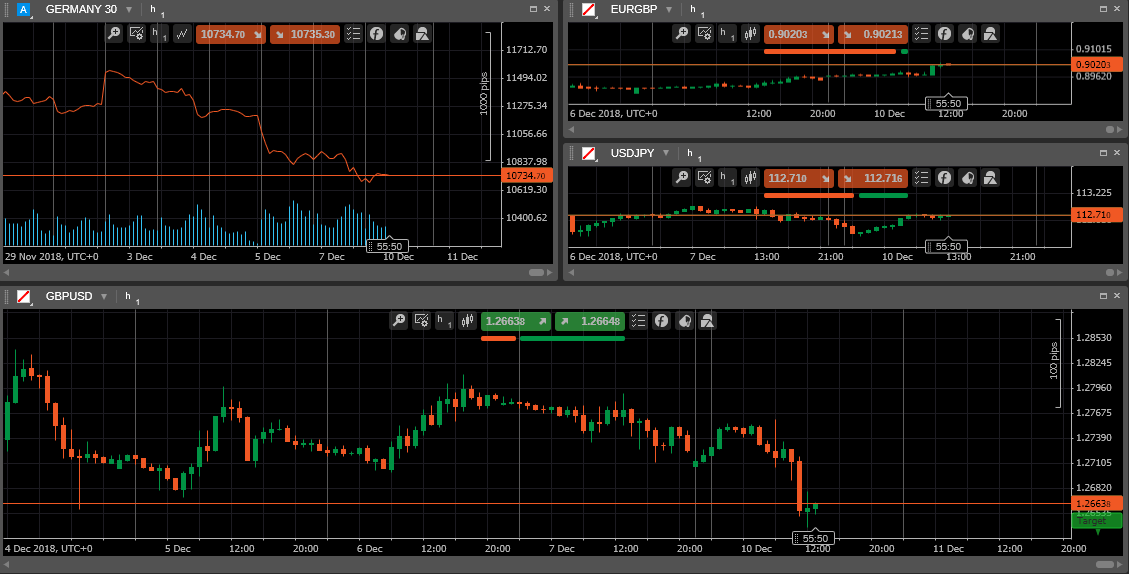
Cliquez sur le mode Graphique gratuit dans la barre d'outils Instruments pour activer le mode Graphique gratuit. Il est similaire au mode Graphiques multiples mais permet également de redimensionner chaque graphique individuellement.

Graphiques détachés 
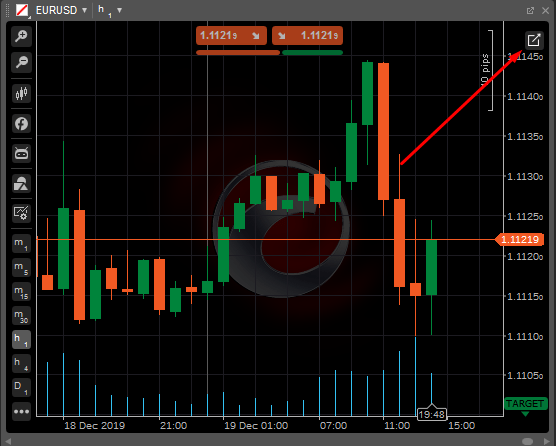
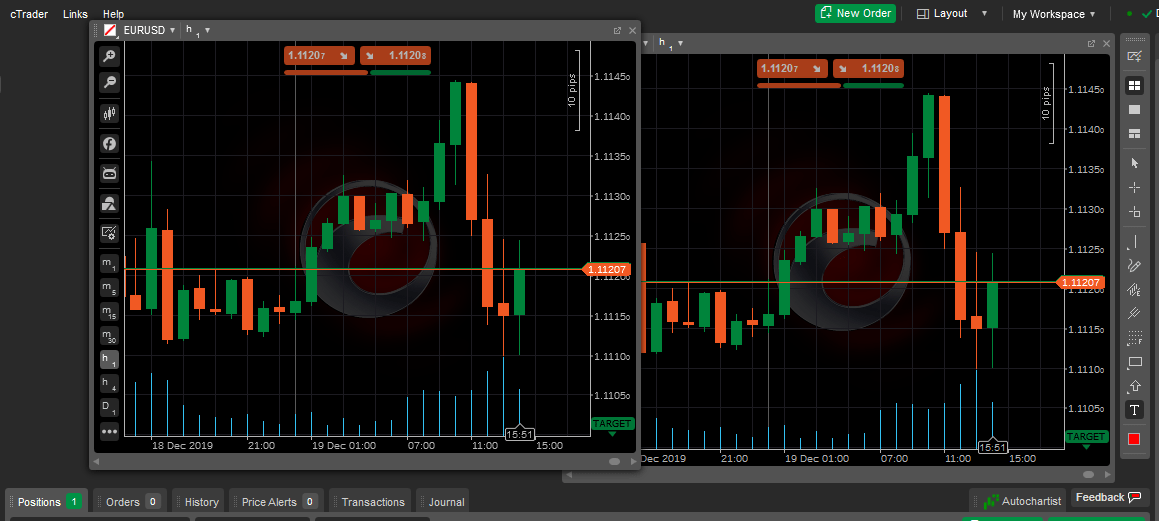
Lorsque vous avez plusieurs graphiques ouverts dans l'un des trois modes, vous pouvez détacher les graphiques en les ouvrant dans de nouvelles fenêtres avec la barre d'outils. Pour détacher un graphique, cliquez sur le bouton Détacher le graphique dans le coin supérieur droit du graphique.
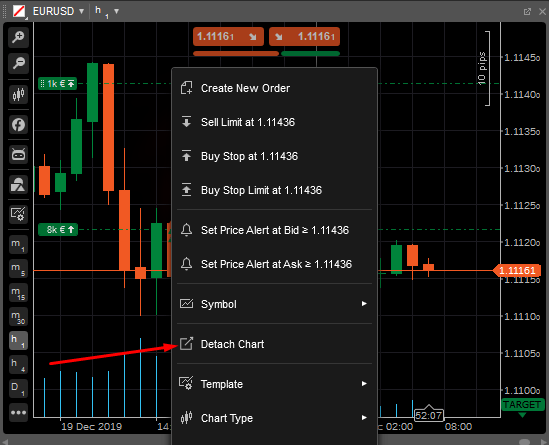
Vous pouvez également faire un clic droit n'importe où sur le graphique et sélectionner Détacher le graphique dans le menu déroulant.
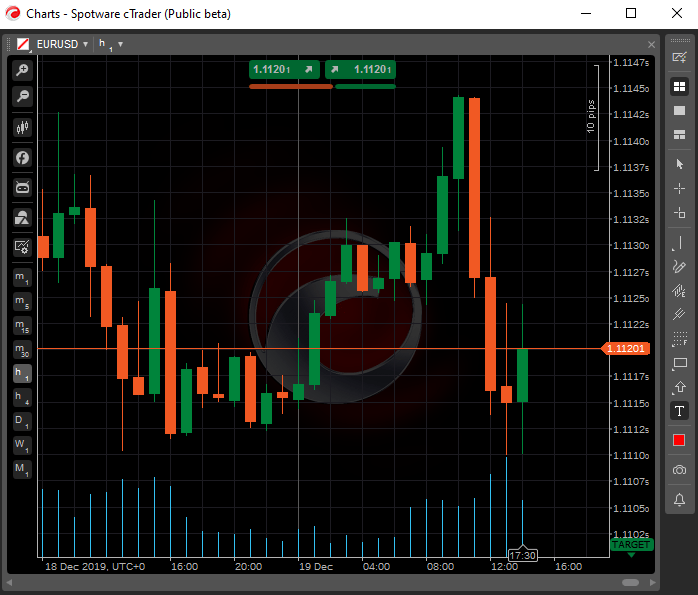
Le graphique s'ouvrira dans une nouvelle fenêtre avec sa propre barre d'outils.
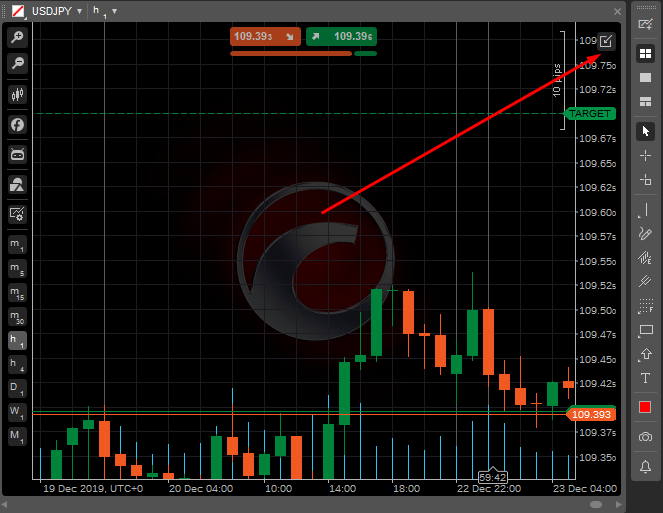
Cliquez sur Rattacher le graphique pour ramener le graphique dans la zone des graphiques de cTrader.
Vous pouvez également faire glisser les graphiques entre les conteneurs détachés ou les faire glisser vers la fenêtre principale des graphiques de cTrader. Il suffit de faire glisser les graphiques détachés en les tenant par les onglets.
Raccourcis clavier 
Utilisez les raccourcis clavier suivants pour les paramètres du graphique :
- F2 – Changer de mode graphique
- F3 – Changer de disposition
- Ctrl + 1 – Graphique en barres
- Ctrl + 2 – Graphique en chandeliers japonais
- Ctrl + 3 – Graphique en lignes
- Ctrl + G – Afficher ou masquer la grille
- Ctrl + B – Bid
- Ctrl + A – Afficher ask