Barre d'outils du graphique
La barre d'outils Graphique est située en haut du graphique actuellement ouvert. Elle contient les options suivantes :
- Espace de travail
- Mises en page
- Modes de graphique
- Zoom avant/arrière
- Type de graphique
- Indicateurs
- cBots (robots de trading)
- Objets graphiques
- Cacher tous les dessins
- Modèles de graphiques
- Périodes de barres
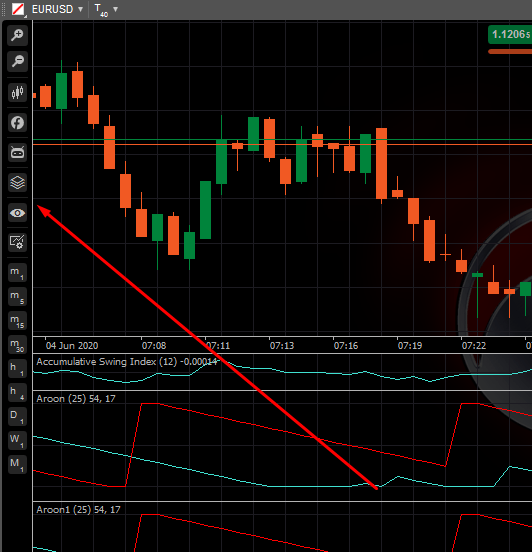
Espace de travail 

L'espace de travail est une fonctionnalité cloud de cTrader qui permet aux utilisateurs de configurer et d'enregistrer différents paramètres cTrader qui peuvent être utilisés à partir de plusieurs comptes, avec différents courtiers et sur différents appareils.
Vous pouvez créer autant d'espaces de travail que nécessaire et les utiliser avec différents courtiers et différents ordinateurs, en vous connectant avec votre cTrader ID.
Les espaces de travail organisent divers paramètres logiciels :
- Graphiques et configuration des graphiques
- Paramètres de Quick Trade
- Paramètres de thème de couleur, de mise en page, de langue et de son
- Paramètres d'affichage des actifs
- Paramètres de liste de symboles
- Paramètres de notifications dans l'application
Remarque
Les espaces de travail créés dans cTrader Web ne fonctionnent pas dans les versions de bureau de cTrader et vice versa.
Gérer les espaces de travail 
Après la première connexion, cTrader crée automatiquement un nouvel espace de travail (Mon espace de travail) pour vous. Toutes les modifications sont automatiquement enregistrées dans Mon espace de travail.
Pour créer un nouvel espace de travail, survolez l'icône Espace de travail dans la barre d'outils Graphique, cliquez sur Enregistrer l'espace de travail actuel, saisissez le nom souhaité et cliquez sur Enregistrer.
Pour supprimer un espace de travail, survolez l'icône Espace de travail dans la barre d'outils Graphique, cliquez sur le bouton x à côté de l'espace de travail que vous souhaitez supprimer et confirmez votre action.
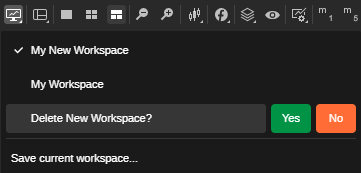
Toutes les modifications sont automatiquement enregistrées lorsque vous passez à un autre espace de travail ou fermez l'application cTrader.
Mises en page 

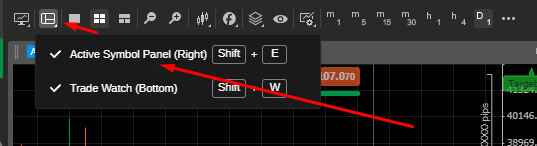
Les paramètres de disposition vous permettent d'afficher ou de masquer le Panneau de symbole actif à droite et le panneau Visualisation des trades en bas. Survolez l'icône de disposition et sélectionnez les options souhaitées dans le menu déroulant.
Modes graphiques 

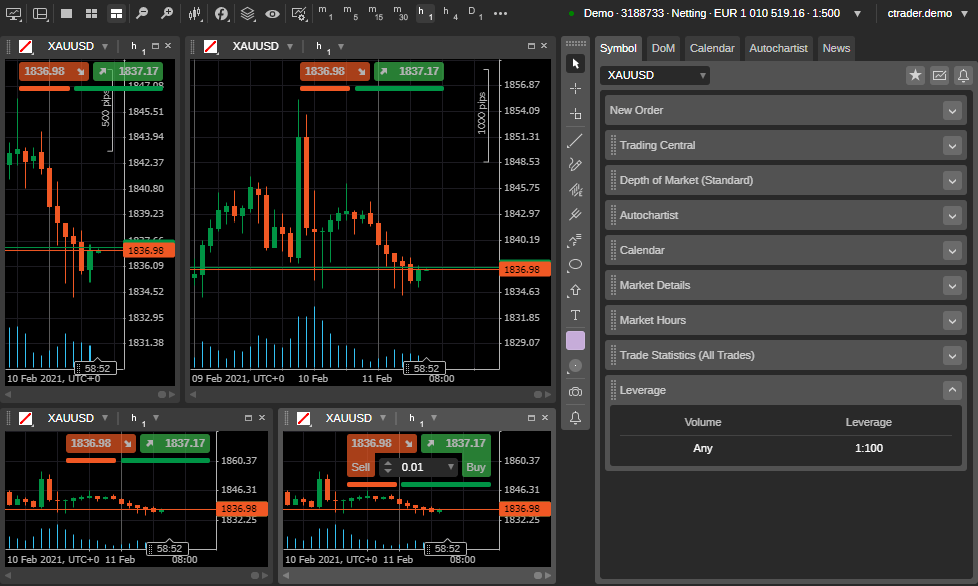
cTrader propose trois modes de disposition des graphiques : Graphiques multiples, Graphique unique et Graphique gratuit. Ces modes modifient la façon dont les graphiques sont disposés à l'écran.
Vous pouvez changer de mode de graphique à partir de la barre d'outils Graphique au-dessus du graphique. Cliquez sur Graphiques multiples pour l'activer (il s'agit du paramètre par défaut). Ajoutez d'autres graphiques et faites-les glisser dans la zone des graphiques.
Découvrez comment ajouter de nouveaux graphiques dans la section Ouvrir des graphiques.
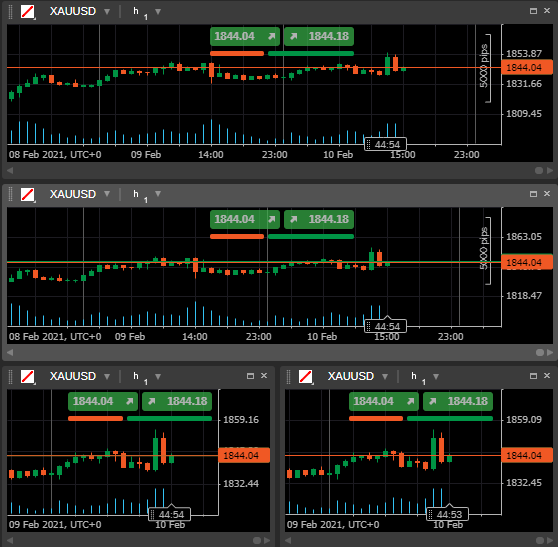
Cliquez sur Graphique unique dans la barre d'outils Graphique pour activer le mode Graphique unique.
Dans ce mode, un seul graphique remplit toute la zone des graphiques, tandis que les autres graphiques ouverts sont affichés sous forme d'onglets au-dessus de la zone graphique. Basculez entre les graphiques en sélectionnant les onglets. Pour ajouter un nouveau graphique, cliquez sur l'icône Plus à côté des onglets.
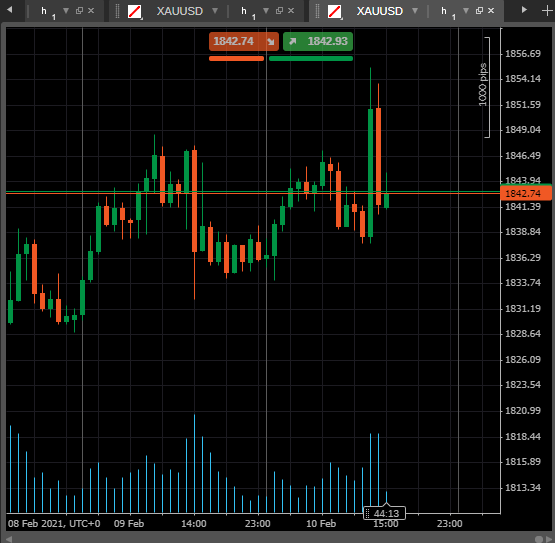
Cliquez sur le mode Graphique gratuit dans la barre d'outils Graphique pour l'activer. Ce mode est similaire au mode graphiques multiples, mais il vous permet également de redimensionner chaque graphique individuellement.
Zoom avant/arrière 

Passez la souris sur le bouton Zoom avant ou Zoom arrière du graphique, puis utilisez les boutons correspondants ou le curseur de zoom pour ajuster l'échelle du graphique. L'axe des prix (vertical) et l'axe du temps (horizontal) s'ajustent automatiquement lorsque vous modifiez le niveau de zoom.
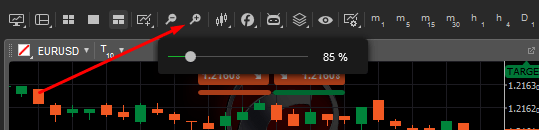
Vous pouvez également utiliser les raccourcis clavier + et - pour zoomer et dézoomer respectivement.
Type de graphique 

Quatre types de graphiques standard sont disponibles dans cTrader Windows :
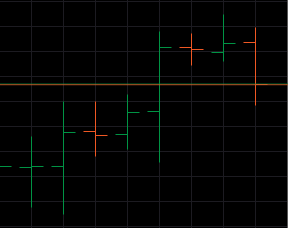
Graphique en barres (OHLC) 

Affiche les prix d'ouverture, de clôture, haut et bas pour la période sélectionnée à l'aide de barres.
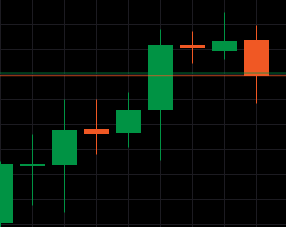
Graphique en chandeliers japonais 

Se compose d'une série de chandeliers ouverture-haut-bas-clôture (OHLC) organisés par période. Le graphique en chandeliers japonais est le type de graphique le plus utilisé, mais vous pouvez explorer d'autres types pour voir lequel correspond le mieux à vos besoins dans une situation donnée.
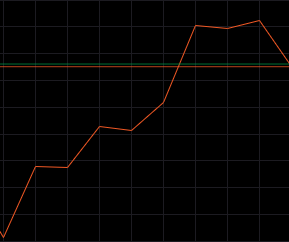
Graphique en lignes 

Trace une ligne continue reliant les prix de clôture pour la période sélectionnée.
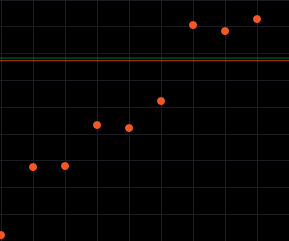
Graphique en pointillés 

Affiche uniquement les prix de clôture pour la période sélectionnée sous forme de points.
Pour changer le type de graphique, passez la souris sur l'icône Type de graphique dans la barre d'outils graphique (chandeliers japonais, par défaut) et sélectionnez le type souhaité dans le menu déroulant. Vous pouvez également faire un clic droit n'importe où sur le graphique et sélectionner Type de graphique dans le menu déroulant.
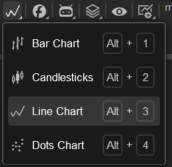
Vous pouvez également utiliser les raccourcis Alt+1, Alt+2, Alt+3 ou Alt+4 pour basculer respectivement entre les graphiques en barres, chandeliers japonais, lignes et pointillés.
Indicateurs 

Les indicateurs sont des outils utilisés pour détecter des modèles techniques spécifiques et, éventuellement, y répondre. Un indicateur effectue des calculs mathématiques basés sur le prix et le volume du symbole sur une période donnée.
Ajouter un indicateur 
Cliquez sur l'icône Indicateurs dans la barre d'outils graphique ou faites un clic droit dans la zone du graphique et sélectionnez Indicateurs dans le menu contextuel.

La fenêtre Indicateur & cBots apparaîtra où vous pourrez sélectionner parmi la liste complète des indicateurs disponibles.
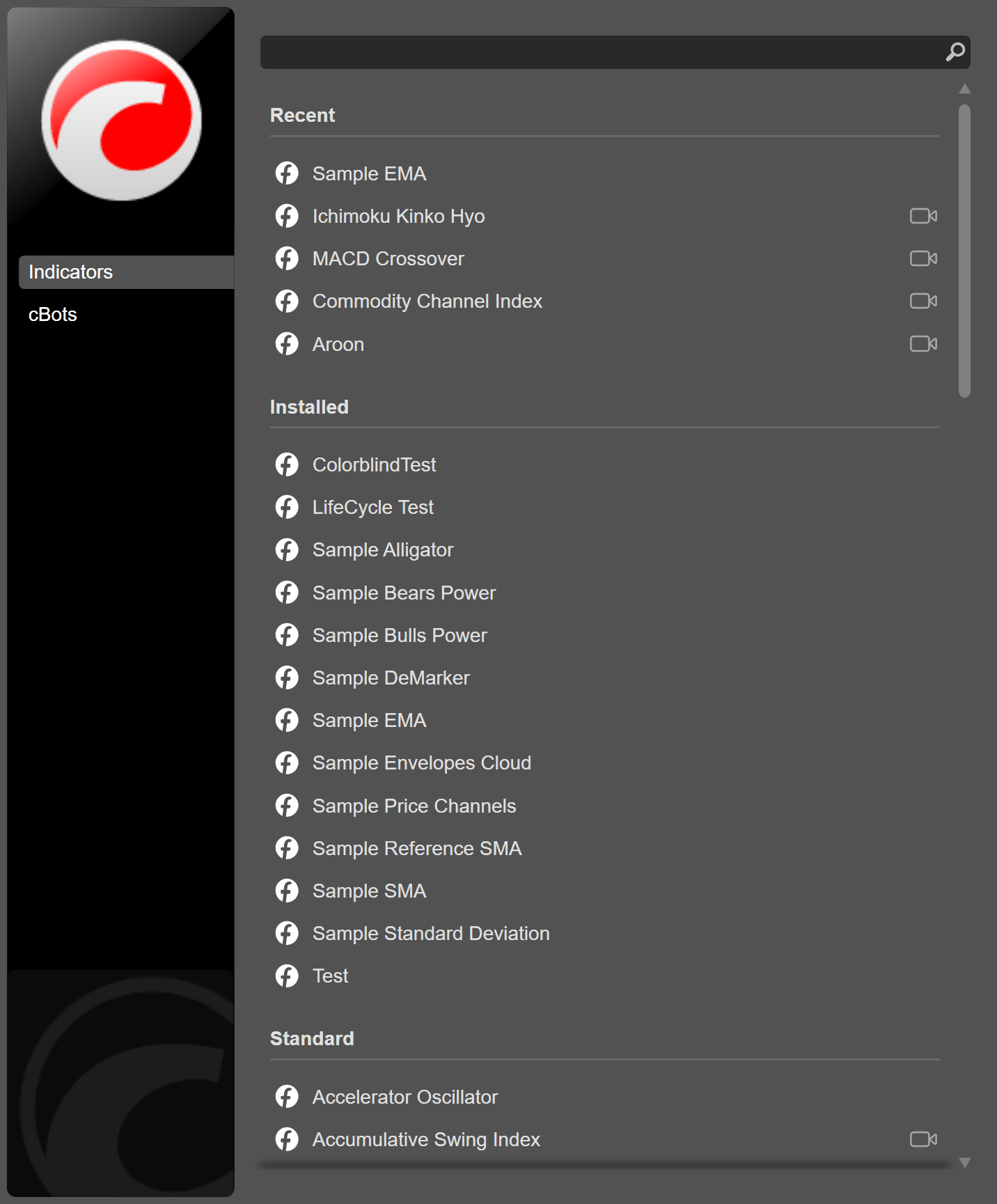
Lors de la sélection d'un indicateur de votre choix, vous pouvez personnaliser les paramètres, les lignes, les niveaux et les paramètres supplémentaires de chaque indicateur dans la fenêtre Ajouter un indicateur. Il y a des boutons Ouvrir et Enregistrer sous pour chaque indicateur dans le coin supérieur droit.
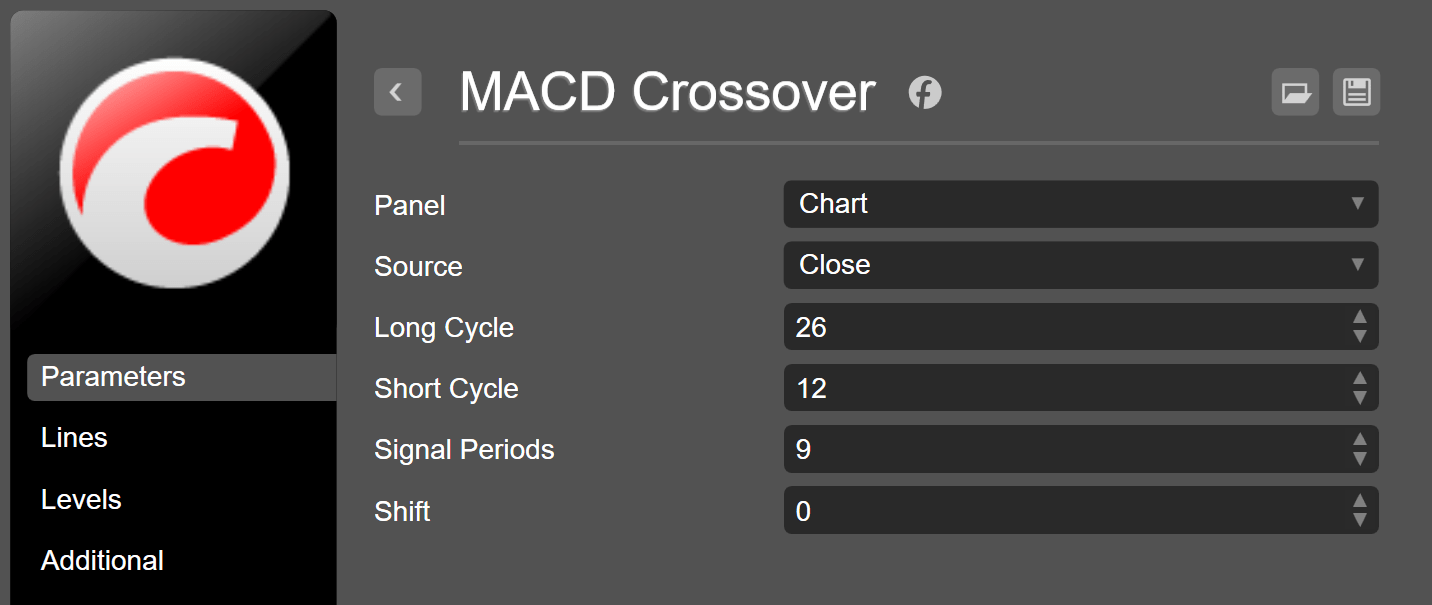
En plus des paramètres clés de l'indicateur répertoriés dans l'onglet Paramètres, vous pouvez sélectionner un panneau auquel l'indicateur sera ajouté. Les indicateurs peuvent être ajoutés directement sur le graphique principal, le panneau séparé existant sous le graphique ou un nouveau panneau séparé. Dans l'onglet Lignes, vous pouvez ajuster la couleur, l'épaisseur et le type des lignes de l'indicateur.
Cliquez sur Ajouter au graphique en bas de la fenêtre pour ajouter l'indicateur souhaité.
Gérer les indicateurs 
Passez la souris sur la barre de l'indicateur avec ses paramètres dans la zone du graphique ou le panneau séparé pour gérer votre indicateur ajouté. En utilisant cette fonctionnalité, vous pouvez soit rendre l'indicateur invisible, soit appeler la fenêtre Modifier l'indicateur en cliquant sur les icônes correspondantes.

Vous pouvez également ouvrir la fenêtre Modifier l'indicateur en faisant un clic droit sur l'une des lignes de l'indicateur.
Le Gestionnaire d'objets est une autre méthode pratique pour gérer tous vos indicateurs en un seul endroit. Cliquez ou passez la souris sur le bouton Gestionnaire d'objets dans le menu principal ou utilisez les raccourcis clavier Ctrl+I.
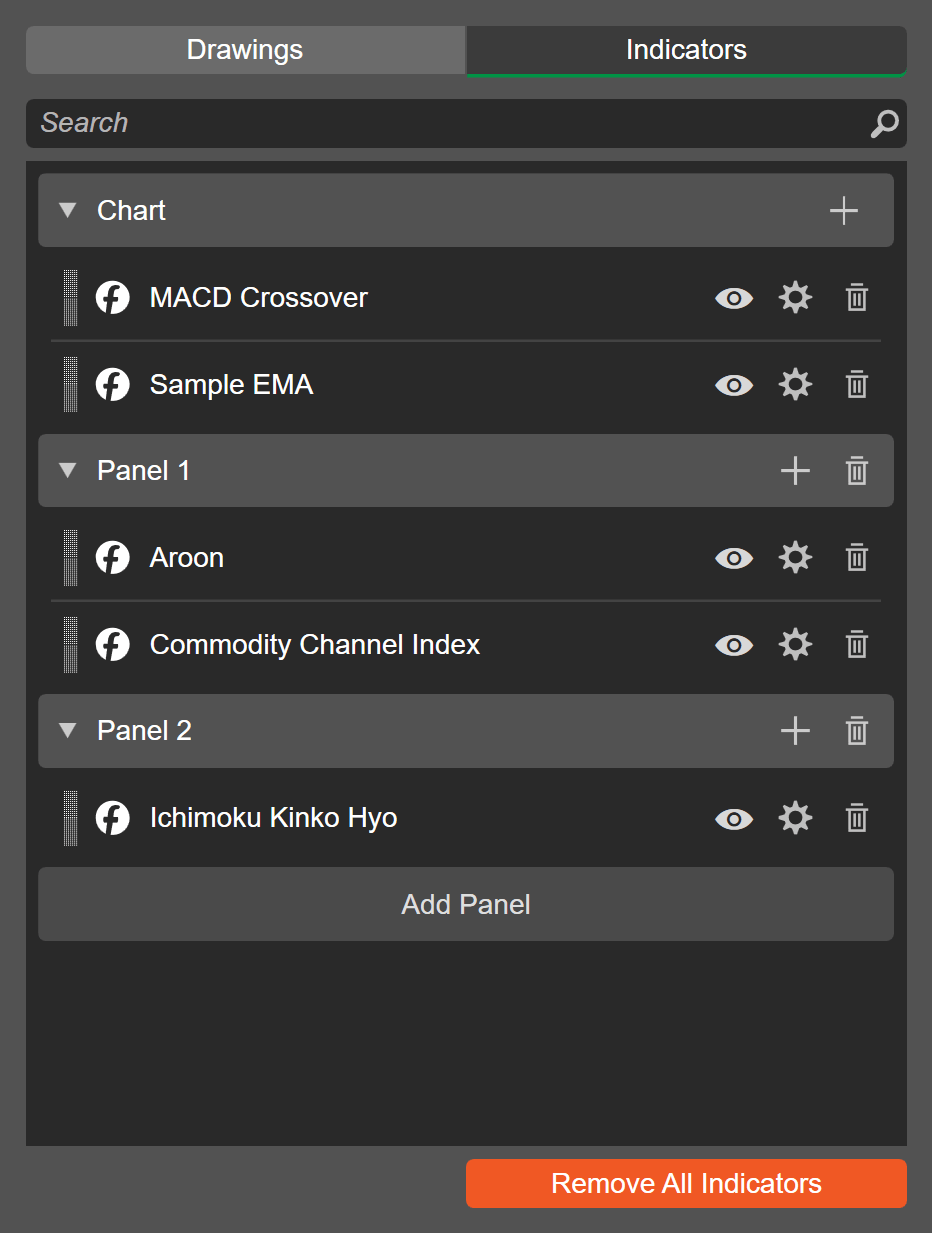
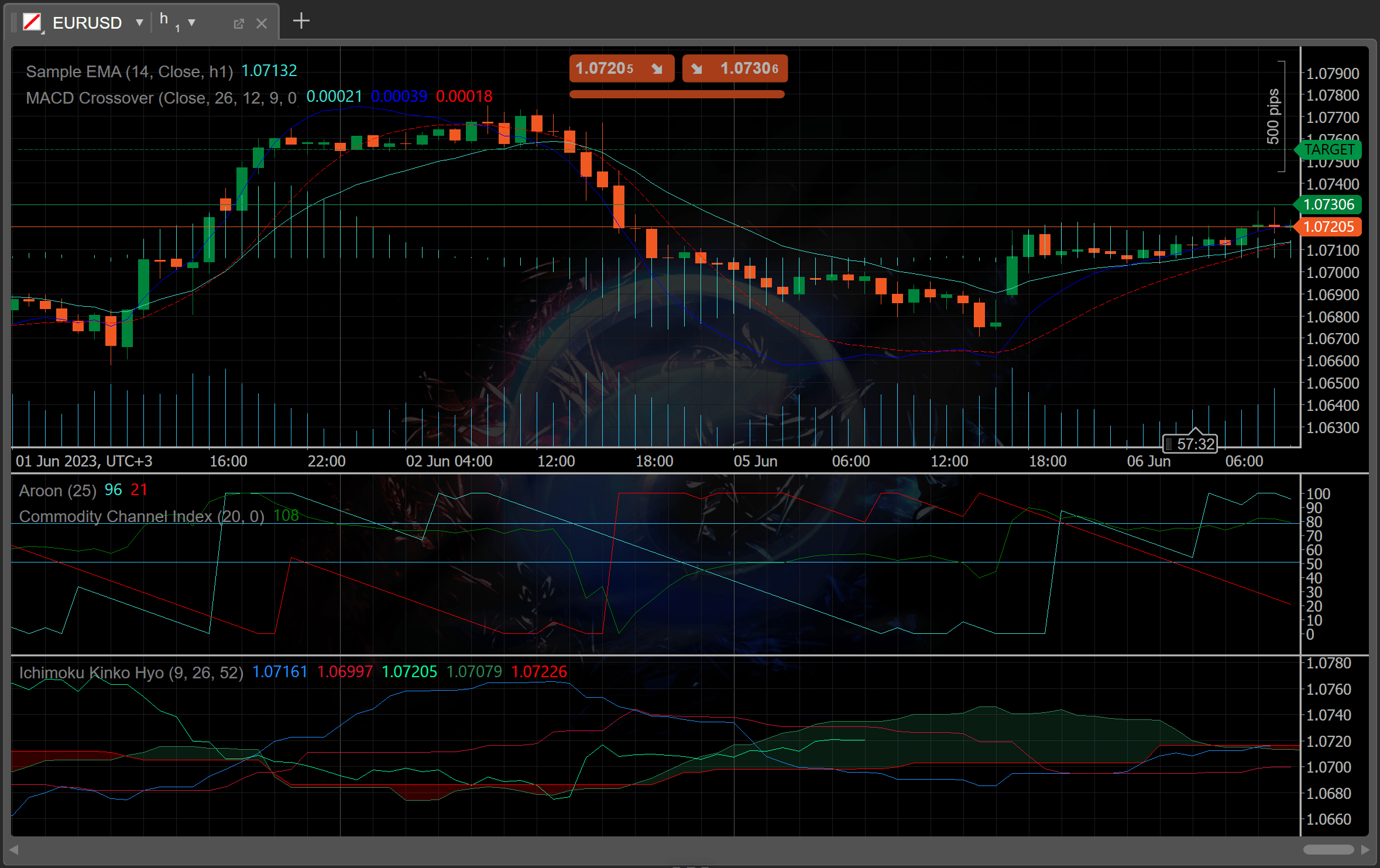
En plus de masquer les indicateurs et d'ajuster les paramètres, vous pouvez gérer la façon dont ils sont superposés. Glissez-déposez vos indicateurs d'un panneau à l'autre ou laissez-les s'afficher dans le graphique principal. Vous pouvez également ajouter de nouveaux indicateurs en cliquant sur le bouton Plus à droite du graphique/panneau, ajouter de nouveaux panneaux et les supprimer.
La superposition d'indicateurs affichée dans la fenêtre Gestionnaire d'objets ci-dessus correspondrait à la zone de graphique et de panneaux suivante dans cTrader.
Supprimer les indicateurs 
Utilisez l'une des méthodes suivantes pour supprimer un indicateur :
- Cliquez sur l'icône x après avoir passé la souris sur la barre de l'indicateur.
- Cliquez sur l'icône Corbeille dans le coin supérieur droit de la fenêtre Modifier l'indicateur.
- Choisissez Supprimer tous les indicateurs après avoir passé la souris sur le bouton Gestionnaire d'objets dans le menu principal.
- Supprimez les indicateurs un par un, tous les indicateurs à la fois ou des panneaux entiers dans la fenêtre Gestionnaire d'objets.
- Fermez le panneau séparé sous le graphique pour supprimer les indicateurs qui y sont affichés.
cBots (robots de trading) 

Les cBots sont des solutions de trading algorithmique qui tradent automatiquement en fonction des signaux d'analyse technique. Vous pouvez ajouter et gérer les cBots directement depuis la barre d'outils Graphique.
En savoir plus sur les cBots ici.
Passez la souris sur l'icône cBots dans la barre d'outils graphique pour développer la section cBots. Ici, vous pouvez trouver le cBot souhaité en saisissant son nom ou une partie de celui-ci dans la zone de recherche.
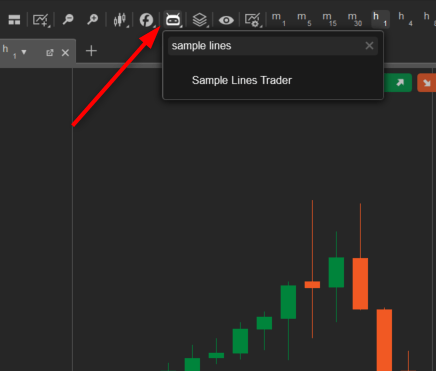
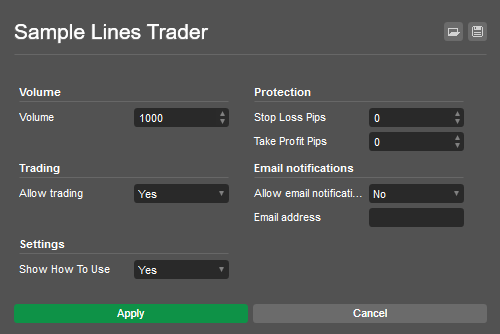
Sélectionnez le cBot souhaité dans la liste pour ouvrir son menu. Saisissez les valeurs requises pour compléter les paramètres du cBot et cliquez sur Appliquer.
Remarque
Les paramètres peuvent varier en fonction du cBot.
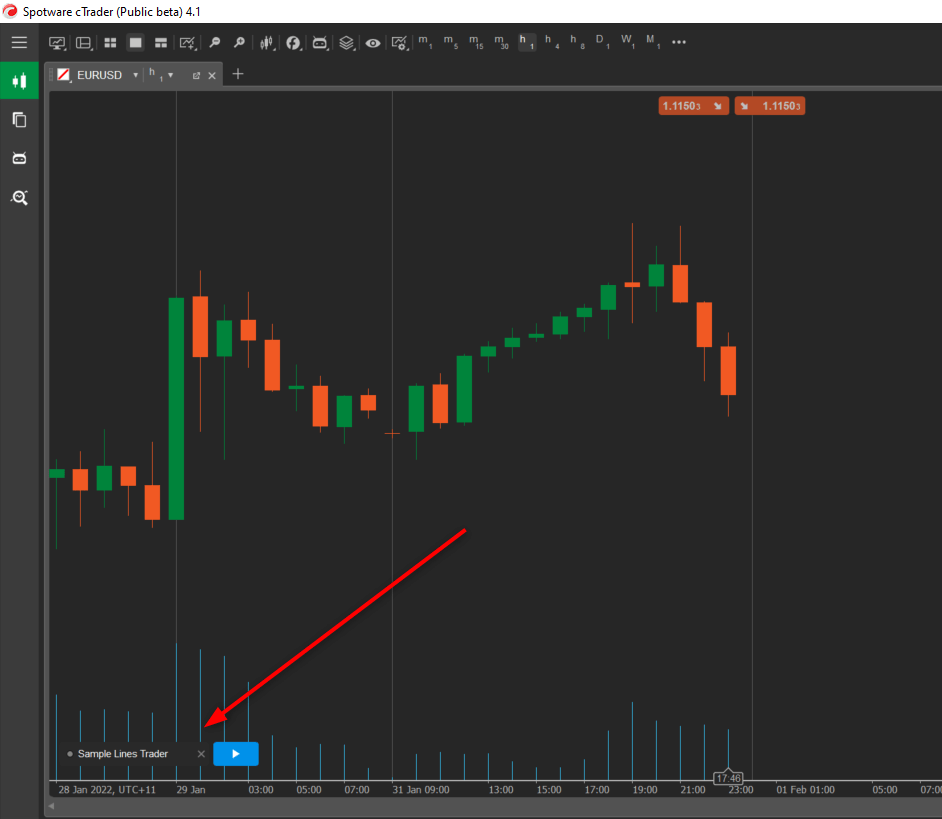
Une fois terminé, la nouvelle instance du cBot apparaît sur le graphique. Double-cliquez dessus pour ouvrir à nouveau ses paramètres. Cliquez sur Lecture pour démarrer le cBot. Cliquez sur l'icône x pour supprimer un cBot du graphique.
Objets graphiques 
cTrader fournit une gamme d'objets graphiques pour soutenir le trading et l'analyse, et vous pouvez apprendre à utiliser ces objets.
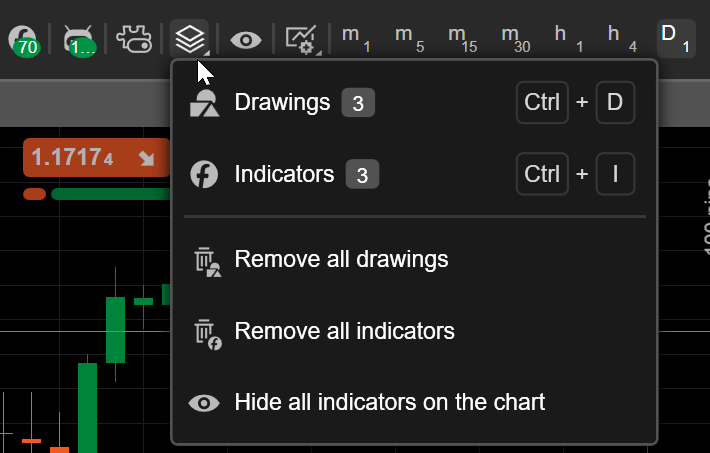
Passez la souris sur l'icône Objets pour ouvrir le menu des objets graphiques. Ici, le nombre de dessins et d'indicateurs sur le graphique est affiché. Cliquer sur Dessins ou Indicateurs ouvre le gestionnaire d'objets, et cliquer sur Supprimer tous les dessins ou Supprimer tous les indicateurs supprime tous les objets correspondants du graphique.
L'onglet Dessins affiche tous les objets, à l'exception des indicateurs, sur le graphique actif. Ici, vous pouvez faire glisser un objet vers le haut ou vers le bas de la liste pour contrôler sa superposition ou son intersection avec d'autres objets. L'onglet Indicateurs affiche tous les indicateurs sur le graphique actif ou dans les panneaux en dessous. Découvrez comment gérer les indicateurs.
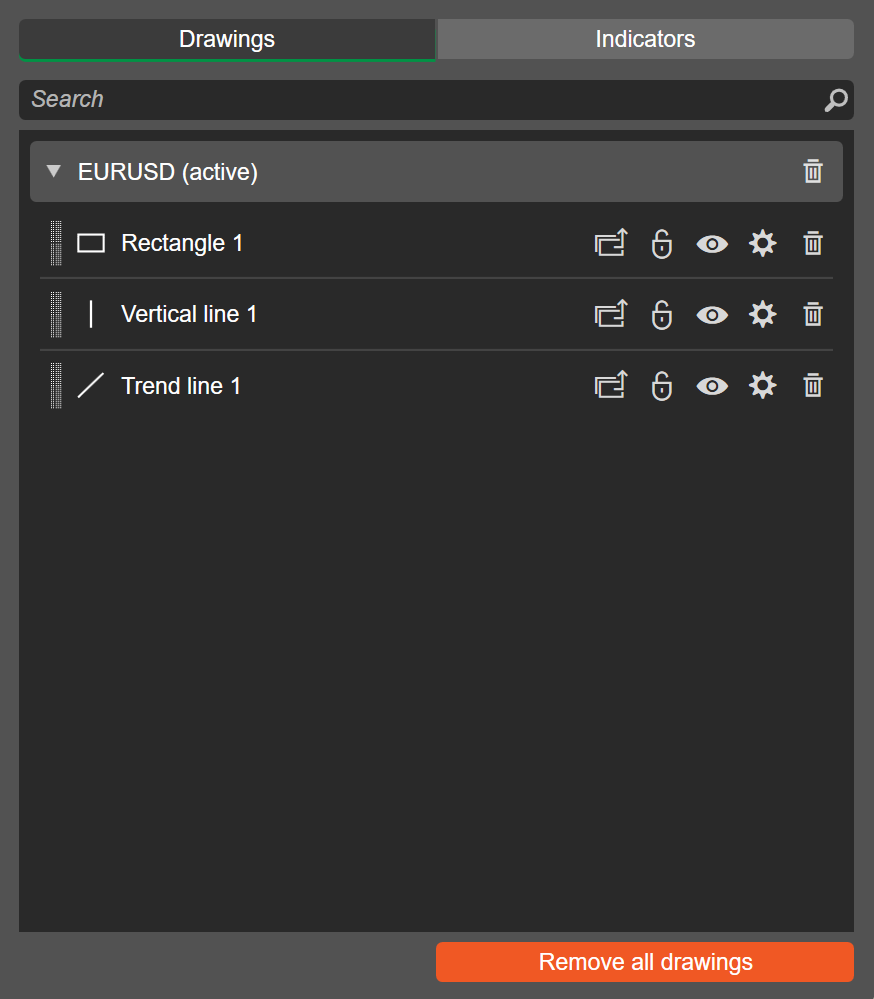
Les options suivantes sont disponibles pour les objets graphiques :
- Déplacer vers actuel/Déplacer vers inter-symbole (pour les dessins uniquement) – cliquez pour déplacer l'objet graphique vers le graphique inter-symbole (ce qui signifie que l'objet sera placé par défaut sur chaque graphique de symbole que vous ouvrez), ou le déplacer vers le graphique actuel uniquement.
- Verrouiller/déverrouiller l'objet (pour les dessins uniquement) – lorsqu'un objet est verrouillé, vous ne pouvez pas le déplacer sur le graphique. Utilisez cette option pour éviter le déplacement accidentel d'objets.
- Cacher/afficher l'objet (pour les dessins uniquement) – cliquez pour cacher ou afficher l'objet sur le graphique.
- Paramètres – cliquez pour ouvrir les paramètres de l'objet graphique.
- Supprimer – cliquez pour supprimer complètement l'objet graphique. Vous pouvez également utiliser l'icône Corbeille dans l'onglet déroulant du symbole pour supprimer tous les objets graphiques du symbole (ou inter-symbole), ou cliquer sur Supprimer tous les dessins/Supprimer tous les indicateurs.
Cacher tous les dessins 

Cliquez sur l'icône Cacher tous les dessins pour masquer ou afficher tous les dessins actuellement placés sur le graphique. Lorsqu'ils sont affichés, les dessins apparaissent à la même position avec les paramètres précédemment définis.

Modèles de graphiques 

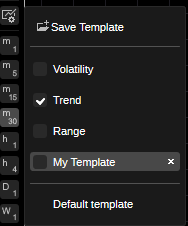
Les modèles de graphique vous permettent d'appliquer rapidement différents paramètres de graphique et options d'affichage en changeant le modèle. Trois modèles de graphique par défaut sont disponibles :
- Écart – optimisé pour analyser l'écart de prix (Chandelier, échelle moyenne, indicateur Relative Strength Index, indicateur Stochastic et tick volume activés);
- Tendance – optimisé pour analyser la tendance (graphique en lignes, petite échelle) ;
- Volatilité – optimisé pour analyser la volatilité (chandeliers japonais, échelle moyenne, indicateurs Bollinger Bands et Standard Deviation activés).
Le modèle par défaut est Chandelier, échelle moyenne et aucun indicateur.
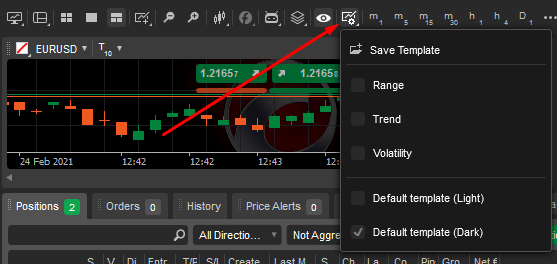
Pour changer le modèle de graphique, passez la souris sur l'icône Modèle de graphique et cochez le modèle souhaité. Le modèle sélectionné sera appliqué à tous les nouveaux graphiques ouverts.
Modèles de graphiques personnalisés 
cTrader permet de créer autant de modèles de graphiques personnalisés que nécessaire.
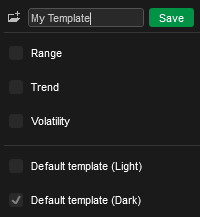
Pour enregistrer tous les différents paramètres de graphique en tant que nouveau modèle, passez la souris sur l'icône Modèle de graphique, cliquez sur Enregistrer le modèle, puis saisissez le nom du modèle et cliquez sur Enregistrer.
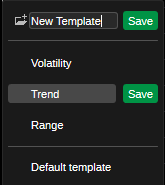
Pour enregistrer les modifications apportées à un modèle existant, passez la souris sur l'icône Modèle de graphique, cliquez sur Enregistrer le modèle, puis cliquez sur le modèle existant, cliquez sur Enregistrer et confirmez l'écrasement.
Remarque
Vous ne pouvez pas modifier le modèle par défaut.
Pour supprimer un modèle, survolez l'icône Modèle de graphique et cliquez sur le x à côté du modèle que vous souhaitez supprimer.
Périodes de barres 

Les graphiques de cTrader Windows peuvent être affichés en fonction d'un grand nombre de périodes de barres prédéfinies. Les périodes de barres comprennent les barres standard basées sur le temps, les barres basées sur les ticks, les barres renko et les barres de plage.
Barres basées sur les ticks 
Les barres basées sur les ticks utilisent un nombre prédéfini de pips pour créer une barre. Par exemple, une barre de 50 ticks comprend des informations de prix pour 50 ticks. Tous les 50 ticks, une nouvelle barre est ajoutée au graphique.
Barres temporelles standard 
Les barres temporelles standard affichent les informations de prix dans une période donnée. Par exemple, une barre d'une heure comprend des informations de prix pour une heure. Toutes les heures, une nouvelle barre est ajoutée au graphique.
Barres Renko 
Les barres renko affichent une nouvelle barre dès que le prix a parcouru une certaine distance en pips par rapport au prix d'ouverture ou de clôture de la barre renko précédente.
Par exemple, une barre renko de 5 pips est ajoutée au graphique chaque fois que le prix se déplace de 5 pips par rapport au prix d'ouverture ou de clôture de la barre renko précédente. Vous pouvez en savoir plus sur les barres renko ici.
Barres de plage 
Les barres de plage affichent une nouvelle barre dès que le prix s'est déplacé dans une certaine plage de pips.
Par exemple, une barre de plage de 5 pips est ajoutée au graphique chaque fois que le prix se déplace dans une plage de 5 pips. Apprenez-en davantage sur les barres de plage ici.
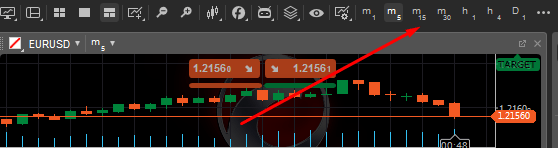
Par défaut, le graphique est construit sur la base de la période d'1 heure et plusieurs options de période sont disponibles dans la Barre d'outils graphique. Cliquez sur l'une d'entre elles pour l'appliquer immédiatement au graphique.
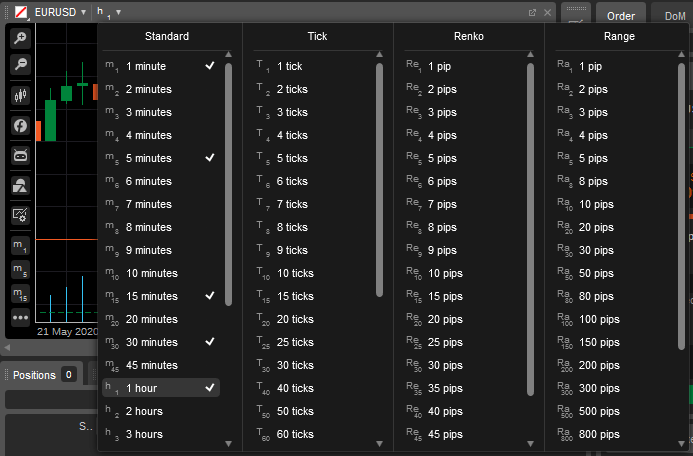
Cliquez sur le bouton Période en haut du graphique pour afficher toutes les périodes disponibles : standard, ticks, plage et renko.
La période standard vous permet de sélectionner une période de 1 minute à 1 mois à appliquer au graphique. Avec la période de ticks, vous pouvez définir le nombre de ticks de 1 à 1 000.
Dans les barres de plage, toutes les barres de prix sont de longueur égale. Par exemple, une barre de plage de 10 pips crée des barres avec une plage haut-bas de 10 pips. La clôture de chaque barre correspond toujours à l'ouverture de la suivante, et la plage est basée sur les valeurs hautes et basses, et non sur les prix de clôture.
Dans les barres renko, chaque barre a la même longueur (y compris les inversions, mais le prix doit parcourir deux fois la barre renko dans la direction opposée).
Cochez les périodes souhaitées pour activer leurs boutons d'accès rapide dans la Barre d'outils graphique.
Chaque bouton affiche la période actuelle ou le nombre de ticks dans son titre. Par exemple, T10 indique un graphique de ticks avec 10 ticks.
Astuce
Utilisez les touches fléchées Up et Down de votre clavier pour changer de période.
Boîte de compte à rebours 
cTrader affiche un compte à rebours en direct jusqu'à la prochaine barre, ligne, point ou chandelier en unités de temps ou en ticks. La Zone de compte à rebours apparaît sur l'axe temporel en bas du graphique.