Études de lignes et objets graphiques
Barre d'outils Instruments 
cTrader offre un ensemble complet d'études de lignes et d'objets spéciaux pour une analyse technique avancée. Toutes ces options sont disponibles dans la Barre d'outils Instruments, qui est positionnée par défaut sur le côté droit du graphique.
Remarque
Vous pouvez placer la Barre d'outils Instruments sur n'importe quel côté de la zone graphique en la faisant glisser.

Curseur de souris 

Le Curseur de la souris est le pointeur par défaut. Utilisez-le pour vous déplacer sur le graphique, modifier les objets graphiques ou faire glisser le graphique le long de la chronologie.
Curseur en croix 

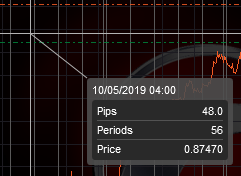
Le Curseur pointeur vous aide à voir le prix exact à un moment précis. Cliquez sur l'icône Pointeur et survolez le graphique. Le prix et l'heure correspondants seront mis en surbrillance sur les axes vertical et horizontal.
Cliquez et maintenez le bouton gauche de la souris enfoncé, puis déplacez le curseur vers un autre point du graphique pour afficher la différence de prix et de temps.
Instantané du marché 

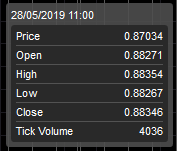
Grâce à l'instantané du marché, vous pouvez comparer les valeurs suivantes à un moment précis : prix réel, ouverture, haut, bas, clôture et volume.
Cliquez sur l'icône Instantané du marché et survolez le curseur sur le graphique. Vous pouvez également utiliser l'instantané du marché dans la zone des indicateurs pour afficher plus de détails.
Lignes 

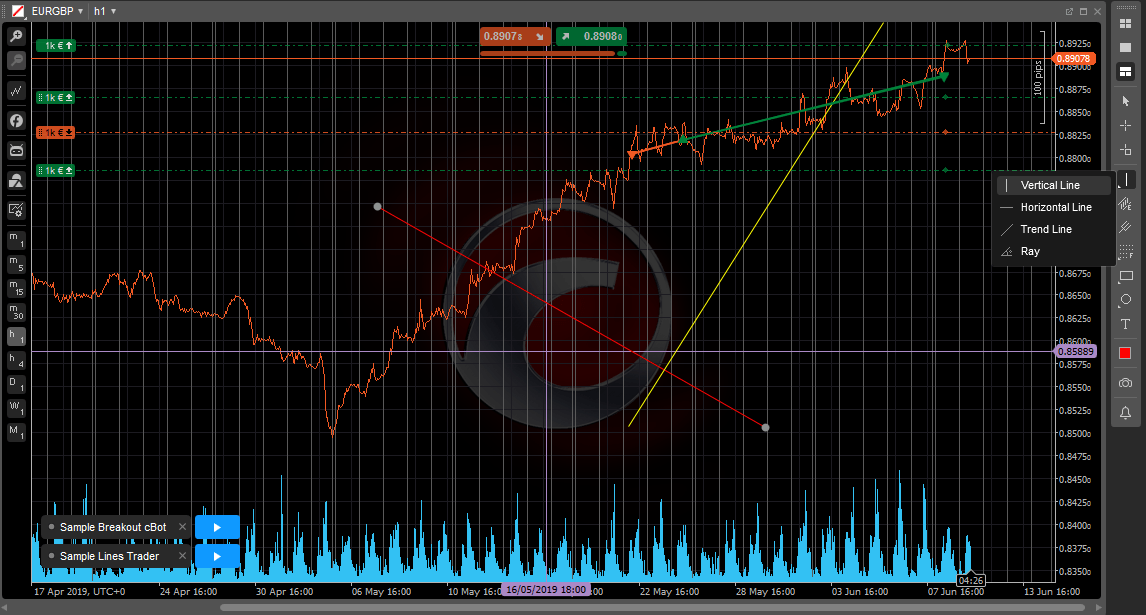
Vous pouvez tracer des lignes verticales et horizontales, des lignes de tendance diagonales et des rayons directement sur le graphique. Ces outils sont regroupés sous un seul bouton dans la Barre d'outils Instruments, le bouton Ligne de tendance. Survolez le bouton Ligne de tendance pour développer le menu déroulant des lignes et sélectionnez le type de ligne souhaité.
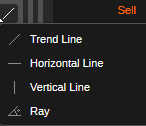
Sélectionnez le bouton correspondant et cliquez sur le graphique pour placer une ligne. Pour créer une ligne de tendance ou un rayon, cliquez et maintenez le bouton gauche de la souris sur le premier point du graphique, déplacez le curseur vers le deuxième point et relâchez le bouton de la souris pour tracer une ligne reliant les deux points.
-
Les lignes verticales sont souvent utilisées pour marquer des zones spécifiques sur le graphique (par exemple, pour montrer une corrélation entre le prix et les indicateurs ci-dessous) – violet dans la capture d'écran ci-dessus.
-
Les lignes horizontales sont généralement utilisées pour marquer les niveaux de support et de résistance – bleu dans la capture d'écran ci-dessus.
-
Les lignes de tendance sont utilisées pour marquer les tendances – vert dans la capture d'écran ci-dessus.
-
Les rayons sont similaires aux lignes de tendance mais sont également utiles pour projeter les mouvements de prix futurs – rouge dans la capture d'écran ci-dessus.
Remarque
L'outil rayon vous permet de contrôler l'angle exact en degrés (la valeur affichée après le symbole de barre oblique dans la capture d'écran ci-dessous). Lors du tracé de lignes, les deux points s'alignent par défaut sur les barres de prix. Appuyez sur Shift sur votre clavier pour désactiver l'alignement et placer les points de dessin avec plus de précision si nécessaire.
Gérer les lignes
Pour modifier une ligne, faites un clic droit dessus directement sur le graphique et sélectionnez le style, l'épaisseur et la couleur dans la fenêtre contextuelle. Cochez la case Appliquer par défaut pour utiliser les paramètres actuels par défaut pour tous les futurs objets de ce type. Pour les lignes horizontales, cochez la case Aligner sur le prix du graphique et saisissez le niveau de prix exact pour positionner la ligne.
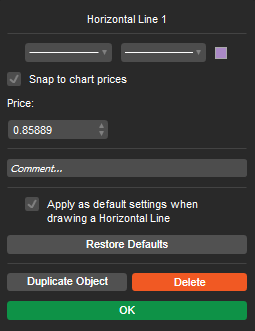
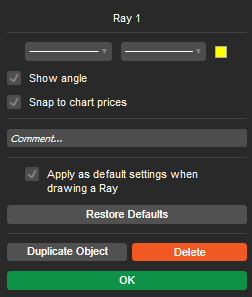
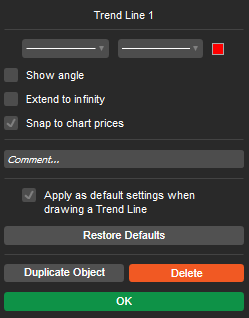
Pour les lignes de tendance et les rayons, cochez la case Afficher l'angle pour afficher l'angle exact sur le graphique.
Cochez la case Étendre à l'infini pour convertir une ligne de tendance en rayon, ou vice versa.
Une fois terminé, cliquez sur Ok pour appliquer les modifications.
Pour déplacer une ligne, faites-la simplement glisser et déposez-la à un nouvel emplacement.
Utilisez Ctrl + glisser, ou Ctrl + C et Ctrl + V, pour copier la ligne.
Pour modifier les points d'une ligne de tendance ou d'un rayon, survolez les points clés (points sur la ligne), puis faites glisser et déposez chaque point séparément pour ajuster la direction.
Pour supprimer une ligne, faites un clic droit dessus sur le graphique et cliquez sur l'icône Corbeille dans le menu déroulant. Vous pouvez également sélectionner la ligne sur le graphique et appuyer sur Del.
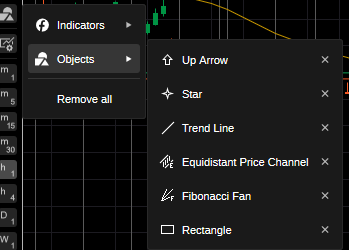
Vous pouvez également supprimer une ligne ou tout autre objet graphique à l'aide du menu graphique. Faites un clic droit n'importe où sur le graphique, sélectionnez la liste Objets dans le menu déroulant, choisissez l'objet ou la ligne souhaité et cliquez sur le bouton x à côté.
Crayon 

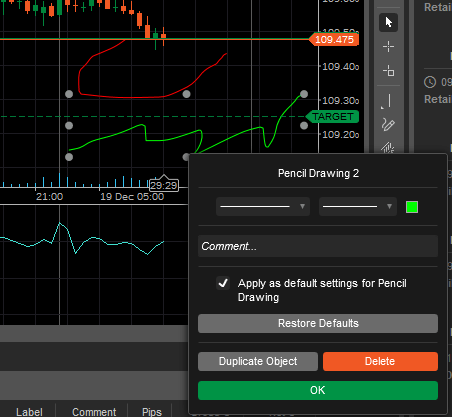
L'outil crayon vous permet de dessiner des formes libres et des annotations directement sur le graphique dans n'importe quel mode à l'aide d'un curseur de type stylo.
Contrairement à la plupart des outils de dessin, il n'est pas lié à une forme spécifique, ce qui le rend idéal pour ajouter des notes lors de la configuration des trades – ce qui peut être utile pour une révision ultérieure.
Pour utiliser le crayon, sélectionnez l'icône Crayon dans la Barre d'outils Instruments et dessinez en maintenant le bouton gauche de la souris enfoncé sur le graphique.
Ajustez les paramètres de couleur et d'épaisseur pour personnaliser vos marques de crayon. Faites un clic droit sur un dessin au crayon pour ouvrir ses paramètres.
Utilisez Ctrl + glisser pour copier votre dessin n'importe où sur le graphique.
Canal équidistant 

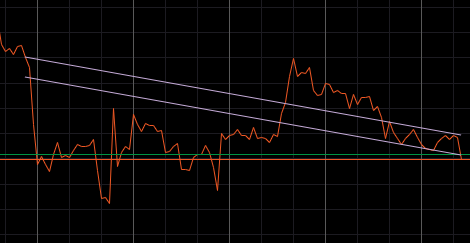
Le canal de prix équidistant vous permet de tracer deux lignes précisément parallèles sur le graphique.
Cliquez sur l'icône Canal équidistant dans la Barre d'outils Instruments, puis cliquez et maintenez le bouton gauche de la souris pour tracer une ligne du premier point au deuxième. Relâchez le bouton de la souris pour créer la ligne. La deuxième ligne parallèle apparaît automatiquement.
Pour ajuster la distance entre les lignes, cliquez sur la ligne avec le point en son centre et faites-la glisser.
Pour déplacer les deux lignes ensemble, cliquez et faites glisser la ligne avec les deux points à ses extrémités. Cliquez et faites glisser les points aux extrémités des lignes pour ajuster la longueur ou faire pivoter le canal équidistant sur le graphique.
Utilisez Ctrl + glisser pour copier le canal équidistant n'importe où sur le graphique.
Fourche d'Andrews 

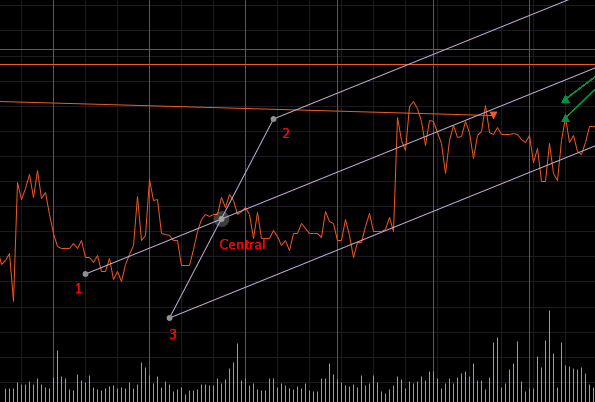
La fourche d'Andrews est un outil technique utilisé pour identifier les niveaux potentiels de support et de résistance à l'aide de trois lignes parallèles qui ressemblent à une fourche.
Cliquez sur l'icône Fourche d'Andrews dans la barre d'outils Instruments, puis cliquez et maintenez le bouton gauche de la souris pour tracer une ligne de tendance du point 1 au point central.
Relâchez le bouton de la souris, puis faites glisser les points 1, 2 et 3 de la fourche jusqu'aux pics de prix correspondants. Pour déplacer la fourche d'Andrews, passez la souris sur la ligne centrale et faites-la glisser.
Utilisez Ctrl + glisser pour copier la fourche d'Andrews n'importe où sur le graphique.
Outils de Fibonacci 

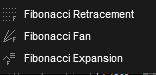
cTrader propose trois outils de Fibonacci de base :
- Retracement de Fibonacci
- Éventail de Fibonacci
- Extension de Fibonacci
Passez la souris sur l'icône Fibonacci dans la barre d'outils Instruments, puis cliquez sur le bouton correspondant dans la barre d'outils Instruments pour commencer à dessiner, ou passez la souris sur l'icône Fibonacci pour sélectionner un autre outil de Fibonacci.
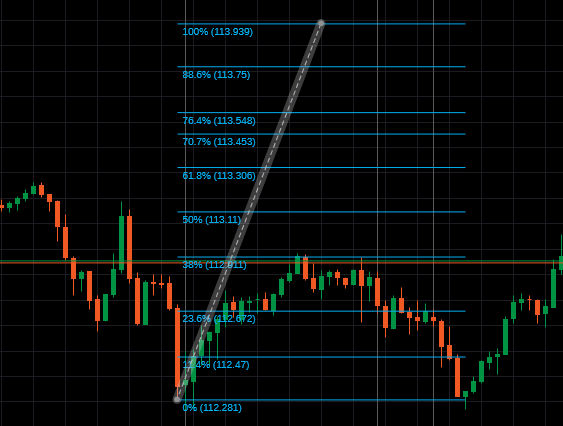
Retracement de Fibonacci

Le retracement de Fibonacci est une technique graphique qui utilise des lignes horizontales pour indiquer les zones potentielles de support ou de résistance aux niveaux clés de Fibonacci avant que la tendance ne se poursuive dans sa direction d'origine.
Les niveaux de retracement de Fibonacci peuvent être utilisés comme déclencheurs d'achat lors de replis dans une tendance haussière.
Sélectionnez l'icône retracement de Fibonacci dans la barre d'outils Instruments, puis tracez une ligne de tendance sur le graphique en maintenant le bouton gauche de la souris enfoncé.
cTrader divise la distance verticale entre les points sélectionnés en utilisant les ratios de Fibonacci et trace des lignes horizontales en conséquence.
Le retracement de Fibonacci aide à identifier jusqu'où le prix pourrait reculer avant de continuer dans la direction d'origine. Les traders utilisent souvent ces niveaux clés pour passer des ordres en cours.
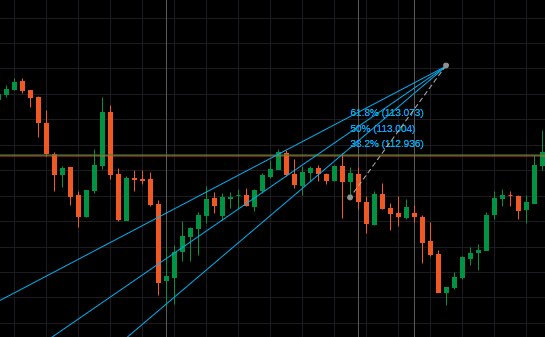
Éventail de Fibonacci

L'éventail de Fibonacci est une technique graphique utilisée pour estimer les niveaux de support et de résistance en traçant des lignes diagonales basées sur les niveaux de retracement de Fibonacci.
Sélectionnez l'icône éventail de Fibonacci dans la barre d'outils Instruments, puis tracez une ligne de tendance sur le graphique en maintenant le bouton gauche de la souris enfoncé.
cTrader divise la distance verticale entre les points sélectionnés et trace de nouvelles lignes qui relient les niveaux de Fibonacci au point de départ.
Les lignes de l'éventail de Fibonacci sont dynamiques et s'étendent au-delà des niveaux de retracement de Fibonacci statiques.
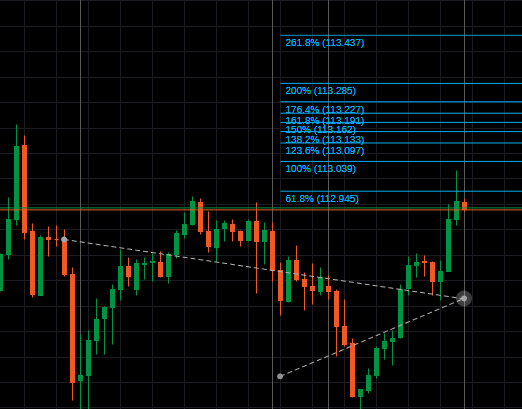
Extension de Fibonacci

L'extension de Fibonacci est une technique graphique utilisée pour tracer les niveaux potentiels de support et de résistance en suivant à la fois la tendance principale et le retracement.
Sélectionnez l'icône extension de Fibonacci dans la barre d'outils Instruments et tracez une ligne de tendance en maintenant le bouton gauche de la souris enfoncé. Relâchez le bouton pour placer le deuxième point, puis positionnez le troisième point de l'extension, qui apparaît automatiquement lié au curseur.
cTrader divise la distance verticale entre les points de tendance en utilisant les ratios de Fibonacci et utilise le point bas du segment de retracement comme référence.
L'extension de Fibonacci est utilisée pour estimer où le prix pourrait se déplacer après le retracement.
Modifier les objets de Fibonacci
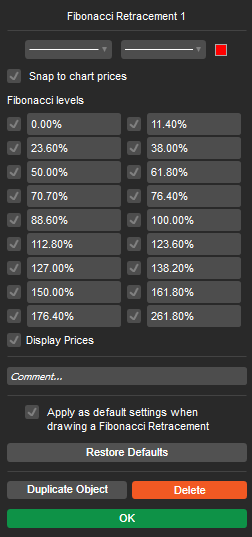
Pour modifier les propriétés d'un objet de Fibonacci, faites un clic droit sur sa ligne de tendance sur le graphique.
Dans la fenêtre contextuelle, sélectionnez le type de ligne, l'épaisseur et la couleur.
Décochez les niveaux de Fibonacci pour les désactiver, ou saisissez de nouvelles valeurs pour personnaliser les niveaux.
Par défaut, cTrader aligne automatiquement les points clés sur les prix du graphique lors de l'édition ou du placement d'une ligne de tendance de Fibonacci. Décochez Aligner sur les prix du graphique si vous souhaitez désactiver ce comportement.
Décochez Afficher les prix si vous ne souhaitez pas afficher les prix correspondant aux niveaux clés de Fibonacci sur le graphique.
Cochez la case Appliquer par défaut pour enregistrer les paramètres actuels comme paramètres par défaut pour tous les futurs objets de ce type.
Pour déplacer un objet de Fibonacci, passez la souris sur sa ligne de tendance et faites-le glisser n'importe où sur le graphique.
Pour modifier les points (changer de direction), passez la souris sur les points clés de la ligne de tendance et faites-les glisser séparément.
Pour supprimer un objet de Fibonacci, faites un clic droit sur sa ligne de tendance sur le graphique et cliquez sur l'icône Corbeille dans le menu déroulant. Vous pouvez également sélectionner l'objet sur le graphique et appuyer sur Del sur votre clavier.
Vous pouvez également supprimer un objet à l'aide du menu du graphique. Faites un clic droit n'importe où sur le graphique, sélectionnez la liste Objets dans le menu déroulant, choisissez l'objet ou la ligne souhaité(e) et cliquez sur l'icône x à côté.
Utilisez Ctrl + glisser pour copier l'objet de Fibonacci n'importe où sur le graphique.
Objets de Gann 
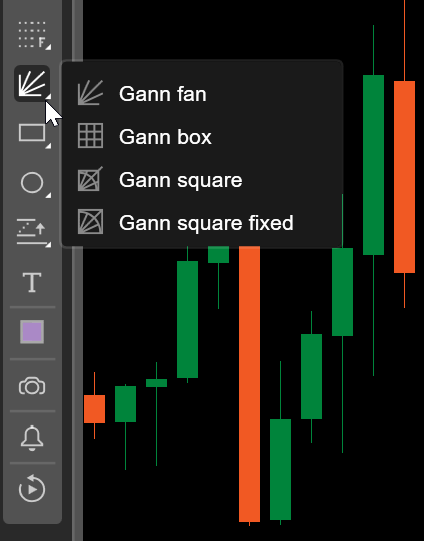
cTrader fournit quatre outils de Gann :
- Éventail de Gann
- Boîte de Gann
- Carré de Gann
- Carré de Gann fixe
Cliquez sur l'icône Gann dans la barre d'outils des instruments, puis sélectionnez un objet de Gann dans la liste pour commencer à dessiner.
Éventail de Gann
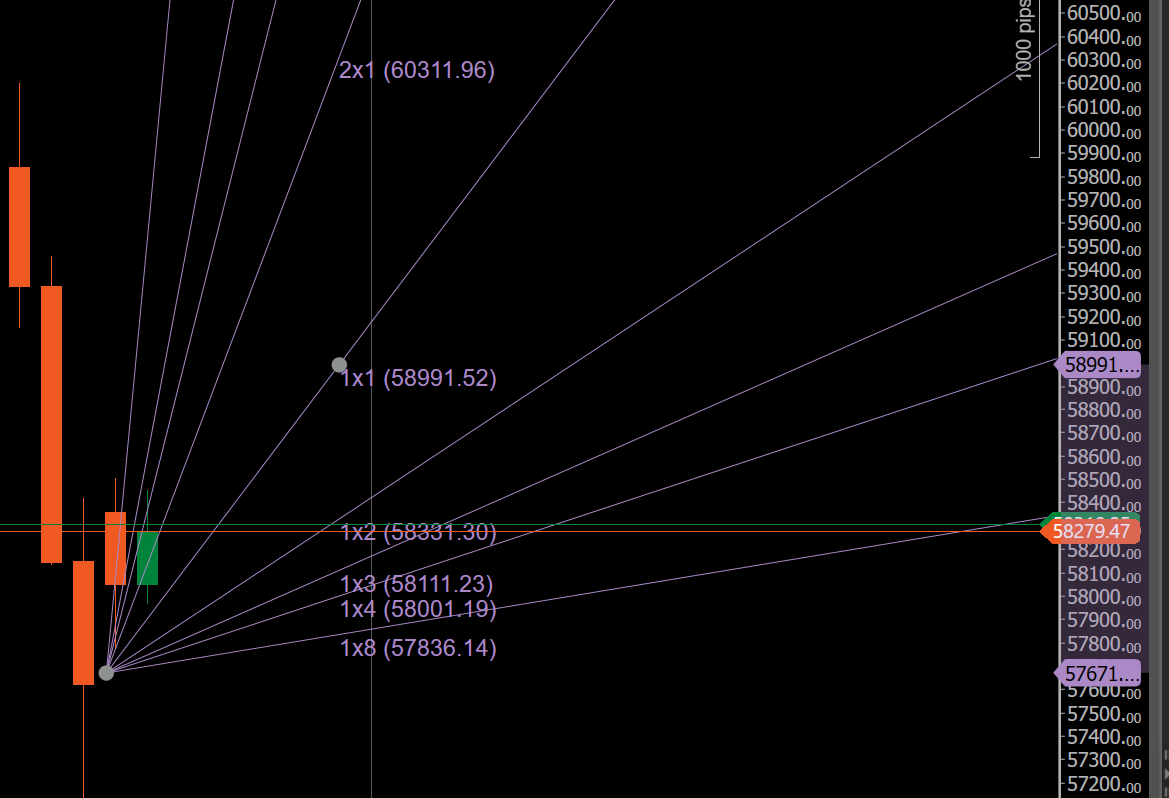
Un éventail de Gann projette une série de lignes diagonales à partir d'un sommet ou d'un creux clé en utilisant des angles prix-temps fixes, tels que 1x1, 1x2, 2x1 et plus. Vous pouvez utiliser ces angles pour mesurer la vitesse de la tendance, identifier le support et la résistance dynamiques et évaluer si le prix accélère ou décélère par rapport au temps. Lorsque le prix se maintient au-dessus d'une ligne d'éventail ascendante, cela signale souvent la force de la tendance, tandis que les ruptures à travers les angles clés peuvent indiquer des changements de tendance.
Boîte de Gann
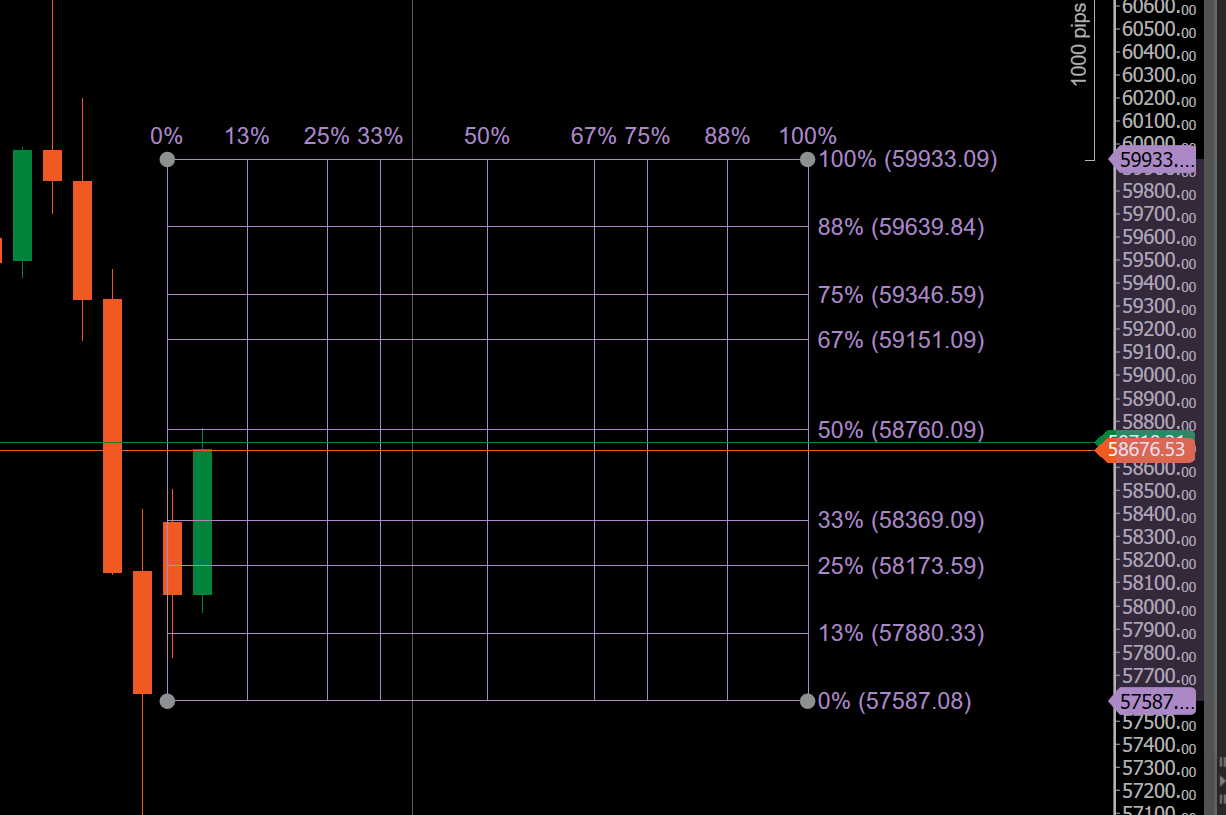
Une boîte de Gann définit une fourchette de prix spécifique et une période de temps sur le graphique, formant un cadre d'analyse rectangulaire. Vous pouvez utiliser la boîte pour étudier la symétrie du marché, les divisions internes et les relations proportionnelles entre le prix et le temps. La boîte aide à identifier les points de retournement potentiels, les zones de consolidation et les objectifs de prix futurs en fonction de la façon dont le prix interagit avec les limites de la boîte et les niveaux internes.
Carré de Gann
Un carré de Gann convertit le prix et le temps en une structure carrée pour mettre en évidence l'équilibre et le mouvement proportionnel. Vous pouvez l'utiliser pour projeter des niveaux de prix et des dates importants où les réactions du marché sont plus susceptibles de se produire. Le carré met l'accent sur les relations géométriques, ce qui le rend utile pour analyser les cycles, l'épuisement des tendances et les zones où le prix et le temps s'alignent.
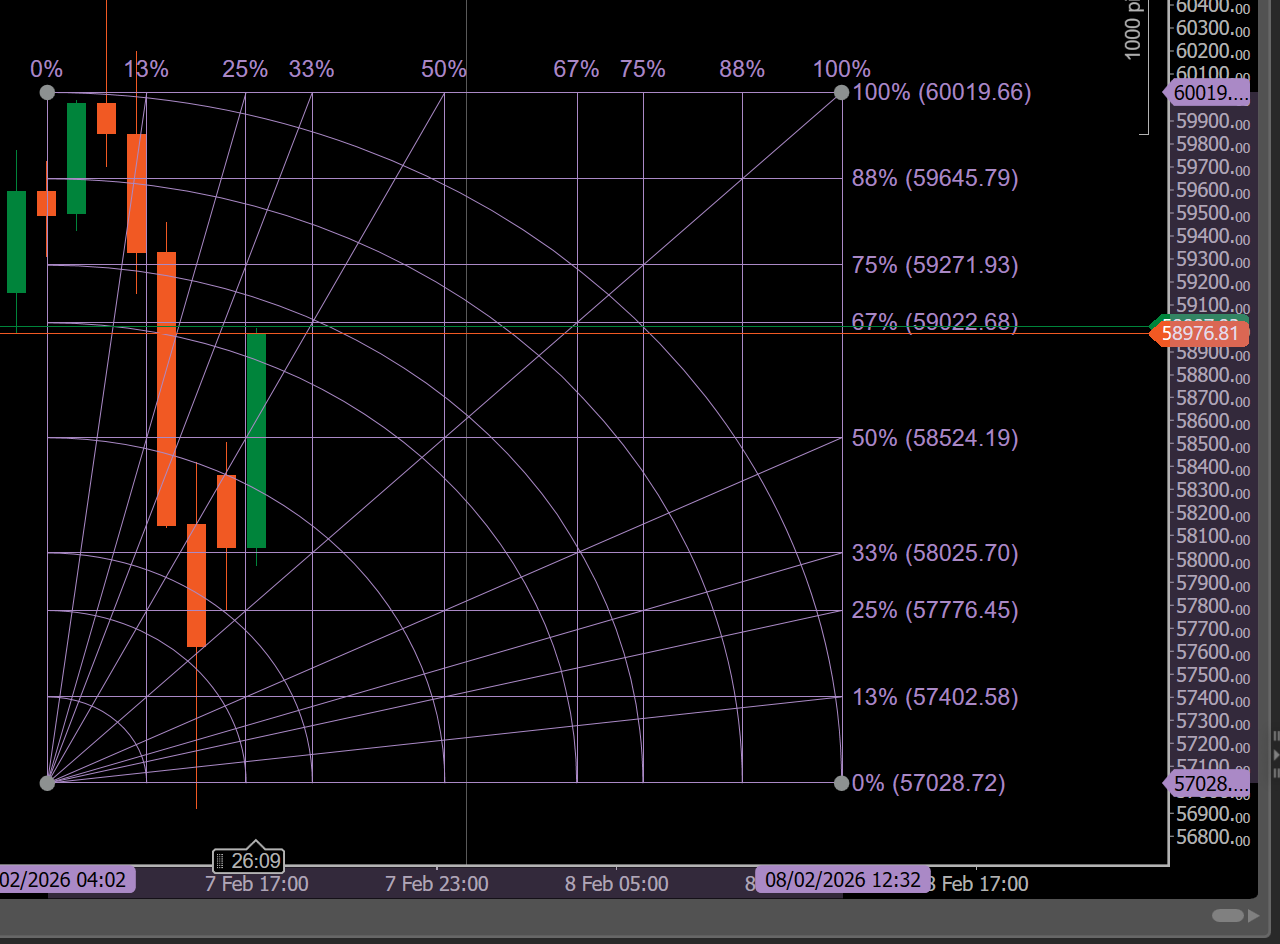
Carré de Gann fixe
Un carré de Gann fixe préserve ses proportions géométriques quel que soit le zoom ou la mise à l'échelle du graphique. Vous devez l'utiliser lorsque vous avez besoin d'une cohérence précise des angles et des ratios pour une analyse prix-temps avancée.
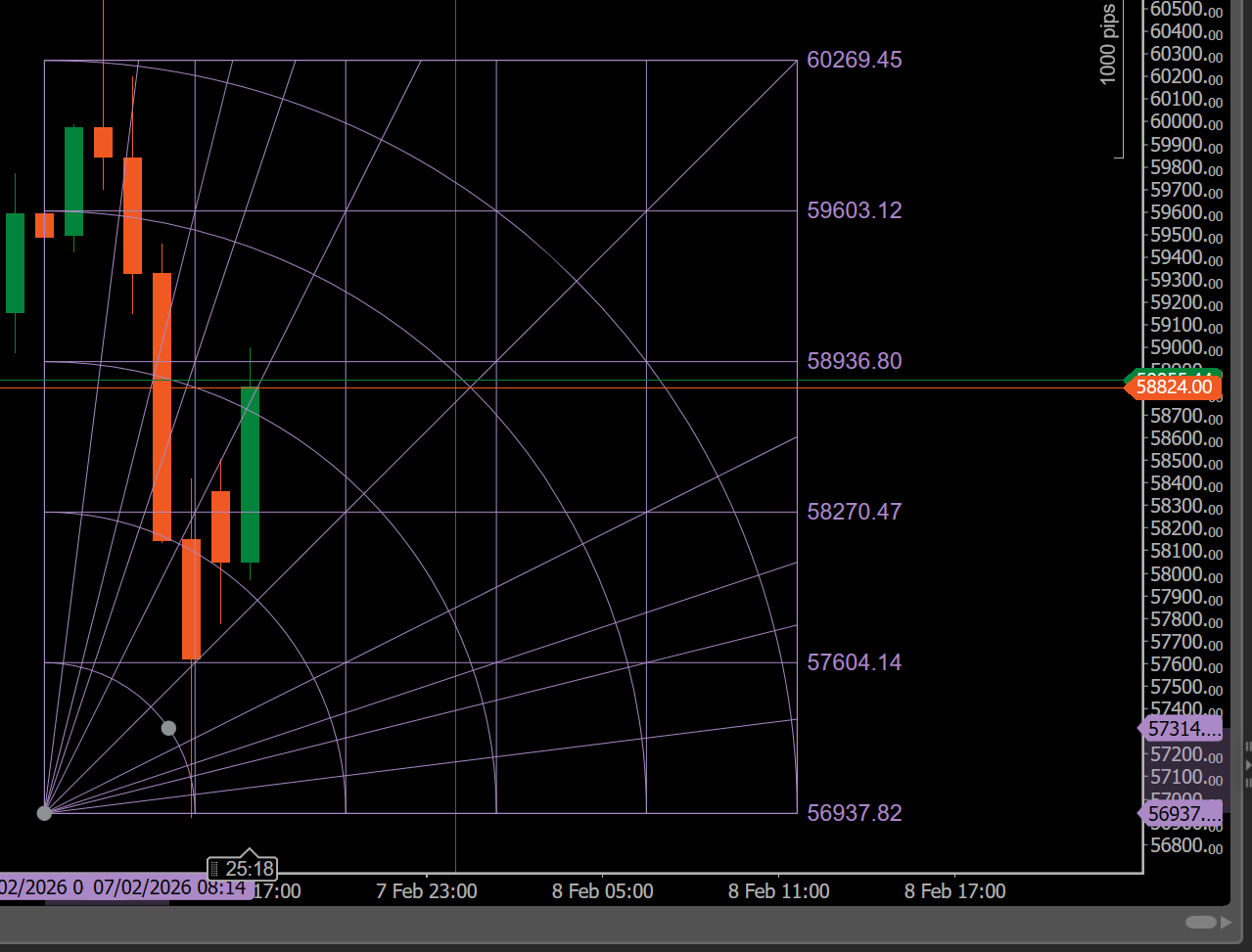
Un clic droit sur un objet de Gann sur le graphique révèle un menu pour gérer l'objet.

- Couleurs – choisissez une nouvelle couleur pour l'objet.
- Épaisseur – sélectionnez l'épaisseur de ligne de l'objet.
- Type de ligne – sélectionnez le type de ligne de l'objet.
- Verrouillé – verrouillez ou déverrouillez l'objet sur le graphique.
- Dupliquer – ajoutez une copie de l'objet au graphique.
- Afficher les prix – affichez les prix correspondant aux niveaux de l'objet de Gann sur le graphique.
- Paramètres – spécifiez les ratios prix-temps utilisés pour construire l'objet de Gann.
- Visibilité – choisissez les périodes pour lesquelles l'objet de Gann est visible.
- Réinitialiser par défaut – restaurez les paramètres de l'objet de Gann à leurs valeurs par défaut.
- Supprimer – supprimez l'objet de Gann du graphique.
Objets de forme 

cTrader vous permet de dessiner des rectangles, des ellipses et des triangles sous forme de contours ou de formes remplies directement sur le graphique.
Par défaut, l'icône Rectangle est affichée dans la barre d'outils Instruments.
Passez la souris sur l'icône Formes pour sélectionner une forme.
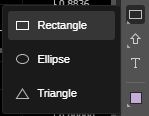
Pour dessiner une forme, cliquez sur l'icône correspondante dans la barre d'outils Instruments, puis maintenez le bouton gauche de la souris enfoncé sur le graphique et déplacez le curseur. Relâchez le bouton pour dessiner la forme.
Pour déplacer une forme, faites-la simplement glisser et déposez-la n'importe où sur le graphique.
Pour redimensionner une forme, passez la souris sur les points clés et faites-les glisser.
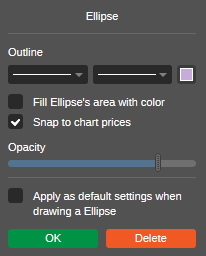
Pour modifier une forme, faites un clic droit dessus et sélectionnez le type de ligne, l'épaisseur et la couleur. Cochez la case Remplir la forme pour la rendre remplie et sélectionnez le niveau d'opacité.
Cochez la case Appliquer par défaut pour utiliser les paramètres actuels par défaut pour tous les futurs objets de ce type.
Utilisez Ctrl + glisser pour copier une forme n'importe où sur le graphique.
Marqueurs 

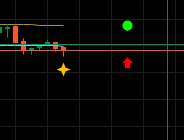
cTrader vous permet de placer huit types différents de marqueurs sur le graphique pour une analyse plus précise. Vous pouvez ajouter des cercles, des flèches vers le haut, des flèches vers le bas, des carrés, des losanges, des étoiles, des triangles vers le haut et des triangles vers le bas.
Par défaut, l'icône Flèche vers le haut est affichée dans la barre d'outils Instruments. Passez la souris sur le bouton pour sélectionner un autre marqueur dans le menu déroulant, puis cliquez directement sur le graphique pour le placer.
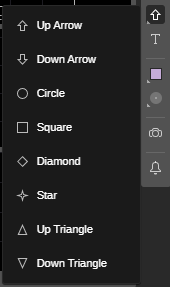
Pour déplacer un marqueur, faites-le simplement glisser vers n'importe quel emplacement sur le graphique. Pour changer la couleur du marqueur, cliquez sur le marqueur pour le sélectionner, puis cliquez sur l'icône Couleur dans la barre d'outils Instruments et choisissez la couleur souhaitée.
Utilisez Ctrl + glisser pour copier votre marqueur n'importe où sur le graphique.
Texte 

cTrader vous permet de saisir et de modifier du texte directement sur le graphique.
Sélectionnez l'icône Texte dans la barre d'outils Instruments, cliquez sur l'emplacement souhaité sur le graphique et commencez à saisir.
Vous pouvez redimensionner le cadre de texte en faisant glisser l'un de ses coins, ou déplacer l'ensemble de l'objet texte en le faisant glisser sur le graphique.
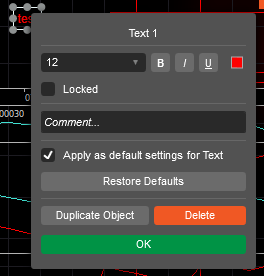
Cliquez avec le bouton droit de la souris sur l'objet texte pour choisir la police, la taille, la couleur et le style. Cochez la case Appliquer par défaut pour enregistrer les paramètres actuels comme paramètres par défaut pour tous les futurs objets de ce type.
Changer la couleur 

cTrader vous permet de personnaliser la couleur de tous les objets graphiques disponibles dans la barre d'outils Instruments.
Le moyen le plus simple de modifier la couleur d'un objet est de le sélectionner sur le graphique, de cliquer sur l'icône Couleur dans la barre d'outils et de choisir la couleur souhaitée.
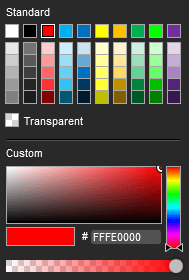
Vous pouvez également faire un clic droit sur l'objet souhaité sur le graphique et sélectionner la couleur dans la liste déroulante des propriétés.
Supprimer des objets du graphique 
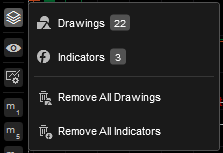
Tous les indicateurs et dessins actifs sont répertoriés dans le menu des objets du graphique.
Passez la souris sur l'icône Objets dans la barre d'outils Graphique, sélectionnez l'indicateur ou l'objet souhaité dans le menu déroulant et cliquez sur l'icône x à côté pour le supprimer.
Cliquer sur un objet dans la liste déroulante le mettra en surbrillance sur le graphique.