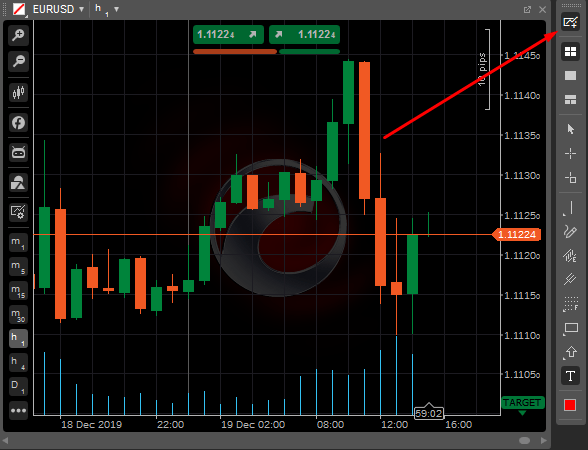
Ouvrir des graphiques
Les graphiques cTrader représentent les mouvements de prix d'un symbole au fil du temps. Le graphique est l'outil le plus élémentaire pour l'analyse technique du trading, et cTrader offre un système de personnalisation complet pour vous aider à en tirer le meilleur parti.
Le mode Quick Trade et les outils de trading intégrés au graphique vous permettent d'ouvrir tous les types d'ordres, de clôturer des positions, de définir des protections et des alertes de prix directement dans les graphiques. Vous pouvez également afficher autant de graphiques à l'écran que nécessaire, ajouter de nouveaux graphiques, les déplacer dans la zone graphique et modifier les modes de graphique pour ajuster la disposition.
Utilisez les raccourcis suivants pour la navigation :
- Ctrl + A – activer ou désactiver la ligne du cours vendeur.
- Ctrl + B – activer ou désactiver la ligne du cours vendeur.
- Ctrl + G – activer ou désactiver la grille d'arrière-plan du graphique.
- Left – défiler de 2 barres de tendance vers la gauche.
- Right – défiler de 2 barres de tendance vers la droite.
- Up – période précédente.
- Down – période suivante.
- Ctrl +
scroll- zoom avant ou arrière.
Faites glisser le graphique vers le haut et vers le bas, vers la gauche et vers la droite pour afficher la zone souhaitée sur le graphique.
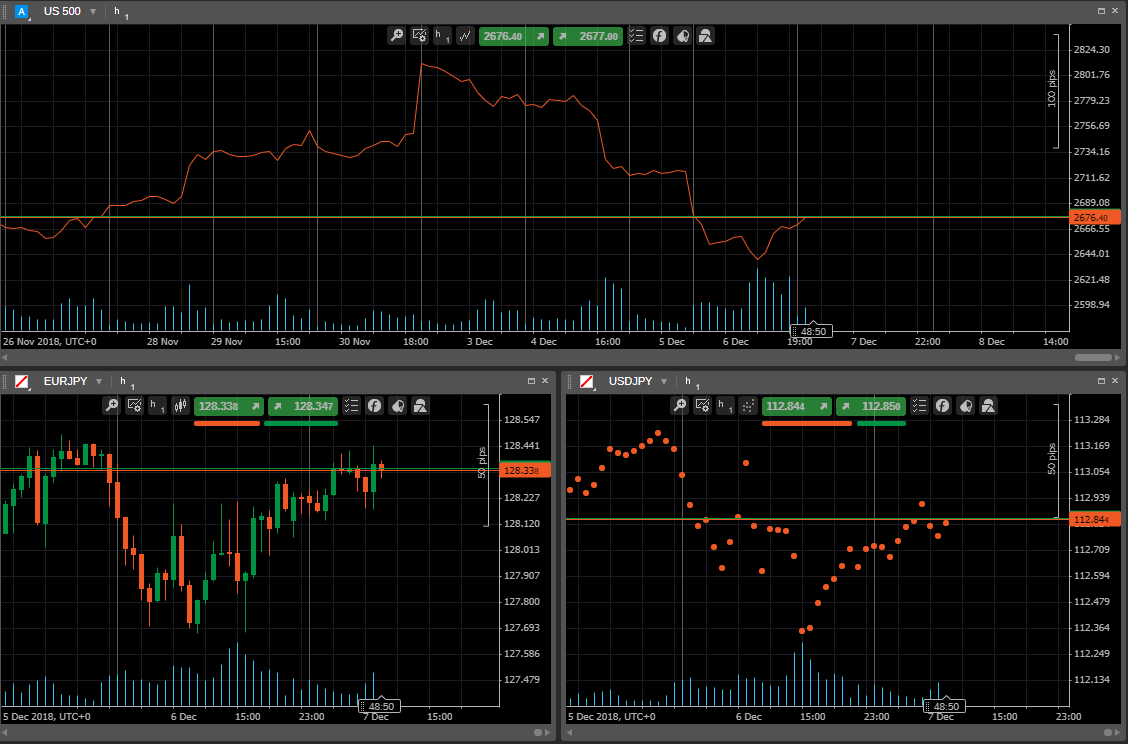
Ouvrir un graphique 
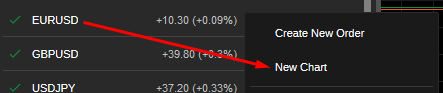
Lorsque vous avez sélectionné un symbole dans le Panneau de symbole actif, cliquez sur l'icône Graphique pour ouvrir le graphique correspondant ou cliquez avec le bouton droit de la souris sur le symbole dans le panneau, et sélectionnez Nouveau graphique dans le sous-menu.
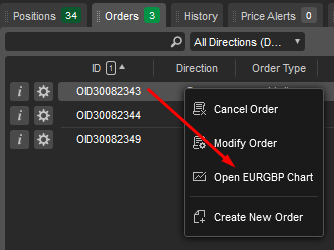
Vous pouvez également cliquer avec le bouton droit de la souris sur la position ouverte ou l'ordre en cours, et sélectionner Ouvrir le graphique et le nouveau graphique sera ajouté.
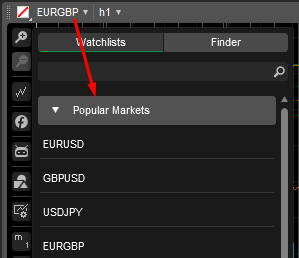
Si vous ne souhaitez pas ajouter de nouveaux graphiques, vous pouvez modifier le symbole du graphique actuellement ouvert. Cliquez sur le symbole dans le coin supérieur gauche du graphique actuellement ouvert et sélectionnez le symbole souhaité dans le menu déroulant.
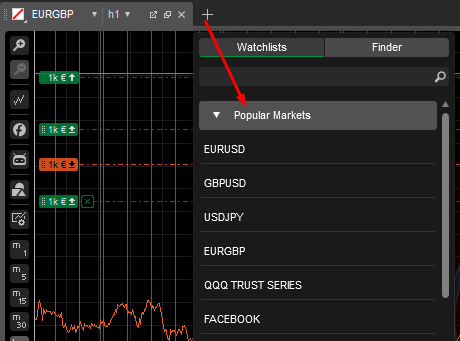
Si vous utilisez le mode graphique unique, vous pouvez alors ouvrir un nouveau graphique en cliquant sur l'icône Plus à côté de l'onglet du graphique ouvert. Cliquez sur l'icône Plus et sélectionnez le symbole souhaité pour ouvrir un nouveau graphique.
De plus, lorsque vous utilisez le mode graphiques multiples ou le mode graphique gratuit, vous pouvez ouvrir de nouveaux graphiques avec le bouton Nouveau graphique directement depuis la barre d'outils.