cTrader ID
cTrader ID en une minute !
- Un cTrader ID (cTID) est un ensemble d'informations d'identification (telles qu'un e-mail ou un nom d'utilisateur et un mot de passe) utilisé pour se connecter à toutes les applications clientes des courtiers cTrader et à d'autres produits de l'écosystème cTrader.
- Un nom d'utilisateur est automatiquement généré en fonction de l'e-mail utilisé pour créer un cTID (par exemple,
letstradeà partir deletstrade@email.com). - Les utilisateurs peuvent se connecter à cTrader en utilisant soit leur e-mail soit leur nom d'utilisateur, associé à leur mot de passe.
- Plusieurs comptes de trading peuvent être liés à un seul cTID pour un accès facile et un basculement rapide entre eux.
Se connecter 
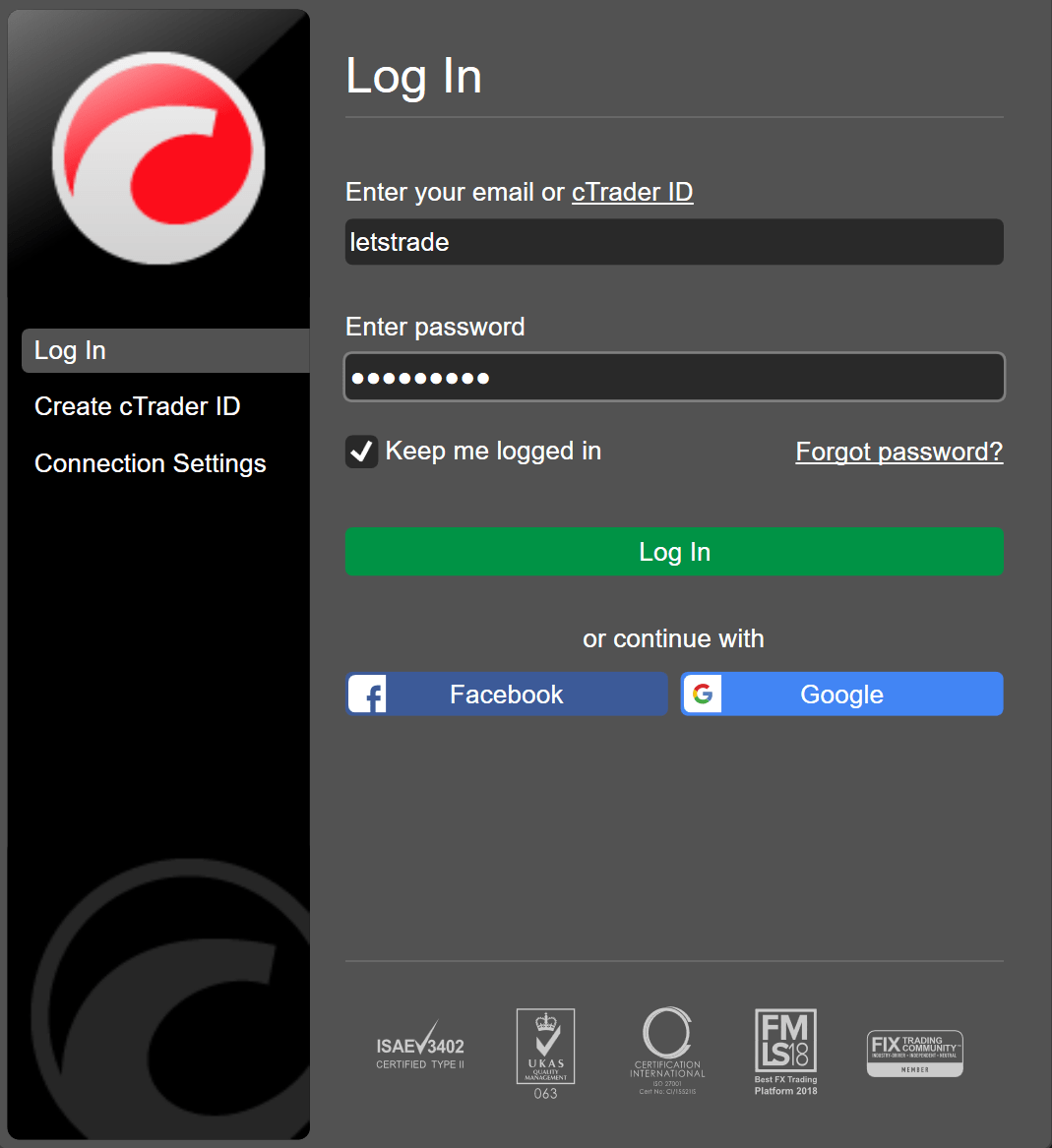
Si vous disposez déjà d'un cTID, utilisez vos informations d'identification pour accéder à cTrader Windows.
Saisissez l'e-mail utilisé pour l'enregistrement du cTID ou le nom d'utilisateur cTrader, tapez votre mot de passe, puis cliquez sur Se connecter.
Astuce
Si vous utilisez l'appareil de quelqu'un d'autre et ne souhaitez pas que cTrader se souvienne de vous, décochez la case Rester connecté.
Vous pouvez également vous connecter avec votre compte de réseau social si vous l'avez utilisé pour vous inscrire.
Créer un nouveau cTID 
Si vous êtes nouveau sur cTrader, passez à Créer un cTrader ID, saisissez une adresse e-mail et un mot de passe, puis cliquez sur Créer un cTrader ID.
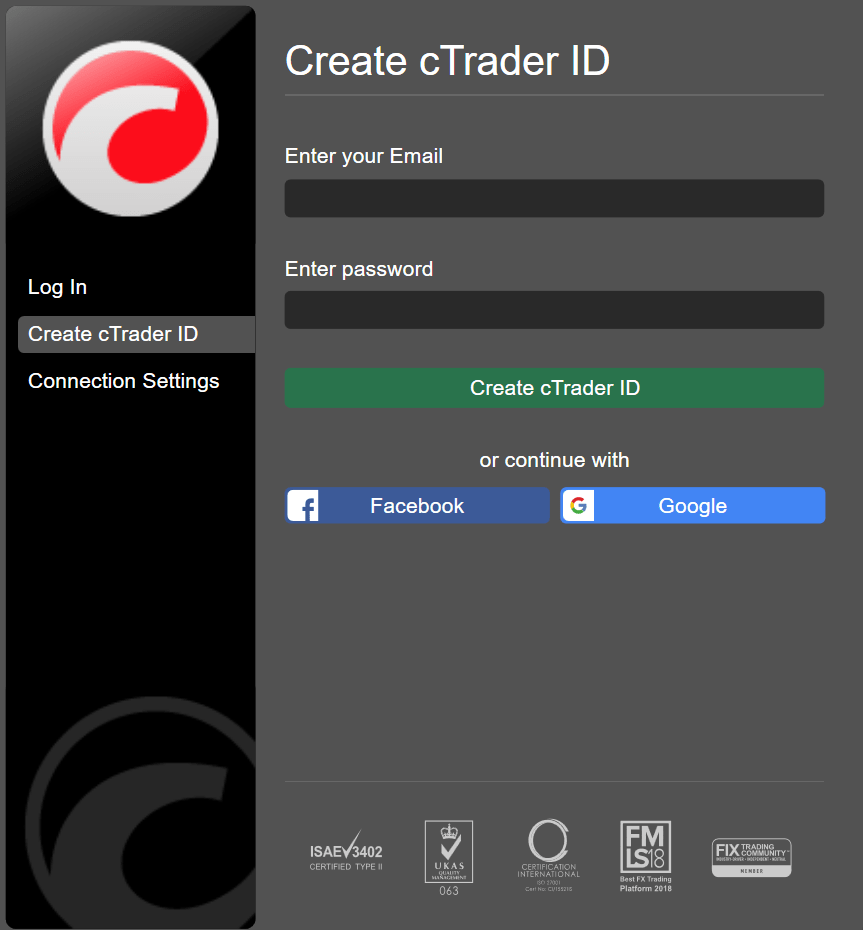
Vous pouvez également vous inscrire avec un compte de réseau social.
Remarque
Selon le processus de votre courtier, un cTID peut être créé par le courtier. Veuillez contacter votre courtier pour en savoir plus.
Si la création du compte réussit, vous êtes automatiquement connecté à cTrader avec votre nouveau cTID, et un e-mail de confirmation est envoyé à votre adresse e-mail. Vous pouvez commencer à utiliser cTrader, mais nous vous recommandons vivement de confirmer votre e-mail pour utiliser toutes les fonctionnalités de votre cTID.
Accédez à votre boîte de réception e-mail et ouvrez le message de confirmation. Cliquez sur le bouton Confirmer cTrader ID pour terminer la vérification.
Avertissement
Si vous n'avez pas reçu d'e-mail de confirmation, rendez-vous sur le site web cTID et cliquez sur Renvoyer le lien de confirmation. Une nouvelle demande de confirmation sera envoyée à votre e-mail.
Consultez notre guide dédié sur la création d'un cTID.
cTID et comptes de trading 
Vos comptes de trading auprès d'un courtier sont automatiquement liés à votre cTID. Après vous être connecté à cTrader avec votre cTID, les comptes de trading du courtier respectif apparaîtront automatiquement.
Remarque
Si votre courtier n'est pas au courant de votre cTID nouvellement créé, contactez-le et demandez-lui de lier vos comptes de trading existants au nouveau cTID.
Réinitialiser le mot de passe cTID 
Si vous avez oublié votre mot de passe cTID, vous pouvez le réinitialiser.
Cliquez sur Mot de passe oublié ? dans la fenêtre d'autorisation, et vous serez redirigé vers la page Réinitialiser votre mot de passe dans votre navigateur web.
Saisissez l'adresse e-mail utilisée pour créer votre cTID, cochez la case reCAPTCHA, puis cliquez sur Réinitialiser le mot de passe.
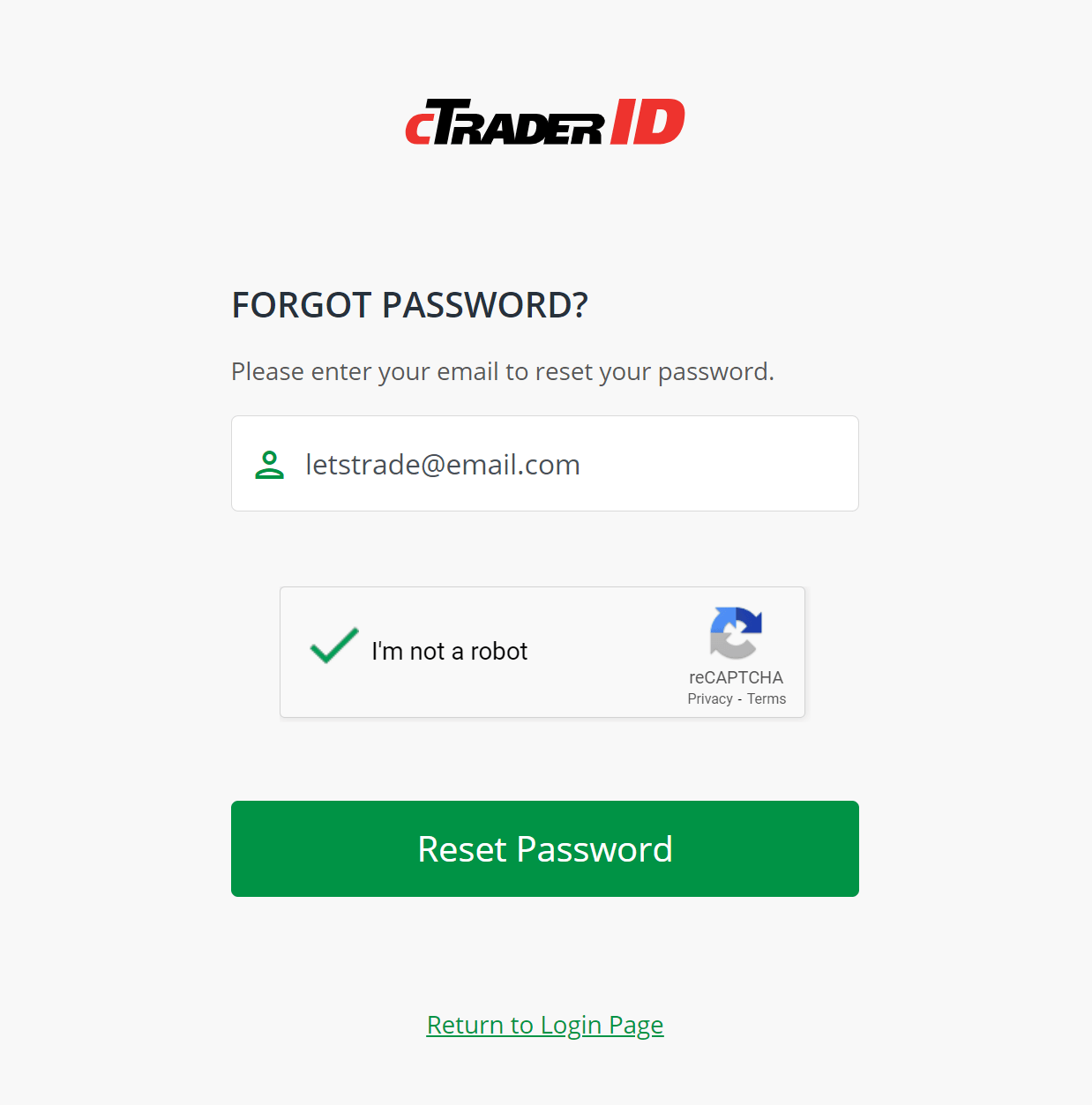
Consultez nos instructions étape par étape pour réinitialiser un mot de passe.
Gérer cTID 
Lorsque vous êtes connecté à cTrader Windows, vous pouvez gérer votre cTID en ouvrant le sélecteur de compte dans le coin supérieur droit. Ici, les actions suivantes peuvent être effectuées :
- Sessions actives – visualisez et gérez toutes les sessions ou instances où votre cTID est utilisé.
- Modifier les identifiants – modifier les identifiants du cTID, tels que votre nom d'utilisateur, votre e-mail et votre mot de passe.
- Gérer le cTrader ID – accéder et gérer tous les paramètres du cTID.
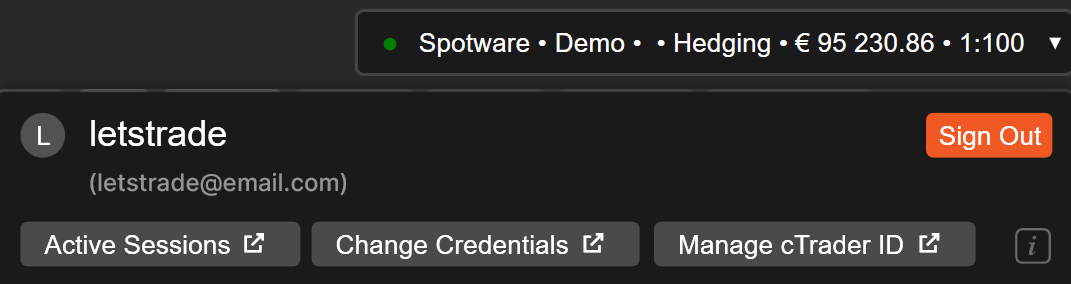
cTrader Windows vous redirige toujours vers les paramètres respectifs dans votre navigateur web. Connectez-vous au site web cTrader ID pour configurer ces paramètres ou d'autres fonctionnalités, telles que la gestion des comptes de trading, des notifications et des applications Open API.