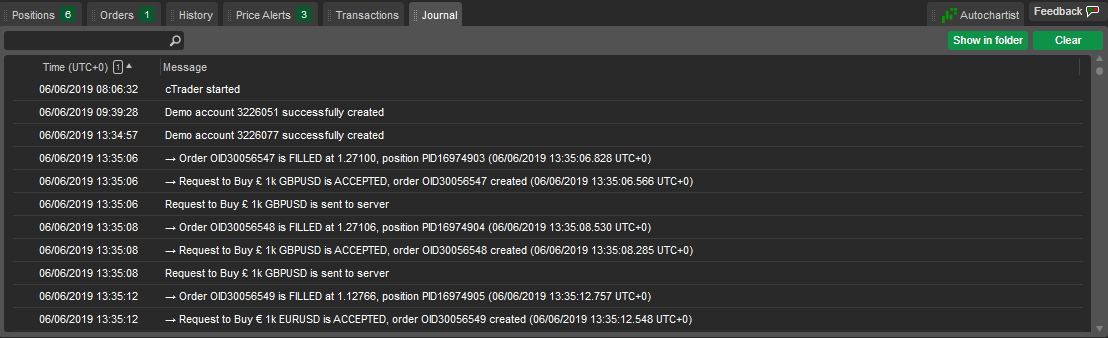
Visualisation des trades
Le panneau Visualisation des trades est situé en bas de cTrader et contient tous les outils nécessaires pour entrer ou sortir de trades, afficher et gérer les positions, les deals et les transactions.
- L'onglet Positions permet de gérer toutes les positions actuellement ouvertes.
- L'onglet Ordres permet de modifier ou de clôturer les ordres en attente.
- L'onglet Historique répertorie toutes les positions clôturées et les ordres associés.
- L'onglet Transactions permet de suivre tous les dépôts et retraits du compte de trading actuel.
- La barre Solde en bas contient les paramètres actuels du compte de trading tels que le profit ou la perte net et brut, le solde, la marge et plus encore.
Remarque
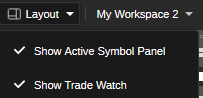
Si Visualisation des trades est masqué, vous pouvez l'activer dans les mises en page. Cliquez sur l'icône Mise en page dans la Barre d'outils graphique et sélectionnez Afficher Visualisation des trades dans le menu déroulant.
Tous les éléments des onglets sont triés par date par défaut. Cliquez sur le titre de la colonne correspondante pour trier selon un autre paramètre.
Toutes les colonnes ne sont pas visibles par défaut. Effectuez un clic droit sur n'importe quel titre de colonne pour ajouter ou supprimer des colonnes, restaurer les valeurs par défaut ou faites glisser les colonnes pour les réorganiser.
Solde 
Sur la barre Solde, en bas du panneau Visualisation des trades, les paramètres de compte suivants sont affichés en temps réel : solde, fonds propres, marge, marge libre, niveau de marge, stop out Smart ainsi que profit et perte bruts et nets. Vous pouvez afficher les valeurs dans la devise du compte ou dans la devise indicative USD. Cliquez sur la barre Solde pour la développer et basculer entre la devise du compte et la devise indicative. Passez la souris sur n'importe quel paramètre pour voir comment la valeur est calculée.

Cliquez avec le bouton droit sur la barre Solde pour développer le menu suivant.
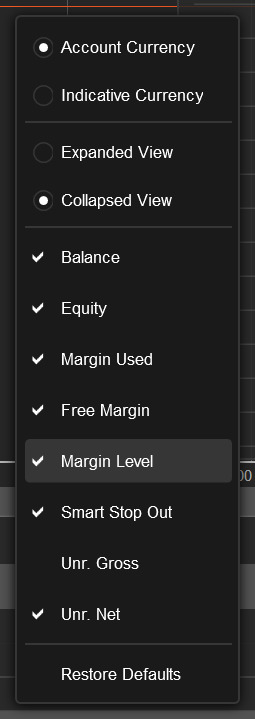
Vous avez ici la possibilité de choisir les valeurs visibles, de développer ou de réduire la barre ainsi que de choisir de voir les valeurs dans la devise du compte ou dans la devise indicative.
Remarque
La barre Solde n'est pas affichée dans l'onglet Transactions.
Positions 
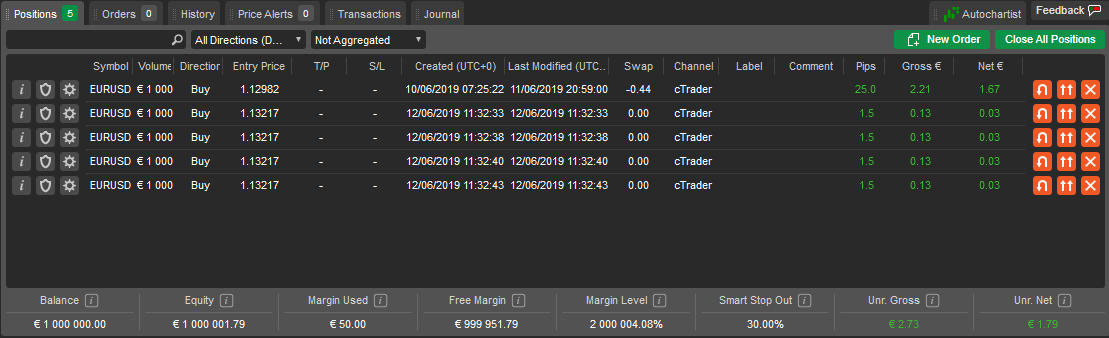
Toutes les positions ouvertes sont disponibles dans l'onglet Positions.
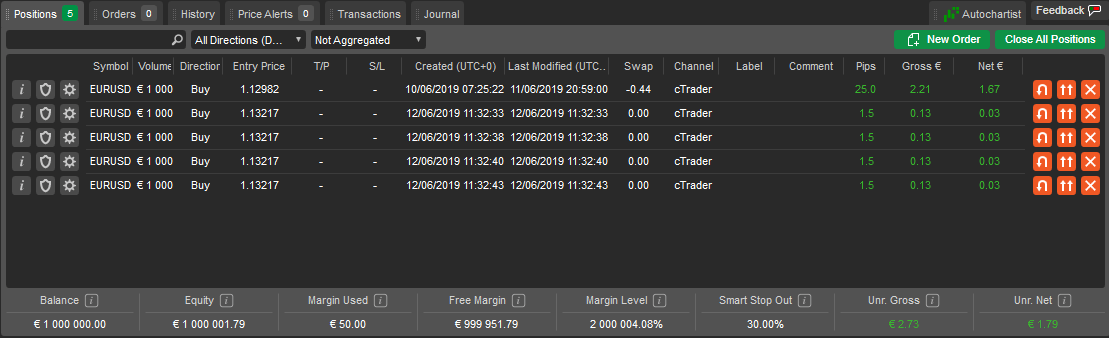
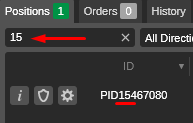
Le tableau Positions affiche toutes les informations de base sur chaque position, y compris le volume, les commissions et le profit et la perte bruts et nets, et est trié par date par défaut. Cliquez sur la colonne respective dans le panneau pour trier les positions par symbole, sens, volume, prix ou date. Pour filtrer les positions par n'importe quel paramètre, saisissez la valeur ou une partie de celle-ci dans la Zone de recherche au-dessus de la liste.
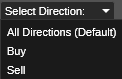
Pour filtrer les positions par leur sens (achat ou vente), cliquez sur Sélectionner les sens et sélectionnez le sens dans le menu déroulant.
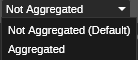
Pour regrouper toutes les positions du même symbole et du même sens, cliquez sur le menu déroulant Agrégé. Cela facilite la visualisation du profit ou de la perte total d'un groupe de symboles ou la clôture des groupes en un seul clic.
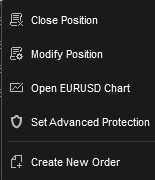
Cliquez avec le bouton droit sur une position pour développer le menu de position supplémentaire pour une action ultérieure :
- Clôturer la position – pour clôturer la position immédiatement.
- Modifier la position – pour ouvrir le menu Modifier la position.
- Ouvrir le graphique – pour ouvrir le graphique du symbole de la position actuelle.
- Définir une protection avancée – pour accéder au menu Take profit avancé et Stop loss avancé.
- Créer une nouvelle position – pour ouvrir le menu Nouvel ordre.
Informations sur la position 
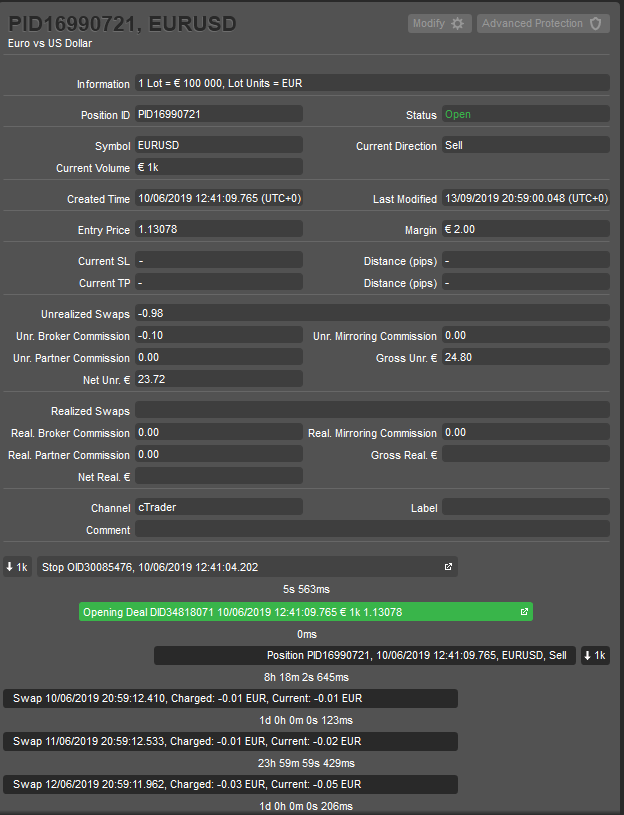
Cliquez sur l'icône Informations à côté de la position souhaitée pour ouvrir les informations détaillées sur cette position dans une nouvelle fenêtre.
Les informations de position suivantes sont disponibles :
- Informations – la valeur du lot de l'actif de trading et les unités du lot.
- Symbole – l'instrument financier.
- Marge – la marge requise par cette position.
- ID de position – l'ID unique de la position.
- Statut – le statut actuel de la position (ouverte ou clôturée).
- Quantité actuelle – le nombre actuel de lots tradés.
- Sens actuel – le sens actuel de la position (achat ou vente).
- Heure de création – l'heure exacte à laquelle la position a été créée.
- Heure de dernière modification – la date et l'heure exactes de la dernière modification de la position.
- Cours d'entrée – PMPV (prix moyen pondéré par les volumes) des transactions conclues pour créer cette position.
- SL actuel – le stop loss actuel.
- TP actuel – le take profit actuel.
- Distance (pips) – la distance actuelle jusqu'au SL ou TP depuis le prix du marché.
- Swaps non réalisés – swaps à gagner ou à payer lors de la clôture ou de l'inversion de la position.
- Commission du courtier – commission non réalisée à facturer par votre courtier.
- Commission de copie – commission du fournisseur de stratégie cTrader Copy à facturer.
- Commission du CI – la commission non réalisée du courtier introducteur.
- Net non réal. – le profit ou la perte net actuel incluant les swaps et les commissions.
- Brut non réal. – le profit ou la perte brut actuel excluant les swaps et les commissions.
- Swaps réalisés – swaps déjà payés.
- Commission du courtier – commission du courtier facturée.
- Commission de copie – commission du fournisseur de stratégie facturée (cTrader Copy).
- Commission du CI – la commission réalisée du courtier introducteur.
- Réal. net – profit et perte nets sécurisés pour cette position, y compris les swaps et les commissions.
- Réal. brut – profit et perte bruts sécurisés pour cette position, hors swaps et commissions.
- Étiquette – étiquette ajoutée par cBot.
- Commentaire – commentaires de l'utilisateur.
Chronologie de la position 
Une Chronologie de position est affichée en bas du panneau Infos sur la position.
Vous pouvez ici voir tous les événements liés à la position dans l'ordre chronologique, y compris les ordres, les transactions et les mises à jour de statut au fur et à mesure que chaque ordre et transaction est traité, les swaps et commissions facturés, et les déclenchements de stop loss et de take profit qui ont été atteints ou modifiés.
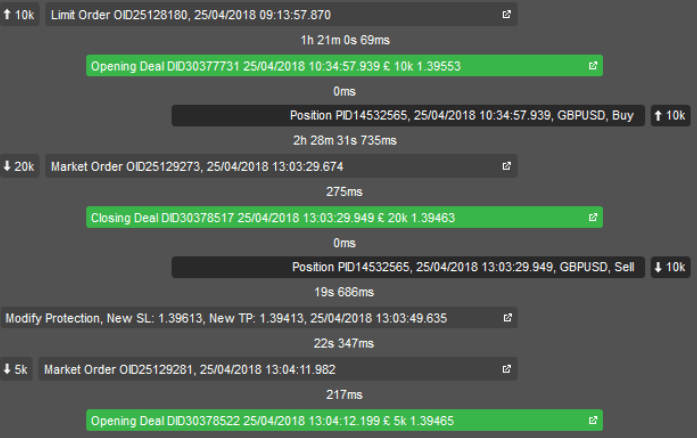
Cliquez sur l'élément souhaité pour ouvrir le panneau correspondant contenant toutes les informations sur un ordre ou un deal.
Protection avancée de la position 
Cliquez sur l'icône Paramètres de protection avancée à côté de la position souhaitée pour définir le stop loss avancé et le take profit avancé pour la position.
Take profit avancé
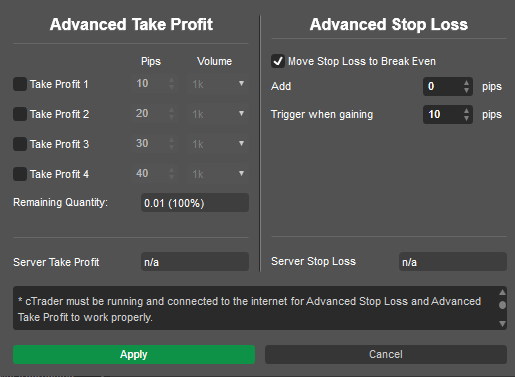
La fonctionnalité Take profit avancé permet aux utilisateurs de clôturer automatiquement une partie d'une position lorsqu'un niveau de profit spécifié est atteint. Les utilisateurs peuvent contrôler le volume clôturé après un certain nombre de pips de profit.
Exemple
Supposons qu'il y ait une position de 50 000 achat EURUSD avec un prix d'entrée de 1,17096. Si le taux EURUSD évolue en notre faveur, selon les paramètres de l'image ci-dessus, 10 000 se clôtureront à 1,1720, 20 000 à 1,17246, 10 000 à 1,17396, et 10 000 EURUSD (20 % du volume initial) resteront à clôturer manuellement.
Pour activer le take profit avancé, cochez les cases Take profit souhaitées et spécifiez le nombre de pips et la quantité. Une fois terminé, cliquez sur Appliquer pour enregistrer les modifications.
Stop loss avancé
L'option Déplacer le stop loss au seuil de rentabilité modifie les paramètres de stop loss réguliers lorsqu'elle est déclenchée.
Alors que la fonctionnalité de stop suiveur réajuste le niveau de stop loss chaque fois que le prix évolue d'au moins un pip en votre faveur, le stop loss avancé offre un contrôle plus précis sur les mouvements du stop loss. Cochez la case Déplacer le stop loss au seuil de rentabilité pour activer la fonctionnalité.
Ajustez le paramètre Déclencher lors d'un gain de pour spécifier quand le stop loss se déplace au seuil de rentabilité (prix d'entrée), par exemple, uniquement si le prix du marché évolue de 12 pips en votre faveur.
Remarque
Les fonctionnalités Déplacer le stop loss au seuil de rentabilité et Take profit avancé ne fonctionnent que lorsque cTrader est en cours d'exécution et en ligne.
Les champs Take profit serveur et Stop loss serveur affichent les niveaux de stop loss et de take profit qui restent actifs même si votre application cTrader est fermée ou déconnectée. Cliquez sur Appliquer pour activer la protection avancée. Une fois créés, les niveaux de take profit avancés (ATP1, ATP2, etc.) peuvent être ajustés directement dans le graphique du symbole respectif.
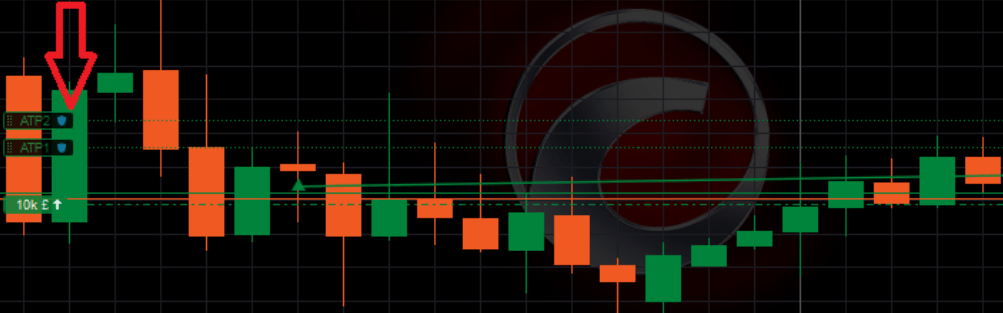
Remarque
Si le stop suiveur était actif avant d'activer Déplacer le stop loss au seuil de rentabilité, il continuera à suivre après le déclenchement de la protection avancée. Lorsqu'au moins une protection avancée est définie, le bouton Protection avancée est mis en surbrillance, et lorsque toutes les conditions de take profit et de déplacement au seuil de rentabilité sont déclenchées, le bouton n'est plus mis en surbrillance.
Modifier la position 
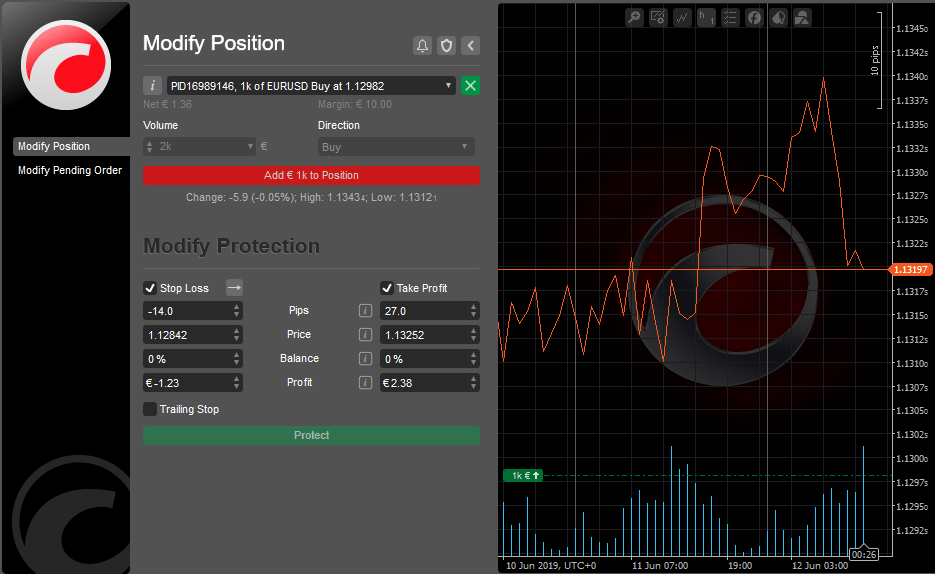
Vous pouvez modifier une position ouverte en changeant le nombre de lots tradés, en changeant de sens, etc.
Pour accéder au menu Modifier la position, double-cliquez sur la position souhaitée dans l'onglet Positions du panneau Visualisation des trades (ou cliquez dessus avec le bouton droit et sélectionnez Modifier la position).
Vous pouvez également cliquer sur l'icône Modifier la position à côté de la position souhaitée ou double-cliquer sur la position souhaitée dans le graphique du symbole.
Les options de position suivantes peuvent être modifiées :
- Volume – modifiez le volume des actifs tradés. S'il est défini sur un volume plus petit, seule une partie de la position ouverte sera clôturée. S'il est défini sur un volume plus important, ce volume sera ajouté à la position.
- Sens – sélectionnez le sens achat ou vente dans le menu déroulant.
- Stop loss – définissez la protection stop loss.
- Take profit – définissez la protection take profit.
- Stop loss suiveur – cochez pour activer le stop loss suiveur. Le stop suiveur est un stop loss qui se met à jour automatiquement chaque fois que le prix de la position évolue en votre faveur. C'est un outil pratique si vous avez initialement sous-estimé le marché. Le trailing stop loss ne se réajuste jamais si le marché évolue contre vous.
Remarque
Le stop suiveur fonctionne même lorsque votre application cTrader est fermée ou déconnectée. Vous ne pouvez pas définir de stop loss ou de take profit lors de la modification du volume de la position ; modifiez d'abord le volume, puis appliquez le stop loss et le take profit.
Cliquez sur le bouton Alerte de prix pour définir une nouvelle alerte de prix. Cliquez sur l'icône Paramètres de protection avancée pour définir les options de protection avancée.
Utilisez le bouton Réduire/développer pour réduire/développer le graphique à droite. Cliquez sur l'icône Informations sur le symbole pour ouvrir les détails complets du symbole.
Inverser et doubler la position 
Pour inverser une position, cliquez sur le bouton Inverser la position à côté de la position souhaitée dans l'onglet Positions de Visualisation des trades. Inverser une position signifie changer son sens (achat ou vente).
Remarque
Les swaps sont facturés immédiatement, et de nouveaux swaps s'appliquent ensuite. Lors de l'inversion d'une position, vous devez réappliquer votre stop loss et votre take profit, et vous devrez refranchir le spread d'ouverture.
Pour doubler une position (augmenter son volume de deux fois), cliquez sur le bouton Doubler la position à côté de la position souhaitée. Lors du doublement d'une position, les commissions doubleront également.
Cliquez sur le bouton Clôturer la position pour clôturer la position.
Exemple
Supposons que nous ouvrions une position longue EURUSD avec un prix d'entrée de 1,1800 et que nous définissions un stop suiveur à 10 pips (1,1790). Si le prix EURUSD monte à 1,1830, le stop loss se déplace automatiquement à 1,1820 (10 pips en dessous du prix du marché). Si le prix commence ensuite à baisser, la position se clôture automatiquement avec 20 pips de profit, même lorsque cTrader est fermé.
Ordres 
Tous les ordres en cours sont répertoriés dans l'onglet Ordres de Visualisation des trades. Vous pouvez ici gérer, modifier et annuler les ordres en cours. Lorsqu'un ordre est exécuté, il devient une position et disparaît de l'onglet Ordres.
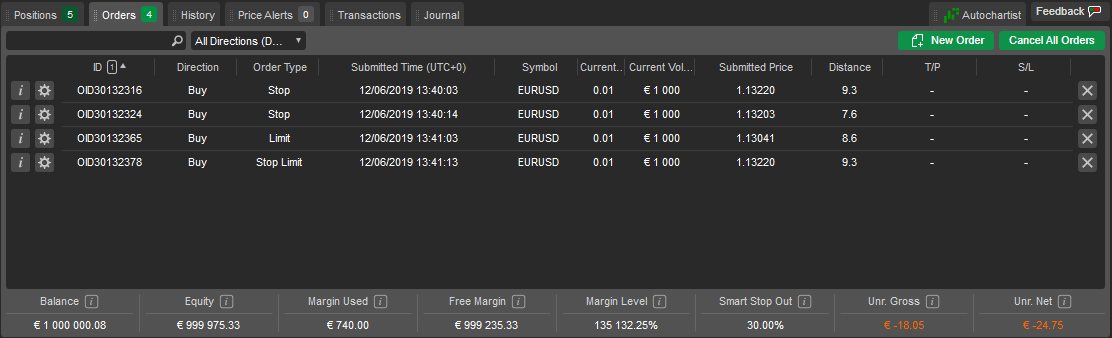
Vous pouvez filtrer les ordres par ID, sens, type, symbole ou volume tradé en saisissant la valeur ou une partie de celle-ci dans la Zone de recherche au-dessus de la liste des ordres. Faites un clic droit sur n'importe quel titre de colonne pour ajouter des colonnes qui ne sont pas affichées par défaut. Pour des informations détaillées sur la gestion des ordres, consultez la section Ordres.
Historique 
L'onglet Historique contient l'historique complet de tous les deals qui ont exécuté ou tenté d'exécuter vos ordres.
Alors que chaque position clôturée est représentée par une seule transaction dans la liste, vous pouvez accéder à toutes les transactions, positions et ordres associés en double-cliquant sur une transaction ou en cliquant sur le bouton Informations à côté de celle-ci. Le profit et la perte réalisés totaux du compte actuel sont affichés en bas à droite de l'onglet Historique. Pour des informations détaillées sur les transactions, consultez la section Positions et transactions.
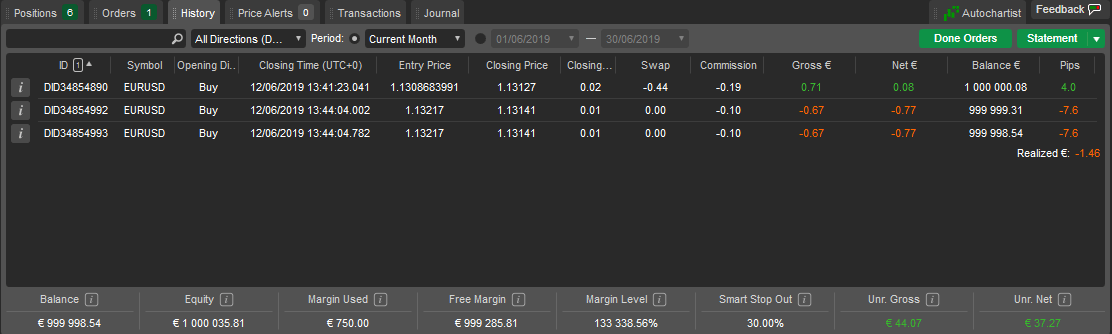
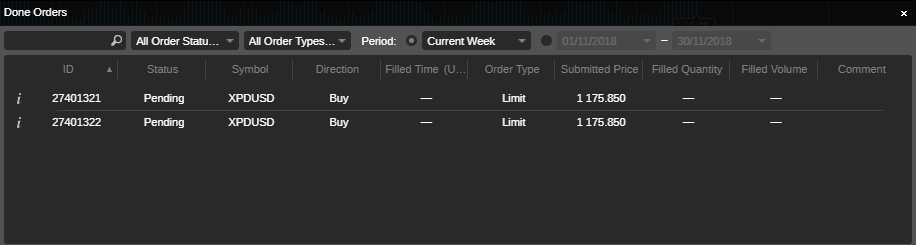
Pour filtrer les transactions par n'importe quel paramètre, saisissez la valeur ou une partie de celle-ci dans la Zone de recherche au-dessus de la liste, ou utilisez les champs ci-dessus pour filtrer par périodes standard ou personnalisées. L'élément Tout l'historique est désactivé dans la liste déroulante Période par défaut ; pour l'activer, accédez à Paramètres, sélectionnez Général et cochez Autoriser tout l'historique. Cliquez sur le bouton Ordres exécutés pour ouvrir la liste de tous les ordres jamais créés, y compris les ordres stop loss et take profit.
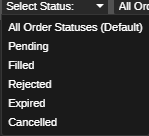
Vous pouvez filtrer les ordres par leur statut (En cours, Exécuté, Rejeté, Expiré ou Annulé).
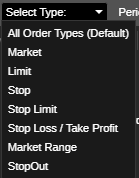
Vous pouvez également filtrer les ordres de la liste par leur type (Marché, Limite, Stop, Stop limite, Stop loss/Take profit, Écart de marché, StopOut).
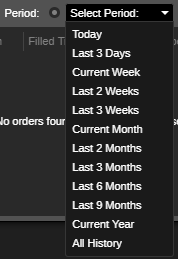
Sélectionnez une période pour afficher uniquement les ordres de cette période, ou définissez des dates exactes pour afficher les ordres de ces dates.
Cliquez sur le bouton Relevé pour ouvrir le relevé de compte HTML dans le nouvel onglet. Vous pouvez cliquer sur Enregistrer sur la page Relevé pour l'enregistrer localement sous forme de feuille de calcul Excel au format .csv.
Alertes de prix 
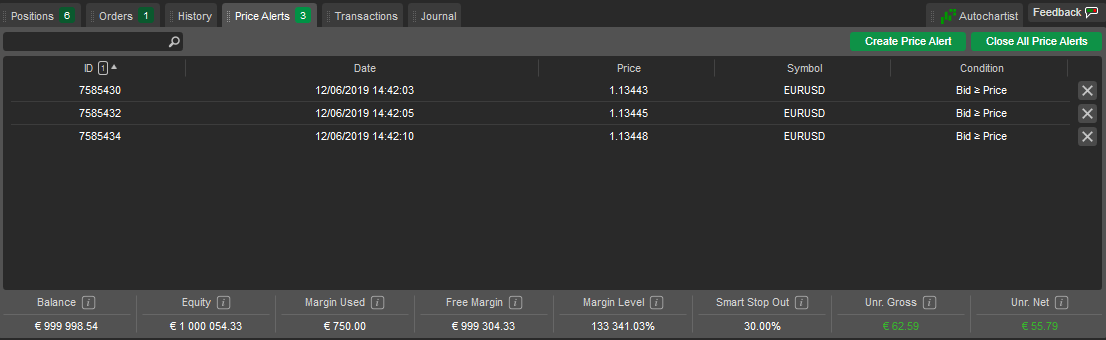
Toutes les alertes de prix définies pour le compte de trading sont répertoriées dans l'onglet Alertes de prix de la Visualisation des trades. Vous pouvez supprimer l'alerte de prix souhaitée en cliquant sur le bouton x à côté de celle-ci.
Cliquez sur Créer une alerte de prix pour accéder au menu Création et gestion des alertes de prix.
Cliquez sur Fermer toutes les alertes de prix pour fermer toutes les alertes de prix de la liste en une seule fois.
Transactions 
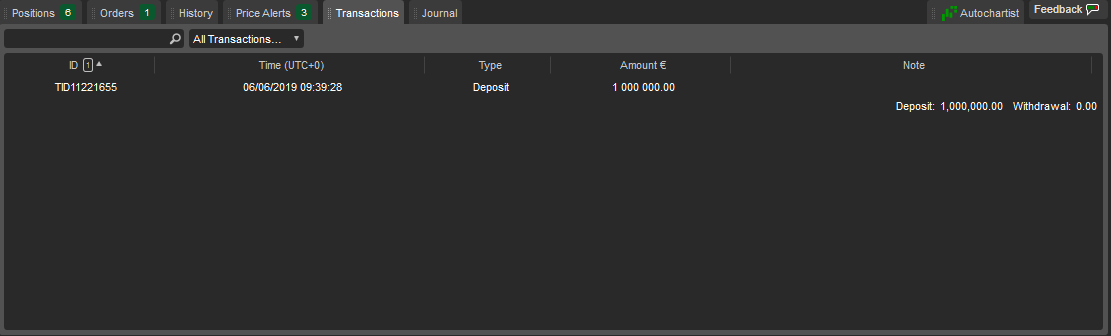
Toutes les transactions du compte de trading actuel sont répertoriées avec des détails dans l'onglet Transactions du panneau Visualisation des trades. Filtrez les transactions à l'aide du menu déroulant Retrait/Dépôt ou en saisissant la valeur, ou une partie de celle-ci, dans la Zone de recherche. Utilisez les boutons Déposer et Retirer pour les actions respectives.
Journal 
L'onglet Journal contient un journal de tous les événements du compte de trading, avec la date et l'heure exactes pour chacun. Faites un clic droit sur un message pour le copier, le supprimer ou supprimer tout l'historique.