Problèmes de connectivité
Si vous rencontrez un problème de connectivité avec cTrader (par exemple, un message d'erreur lors de la connexion ou des données de marché qui ne se mettent pas à jour), suivez ces étapes consécutives pour le résoudre.
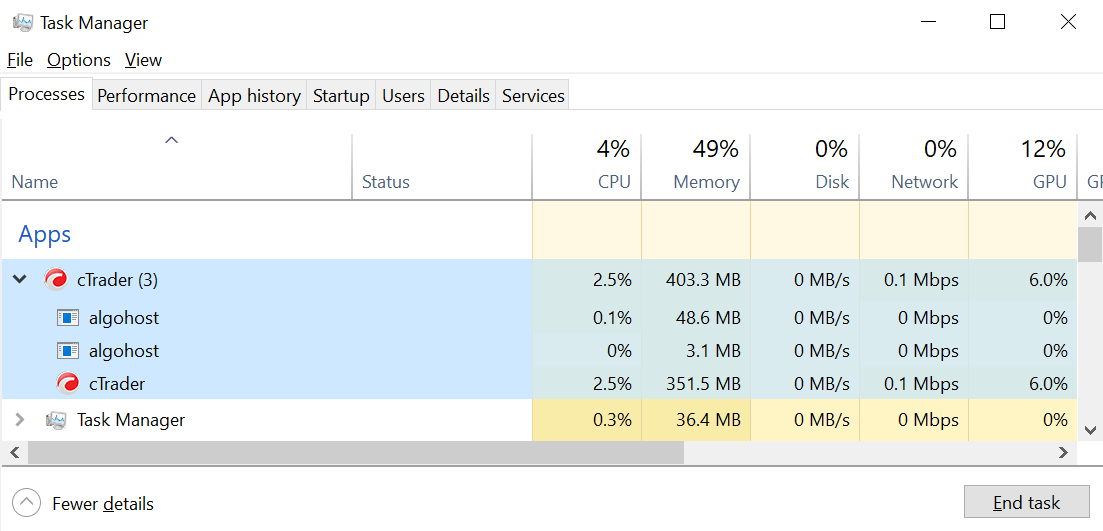
1. Fermez toutes les instances de cTrader. Assurez-vous de terminer toutes les tâches liées à l'application cTrader dans l'onglet Processus du Gestionnaire des tâches. Pour ouvrir le Gestionnaire des tâches, appuyez sur Ctrl+Alt+Del.
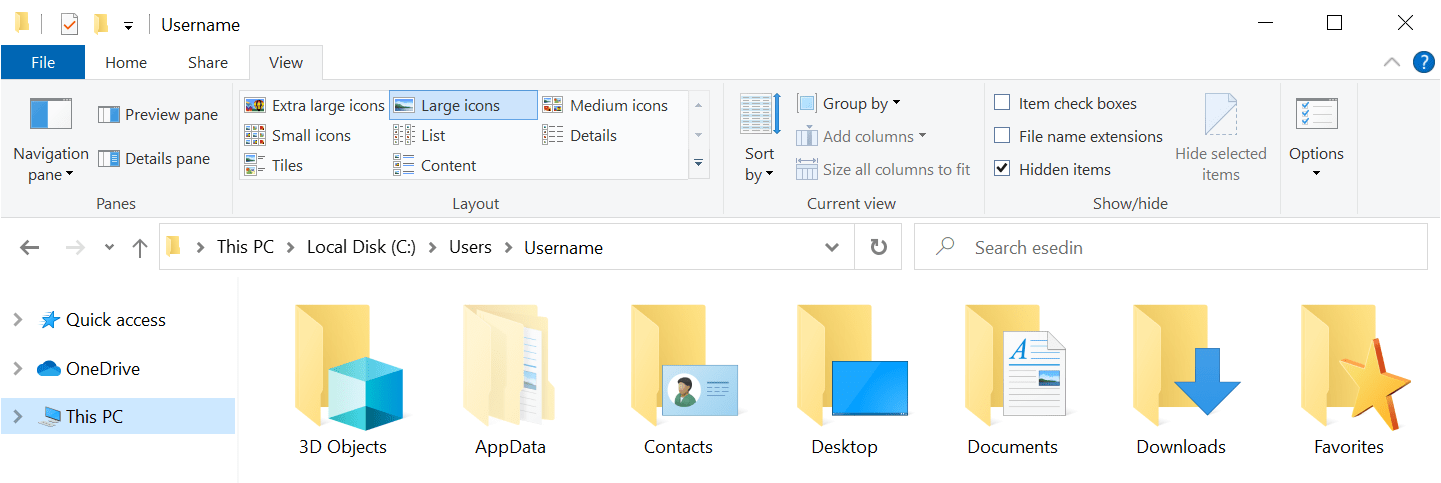
2. Supprimez le dossier Settings situé à :
C:\Users\%Username%\AppData\Roaming\Spotware\Settings
Le dossier AppData est masqué par le système d'exploitation par défaut. Assurez-vous de cocher la case Éléments masqués dans l'onglet Affichage de l'Explorateur de fichiers pour le rendre visible et suivre le chemin.
Avertissement
Tous les paramètres locaux de cTrader seront supprimés après cette étape.
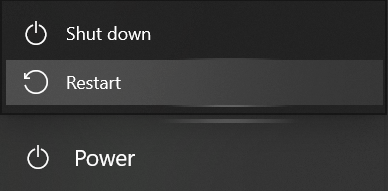
3. Redémarrez votre ordinateur.
4. Vérifiez si votre ordinateur est connecté à internet. Appuyez sur Win et allez dans Paramètres → Réseau et internet → État.
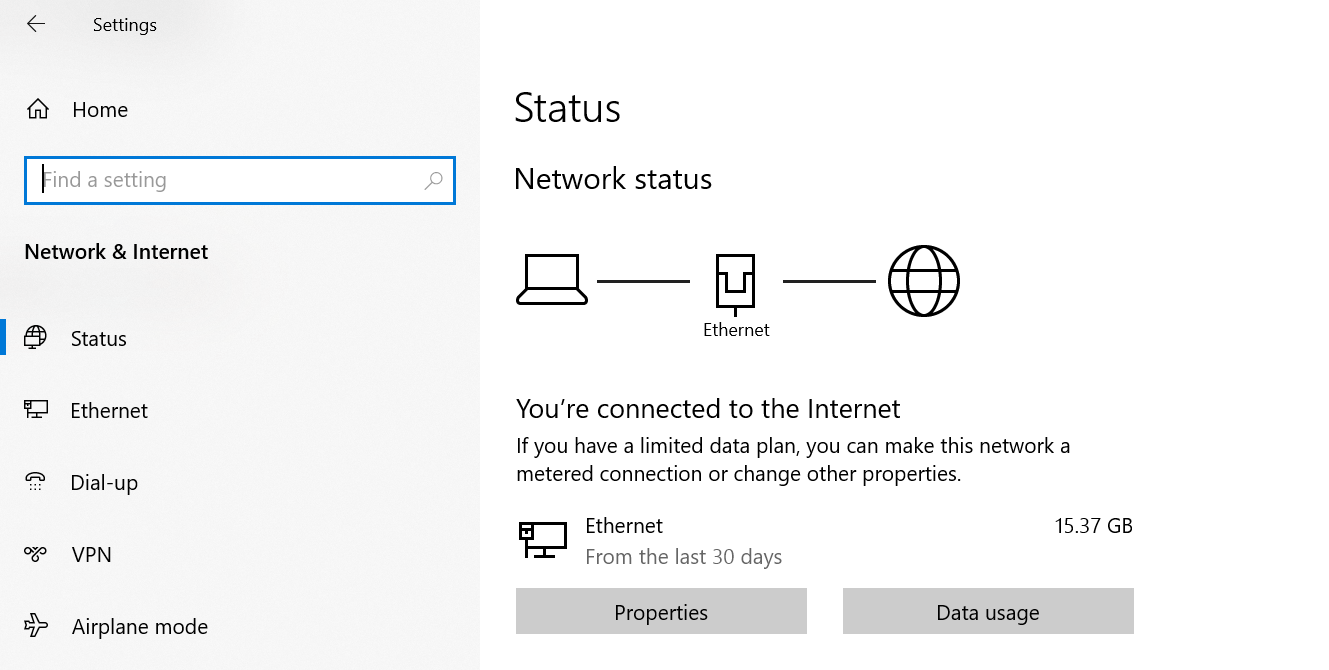
Si l'état du réseau indique « Pas d'accès à internet », passez à Résoudre les problèmes dans la même fenêtre.
Astuce
Bien que le redémarrage d'un routeur soit une recommandation courante, cela aide souvent. Laissez votre appareil débranché pendant au moins 30 secondes, puis rallumez-le.
5. Lancez l'application cTrader et essayez de vous connecter à nouveau.
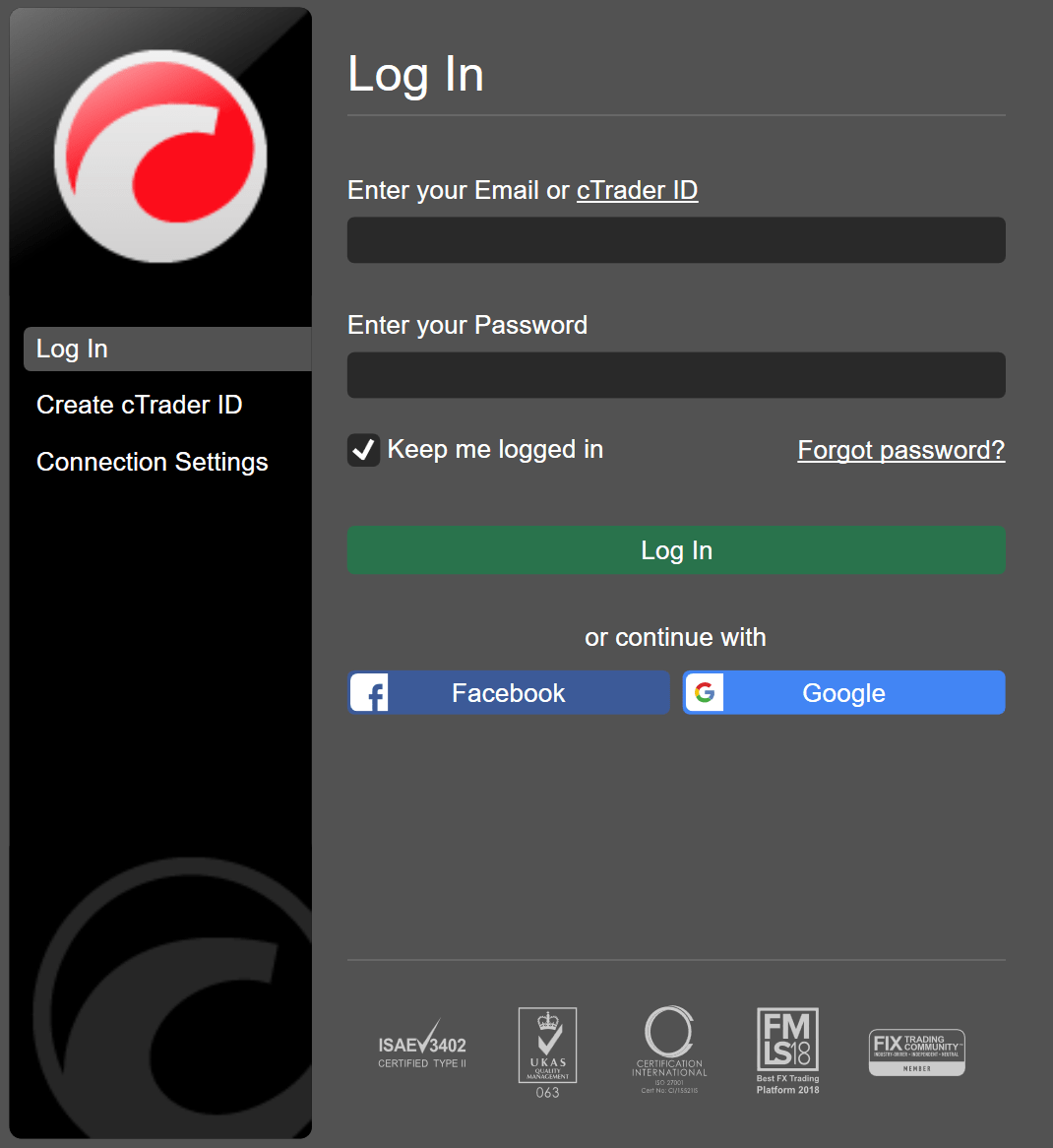
Si le problème de connectivité persiste après ces étapes, veuillez poursuivre.
6. Appuyez sur Ctrl+Shift+Alt+T dans la fenêtre de connexion de cTrader pour signaler votre problème technique.
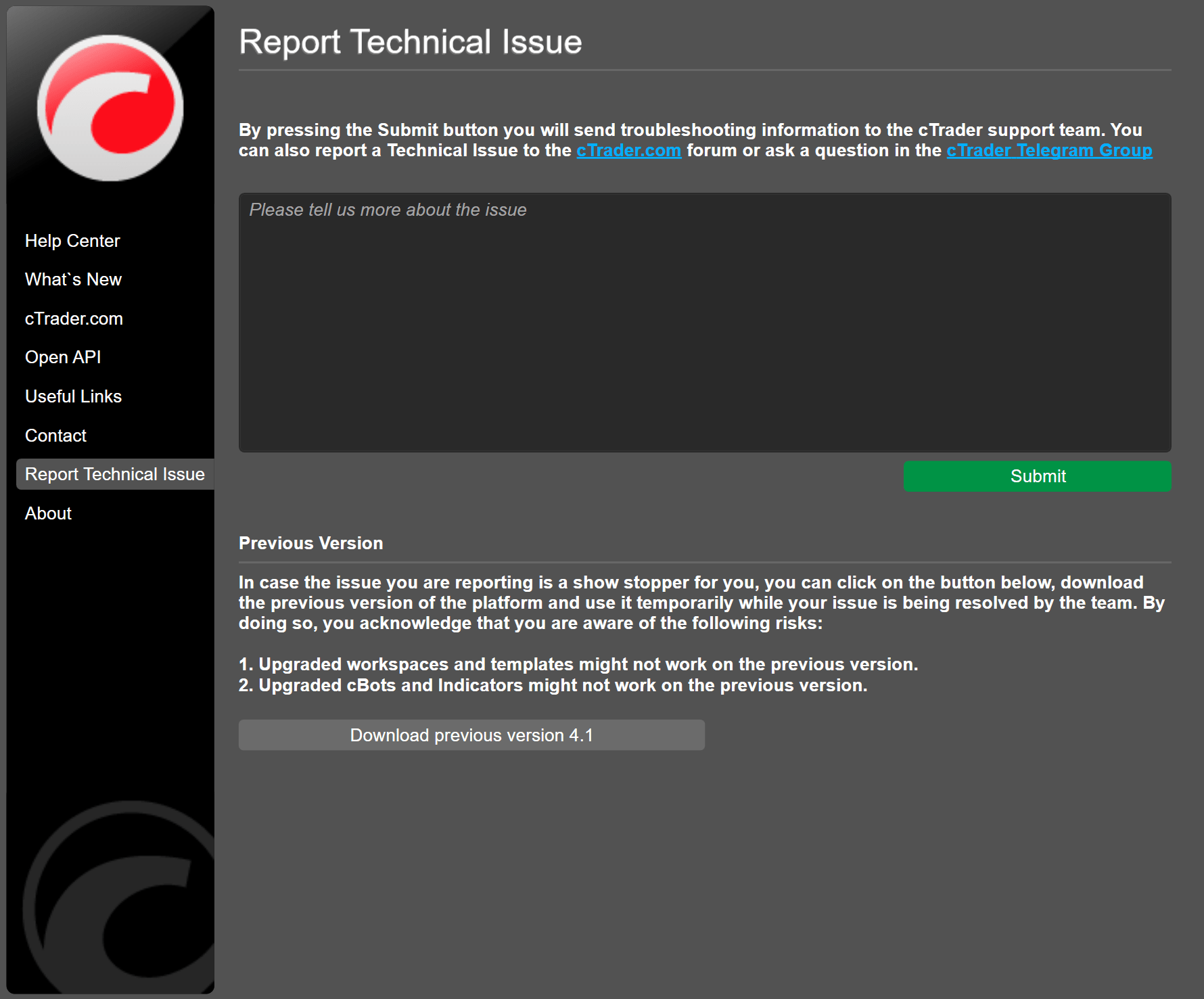
7. Décrivez votre problème dans le champ de texte. Copiez-le dans le presse-papiers et enregistrez-le pour vous-même.
8. Cliquez sur Soumettre pour envoyer vos informations de dépannage à l'équipe d'assistance de cTrader.
9. Écrivez sur le problème dans la Communauté Discord de cTrader. Utilisez la même description du problème que dans le rapport de dépannage (collez-la depuis le presse-papiers, voir l'étape 7). Il est important que les deux correspondent pour aider l'équipe d'assistance et les autres utilisateurs à mieux comprendre votre problème.
10. Pendant que l'équipe d'assistance traite votre problème, vous pouvez également vous renseigner auprès de la communauté cTrader dans le groupe Telegram officiel ou télécharger la version précédente de la plateforme pour une utilisation temporaire.