Trading sur graphique
cTrader vous permet de créer des ordres, des alertes de prix, de modifier des positions ouvertes et de définir ou modifier des protections stop-loss et take-profit directement sur le graphique.
Quick Trade 
Pour entrer une transaction en mode Quick Trade directement depuis le graphique, survolez les boutons Quick Trade Vendre ou Acheter en haut du graphique. Le Sélecteur de volume apparaîtra automatiquement entre eux.
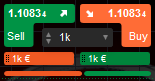
Ajustez le volume de la transaction avec les boutons bascule en saisissant la valeur souhaitée ou en sélectionnant la valeur dans le menu déroulant, puis cliquez sur les boutons Acheter ou Vendre (ou double-cliquez, selon vos paramètres Quick Trade) pour envoyer un ordre.
L'ordre sera envoyé immédiatement et la notification correspondante apparaîtra en haut à droite si les notifications sont activées.
Remarque
Selon les paramètres Quick Trade, cTrader enverra soit un ordre, soit affichera le menu Créer un ordre.
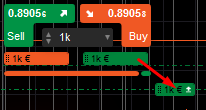
Faites glisser et déposez la case d'ordre buy limit/stop vers la droite (ou la case d'ordre sell limit/stop vers la gauche) pour placer un ordre limit ou stop.
Le tableau ci-dessous montre comment les positions des ordres sont liées au spread :
| Position par rapport au spread | Type d'ordre |
|---|---|
| En dessous et entre le spread | Ordres buy limit |
| Au-dessus du spread | Ordres buy stop |
| Au-dessus et entre le spread | Ordres sell limit |
| En dessous du spread | Ordres sell stop |
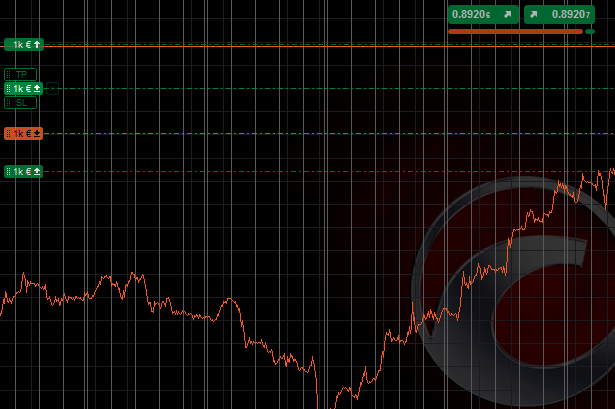
Les ordres en cours s'afficheront sur le graphique exactement au niveau de prix où vous les avez placés. Vous pouvez les faire glisser et les déposer pour modifier les ordres directement dans le graphique.
Veuillez consulter la section Paramètres de l'application pour plus de détails sur le fonctionnement de Quick Trade.
Ordres 
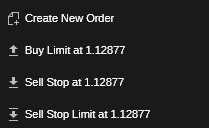
Alternativement, pour créer des ordres directement depuis le graphique, faites un clic droit sur le niveau de prix souhaité et sélectionnez Placer un nouvel ordre pour ouvrir le menu Nouvel ordre. Vous pouvez également sélectionner Sell/buy limit, Sell/buy stop ou Buy/sell stop limit pour créer l'ordre correspondant directement au niveau de prix souhaité.
Remarque
Les lignes de cours vendeur et acheteur se déplacent vers le haut et vers le bas à chaque tick du prix spot actuel.
Par conséquent, selon l'endroit où vous créez un ordre (au-dessus du cours vendeur ou en dessous du cours acheteur), cTrader suggérera automatiquement la direction de l'ordre : buy limit, sell stop et sell stop limit en dessous du cours acheteur, ou sell limit, buy stop et buy stop limit au-dessus du cours vendeur.
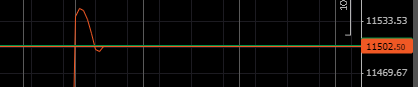
Le badge du nouvel ordre apparaîtra sur le graphique. Il contient le nombre de lots tradés, les pips, le profit ou la perte nette de la position actuelle, ainsi que les boutons de gestion et de protection. Survolez le badge de l'ordre pour voir ses informations détaillées.
Pour modifier vos ordres ou protections :
- Modifiez votre ordre : Faites-le glisser et déposez-le le long de l'axe des prix ou double-cliquez pour ouvrir le menu Modifier l'ordre.
- Modifiez les protections stop-loss ou take-profit : Faites glisser et déposez le badge correspondant en dessous ou au-dessus du badge de l'ordre.

Alertes de prix 
Pour définir les alertes de prix directement depuis le graphique, faites un clic droit sur le niveau de prix souhaité et sélectionnez l'alerte de prix souhaitée au cours vendeur ou acheteur.
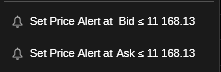
La ligne d'alerte de prix apparaîtra automatiquement sur le graphique. Faites glisser et déposez le badge d'alerte de prix pour modifier l'alerte de prix, ou utilisez le bouton x pour l'annuler.

Positions 
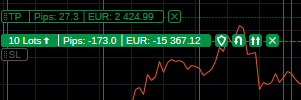
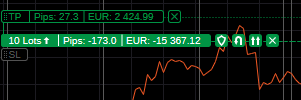
Lorsque vous ouvrez une position, le badge de position devient visible sur le graphique du symbole. Il contient le nombre de lots tradés, les pips, le profit ou la perte nette de la position actuelle, ainsi que les boutons de gestion et de protection. Vous pouvez voir la position reflétée sur votre graphique sous forme de ligne en tirets et points.
Si vous ne voyez pas vos positions de trading actuelles sur le graphique, survolez l'icône Options d'affichage en haut du graphique pour vous assurer que les ordres et les positions sont sélectionnés.
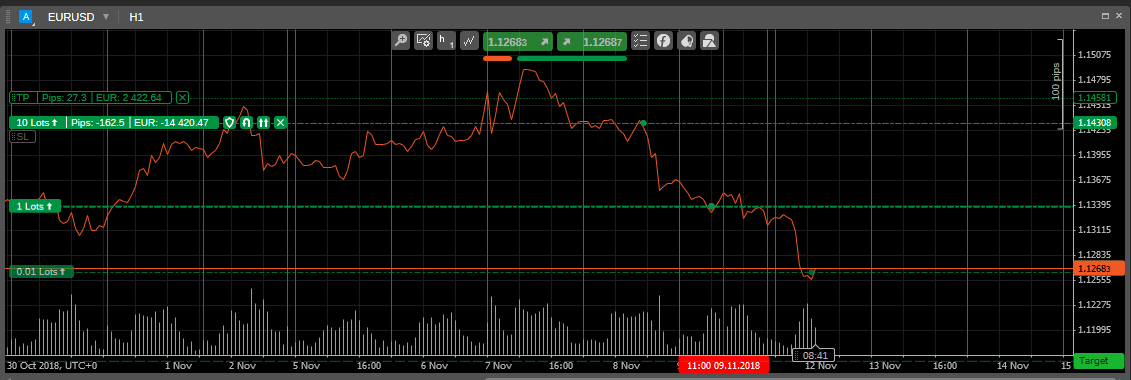
Double-cliquez sur le badge de position sur le graphique pour ouvrir le menu Modifier la position.
Cliquez et faites glisser les curseurs TP ou SL jusqu'au niveau de prix souhaité pour définir ou modifier les protections stop-loss ou take-profit. Les boutons standard Protection avancée, Inverser et Doubler sont disponibles à côté de l'aperçu de la position.
Survolez la ligne de position ou d'ordre actuelle pour la mettre en surbrillance ainsi que l'ordre ou la position correspondante dans Visualisation des trades, ainsi que son prix d'ouverture sur l'axe des prix. Le point sur la ligne de position indique l'heure à laquelle l'ordre a été créé, et vous pouvez cliquer sur le bouton x à côté de la position souhaitée pour la fermer.
Ordres en cours 
Lors de la création d'un ordre en cours, il est reflété sur le graphique du symbole sous la forme d'une ligne en tirets et points avec le badge d'ordre correspondant. Cliquez sur l'icône d'ordre souhaitée pour ouvrir le menu Modifier l'ordre. Les niveaux de stop-loss (SL) et de take-profit (TP) sont affichés sur le graphique sous forme de lignes pointillées au-dessus et en dessous de la ligne d'ordre.
Jusqu'à ce que le prix actuel atteigne le prix que vous avez défini pour que l'ordre en cours soit exécuté, vous pouvez faire glisser et déposer le badge d'ordre pour modifier le prix. Vous pouvez également faire glisser et déposer les lignes SL et TP en utilisant leurs badges respectifs sur la gauche. Si vous souhaitez annuler un ordre en cours ou supprimer le SL/TP, cliquez sur le bouton x à côté du badge correspondant. Le point sur la ligne d'ordre indique l'heure à laquelle l'ordre a été créé.
