Market Replay
Market Replay est une fonctionnalité qui vous permet de tester vos compétences en trading manuel sur des données de marché historiques. Considérez cela comme une chance de revivre certaines conditions de marché et de tester diverses approches de trading sans risquer de fonds réels.
Market Replay en une minute !
- Pour utiliser Market Replay, cliquez sur l'icône Market Replay dans la barre d'outils à droite du graphique de trading.
- Sur le graphique lui-même, choisissez une date de début, ajustez les autres paramètres et cliquez sur Lecture. Lorsque le graphique de trading historique se charge, placez librement des ordres et analysez vos réactions à certains mouvements du marché !
- Ajustez dynamiquement la vitesse de lecture pour avancer rapidement vers des événements spécifiques et évaluer la performance à long terme de vos positions ouvertes.
- Analysez vos stratégies de trading en utilisant le graphique des fonds propres et les statistiques de trading détaillées. Utilisez ces informations lors des lectures suivantes pour développer vos compétences en trading.
Ce guide détaillé explique où Market Replay peut être accessible, comment il peut être configuré et pourquoi il constitue un excellent outil pour concevoir et améliorer les stratégies de trading.
Comment démarrer Market Replay 
Dans cTrader Windows, vous pouvez trouver l'icône Market Replay en bas de la barre d'outils qui se trouve à droite du graphique de trading.
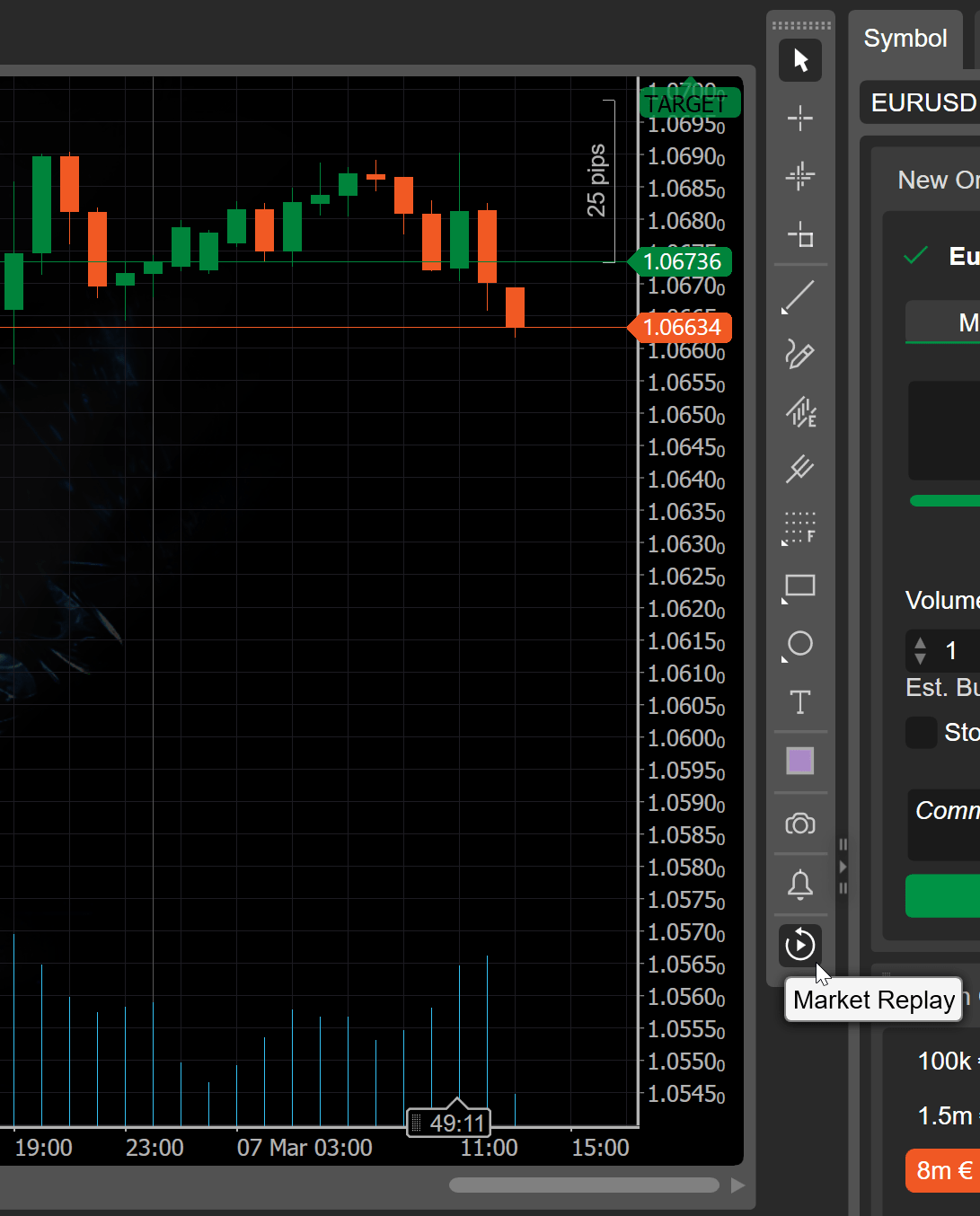
Après avoir cliqué sur l'icône Market Replay, déplacez le pointeur en arrière le long de la période du graphique et choisissez un moment à partir duquel la lecture commencera. La fenêtre de paramètres vous proposera de spécifier les paramètres initiaux suivants de Market Replay.
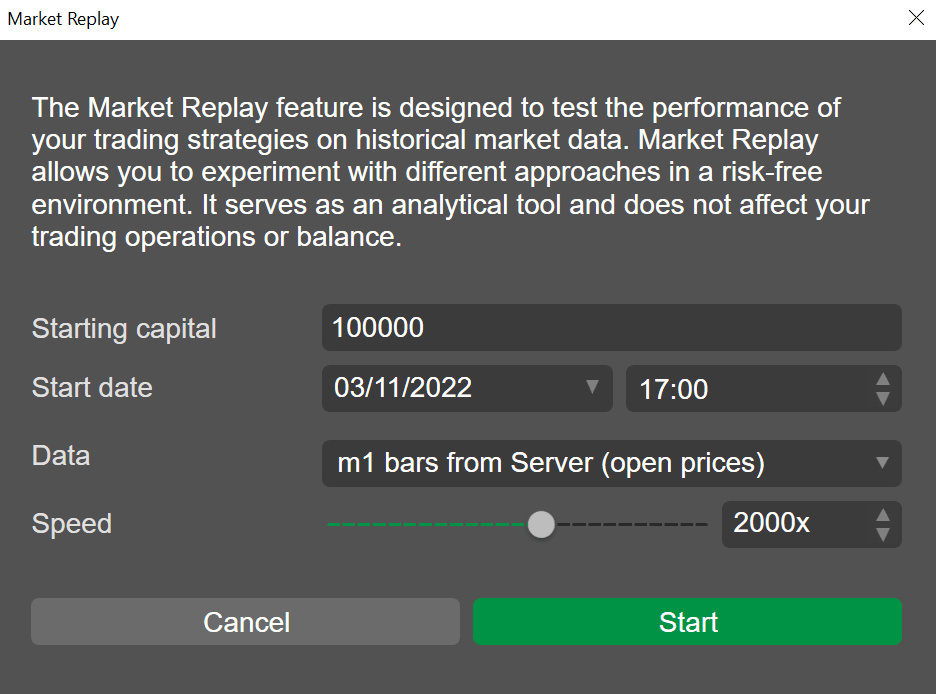
-
Capital initial – saisissez votre capital initial. Puisque vous simulez le trading sur des données historiques, n'importe quel montant peut être ajouté ici.
-
Date et heure de début – vous pouvez ajuster la date et l'heure de début si votre choix initial était inexact.
-
Données – choisissez entre les cours d'ouverture m1 et les données de tick historiques réelles les plus précises.
-
Vitesse – définissez la vitesse de lecture.
Cliquez sur Démarrer pour ouvrir l'interface Market Replay dans une nouvelle fenêtre.
Remarque
cTrader aura besoin de temps pour charger les données, et la vitesse de chargement dépendra du type de données sélectionné.
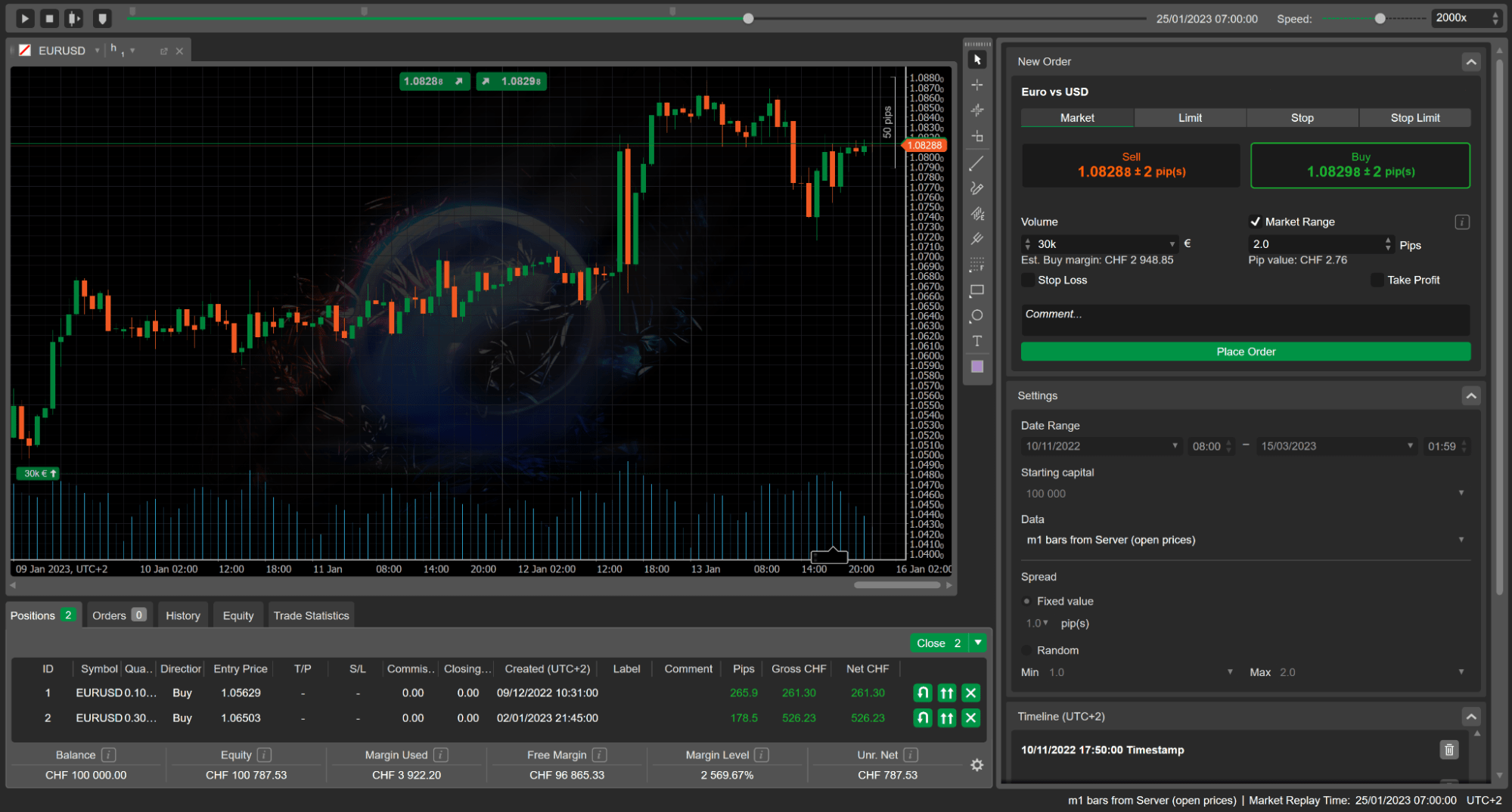
L'interface utilisateur de Market Replay se compose de six éléments clés :
-
Les commandes de Market Replay, y compris les boutons Lecture/pause et Arrêt, le bouton Avance rapide 1 barre, le bouton Ajouter un horodatage, la Barre de progression du calendrier et le curseur Vitesse de lecture.
-
Graphique de trading pour le symbole actuellement sélectionné.
-
Visualisation des trades avec cinq onglets, tels que Positions, Ordres, Historique, Fonds propres et Statistiques de trading.
-
Onglet Nouvel ordre.
-
Onglet Paramètres de Market Replay.
-
Onglet Chronologie.
Comment ajuster les paramètres de Market Replay 
Lorsque Market Replay est en cours d'exécution, vous pouvez revenir à l'onglet Paramètres et ajuster vos paramètres initiaux. Pour ce faire, cliquez d'abord sur le bouton Arrêt dans le coin supérieur gauche de la fenêtre Market Replay.

L'onglet Paramètres est maintenant actif et vous pouvez configurer les paramètres.
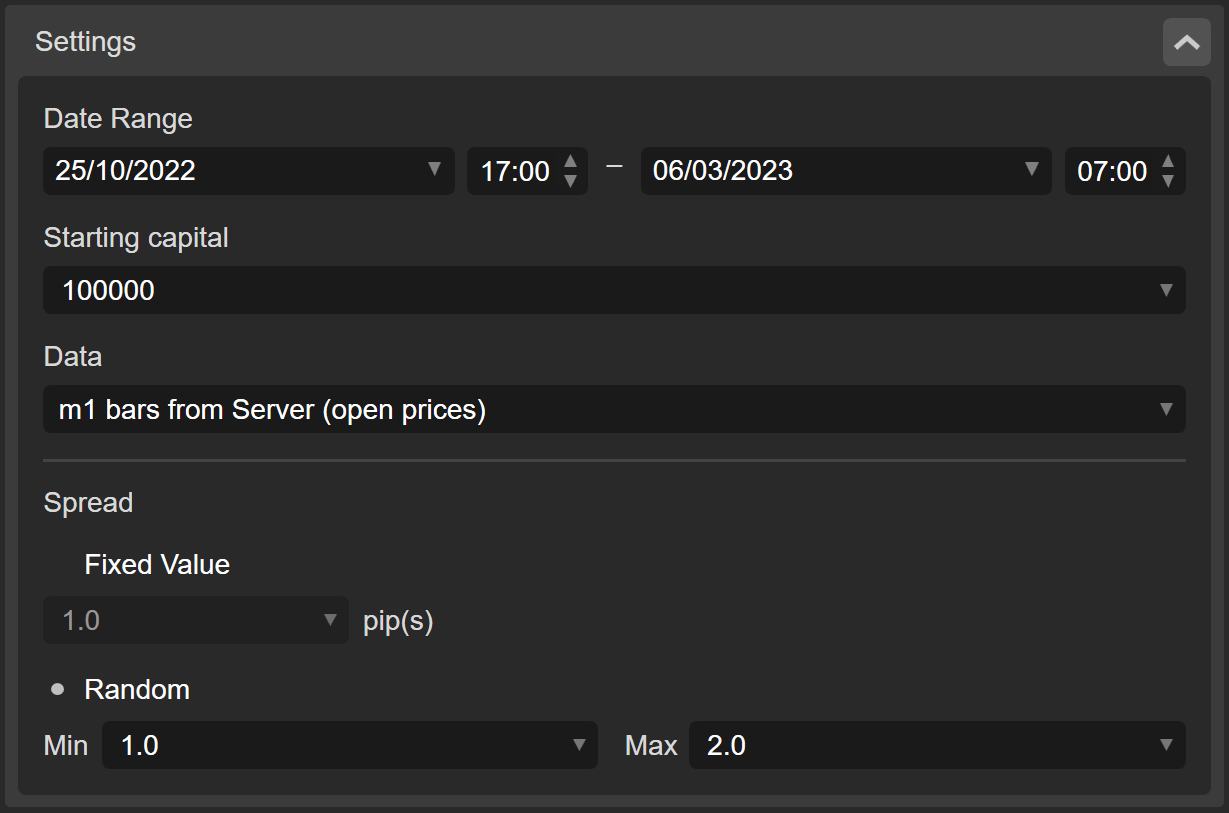
Plage de dates – utilisez les menus de date/heure de gauche et de droite pour spécifier les heures de début et de fin pour lesquelles Market Replay doit charger les données historiques. Pour votre commodité, une grille de calendrier apparaîtra après avoir cliqué sur la Flèche à droite de la date.
Capital initial – augmentez ou diminuez le capital initial de départ. Essayez différents montants de capital initial pour mieux comprendre vos niveaux de tolérance au risque.
Données – deux types de données sont disponibles pour Market Replay :
-
Barres m1 depuis le serveur – Market Replay utilisera les données m1 en utilisant uniquement les cours d'ouverture. Les données sur lesquelles vous allez trader peuvent être légèrement inexactes par rapport aux données de tick. Néanmoins, sélectionner cette option est tout à fait justifié lorsque vous souhaitez charger rapidement des données historiques sur une longue période.
-
Données de tick depuis le serveur – Market Replay utilisera les données de tick directement depuis le serveur de trading. Sélectionner ce type de données signifie que vous allez trader sur des données très précises. Cependant, cette option peut également devenir gourmande en ressources.
Remarque
Si les données Barres m1 depuis le serveur sont sélectionnées, vous devez spécifier l'écart manuellement. Pour les données Données de tick depuis le serveur, l'écart est déterminé en fonction des données historiques.
Écart – saisissez ou sélectionnez une certaine valeur d'écart fixe. Alternativement, cliquez sur Aléatoire pour configurer une valeur d'écart aléatoire comprise entre les limites minimales et maximales spécifiées.
Comment trader sur des données historiques 
Assurez-vous que Market Replay avec vos paramètres ajustés est à nouveau lancé. Utilisez les commandes dans le coin supérieur gauche de la fenêtre Market Replay.
Le graphique de trading affiche maintenant les données de prix, et vous pouvez utiliser la fonctionnalité standard de cTrader pour les opérations de trading et l'analyse technique. Par exemple, vous pouvez tracer des éventails de Fibonacci, placer des lignes horizontales ou prendre des instantanés du marché à l'aide de la barre d'outils située à droite du graphique. Les lignes de tendance ci-dessous mettent en évidence certains mouvements du marché.
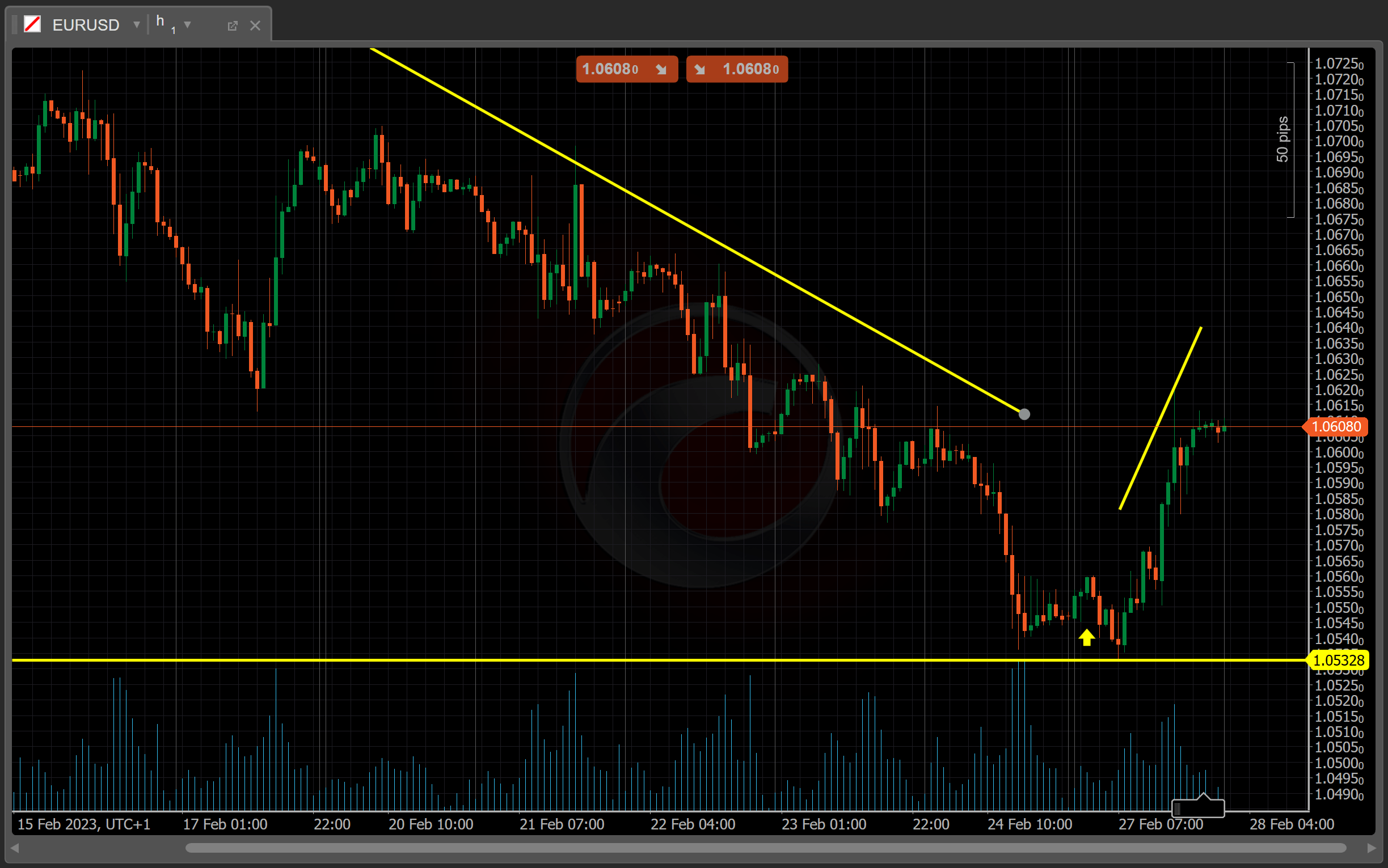
Vous pouvez également ajuster dynamiquement la vitesse de lecture en déplaçant le curseur Vitesse ou en utilisant les flèches haut et bas. Cette fonctionnalité vous permet d'avancer rapidement vers certains événements ou de ralentir l'action pour prendre une décision de trading éclairée.

Comme avec l'interface utilisateur standard de cTrader, vous pouvez placer un ordre de trois manières différentes :
-
Utilisez l'onglet Nouvel ordre situé à droite du graphique de trading.
-
Utilisez les boutons Quick Trade disponibles en haut du graphique de trading.
-
Cliquez avec le bouton droit dans la zone du graphique et placez un ordre via le menu contextuel.
Fermez vos positions ouvertes individuellement ou toutes en même temps depuis l'onglet Visualisation des trades sous le graphique de trading.
Le curseur de calendrier en haut de l'écran se déplace de gauche à droite à la vitesse de lecture choisie. Vous ne pouvez pas rembobiner Market Replay à l'aide du curseur de calendrier, mais vous pouvez sauter à n'importe quel moment en faisant glisser le curseur vers la droite. En plus des boutons Lecture/pause et Arrêt, utilisez le bouton Avancer 1 barre pour afficher une seule barre par clic selon la période choisie.
Comment ajouter des horodatages 
Les horodatages agissent comme des signets que vous pouvez placer à des points spécifiques sur la chronologie pour avancer rapidement vers ces événements.
Pour ajouter des horodatages lors de l'utilisation de Market Replay, cliquez sur l'icône Ajouter un horodatage à gauche du curseur de calendrier. Vous pouvez également faire glisser le curseur vers la droite (et non vers la gauche) jusqu'à n'importe quel moment et cliquer sur Ajouter un horodatage.
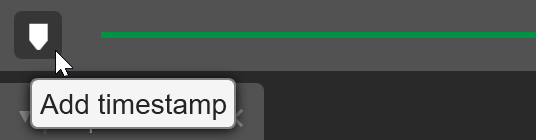
Un nouvel horodatage apparaîtra juste au-dessus du curseur du calendrier. Pour placer des horodatages en haut ou en bas de la plage de dates, effectuez un clic droit sur le curseur du calendrier à un endroit approximatif que vous souhaitez marquer.
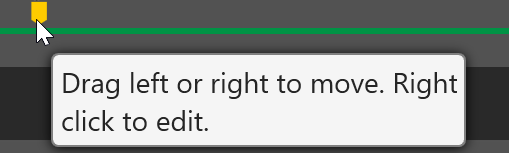
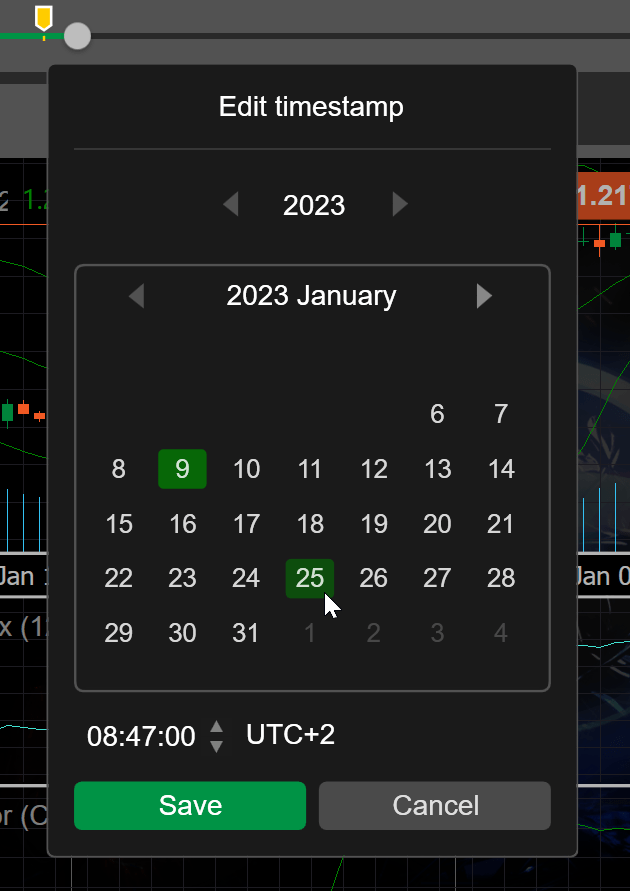
Pour modifier la position de l'horodatage, faites glisser et déposez un horodatage le long du curseur du calendrier. Vous pouvez également effectuer un clic droit dessus pour ouvrir le menu Modifier l'horodatage. Ici, vous pouvez modifier la date et l'heure exacte.
Comment analyser les performances de la relecture 
En plus des onglets Positions, Ordres et Historique, l'affichage de Visualisation des trades dans la fenêtre Market Replay affiche également les onglets Fonds propres et Statistiques de trading. L'onglet Fonds propres propose un graphique dynamique des fonds propres qui constitue une excellente aide visuelle pour évaluer les performances d'un trader.
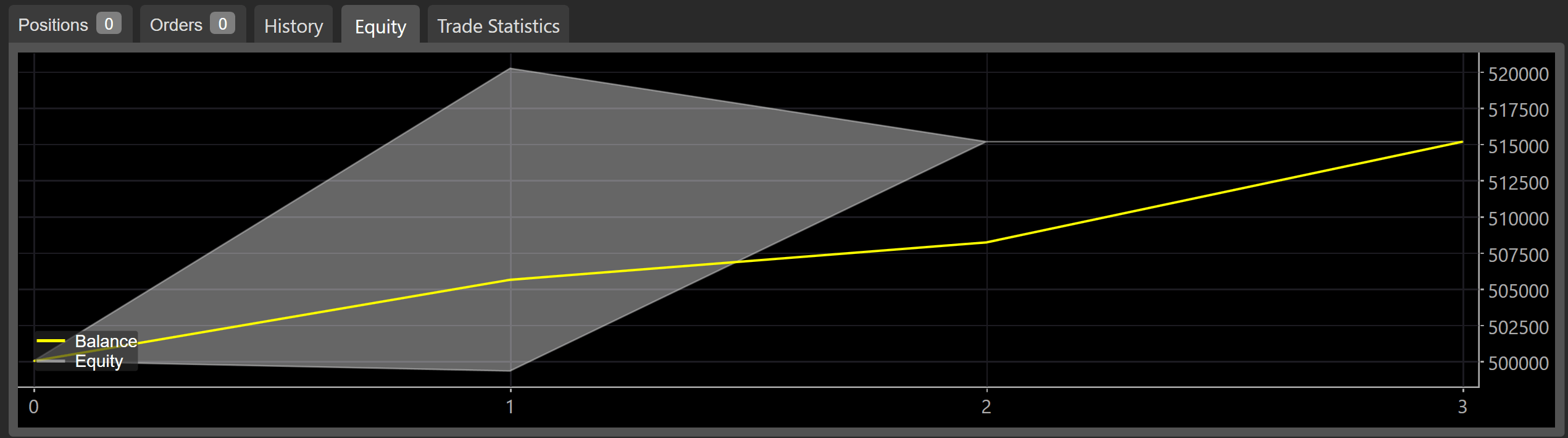
Sur le graphique des fonds propres, l'axe X illustre le nombre total de trades que vous avez effectués. L'axe Y suit les fonds.
Remarque
Market Replay n'affecte aucun fonds de votre compte de trading réel (réel ou de démo).
À son tour, l'onglet Statistiques de trading fournit le résumé suivant.
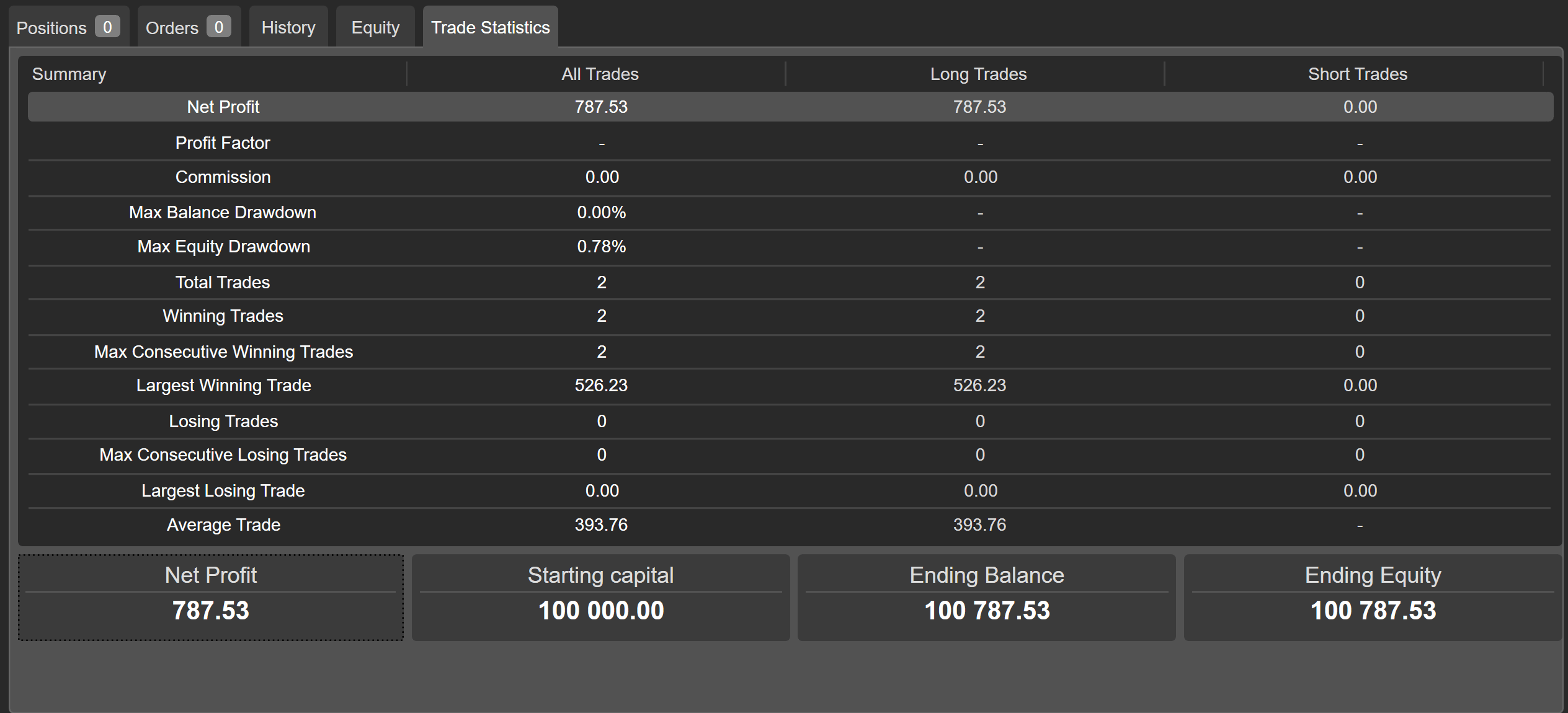
Le graphique met en évidence des statistiques importantes, telles que le nombre total de trades gagnants que vous avez effectués.
Pour associer vos performances à certains événements qui se sont produits tout au long de Market Replay, consultez l'onglet Chronologie. Il contient un enregistrement mis à jour dynamiquement de tous les horodatages que vous avez ajoutés et de tous les ordres que vous avez passés pendant le Market Replay actuellement actif.
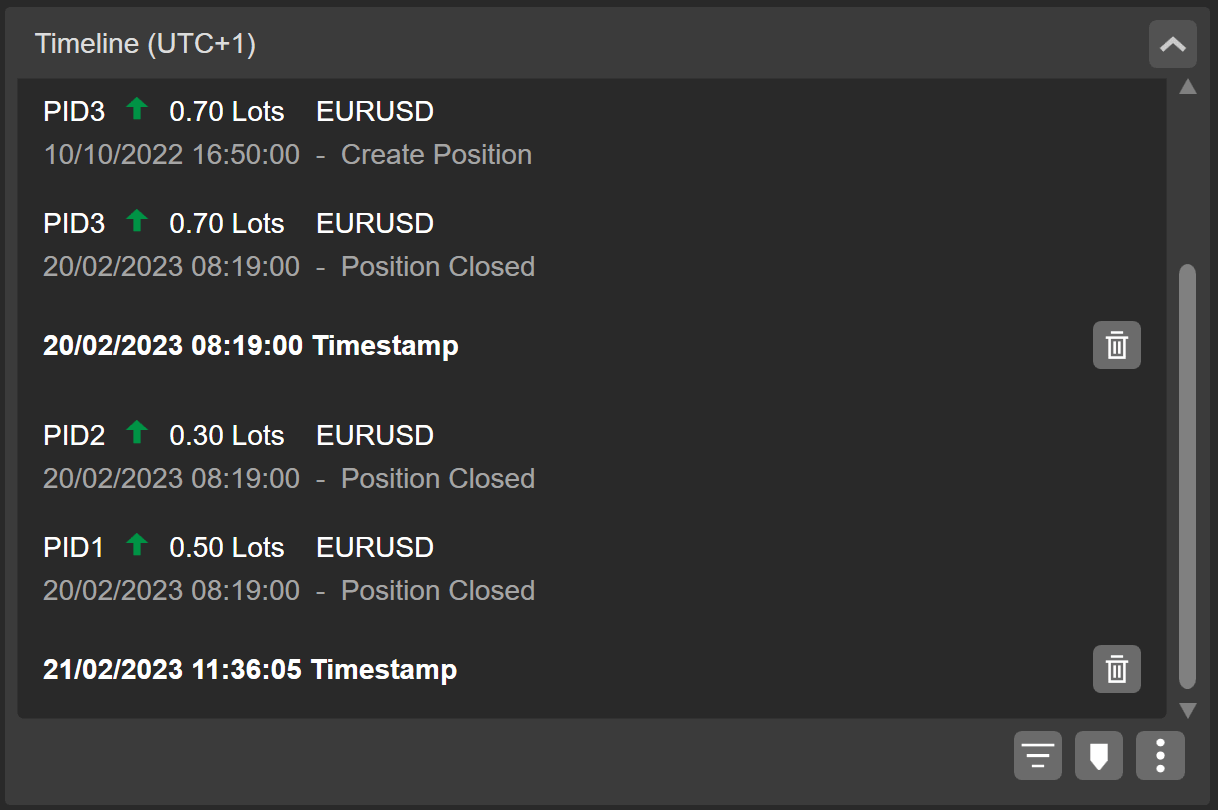
De plus, vous pouvez modifier les horodatages directement depuis l'onglet Chronologie. Lorsque vous survolez un horodatage, une icône Roue dentée apparaîtra à gauche de l'icône Corbeille. Vous pouvez définir une nouvelle date et heure après avoir cliqué dessus.

En bas de l'onglet Chronologie, il existe plusieurs commandes qui permettent de personnaliser les filtres d'affichage, d'ajouter un horodatage directement depuis cet onglet et d'exporter/importer des horodatages.

Cette fonctionnalité est particulièrement utile lorsque vous souhaitez réessayer certains Market Replays et que vous souhaitez gagner du temps sur la gestion des horodatages. Téléchargez et chargez des fichiers .rptm à cette fin.
Principaux avantages de Market Replay 
Market Replay est un outil inestimable pour évaluer et affiner vos compétences en trading manuel. Plus précisément, il offre les avantages suivants :
-
Environnement sécurisé – vous pouvez utiliser la fonctionnalité d'ordre standard de cTrader pour émuler le trading sans risquer de fonds réels dans Market Replay.
-
Test rapide de stratégie – grâce à la fonction de vitesse de lecture, Market Replay permet de tester rapidement vos stratégies de trading manuel à court et à long terme.
-
Navigation facile – les traders ne perdent pas de temps sur des relectures répétées, car Market Replay permet de gérer les horodatages en quelques clics seulement.
-
Statistiques traçables – Market Replay offre une chronologie détaillée et des statistiques de trading, donnant aux utilisateurs des informations précises pour affiner une stratégie de trading.
Résumé 
Market Replay est un outil personnalisable pour tester et améliorer vos compétences fondamentales en trading. Même si vous vous considérez comme un trader expérimenté, vous pouvez toujours affiner votre stratégie en tradant sur des données de marché historiques sans risquer de perdre des fonds réels.