Ordres
Créer des ordres 
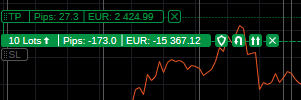
Il existe plusieurs façons de créer des ordres dans cTrader :
- En cliquant sur le bouton Nouvel ordre dans l'onglet Liens rapides en haut de l'interface, ou dans le panneau Visualisation des trades (assurez-vous que l'onglet Positions ou Ordres est sélectionné). Le menu Nouvel ordre apparaîtra.
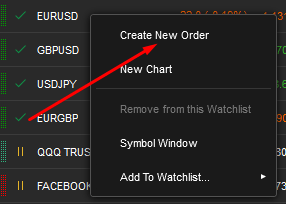
- En effectuant un clic droit sur le symbole correspondant dans la Liste des symboles à gauche, ou sur son graphique, et en sélectionnant Passer un nouvel ordre dans le sous-menu. Le menu Passer un ordre apparaîtra.
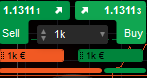
- En utilisant les boutons Quick Trade d'achat ou de vente en haut du graphique du symbole souhaité.
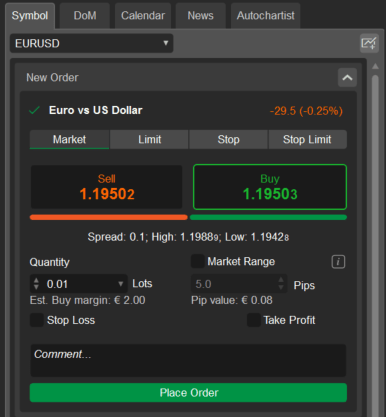
- En utilisant le formulaire Nouvel ordre dans le Panneau de symbole actif (PSA) à droite.
- En appuyant sur F9 sur le clavier.
Créer un ordre de marché 
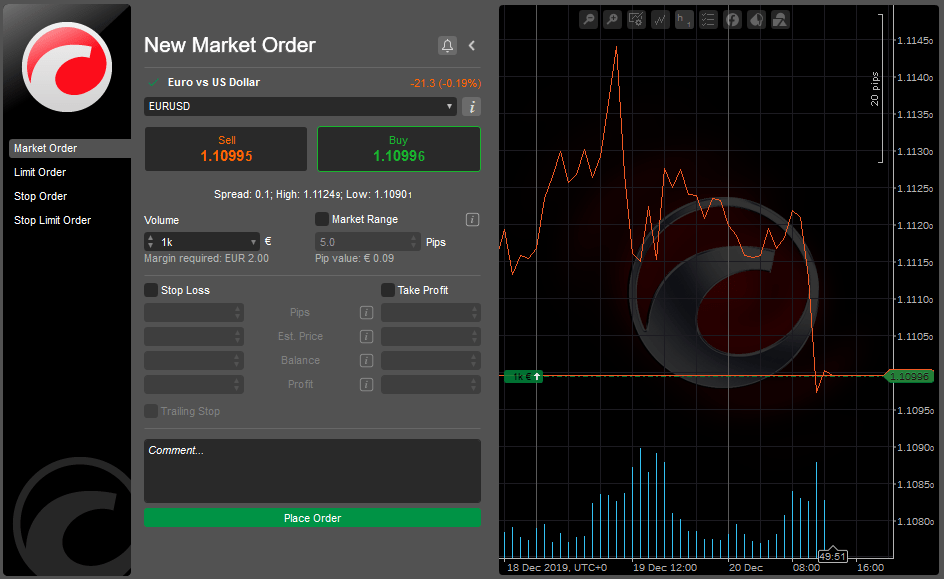
- Dans le menu Nouvel ordre, sélectionnez un symbole à trader.
- Sélectionnez un sens de transaction en cliquant sur les boutons Vendre ou Acheter.
- Spécifier la quantité – le nombre de lots à trader à l'aide du menu déroulant, des boutons bascule ou en saisissant le nombre.
- Modifiez l'écart de marché pour élargir ou réduire la fourchette de prix à laquelle votre ordre sera conclu.
- Cochez les cases correspondantes pour configurer les options de stop-loss et de take-profit (elles s'appliqueront à la position correspondante une fois l'ordre conclu).
- Facultativement, saisissez votre commentaire dans la Zone de commentaire.
- Cliquez sur le bouton Passer un ordre pour créer un ordre de marché.
Remarque
Décocher la case Écart de marché, ou définir une valeur nulle (0) créera essentiellement un ordre limit.
Configurations d'ordre supplémentaires :
-
Cliquez sur l'icône Alerte de prix pour définir une alerte de prix.
-
Utilisez le bouton Réduire/développer pour réduire et développer le graphique à droite.
-
Cliquez sur l'icône Information pour ouvrir les détails complets du symbole.
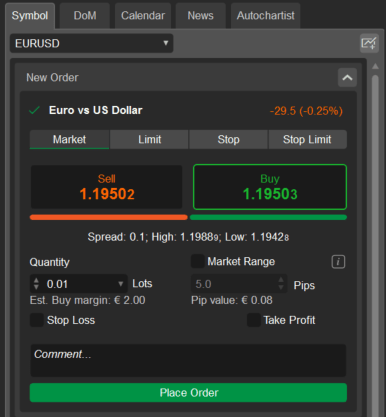
Vous pouvez également sélectionner le symbole souhaité dans le menu Nouvel ordre dans le Panneau de symbole actif, sélectionner un sens de transaction, spécifier le volume à trader, activer facultativement l'écart de marché et les protections stop-loss et take-profit, puis cliquer sur Passer un ordre.
Créer un ordre limit 
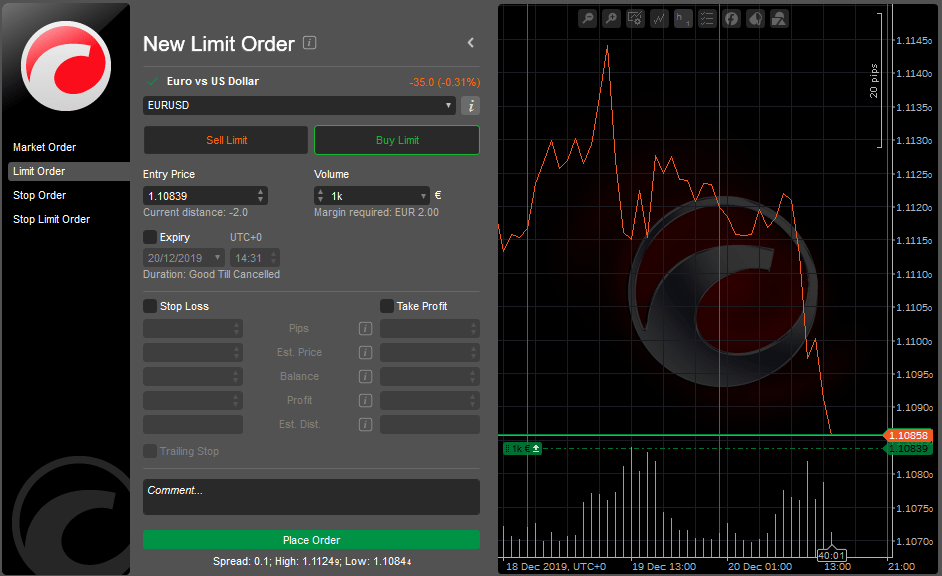
Pour créer un ordre limit dans le menu Nouvel ordre, sélectionnez Ordre limit à gauche.
- Sélectionnez un symbole à trader.
- Sélectionnez un sens de transaction en cliquant sur les boutons Sell limit ou Buy limit.
- Spécifier le volume – le nombre de lots à trader à l'aide du menu déroulant, des boutons bascule ou en saisissant le nombre.
- Définissez le Cours d'entrée auquel vous souhaitez conclure votre ordre. Ce prix ne peut pas être supérieur au cours acheteur actuel sur le marché si vous prenez une position longue (achat), ou inférieur au cours vendeur actuel si vous prenez une position courte (vente). Les ordres buy limit ne peuvent être exécutés qu'au prix limite ou à un prix inférieur. Les ordres sell limit sont exécutés au prix limite ou à un prix supérieur.
- Cochez la case Expiration et définissez la date et l'heure auxquelles l'ordre en cours expirera automatiquement s'il n'est pas déclenché par le cours d'entrée. Si un ordre est déclenché peu de temps avant l'expiration, il sera toujours envoyé pour exécution et peut être conclu même après l'heure d'expiration sélectionnée. Les ordres en cours sans expiration restent actifs jusqu'à ce qu'ils soient annulés manuellement, sauf s'ils sont déclenchés par le prix.
- Cochez les cases correspondantes pour définir et configurer les options de stop-loss et de take-profit.
- Cliquez sur le bouton Passer un ordre pour créer un ordre limit.
Configurations d'ordre supplémentaires :
-
Utilisez le bouton Réduire/développer pour réduire et développer le graphique à droite.
-
Cliquez sur l'icône Information pour ouvrir les détails complets du symbole.
Vous pouvez également sélectionner le symbole souhaité dans le menu Nouvel ordre dans le Panneau de symbole actif, sélectionner l'onglet Limit, sélectionner un sens de transaction, spécifier le cours d'entrée et la quantité (volume) à trader, activer facultativement l'heure et la date d'expiration, et les protections stop-loss et take-profit, puis cliquer sur Passer un ordre.

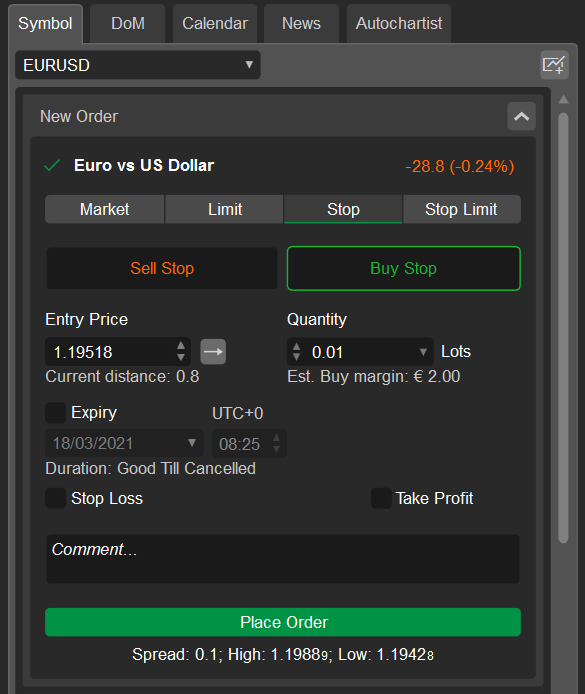
Créer un ordre stop 
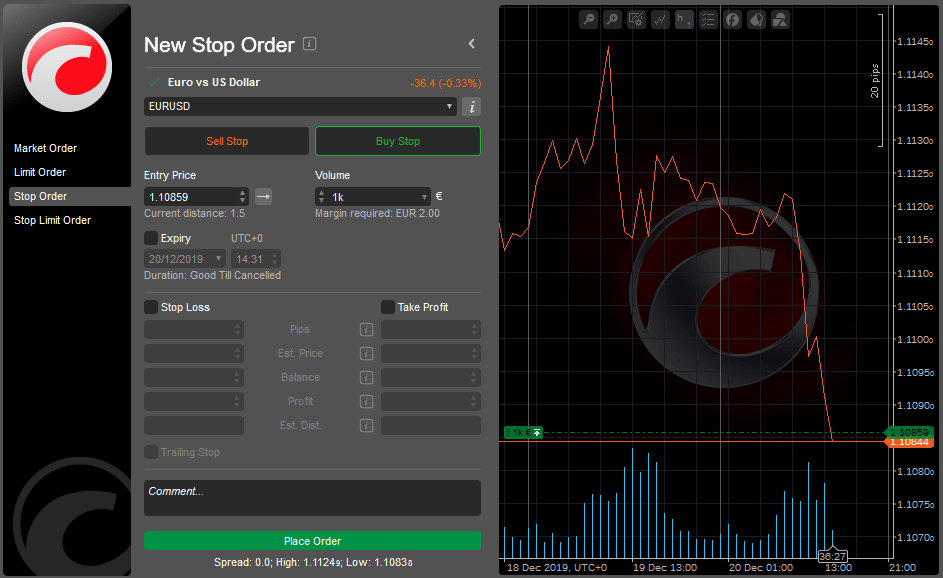
Pour créer un ordre stop dans le menu Nouvel ordre, sélectionnez Ordre stop à gauche.
- Sélectionnez un symbole à trader.
- Sélectionnez une direction de trading en cliquant sur les boutons Sell stop ou Buy stop.
- Définissez le Cours d'entrée qui déclenchera un ordre. Le prix ne peut pas être inférieur au prix ask actuel si vous prenez une position longue (achat), ou supérieur au prix bid actuel si vous prenez une position courte (vente).
- Spécifier le volume - le nombre de lots à trader à l'aide du menu déroulant, des boutons bascule ou en saisissant le nombre.
- Cliquez sur l'icône flèche droite pour sélectionner une façon de déclencher l'ordre.
- Cochez la case Expiration et définissez la date et l'heure auxquelles l'ordre en cours expirera automatiquement s'il n'est pas déclenché par le cours d'entrée. Si un ordre est déclenché peu de temps avant l'expiration, il sera toujours envoyé pour exécution et peut être conclu même après l'heure d'expiration sélectionnée. Les ordres en cours sans expiration restent actifs jusqu'à ce qu'ils soient annulés manuellement, sauf s'ils sont déclenchés par le prix.
- Cochez les cases correspondantes pour définir et configurer les options de stop-loss et de take-profit.
- Cliquez sur le bouton Passer un ordre pour créer un ordre stop.
Configurations d'ordre supplémentaires :
-
L'icône de déclenchement flèche droite est le côté trade. Les ordres d'achat sont déclenchés par le prix ask et les ordres de vente sont déclenchés par le prix bid.
-
L'icône de déclenchement flèche gauche est le côté opposé. Les ordres d'achat sont déclenchés par le prix bid et les ordres de vente sont déclenchés par le prix ask.
-
L'icône de déclenchement double flèche droite est le double côté trade. Similaire au déclencheur côté trade, mais deux ticks consécutifs du prix respectif sont nécessaires.
-
L'icône de déclenchement double flèche gauche est le double côté opposé. Similaire au déclencheur côté opposé, mais deux ticks consécutifs du prix respectif sont nécessaires.
-
Cliquez sur l'icône Alerte de prix pour définir une alerte de prix.
-
Utilisez le bouton Réduire/développer pour réduire et développer le graphique à droite.
-
Cliquez sur l'icône Information pour ouvrir les détails complets du symbole.
Vous pouvez également sélectionner le symbole souhaité dans le menu Nouvel ordre dans le Panneau de symbole actif, sélectionner l'onglet Stop, sélectionner un sens de transaction, spécifier le cours d'entrée et la quantité (volume) à trader, activer facultativement l'heure et la date d'expiration, et les protections stop-loss et take-profit, puis cliquer sur Passer un ordre.
Créer un ordre stop-limit 
Pour créer un ordre stop-limit dans le menu Nouvel ordre, sélectionnez Ordre stop-limit à gauche.
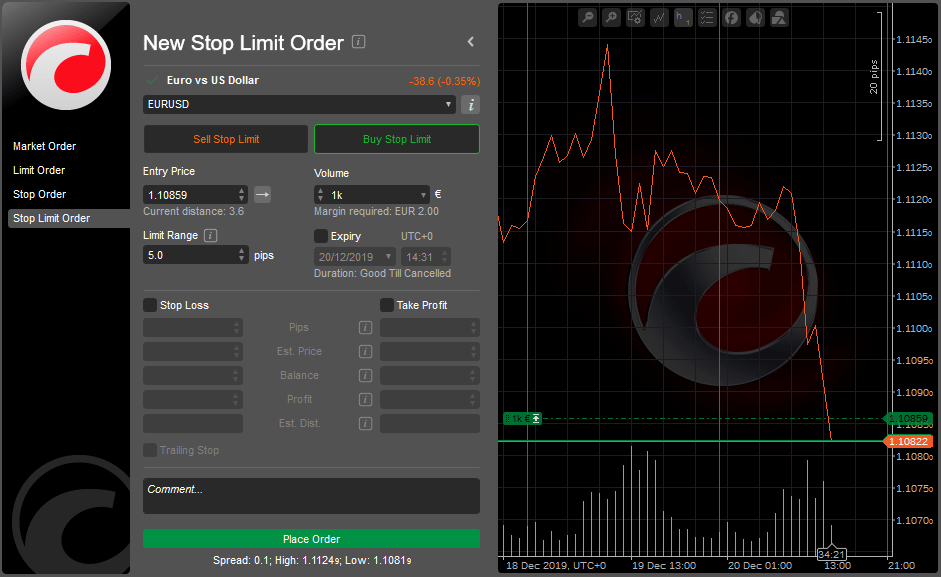
- Sélectionnez un symbole à trader.
- Sélectionnez un sens de transaction en cliquant sur les boutons Sell stop limit ou Buy stop limit.
- Spécifier le volume - le nombre de lots à trader à l'aide du menu déroulant, des boutons bascule ou en saisissant le nombre.
- Définissez le Cours d'entrée qui déclenchera l'ordre stop-limit.
Configurations d'ordre supplémentaires :
-
L'icône de déclenchement flèche droite est le côté trade. Les ordres d'achat sont déclenchés par le prix ask et les ordres de vente sont déclenchés par le prix bid.
-
L'icône de déclenchement flèche gauche est le côté opposé. Les ordres d'achat sont déclenchés par le prix bid et les ordres de vente sont déclenchés par le prix ask.
-
L'icône de déclenchement double flèche droite est le double côté trade. Similaire au déclencheur côté trade, mais deux ticks consécutifs du prix respectif sont nécessaires.
-
L'icône de déclenchement double flèche gauche est le double côté opposé. Similaire au déclencheur côté opposé, mais deux ticks consécutifs du prix respectif sont nécessaires.
-
Définissez l'Écart limite (en pips) par rapport au cours d'entrée.
Cela signifie que l'ordre stop-limit ne sera déclenché que si le marché atteint le prix stop et ne sera conclu qu'avec le prix déterminé par la valeur de l'écart limite (ou un prix plus préférable).
-
Cliquez sur l'icône Alerte de prix pour définir une alerte de prix.
-
Utilisez le bouton Réduire/développer pour réduire et développer le graphique à droite.
-
Cliquez sur l'icône Information pour ouvrir les détails complets du symbole.
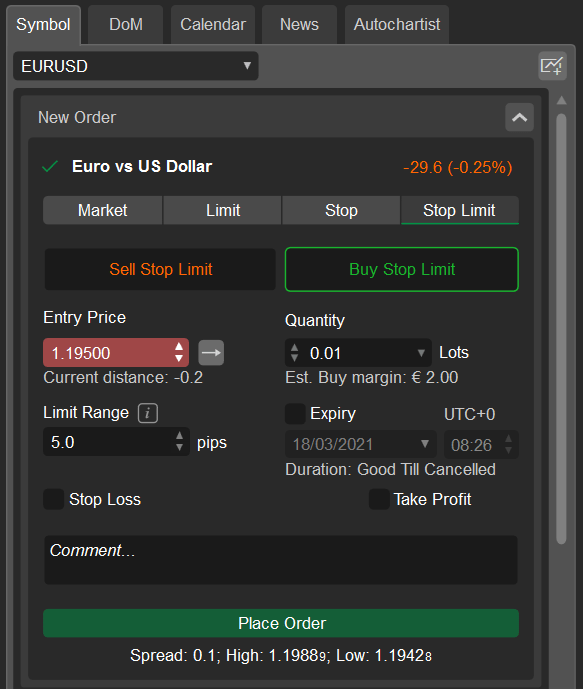
Vous pouvez également sélectionner le symbole souhaité dans le menu Nouvel ordre dans le Panneau de symbole actif, sélectionner l'onglet Stop limit, sélectionner un sens de transaction, spécifier le cours d'entrée et la quantité (volume) à trader, définir l'écart limite, activer facultativement l'heure et la date d'expiration, et les protections stop-loss et take-profit, puis cliquer sur Passer un ordre.
Gérer les ordres en cours 
Tous les ordres en cours sont répertoriés dans l'onglet Ordres du panneau Visualisation des trades. Ici, vous pouvez gérer, modifier et annuler les ordres en cours.
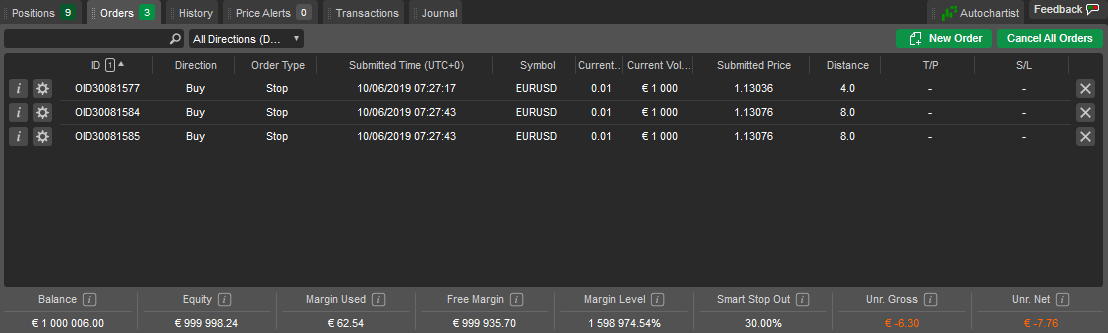
Pour filtrer les ordres par direction, type, symbole ou volume de trading, saisissez la valeur, ou une partie de celle-ci, dans la Zone de recherche au-dessus de la liste des ordres.
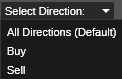
Pour filtrer les ordres par sens de transaction (achat ou vente), cliquez sur le menu déroulant Sens de transaction et sélectionnez le sens souhaité.
Cliquez sur l'icône Informations de l'ordre à côté de l'ordre souhaité pour ouvrir la page Infos sur l'ordre. Cliquez sur le bouton Annuler l'ordre à côté d'un ordre pour l'annuler.
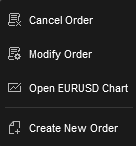
Faites un clic droit sur un ordre dans la liste pour développer le menu d'ordre supplémentaire. Vous pouvez y :
- Annuler l'ordre – pour annuler l'ordre.
- Modifier l'ordre – pour ouvrir le menu Modifier l'ordre.
- Ouvrir le graphique – pour ouvrir le graphique du symbole de l'ordre actuel.
- Placer un nouvel ordre – pour ouvrir le menu de création d'un nouvel ordre.
Modifier les ordres en cours 
Pour apporter des modifications à un ordre en cours existant, cliquez sur l'icône Engrenage à côté de l'ordre souhaité dans l'onglet Ordres du panneau Visualisation des trades.
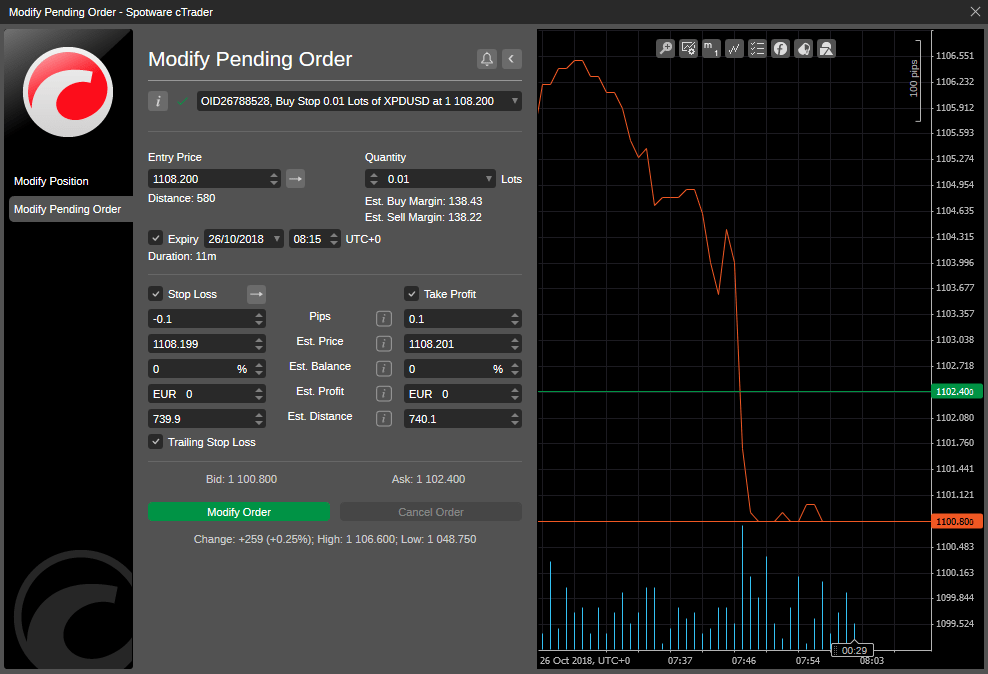
Dans le menu Modifier l'ordre en cours, les options suivantes sont disponibles :
- Prix - modifiez le prix d'entrée auquel vous souhaitez exécuter votre ordre à l'aide des bascules, ou en saisissant le nombre. Ce prix ne peut pas être supérieur au cours acheteur actuel sur le marché si vous prenez une position longue (achat), ou inférieur au cours vendeur actuel si vous prenez une position courte (vente).
- Quantité - modifiez le volume à trader à l'aide du menu déroulant, des bascules ou en saisissant le nombre.
- Expiration - définissez ou modifiez la date et l'heure auxquelles l'ordre en cours expirera automatiquement s'il n'est pas déclenché par le cours d'entrée. Les ordres en cours sans expiration restent actifs jusqu'à ce qu'ils soient annulés manuellement, sauf s'ils sont déclenchés par le prix.
Avertissement
Si un ordre en attente est déclenché par le cours d'entrée peu avant l'expiration, il sera toujours envoyé pour exécution et peut être exécuté même après l'heure d'expiration sélectionnée.
- Stop loss - définissez ou modifiez la protection stop loss.
- Take profit - définissez ou modifiez la protection take profit.
- Trailing stop loss - cochez pour activer le trailing stop loss. Le stop suiveur est un stop loss qui se met à jour automatiquement chaque fois que le prix de la position évolue en votre faveur. C'est un outil pratique si vous avez initialement sous-estimé le marché. Un stop suiveur ne se réajuste jamais si le marché évolue contre vous.
Une fois terminé, cliquez sur Modifier pour enregistrer vos modifications.
Remarque
Vous ne pouvez pas modifier le type de l'ordre existant.
Annuler les ordres en cours 
Pour annuler un ordre en cours, dans l'onglet Ordres de Visualisation des trades, cliquez sur le bouton Annuler l'ordre à côté de l'ordre souhaité, ou faites un clic droit sur un ordre et sélectionnez Annuler l'ordre dans le menu déroulant.
Vous pouvez également cliquer sur Annuler l'ordre dans le menu Modifier l'ordre en attente.
Pour annuler tous les ordres en cours en une seule fois, cliquez sur Annuler tous les ordres dans le coin supérieur droit de l'onglet Ordres de la Visualisation des trades.

Informations sur l'ordre 
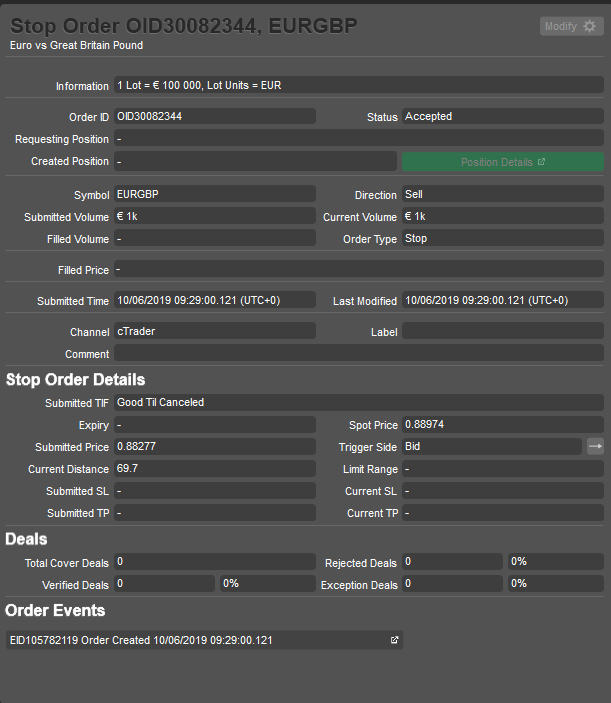
Cliquez sur l'icône Informations à côté de l'ordre souhaité dans l'onglet Ordres de Visualisation des trades pour afficher les informations détaillées sur l'ordre. Les informations suivantes sont disponibles :
- Informations – la valeur du lot de l'actif de trading et les unités du lot.
- Numéro de l'ordre – l'identifiant unique de l'ordre.
- Statut – le statut de l'ordre actuel.
- Position demandée – la position qui a demandé cet ordre.
- Position ouverte – la position ouverte par cet ordre.
- Détails des positions – cliquez pour ouvrir le Panneau d'infos sur la position (si l'ordre a abouti à une position).
- Symbole – l'instrument financier de cet ordre.
- Sens de transaction – le sens de transaction de l'ordre (achat ou vente).
- Quantité soumise – le volume initial demandé.
- Quantité actuelle – le volume actuel demandé (volume restant à exécuter).
- Quantité exécutée – la quantité du volume exécuté.
- Type d'ordre – le type de l'ordre.
- Prix d'exécution – prix moyen pondéré par les volumes (PMPV) des transactions utilisées pour exécuter cet ordre.
- Soumis – la date et l'heure exactes auxquelles l'ordre a été exécuté.
- Dernière modification – la date et l'heure exactes des dernières modifications apportées à l'ordre.
- Canal – la plateforme utilisée pour ouvrir l'ordre actuel.
- Libellé – la balise qui peut être ajoutée par le cBot (cTrader).
- Commentaire – le commentaire utilisateur personnalisé qui peut être envoyé avec l'ordre.
- Validité – durée et conditions de validité de l'ordre.
- Expiration – la date et l'heure exactes auxquelles un ordre en cours expirera automatiquement s'il n'est pas déclenché par le cours d'entrée.
- Cours actuel – le cours actuel du symbole négocié sur le marché.
- Cours soumis – le prix initial défini pour l'ordre.
- Déclencheur – prix qui déclenche l'ordre et le côté de déclenchement de l'ordre actuel (prix acheteur ou vendeur).
- Distance actuelle – la différence entre le cours au comptant et le cours soumis.
- Écart limite – la fourchette de prix spécifique à laquelle l'ordre à cours limité sera exécuté.
- SL soumis – la valeur de stop loss initiale définie avec l'ordre.
- SL actuel – la valeur de stop loss actuelle.
- TP soumis – la valeur de take profit initiale définie avec l'ordre.
- TP actuel – la valeur de take profit actuelle.
- Total des transactions – le nombre total de transactions tentées pour exécuter l'ordre.
- Transactions refusées – le nombre total de transactions refusées.
- Transactions exécutées – le nombre total de transactions acceptées.
- Transactions exceptionnelles – le nombre total de transactions ayant rencontré une exception.
Remarque
La disponibilité des champs dépend du type d'ordre.
Événements de l'ordre 
La section Événements de l'ordre, contenant tous les événements de l'ordre, s'affiche en bas de la section Infos sur l'ordre. Elle affiche tous les événements vécus par l'ordre dans l'ordre chronologique : création et modification, correspondance avec les fournisseurs de liquidité, la transaction exécutée et la position créée.
Vous pouvez voir ici combien de temps s'est écoulé entre ces événements.
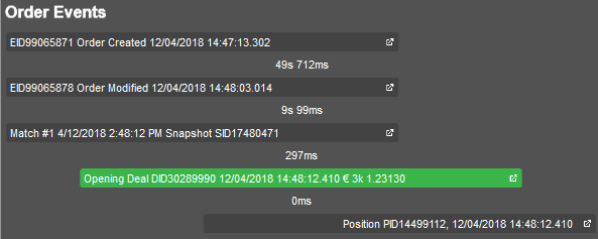
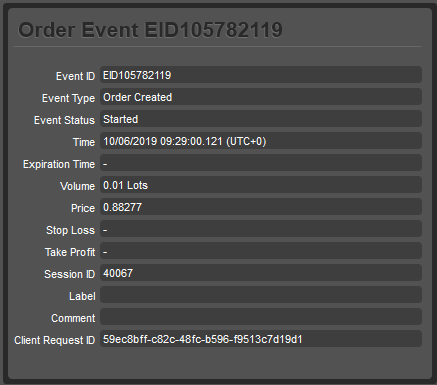
Cliquez sur un événement pour ouvrir le panneau respectif avec toutes les informations sur l'ordre, la transaction ou la position. Les détails suivants sont présentés dans la grille :
- ID de l'événement – l'identifiant unique de l'événement.
- Type d'événement – le type de l'événement (ordre créé, ordre clôturé, etc.)
- Statut de l'événement – le statut actuel de l'événement.
- Heure – la date et l'heure exactes de l'événement.
- Heure d'expiration – la date et l'heure exactes auxquelles l'événement expire.
- Quantité – le nombre exact de lots impliqués dans l'événement.
- Prix – le prix actuel du nombre de lots impliqués dans l'événement.
- Stop loss – le niveau du stop loss.
- Take profit – le niveau du take profit.
- ID de session – l'identifiant unique de la session.
- Libellé – la balise qui pourrait être envoyée avec l'événement.
- Commentaire – le commentaire utilisateur personnalisé qui pourrait être ajouté à l'événement.
- ID de la requête client – l'identifiant unique de la requête client.
Stop loss et take profit 
-
Stop loss (SL) – une fonctionnalité qui limite automatiquement les pertes d'un trader en clôturant une position ouverte si le marché évolue défavorablement. Lorsqu'un titre tombe à un niveau spécifié, le stop loss est déclenché et la position est clôturée à perte.
-
Take profit (TP) – une fonctionnalité qui clôture automatiquement une position ouverte lorsque le marché atteint un niveau de profit spécifié. Si le prix d'un titre atteint cet objectif, la position est clôturée, sécurisant le gain sans intervention manuelle.
Info
Le stop loss et le take profit sont couramment utilisés ensemble et fonctionnent de manière similaire, bien que sur des côtés opposés d'un trade. Ils permettent aux traders d'automatiser les sorties, éliminant le besoin de clôturer manuellement les positions ou de remettre en question le timing. Cependant, les deux types d'ordres sont exécutés au meilleur prix disponible, quelle que soit la manière dont le titre se comporte sur le marché.
cTrader prend en charge deux types de protection pour le stop loss et le take profit :
- Protection relative – les valeurs sont définies en pips, par rapport au cours d'ouverture.
- Protection absolue – les valeurs sont définies comme des niveaux de prix exacts.
Exemple
Supposons que vous ouvriez une position d'achat sur EURUSD à 1,2500 et que vous définissiez un stop loss. Avec une protection relative, le stop loss est défini 10 pips en dessous de l'entrée à 1,2490, s'ajustant automatiquement au prix d'ouverture du trade. Avec une protection absolue, le stop loss est fixé à 1,2490, indépendamment du prix d'entrée.
Configurer le stop loss et le take profit 
Vous pouvez définir ou modifier le stop loss et le take profit pour les positions existantes ou les ordres en cours dans le menu modifier l'ordre. Ils peuvent également être définis lors de la création d'un nouvel ordre.
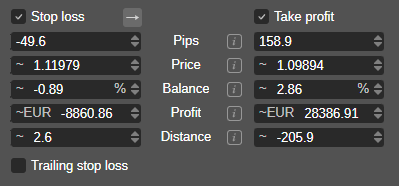
Vous pouvez définir le déclencheur du stop loss par pips, prix du symbole, pourcentage du solde, valeur du profit ou distance. Toutes les valeurs sont automatiquement recalculées par rapport à celle que vous définissez.
Le stop loss ne peut pas être placé dans le spread.
Remarque
Vous pouvez prévisualiser les valeurs de stop loss et de take profit en pips et dans la devise de votre compte. Ces protections restent actives et peuvent se déclencher même si cTrader est fermé ou si vous êtes déconnecté.
Déclencheurs du stop loss 
Dans cTrader, un déclencheur de stop loss détermine les conditions de prix de marché spécifiques dans lesquelles un stop loss est activé, permettant aux traders de contrôler la sensibilité de leurs niveaux de protection aux mouvements de prix.
| Type de déclencheur | Stop loss de l'ordre buy déclenché par | Stop loss de l'ordre sell déclenché par | Comportement du déclencheur |
|---|---|---|---|
| Trade | Vendeur | Acheteur | Comportement par défaut – stop loss basé sur le prix d'exécution du côté du trade. |
| Opposé | Acheteur | Vendeur | Utilise le flux de prix opposé à la direction du trade. |
| Double trade | 2 × ticks vendeur | 2 × ticks acheteur | Déclenche le stop loss uniquement après que 2 ticks de prix consécutifs franchissent le niveau du stop loss. |
| Double opposé | 2 × ticks acheteur | 2 × ticks vendeur | Confirmation plus stricte – le flux de prix opposé doit franchir le stop loss deux fois. |
-
Tick – le plus petit mouvement de prix possible d'un marché à droite de la décimale. Un tick représente une mise à jour de prix, quelle que soit sa taille.
Pour modifier le type de déclencheur du stop loss, cliquez sur la bascule Côté du trade.
Le stop loss et le take profit peuvent être ajustés directement sur le graphique dans une position ouverte. Passez la souris sur une position ouverte dans le graphique, puis faites glisser et déposez les éléments SL ou TP pour définir les valeurs respectives de stop loss et de take profit sur le graphique.