Toolbar grafik
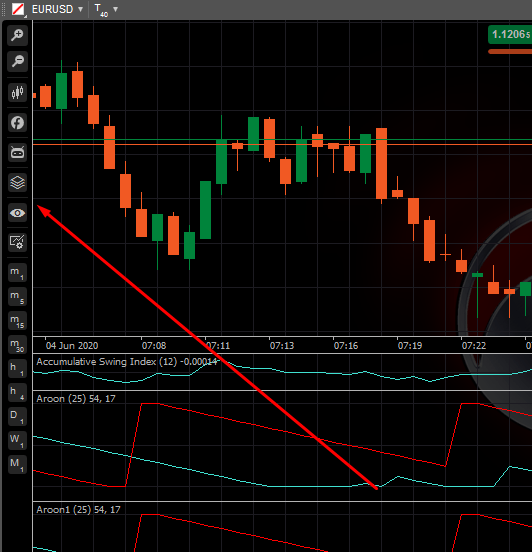
Toolbar grafik terletak di bagian atas grafik yang sedang dibuka. Toolbar ini berisi opsi berikut:
- Ruang kerja
- Tata letak
- Mode grafik
- Perbesar/perkecil
- Tipe grafik
- Indikator
- cBot (robot trading)
- Objek grafik
- Sembunyikan semua gambar
- Template grafik
- Periode bar
Ruang Kerja 

Ruang kerja adalah fitur cloud cTrader yang memungkinkan pengguna untuk mengatur dan menyimpan pengaturan cTrader yang berbeda yang dapat digunakan dari beberapa akun, dengan broker yang berbeda, dan pada perangkat yang berbeda.
Anda dapat membuat ruang kerja sebanyak yang Anda butuhkan dan menggunakannya di berbagai broker dan komputer yang berbeda, dengan masuk menggunakan cTrader ID Anda.
Ruang kerja mengatur berbagai pengaturan perangkat lunak:
- Grafik dan konfigurasi grafik
- Parameter Trading Cepat
- Pengaturan tema warna, tata letak, bahasa dan suara
- Pengaturan tampilan aset
- Pengaturan daftar simbol
- Pengaturan notifikasi dalam aplikasi
Catatan
Ruang kerja yang dibuat di cTrader Web tidak berfungsi di versi desktop cTrader dan sebaliknya.
Kelola ruang kerja 
Setelah login pertama, cTrader secara otomatis membuat ruang kerja baru (Ruang kerja saya) untuk Anda. Semua perubahan secara otomatis disimpan di Ruang kerja saya.
Untuk membuat ruang kerja baru, arahkan kursor ke ikon Ruang Kerja di toolbar Grafik, klik Simpan ruang kerja saat ini, ketik nama yang diinginkan dan klik Simpan.
Untuk menghapus ruang kerja, arahkan kursor ke ikon Ruang Kerja di toolbar Grafik, klik tombol x di sebelah ruang kerja yang ingin Anda hapus dan konfirmasi tindakan Anda.
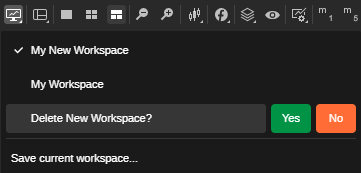
Semua perubahan secara otomatis disimpan saat Anda beralih ke ruang kerja lain atau menutup aplikasi cTrader.
Tata Letak 

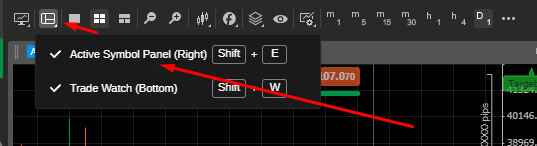
Pengaturan tata letak memungkinkan Anda untuk menampilkan atau menyembunyikan Panel Simbol Aktif di sebelah kanan dan panel Pemantau Trading di bagian bawah. Arahkan kursor ke ikon tata letak dan pilih opsi yang diinginkan dari menu drop-down.
Mode grafik 

cTrader menawarkan tiga mode tata letak grafik: Multigrafik, Grafik tunggal dan Grafik bebas. Mode-mode ini mengubah cara grafik diatur di layar.
Anda dapat beralih mode grafik dari Toolbar Grafik di atas grafik. Klik Multigrafik untuk mengaktifkannya (ini adalah pengaturan default). Tambahkan lebih banyak grafik dan seret mereka di area grafik.
Pelajari cara menambahkan grafik baru di bagian Buka grafik.
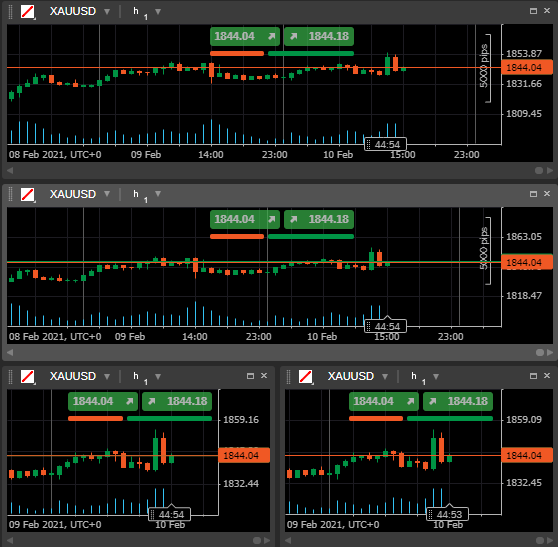
Klik Grafik tunggal di Toolbar Grafik untuk mengaktifkan mode Grafik tunggal.
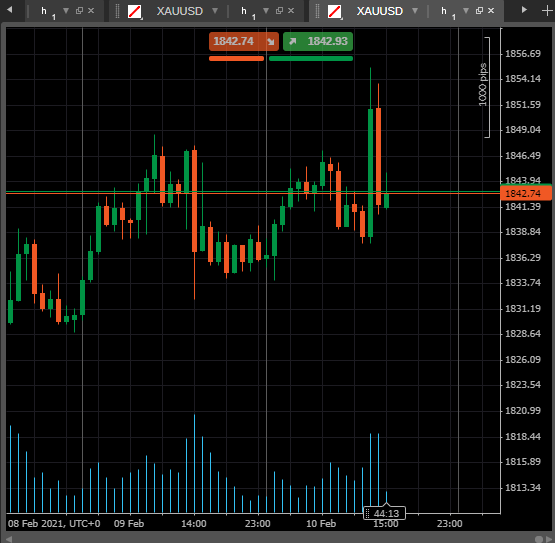
Dalam mode ini, satu grafik mengisi seluruh area grafik, sementara grafik lain yang terbuka ditampilkan sebagai tab di atas area grafik. Beralih antar grafik dengan memilih tab. Untuk menambahkan grafik baru, klik ikon Plus di sebelah tab.
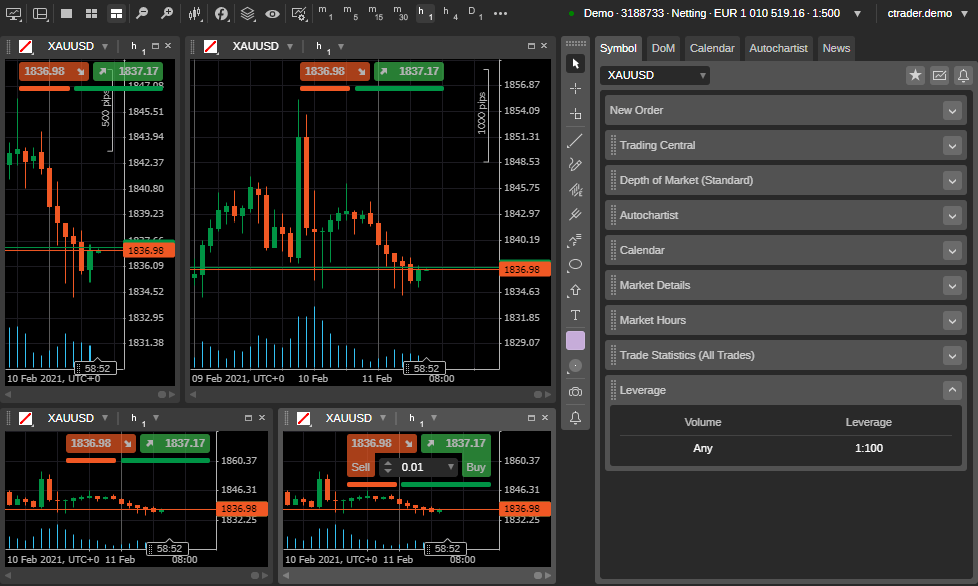
Klik mode Grafik bebas pada Toolbar Grafik untuk mengaktifkannya. Mode ini mirip dengan Multigrafik, tetapi juga memungkinkan Anda untuk mengubah ukuran setiap grafik secara individual.
Perbesar/perkecil 

Arahkan kursor ke tombol Perbesar atau Perkecil pada grafik, kemudian gunakan tombol yang sesuai atau Penggeser Zoom untuk menyesuaikan skala grafik. Sumbu harga (vertikal) dan sumbu waktu (horizontal) menyesuaikan secara otomatis ketika Anda mengubah level zoom.
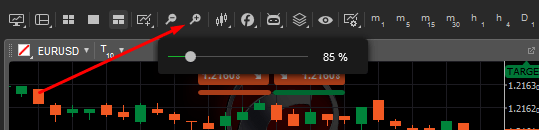
Atau, gunakan hotkey + dan - masing-masing untuk memperbesar dan memperkecil.
Tipe grafik 

Ada empat tipe grafik standar yang tersedia di cTrader Windows:
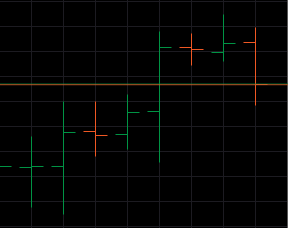
Grafik batang (OHLC) 

Menampilkan harga pembukaan, penutupan, tertinggi dan terendah untuk periode yang dipilih menggunakan batang.
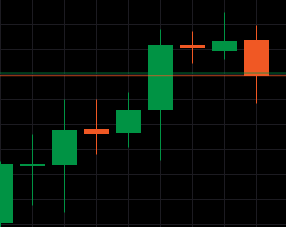
Grafik candlestick 

Terdiri dari serangkaian candlestick open-high-low-close (OHLC) yang disusun berdasarkan periode. Grafik candlestick adalah tipe grafik yang paling banyak digunakan, tetapi Anda dapat menjelajahi tipe lainnya untuk melihat mana yang paling sesuai dengan kebutuhan Anda dalam situasi tertentu.
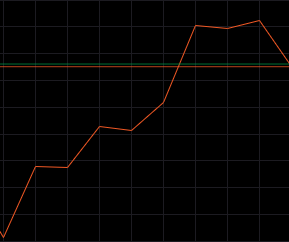
Grafik garis 

Menggambar garis tak terputus yang menghubungkan harga penutupan untuk periode yang dipilih.
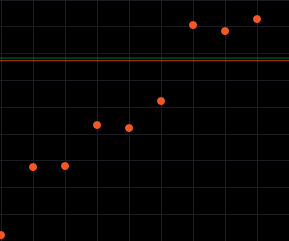
Grafik dot 

Hanya menampilkan harga penutupan untuk periode yang dipilih sebagai titik-titik.
Untuk mengubah tipe grafik, arahkan kursor ke ikon Tipe grafik di Toolbar Grafik (candlestick, secara default) dan pilih tipe yang diinginkan dari menu drop-down. Atau, klik kanan di mana saja pada grafik dan pilih Tipe grafik dari menu drop-down.
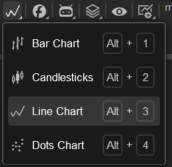
Atau, gunakan pintasan Alt+1, Alt+2, Alt+3 atau Alt+4 untuk beralih antara grafik batang, candlestick, garis dan dot secara berurutan.
Indikator 

Indikator adalah alat yang digunakan untuk mendeteksi pola teknikal tertentu dan, secara opsional, meresponsnya. Indikator melakukan perhitungan matematis berdasarkan harga dan volume simbol selama periode tertentu.
Tambahkan indikator 
Klik ikon Indikator di Toolbar Grafik atau klik kanan di area grafik dan pilih Indikator dari menu konteks.

Jendela Indikator & cBot akan muncul di mana Anda dapat memilih dari daftar lengkap indikator yang tersedia.
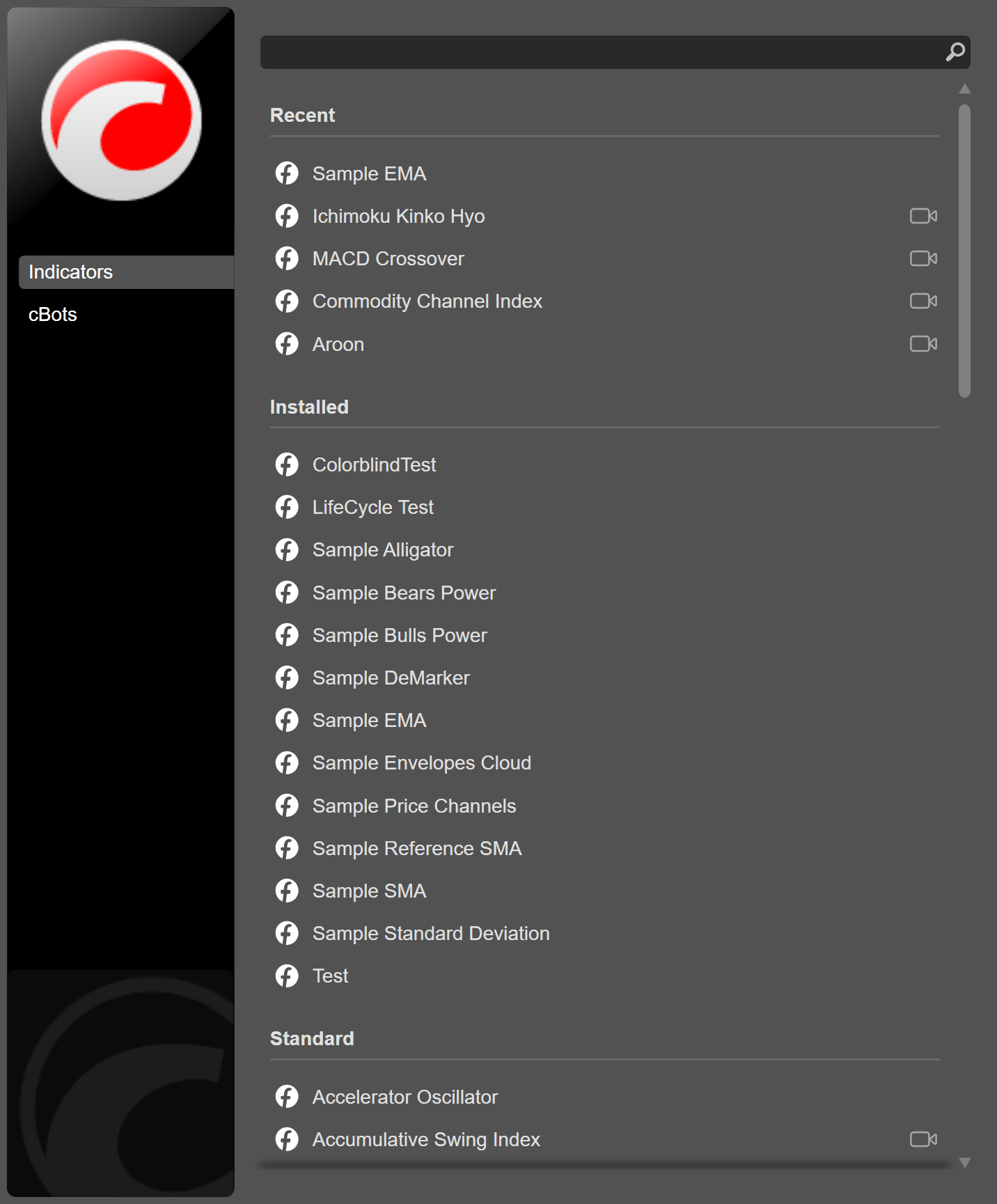
Saat memilih indikator pilihan Anda, Anda dapat menyesuaikan parameter, garis, level dan pengaturan tambahan dari setiap indikator di jendela Tambahkan indikator. Ada tombol Buka dan Simpan sebagai untuk setiap indikator di pojok kanan atas.
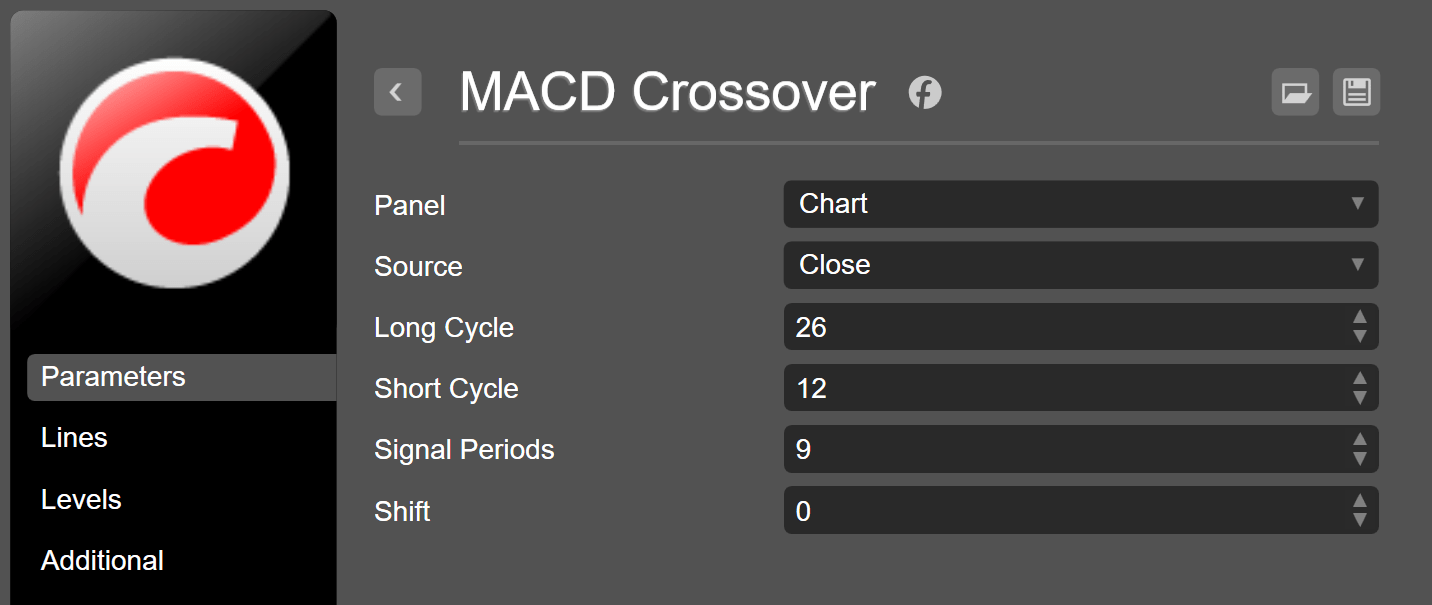
Selain parameter indikator utama yang tercantum di tab Parameter, Anda dapat memilih panel tempat indikator akan ditambahkan. Indikator dapat ditambahkan langsung pada grafik utama, panel terpisah yang ada di bawah grafik atau panel terpisah baru. Di tab Garis, Anda dapat menyesuaikan warna, ketebalan dan tipe garis indikator.
Klik Tambahkan ke grafik di bagian bawah jendela untuk menambahkan indikator yang Anda inginkan.
Kelola indikator 
Arahkan kursor ke bilah indikator dengan parameternya di area grafik atau panel terpisah untuk mengelola indikator yang telah Anda tambahkan. Dengan menggunakan fungsi ini, Anda dapat membuat indikator tidak terlihat atau membuka jendela Modifikasi indikator dengan mengklik ikon yang relevan.

Cara lain, jendela Modifikasi indikator dapat dibuka dengan mengklik kanan salah satu garis indikator.
Pengelola objek adalah metode lain yang nyaman untuk mengelola semua indikator Anda di satu tempat. Klik atau arahkan kursor ke tombol Pengelola objek di menu utama atau gunakan pintasan Ctrl+I.
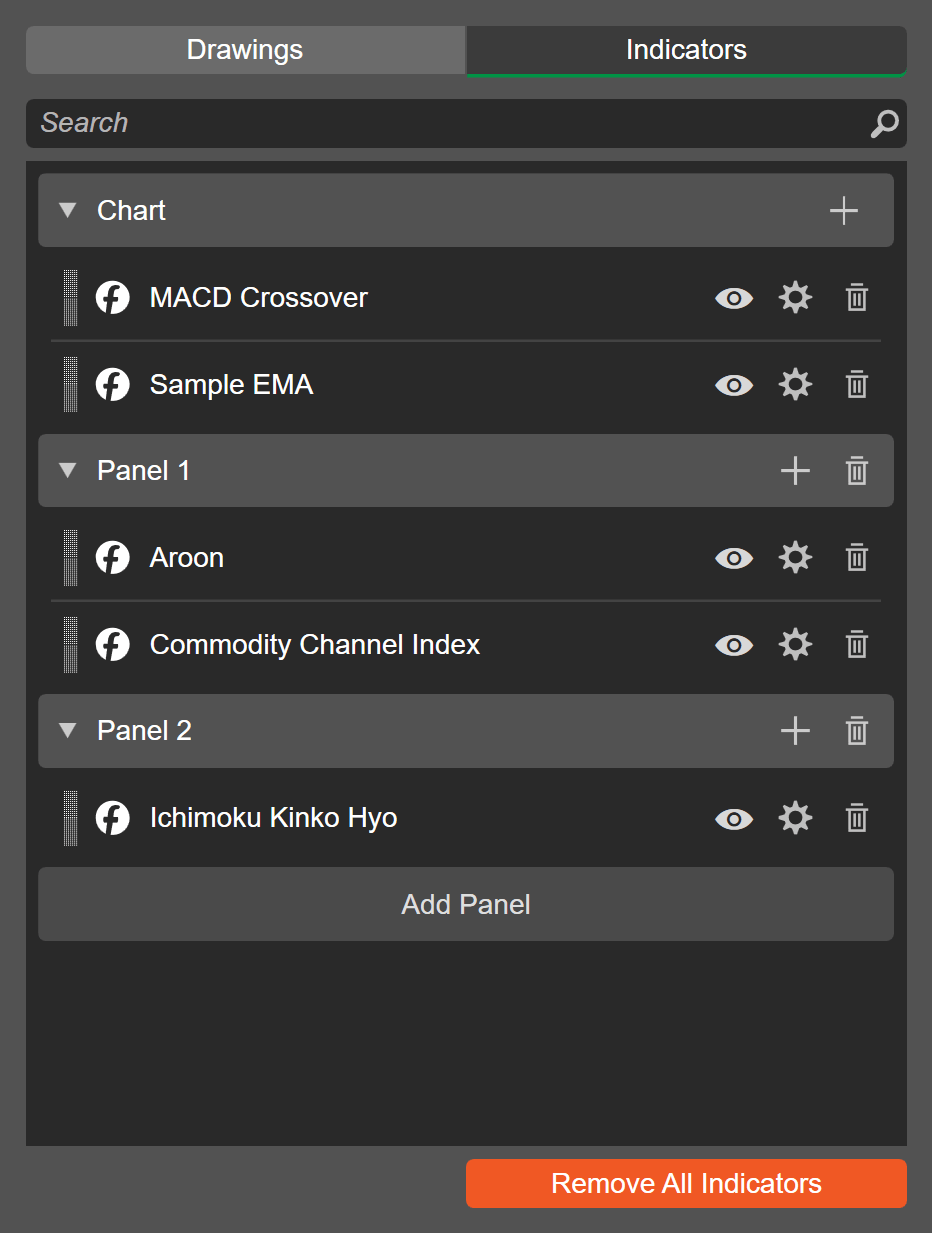
Selain menyembunyikan indikator dan menyesuaikan parameter, Anda dapat mengatur cara penumpukan indikator. Seret dan lepas indikator Anda dari panel ke panel atau biarkan ditampilkan di grafik utama. Anda juga dapat menambahkan indikator baru dengan mengklik tombol Plus di sebelah kanan grafik/panel, menambahkan panel baru dan menghapusnya.
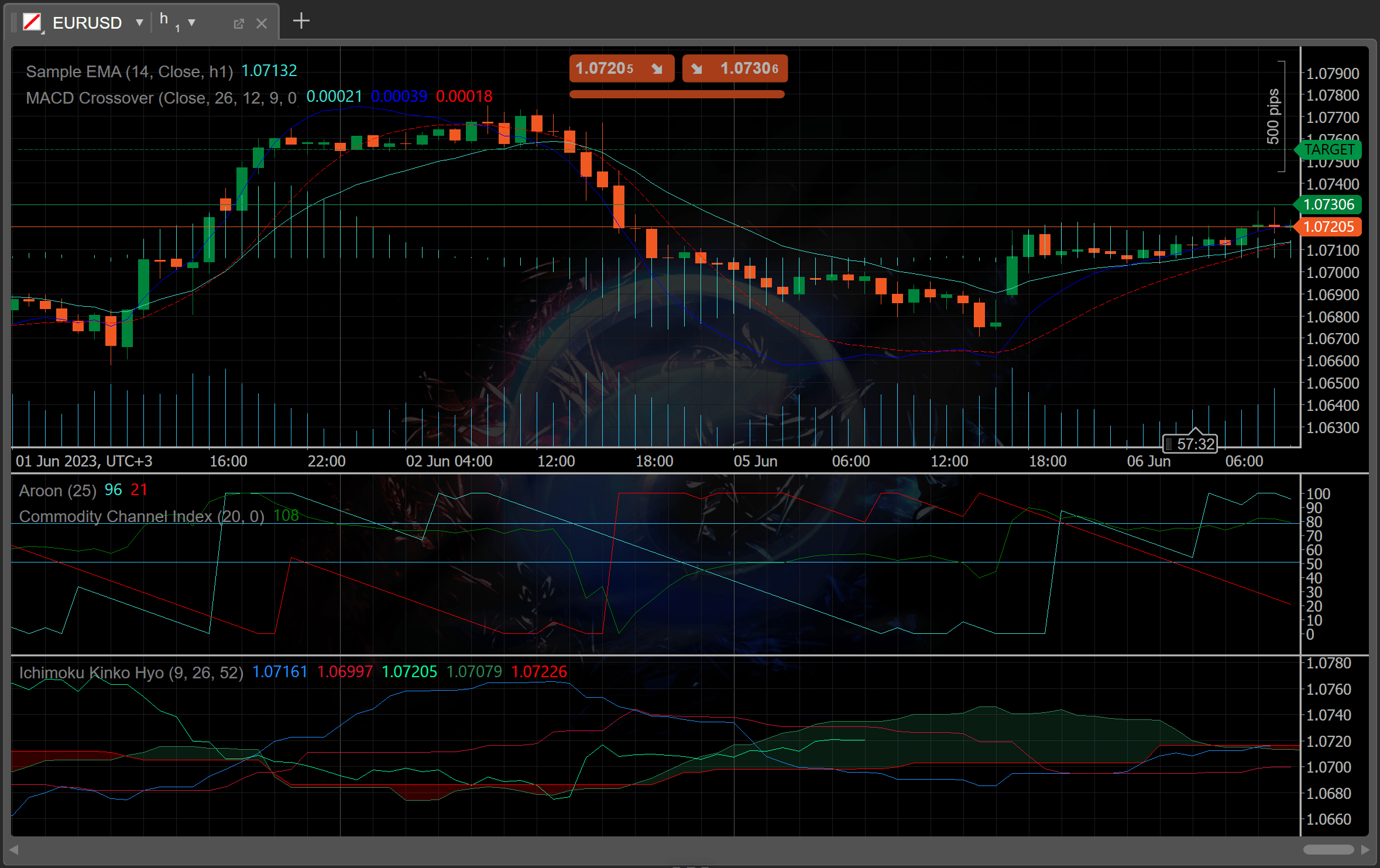
Overlay indikator yang ditampilkan di jendela Pengelola objek di atas akan sesuai dengan area grafik dan panel berikut di cTrader.
Hapus indikator 
Gunakan salah satu metode berikut untuk menghapus indikator:
- Klik ikon x setelah mengarahkan kursor ke bilah indikator.
- Klik ikon Tempat sampah di pojok kanan atas jendela Modifikasi indikator.
- Pilih Hapus semua indikator setelah mengarahkan kursor ke tombol Pengelola objek di menu utama.
- Hapus indikator satu per satu, semua indikator sekaligus atau seluruh panel di jendela Pengelola objek.
- Tutup panel terpisah di bawah grafik untuk menghapus indikator yang ditampilkan di dalamnya.
cBot (robot trading) 

cBot adalah solusi trading algo yang melakukan trading secara otomatis berdasarkan sinyal analisis teknikal. Anda dapat menambahkan dan mengelola cBot langsung dari Bilah alat Grafik.
Pelajari lebih lanjut tentang cBot di sini.
Arahkan kursor ke ikon cBots pada Toolbar Grafik untuk membuka bagian cBots. Di sini Anda dapat menemukan cBot yang diinginkan dengan mengetikkan nama atau bagian namanya di kotak pencarian.
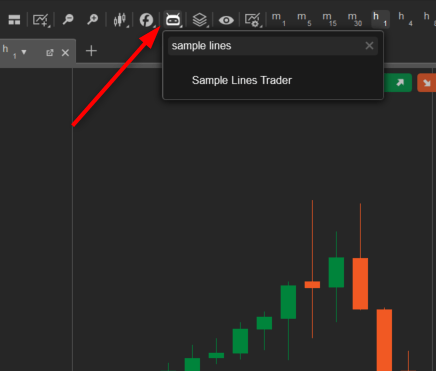
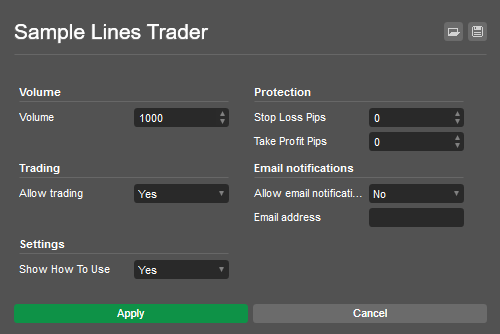
Pilih cBot yang diinginkan dari daftar untuk membuka menunya. Masukkan nilai yang diperlukan untuk melengkapi pengaturan cBot dan klik Terapkan.
Catatan
Pengaturan dapat berbeda-beda tergantung pada cBot.
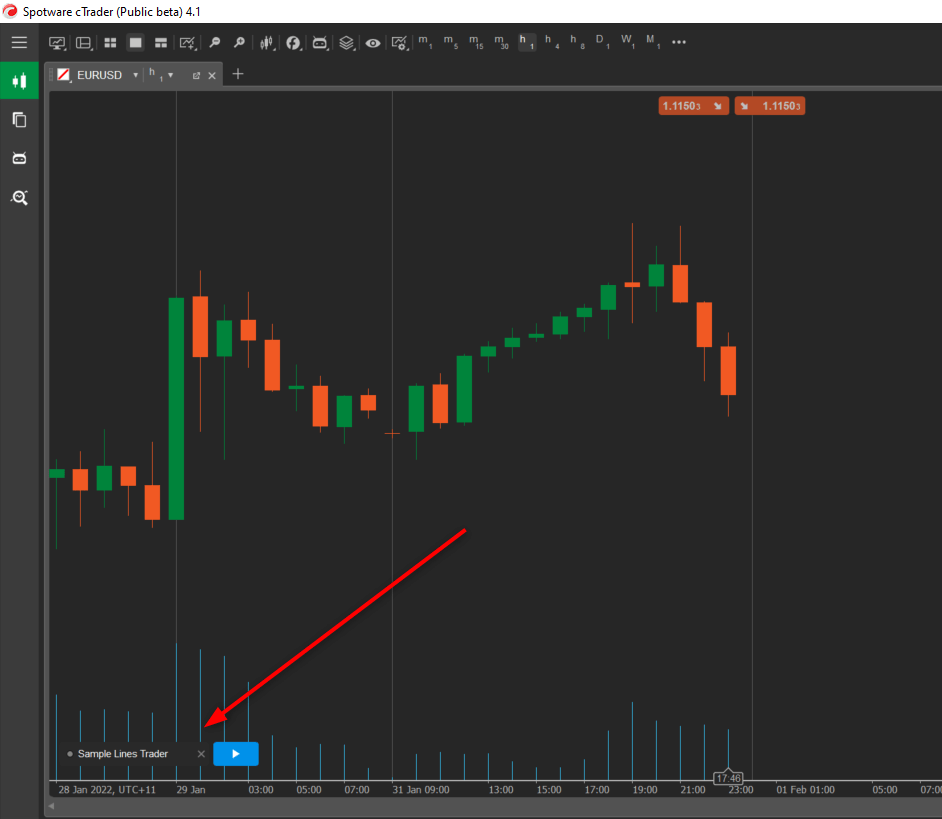
Setelah selesai, instansi baru cBot akan muncul pada grafik. Klik dua kali untuk membuka pengaturannya kembali. Klik Putar untuk memulai cBot. Klik ikon x untuk menghapus cBot dari grafik.
Objek grafik 
cTrader menyediakan berbagai objek grafik untuk mendukung trading dan analisis, dan Anda dapat mempelajari cara menggunakan objek-objek ini.
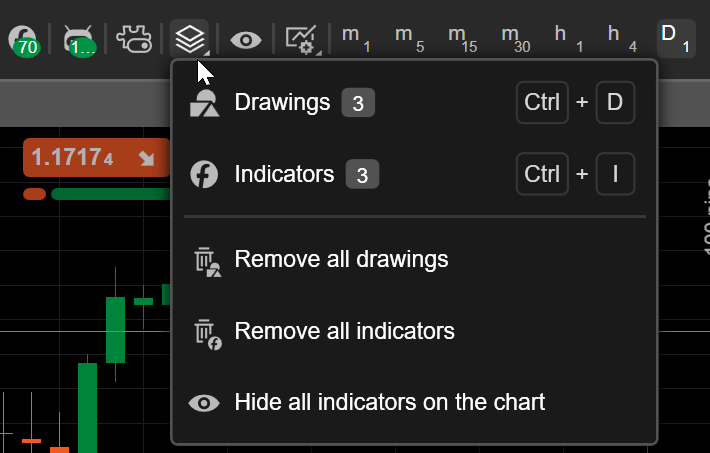
Arahkan kursor ke ikon Objek untuk membuka menu objek grafik. Di sini, jumlah gambar dan indikator pada grafik ditampilkan. Mengklik Gambar atau Indikator membuka pengelola objek, dan mengklik Hapus semua gambar atau Hapus semua indikator menghapus semua objek yang sesuai dari grafik.
Di pengelola objek, tab Gambar menampilkan semua objek, kecuali indikator, pada grafik aktif. Di sini, Anda dapat menyeret objek ke atas atau ke bawah dalam daftar untuk mengontrol lapisan atau persilangannya dengan objek lain. Tab Indikator menampilkan semua indikator pada grafik aktif atau di panel di bawahnya. Pelajari cara mengelola indikator.
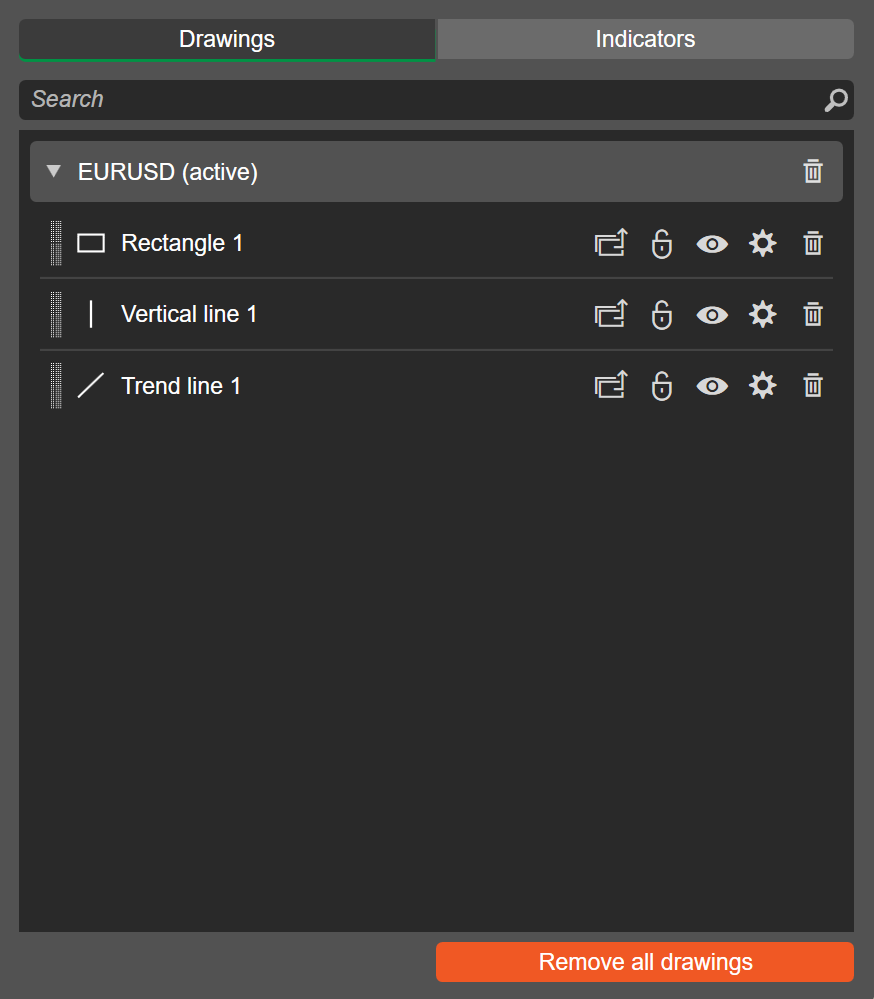
Opsi berikut tersedia untuk objek grafik:
- Pindah ke saat ini/Pindah ke lintas simbol (hanya untuk gambar) – klik untuk memindahkan objek grafik ke grafik lintas simbol (yang berarti objek akan ditempatkan secara default pada setiap grafik simbol yang Anda buka), atau memindahkannya kembali ke grafik saat ini saja.
- Kunci/buka kunci objek (hanya untuk gambar) – ketika objek dikunci, Anda tidak dapat memindahkannya pada grafik. Gunakan opsi ini untuk menghindari pergerakan objek yang tidak disengaja.
- Sembunyikan/tampilkan objek (hanya untuk gambar) – klik untuk menyembunyikan atau menampilkan objek pada grafik.
- Pengaturan – klik untuk membuka pengaturan objek grafik.
- Hapus – klik untuk menghapus objek grafik sepenuhnya. Atau, gunakan ikon Tempat Sampah di tab drop-down simbol untuk menghapus semua objek grafik untuk simbol tersebut (atau lintas simbol), atau klik Hapus semua gambar/Hapus semua indikator.
Sembunyikan semua gambar 

Klik ikon Sembunyikan semua gambar untuk menyembunyikan atau menampilkan semua gambar yang saat ini ditempatkan pada grafik. Ketika ditampilkan, gambar muncul di posisi yang sama dengan parameter yang telah diatur sebelumnya.

Template grafik 

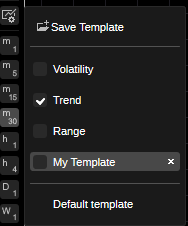
Template grafik memungkinkan Anda dengan cepat menerapkan pengaturan grafik dan opsi tampilan yang berbeda dengan mengubah template. Ada tiga template grafik default yang tersedia:
- Rentang – dioptimalkan untuk menganalisis rentang harga (Candlestick, skala menengah, indikator Relative Strength Index, indikator Stochastic dan tick volume diaktifkan);
- Tren – dioptimalkan untuk menganalisis tren (grafik garis, skala kecil);
- Volatilitas – dioptimalkan untuk menganalisis volatilitas (Candlestick, skala menengah, Bollinger Bands, dan indikator Standard Deviation diaktifkan).
Template default adalah Candlestick, skala menengah dan tanpa indikator.
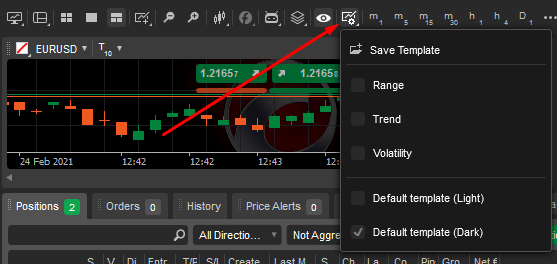
Untuk mengubah template grafik, arahkan kursor ke ikon Template grafik dan pilih template yang diinginkan. Template yang dipilih akan diterapkan ke semua grafik baru yang dibuka.
Template grafik kustom 
cTrader memungkinkan pembuatan template grafik kustom sebanyak yang Anda butuhkan.
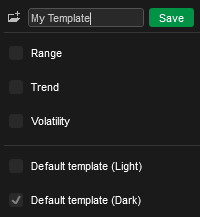
Untuk menyimpan berbagai pengaturan grafik sebagai template baru, arahkan kursor ke ikon Template grafik, klik Simpan template, lalu ketik nama template dan klik Simpan.
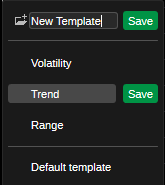
Untuk menyimpan perubahan pada template yang sudah ada, arahkan kursor ke ikon Template grafik, klik Simpan template, lalu klik template yang ada, klik Simpan dan konfirmasi penimpaan.
Catatan
Anda tidak dapat mengedit template default.
Untuk menghapus template, arahkan kursor ke ikon Template grafik dan klik x di sebelah template yang ingin Anda hapus.
Periode bar 

Grafik cTrader Windows dapat ditampilkan berdasarkan sejumlah besar periode bar yang telah ditentukan. Periode bar mencakup bar berbasis waktu standar, bar berbasis tick, bar renko dan bar rentang.
Bar berbasis tick 
Bar berbasis tick menggunakan sejumlah pip yang telah ditentukan untuk membuat sebuah bar. Misalnya bar 50-tick mencakup informasi harga untuk 50 tick. Setiap 50 tick, bar baru ditambahkan ke grafik.
Bar berbasis waktu standar 
Bar berbasis waktu standar menampilkan informasi harga dalam periode tertentu. Misalnya, bar satu jam mencakup informasi harga selama satu jam. Setiap jam, bar baru ditambahkan ke grafik.
Bar renko 
Bar renko menampilkan bar baru segera setelah harga bergerak pada jarak tertentu dalam pip dari harga pembukaan atau penutupan bar renko sebelumnya.
Misalnya bar renko 5-pip ditambahkan ke grafik setiap kali harga bergerak 5 pip dari harga pembukaan atau penutupan bar renko sebelumnya. Anda dapat membaca lebih lanjut tentang bar renko di sini.
Bar rentang 
Bar rentang menampilkan bar baru segera setelah harga bergerak dalam rentang pip tertentu.
Misalnya, bar rentang 5-pip ditambahkan ke grafik setiap kali harga bergerak dalam rentang 5 pip. Pelajari lebih lanjut tentang bar rentang di sini.
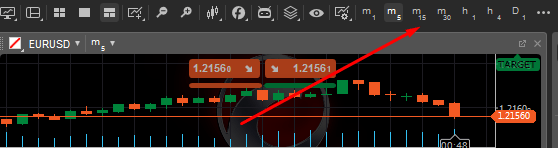
Secara default, grafik dibuat berdasarkan periode 1-jam dan beberapa opsi periode tersedia di Toolbar grafik. Klik salah satu untuk segera menerapkannya pada grafik.
Klik tombol Periode di bagian atas grafik untuk melihat semua periode yang tersedia: standar, tick, rentang, dan renko.
Periode standar memungkinkan Anda memilih periode dari 1 menit hingga 1 bulan untuk diterapkan pada grafik. Dengan periode tick, Anda dapat mengatur jumlah tick dari 1 hingga 1.000.
Pada bar rentang, semua bar harga memiliki panjang yang sama. Misalnya, bar rentang 10-pip membuat bar dengan rentang tinggi-ke-rendah 10-pip. Penutupan setiap bar selalu cocok dengan pembukaan bar berikutnya, dan rentangnya didasarkan pada nilai tinggi dan rendah, bukan harga penutupan.
Pada bar renko, setiap bar memiliki panjang yang sama (termasuk pembalikan, tetapi harga harus bergerak dua kali lipat bar renko ke arah yang berlawanan).
Tandai periode yang diinginkan untuk mengaktifkan tombol akses cepatnya di Toolbar grafik.
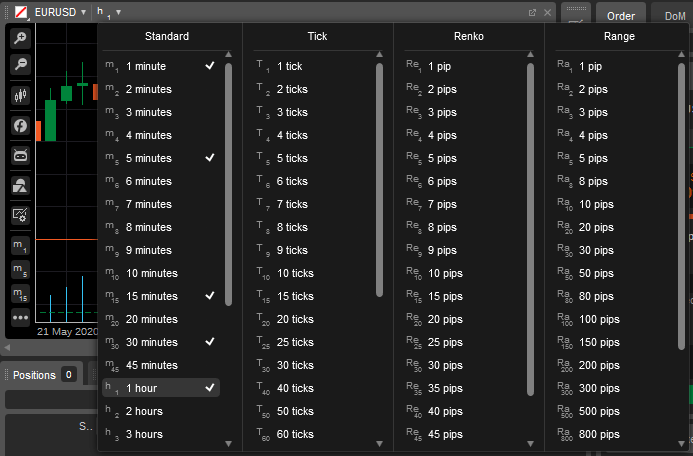
Setiap tombol menampilkan periode saat ini atau jumlah tick pada judulnya. Misalnya, T10 menunjukkan grafik tick dengan 10 tick.
Kiat
Gunakan tombol panah ++atas++ dan ++bawah++ pada keyboard Anda untuk beralih antar periode.
Kotak hitung mundur 
cTrader menampilkan hitung mundur langsung ke batang, garis, titik atau candlestick berikutnya dalam satuan waktu atau tick. Kotak hitung mundur muncul pada sumbu waktu di bagian bawah grafik.