Studi garis dan objek grafik
Toolbar instrumen 
cTrader menawarkan rangkaian lengkap studi garis dan objek khusus untuk analisis teknikal lanjutan. Semua opsi ini tersedia dari toolbar Instrumen, yang secara default terletak di sisi kanan grafik.
Catatan
Anda dapat menempatkan toolbar Instrumen di sisi mana pun area grafik dengan menyeretnya.

Kursor mouse 

Kursor mouse adalah penunjuk default. Gunakan untuk bergerak di seluruh grafik, memodifikasi objek grafik atau menyeret grafik di sepanjang garis waktu.
Kursor crosshair 

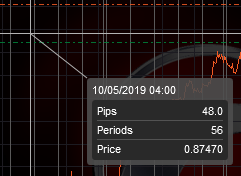
Kursor crosshair membantu Anda melihat harga yang tepat pada waktu tertentu. Klik ikon Crosshair dan arahkan ke atas grafik. Harga dan waktu yang sesuai akan disorot pada sumbu vertikal dan horizontal.
Klik dan tahan tombol kiri mouse, lalu gerakkan kursor ke titik lain pada grafik untuk melihat perbedaan harga dan waktu.
Snapshot pasar 

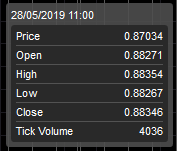
Menggunakan snapshot pasar, Anda dapat membandingkan nilai-nilai berikut pada titik tertentu: harga aktual, open, high, low, close dan volume.
Klik ikon Snapshot pasar dan arahkan kursor ke atas grafik. Anda juga dapat menggunakan snapshot pasar di area indikator untuk melihat detail lebih lanjut.
Garis 

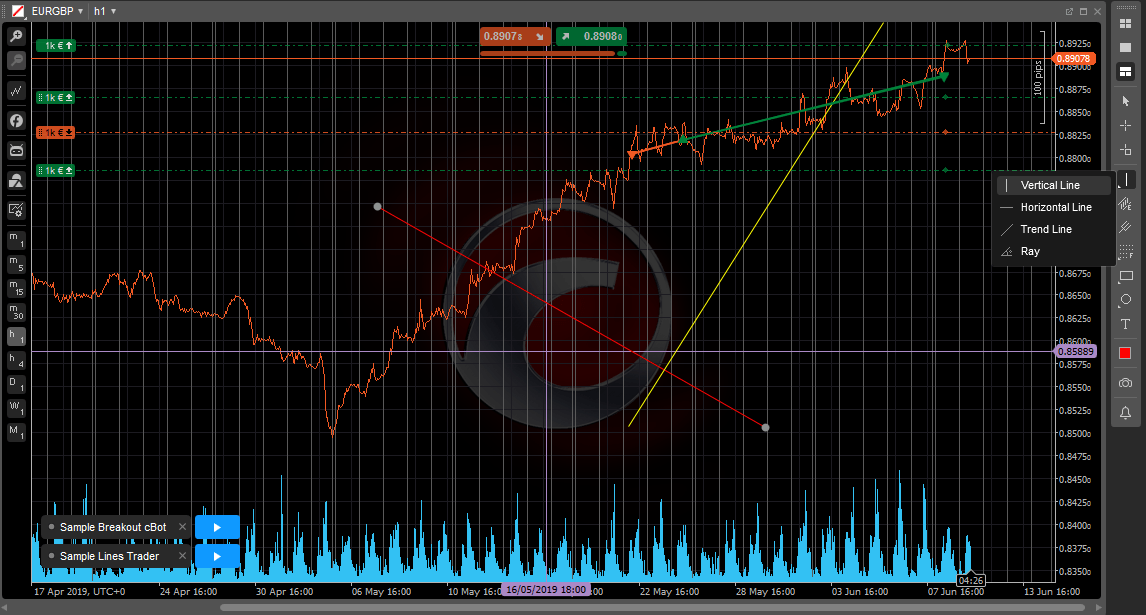
Anda dapat menggambar garis vertikal dan horizontal, garis tren diagonal dan sinar langsung pada grafik. Alat-alat ini dikelompokkan di bawah satu tombol di toolbar Instrumen, tombol Garis tren. Arahkan ke tombol Garis tren untuk membuka drop-down garis dan pilih jenis garis yang diinginkan.
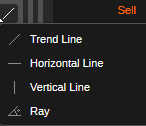
Pilih tombol yang sesuai dan klik grafik untuk menempatkan garis. Untuk membuat garis tren atau sinar, klik dan tahan tombol kiri mouse pada titik pertama di grafik, gerakkan kursor ke titik kedua dan lepaskan tombol mouse untuk menggambar garis yang menghubungkan kedua titik.
-
Garis vertikal sering digunakan untuk menandai area tertentu pada grafik (misalnya, untuk menunjukkan korelasi antara harga dan indikator di bawahnya) – ungu dalam tangkapan layar di atas.
-
Garis horizontal biasanya digunakan untuk menandai level support dan resistance – biru dalam tangkapan layar di atas.
-
Garis tren digunakan untuk menandai tren – hijau dalam tangkapan layar di atas.
-
Sinar mirip dengan garis tren tetapi juga membantu untuk memproyeksikan pergerakan harga di masa depan – merah dalam tangkapan layar di atas.
Catatan
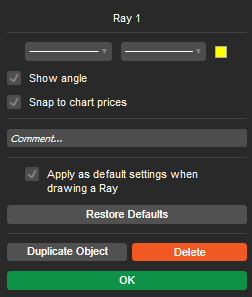
Alat sinar memungkinkan Anda mengontrol sudut yang tepat dalam derajat (nilai yang ditunjukkan setelah simbol garis miring dalam tangkapan layar di bawah). Saat menggambar garis, kedua titik secara default akan menempel pada bar harga. Tekan Shift pada keyboard Anda untuk menonaktifkan penempelan dan menempatkan titik gambar dengan lebih tepat saat diperlukan.
Mengatur garis
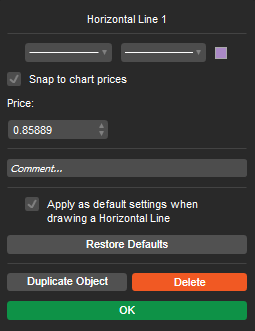
Untuk mengedit garis, klik kanan langsung pada grafik dan pilih gaya, ketebalan dan warna dari pop-up. Centang kotak Terapkan sebagai default untuk menggunakan pengaturan saat ini sebagai default untuk semua objek sejenis di masa mendatang. Untuk garis horizontal, centang kotak Tempel ke harga grafik dan masukkan level harga yang tepat untuk memposisikan garis.
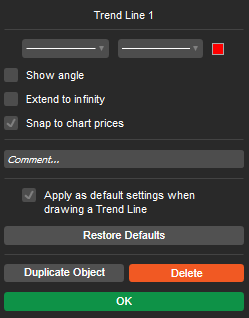
Untuk garis tren dan sinar, centang kotak Tampilkan sudut untuk menampilkan sudut yang tepat pada grafik.
Centang kotak Perluas sampai tak terhingga untuk mengubah garis tren menjadi sinar, atau sebaliknya.
Setelah selesai, klik Ok untuk menerapkan perubahan.
Untuk memindahkan garis, cukup seret dan lepas ke lokasi baru.
Gunakan Ctrl + seret, atau Ctrl + C dan Ctrl + V, untuk menyalin garis.
Untuk mengedit titik-titik garis tren atau sinar, arahkan kursor ke titik-titik utama (titik pada garis), lalu seret dan lepas setiap titik secara terpisah untuk menyesuaikan arah.
Untuk menghapus garis, klik kanan pada grafik dan klik ikon Tempat Sampah di drop-down. Atau, pilih garis pada grafik dan tekan Del.
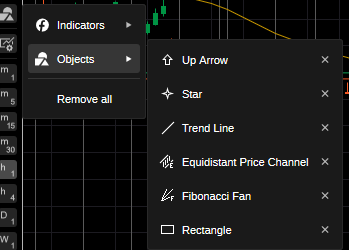
Anda juga dapat menghapus garis atau objek grafik lainnya menggunakan menu grafik. Klik kanan di mana saja pada grafik, pilih daftar Objek dari drop-down, pilih objek atau garis yang diinginkan dan klik tombol x di sebelahnya.
Pensil 

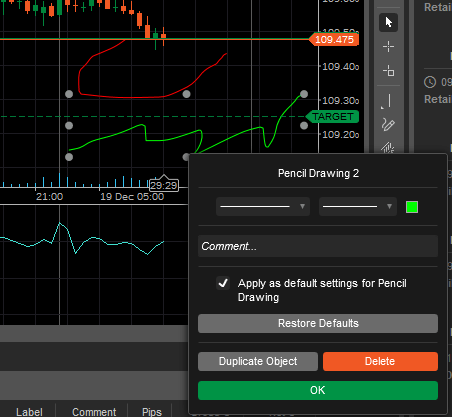
Alat pensil memungkinkan Anda menggambar bentuk bebas dan anotasi langsung pada grafik dalam mode apa pun menggunakan kursor bergaya pena.
Tidak seperti kebanyakan alat gambar, alat ini tidak terikat pada bentuk tertentu, membuatnya ideal untuk menambahkan catatan saat menyiapkan trading – yang dapat berguna untuk ditinjau kemudian.
Untuk menggunakan pensil, pilih ikon Pensil dari Toolbar Instrumen dan gambar dengan menahan tombol mouse kiri pada grafik.
Sesuaikan pengaturan warna dan ketebalan untuk menyesuaikan tanda pensil Anda. Klik kanan pada gambar pensil untuk membuka pengaturannya.
Gunakan Ctrl + seret untuk menyalin gambar Anda ke mana saja pada grafik.
Kanal equidistant 

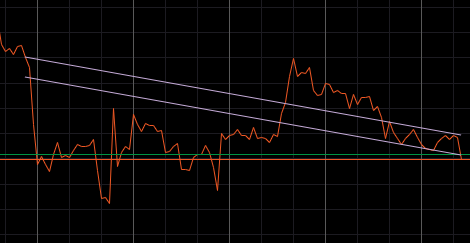
Kanal harga equidistant memungkinkan Anda menggambar dua garis yang benar-benar sejajar pada grafik.
Klik ikon Kanal equidistant di Toolbar Instrumen, lalu klik dan tahan tombol kiri mouse untuk menggambar garis dari titik pertama ke titik kedua. Lepaskan tombol mouse untuk membuat garis. Garis sejajar kedua muncul secara otomatis.
Untuk menyesuaikan jarak antara garis, klik garis dengan titik di tengahnya dan seret.
Untuk memindahkan kedua garis secara bersamaan, klik dan seret garis dengan dua titik di ujungnya. Klik dan seret titik-titik di ujung garis untuk menyesuaikan panjang atau memutar kanal equidistant pada grafik.
Gunakan Ctrl + seret untuk menyalin kanal equidistant ke mana saja pada grafik.
Andrews pitchfork 

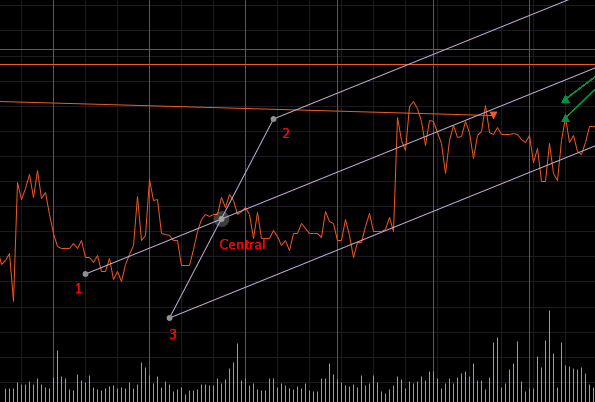
Andrews pitchfork adalah alat teknikal yang digunakan untuk mengidentifikasi level support dan resistance potensial menggunakan tiga garis sejajar yang menyerupai garpu.
Klik ikon Andrews pitchfork di Toolbar Instrumen, lalu klik dan tahan tombol kiri mouse untuk menggambar garis tren dari titik 1 ke titik tengah.
Lepaskan tombol mouse, lalu seret titik 1, 2 dan 3 dari pitchfork ke puncak harga yang sesuai. Untuk memindahkan Andrews pitchfork, arahkan kursor ke garis tengah dan seret.
Gunakan Ctrl + seret untuk menyalin Andrews pitchfork ke mana saja pada grafik.
Alat Fibonacci 

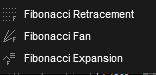
cTrader menawarkan tiga alat Fibonacci dasar:
- Retraksi Fibonacci
- Kipas Fibonacci
- Ekspansi Fibonacci
Arahkan kursor ke ikon Fibonacci di Toolbar Instrumen, lalu klik tombol yang sesuai pada Toolbar Instrumen untuk mulai menggambar, atau arahkan kursor ke ikon Fibonacci untuk memilih alat Fibonacci lainnya.
Retraksi Fibonacci

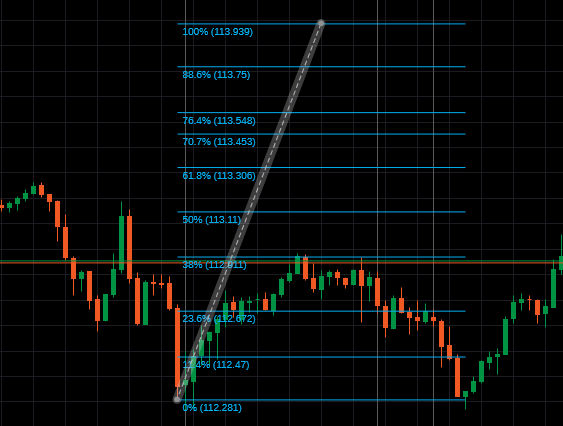
Retraksi Fibonacci adalah teknik pembuatan grafik yang menggunakan garis horizontal untuk menunjukkan area potensial support atau resistance pada level Fibonacci utama sebelum tren berlanjut ke arah aslinya.
Level retraksi Fibonacci dapat digunakan sebagai pemicu beli selama pullback dalam tren naik.
Pilih ikon Retraksi Fibonacci dari Toolbar Instrumen, lalu gambar garis tren pada grafik dengan menahan tombol kiri mouse.
cTrader membagi jarak vertikal antara titik-titik yang dipilih menggunakan rasio Fibonacci dan menggambar garis horizontal sesuai dengan itu.
Retraksi Fibonacci membantu mengidentifikasi seberapa jauh harga mungkin pullback sebelum melanjutkan ke arah aslinya. Trader sering menggunakan level-level utama ini untuk menempatkan order pending.
Kipas Fibonacci

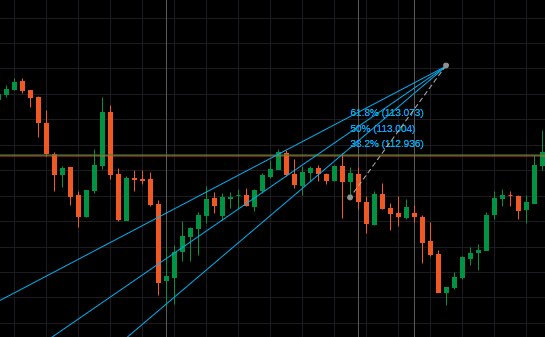
Kipas Fibonacci adalah teknik pembuatan grafik yang digunakan untuk memperkirakan level support dan resistance dengan menggambar garis diagonal berdasarkan level-level retraksi Fibonacci.
Pilih ikon Kipas Fibonacci dari Toolbar Instrumen, lalu gambar garis tren pada grafik dengan menahan tombol kiri mouse.
cTrader membagi jarak vertikal antara titik-titik yang dipilih dan menggambar garis-garis baru yang menghubungkan level-level Fibonacci ke titik awal.
Garis-garis kipas Fibonacci bersifat dinamis dan memanjang melampaui level-level retraksi Fibonacci yang statis.
Ekspansi Fibonacci

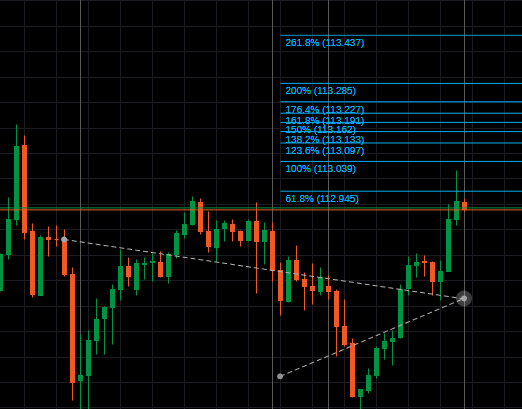
Ekspansi Fibonacci adalah teknik pembuatan grafik yang digunakan untuk memplot level-level support dan resistance potensial dengan melacak tren utama dan retraksi.
Pilih ikon Ekspansi Fibonacci dari Toolbar Instrumen dan gambar garis tren dengan menahan tombol kiri mouse. Lepaskan tombol untuk menempatkan titik kedua, lalu posisikan titik ketiga ekspansi yang muncul secara otomatis terhubung ke kursor.
cTrader membagi jarak vertikal antara titik-titik tren menggunakan rasio Fibonacci dan menggunakan titik terendah dari segmen retraksi sebagai referensi.
Ekspansi Fibonacci digunakan untuk memperkirakan ke mana harga mungkin bergerak setelah retraksi.
Edit objek Fibonacci
Untuk mengedit properti objek Fibonacci, klik kanan garis tren pada grafik.
Pada pop-up, pilih jenis garis, ketebalan dan warna.
Hapus centang level-level Fibonacci untuk menonaktifkannya, atau ketik nilai baru untuk menyesuaikan level.
Secara default, cTrader secara otomatis menyelaraskan titik-titik kunci ke harga grafik saat mengedit atau menempatkan garis tren Fibonacci. Hapus centang Selaraskan ke harga grafik jika Anda ingin menonaktifkan perilaku ini.
Hapus centang Tampilkan harga jika Anda tidak ingin menampilkan harga yang sesuai dengan level-level kunci Fibonacci pada grafik.
Centang kotak Terapkan sebagai default untuk menyimpan pengaturan saat ini sebagai default untuk semua objek sejenis di masa mendatang.
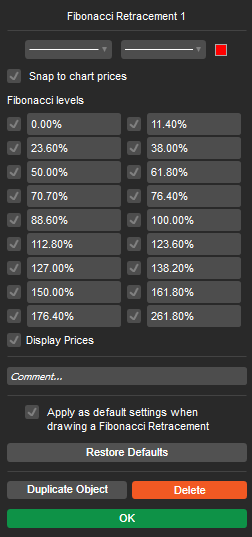
Untuk memindahkan objek Fibonacci, arahkan kursor ke garis tren dan seret ke mana saja pada grafik.
Untuk mengedit titik-titik (mengubah arah), arahkan kursor ke titik-titik kunci garis tren dan seret secara terpisah.
Untuk menghapus objek Fibonacci, klik kanan garis tren pada grafik dan klik ikon Tempat Sampah di menu drop-down. Atau, pilih objek pada grafik dan tekan Del pada keyboard Anda.
Anda juga dapat menghapus objek menggunakan menu grafik. Klik kanan di mana saja pada grafik, pilih daftar Objek dari menu drop-down, pilih objek atau garis yang diinginkan dan klik ikon x di sebelahnya.
Gunakan Ctrl + seret untuk menyalin objek Fibonacci ke mana saja pada grafik.
Objek Gann 
cTrader menyediakan empat alat Gann:
- Kipas Gann
- Kotak Gann
- Persegi Gann
- Persegi Gann paten
Klik ikon Gann di toolbar instrumen, lalu pilih objek Gann dari daftar untuk mulai menggambar.
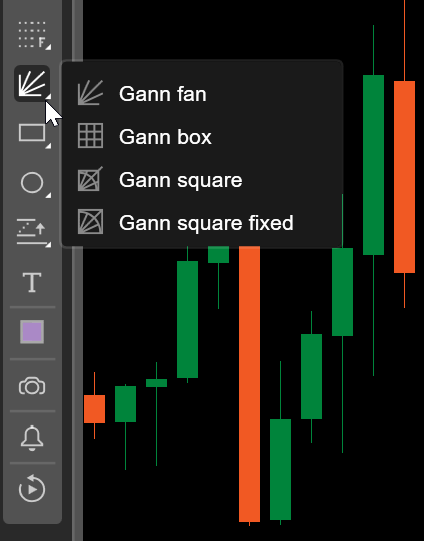
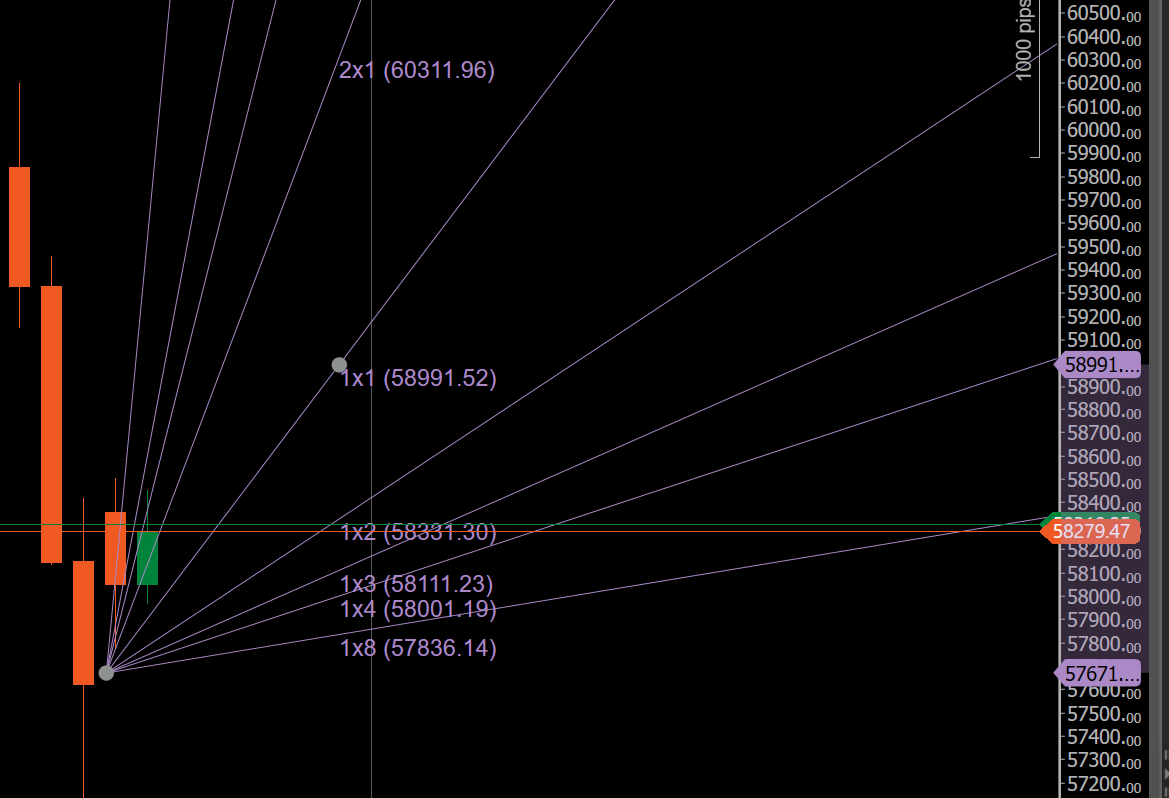
Gann fan
Gann fan memproyeksikan serangkaian garis diagonal dari titik tertinggi atau terendah utama menggunakan sudut harga–waktu tetap, seperti 1x1, 1x2, 2x1 dan lainnya. Anda dapat menggunakan sudut-sudut ini untuk mengukur kecepatan tren, mengidentifikasi support dan resistance dinamis, serta mengevaluasi apakah harga mengalami akselerasi atau deselerasi relatif terhadap waktu. Ketika harga bertahan di atas garis fan yang naik, hal ini sering menandakan kekuatan tren, sementara penembusan melalui sudut-sudut utama dapat mengindikasikan perubahan tren.
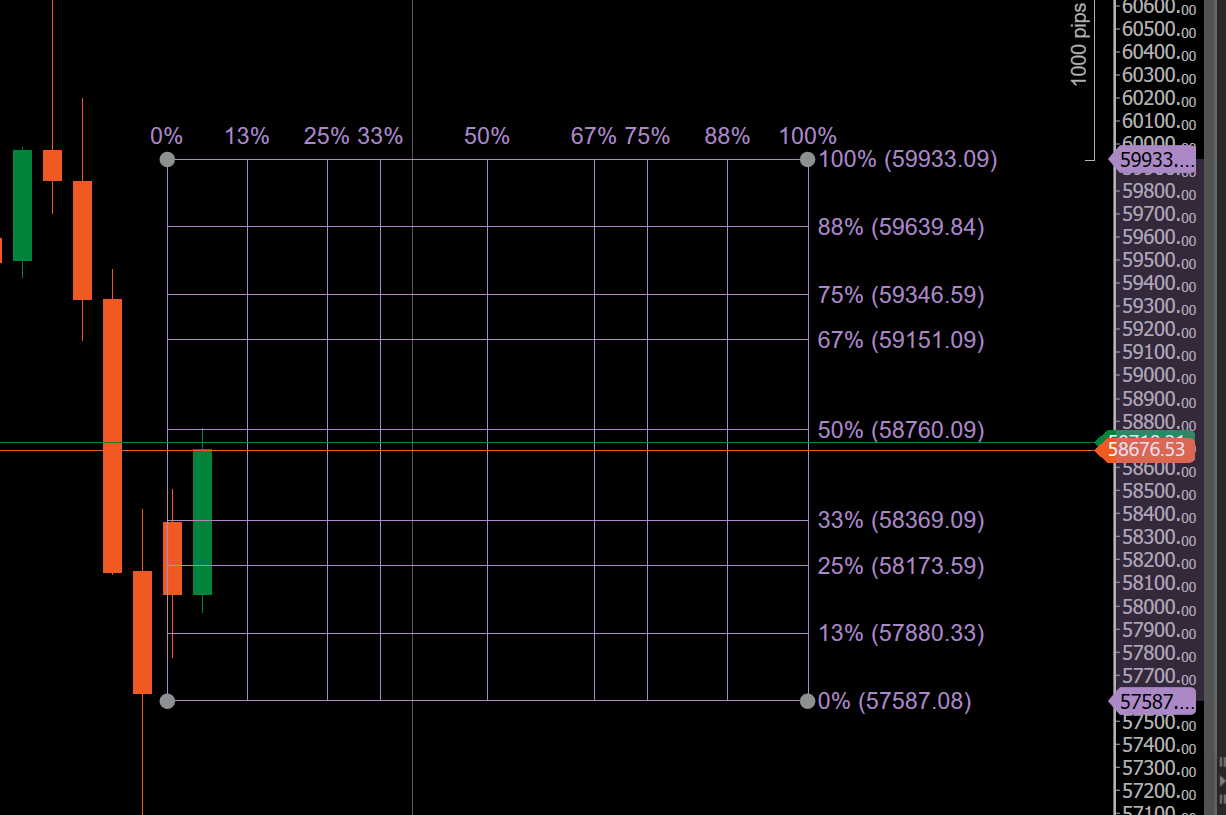
Gann box
Gann box mendefinisikan rentang harga dan rentang waktu tertentu pada grafik, membentuk kerangka analitis berbentuk persegi panjang. Anda dapat menggunakan box untuk mempelajari simetri pasar, pembagian internal, dan hubungan proporsional antara harga dan waktu. Box membantu mengidentifikasi titik balik potensial, area konsolidasi, dan target harga masa depan berdasarkan bagaimana harga berinteraksi dengan batas box dan level internal.
Gann square
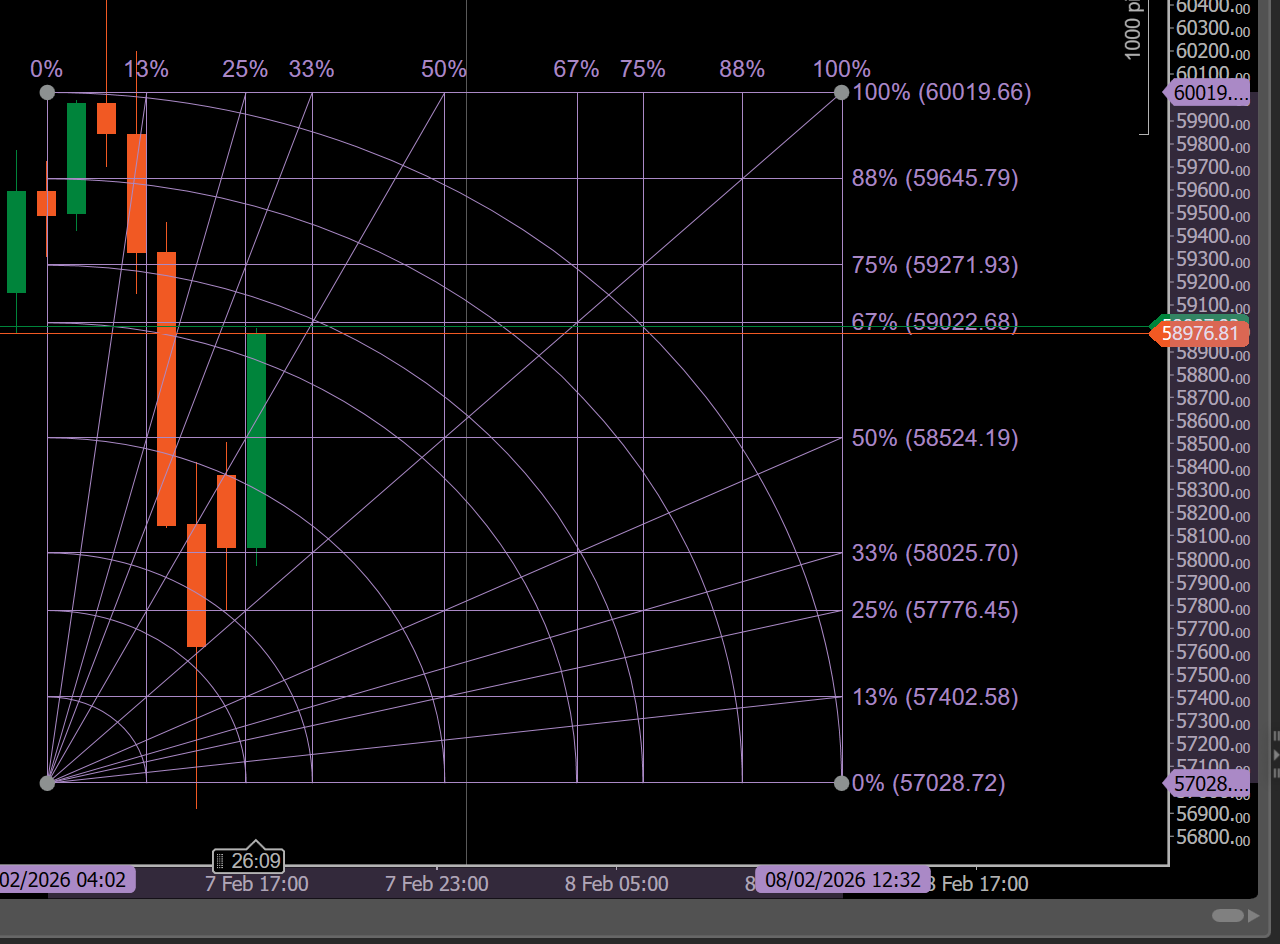
Gann square mengonversi harga dan waktu menjadi struktur persegi untuk menyoroti keseimbangan dan pergerakan proporsional. Anda dapat menggunakannya untuk memproyeksikan level harga dan tanggal penting di mana reaksi pasar lebih mungkin terjadi. Square menekankan hubungan geometris, menjadikannya berguna untuk menganalisis siklus, kelelahan tren, dan area di mana harga dan waktu selaras.
Gann square fixed
Gann square fixed mempertahankan proporsi geometrisnya terlepas dari zoom atau skala grafik. Anda harus menggunakannya ketika memerlukan konsistensi sudut dan rasio yang presisi untuk analisis harga–waktu tingkat lanjut.
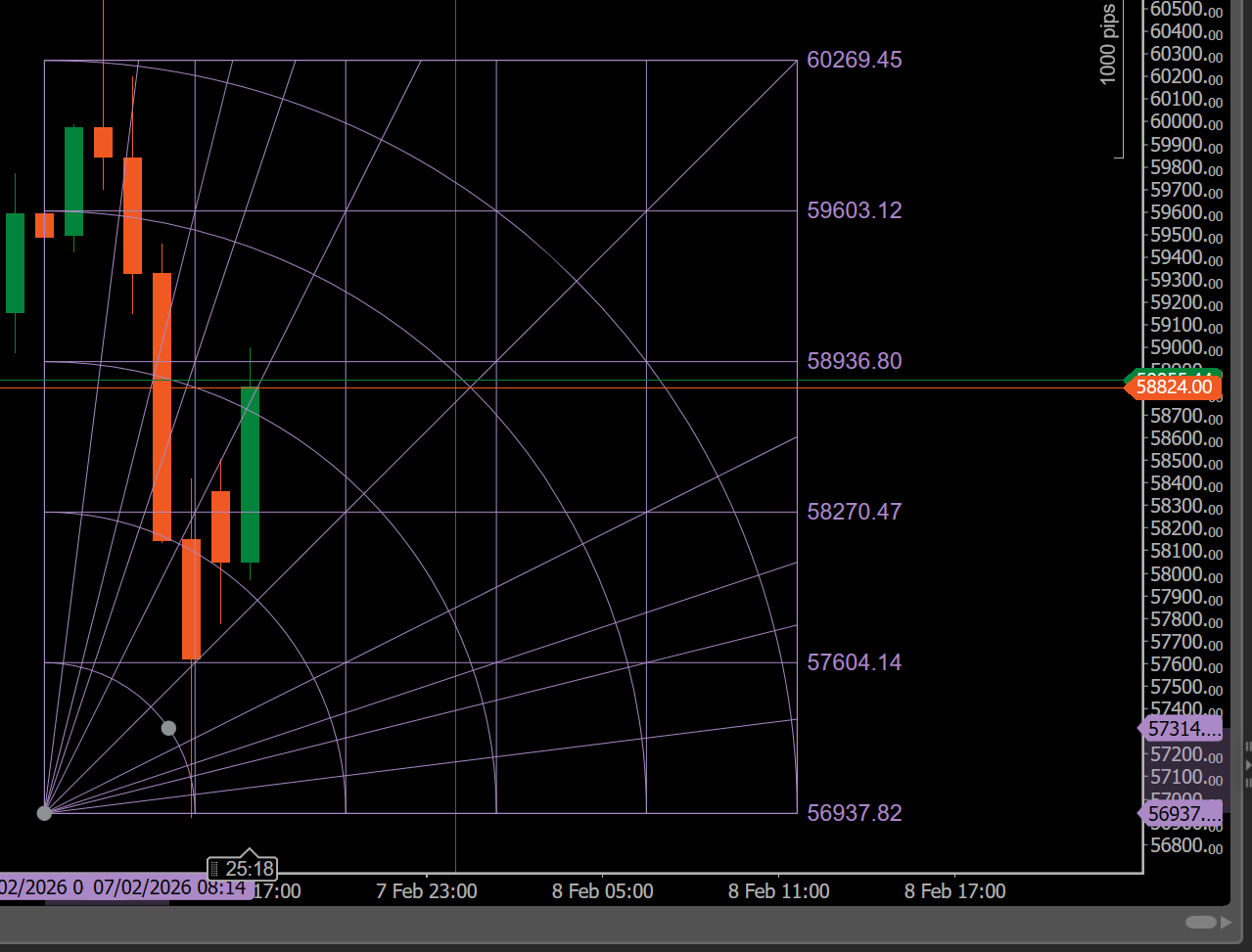
Klik kanan objek Gann pada grafik akan menampilkan menu untuk mengelola objek tersebut.

- Warna – pilih warna baru untuk objek.
- Ketebalan – pilih ketebalan garis objek.
- Jenis garis – pilih jenis garis objek.
- Terkunci – kunci atau buka kunci objek pada grafik.
- Buat duplikat – tambahkan salinan objek ke grafik.
- Tampilkan harga – tampilkan harga yang sesuai dengan level objek Gann pada grafik.
- Pengaturan – tentukan rasio harga-waktu yang digunakan untuk membuat objek Gann.
- Visibilitas – pilih periode di mana objek Gann terlihat.
- Setel ulang ke default – pulihkan pengaturan objek Gann ke nilai default.
- Hapus – hapus objek Gann dari grafik.
Objek bentuk 

cTrader memungkinkan Anda untuk menggambar persegi panjang, elips dan segitiga sebagai garis luar atau bentuk terisi langsung pada grafik.
Secara default, ikon Persegi Panjang ditampilkan di Toolbar Instrumen.
Arahkan kursor ke ikon Bentuk untuk memilih bentuk.
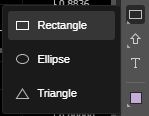
Untuk menggambar bentuk, klik ikon yang sesuai di Toolbar Instrumen, kemudian tahan tombol kiri mouse pada grafik dan gerakkan kursor. Lepaskan tombol untuk menggambar bentuk.
Untuk memindahkan bentuk, cukup seret dan lepaskan ke mana saja pada grafik.
Untuk mengubah ukuran bentuk, arahkan kursor ke titik-titik kunci dan seret.
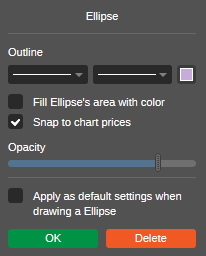
Untuk mengedit bentuk, klik kanan dan pilih jenis garis, ketebalan dan warna. Centang kotak Isi bentuk untuk membuatnya terisi, dan pilih tingkat transparansi.
Centang kotak Terapkan sebagai default untuk menggunakan pengaturan saat ini sebagai default untuk semua objek sejenis di masa mendatang.
Gunakan Ctrl + seret untuk menyalin bentuk ke mana saja pada grafik.
Penanda 

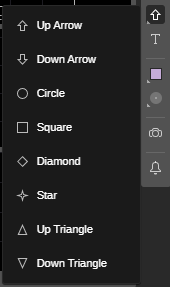
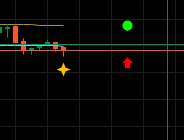
cTrader memungkinkan Anda untuk menempatkan delapan jenis penanda berbeda pada grafik untuk analisis yang lebih presisi. Anda dapat menambahkan lingkaran, panah atas, panah bawah, persegi, berlian, bintang, segitiga atas dan segitiga bawah.
Secara default, ikon Panah atas ditampilkan di Toolbar Instrumen. Arahkan kursor ke tombol untuk memilih penanda lain dari menu drop-down, kemudian klik langsung pada grafik untuk menempatkannya.
Untuk memindahkan penanda, cukup seret ke lokasi mana pun pada grafik. Untuk mengubah warna penanda, klik penanda untuk memilihnya, lalu klik ikon Warna di Toolbar Instrumen dan pilih warna yang diinginkan.
Gunakan Ctrl + seret untuk menyalin penanda Anda ke mana saja pada grafik.
Teks 

cTrader memungkinkan Anda untuk mengetik dan mengedit teks secara langsung pada grafik.
Pilih ikon Text dari toolbar Instrumen, klik lokasi yang diinginkan pada grafik dan mulai mengetik.
Anda dapat mengubah ukuran bingkai teks dengan menyeret salah satu sudutnya, atau memindahkan seluruh objek teks dengan menyeretnya di seluruh grafik.
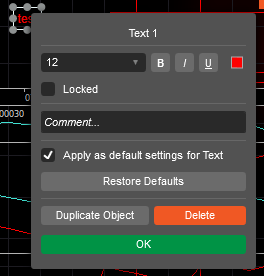
Klik kanan objek teks untuk memilih font, ukuran, warna dan gaya. Centang kotak Terapkan sebagai default untuk menyimpan pengaturan saat ini sebagai default untuk semua objek sejenis di masa mendatang.
Ubah warna 

cTrader memungkinkan Anda untuk menyesuaikan warna semua objek grafik yang tersedia di toolbar Instrumen.
Cara paling sederhana untuk mengubah warna objek adalah dengan memilihnya pada grafik, klik ikon Colour di toolbar dan pilih warna yang diinginkan.
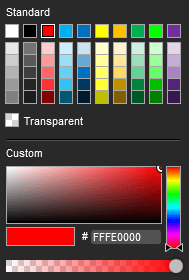
Atau, klik kanan objek yang diinginkan pada grafik dan pilih warna dari drop-down properti.
Hapus objek dari grafik 
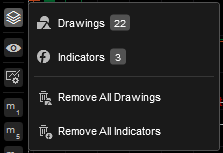
Semua indikator dan gambar aktif tercantum dalam menu objek grafik.
Arahkan kursor ke ikon Objects di toolbar Grafik, pilih indikator atau objek yang diinginkan dari drop-down dan klik ikon x di sebelahnya untuk menghapusnya.
Mengklik objek di drop-down akan menyorot objek tersebut pada grafik.