Instalasi
-
Unduh penginstal cTrader dari situs web broker Anda atau pilih broker unggulan untuk membuka akun riil.
Catatan
Aplikasi cTrader lintas broker memungkinkan Anda mengakses akun broker yang ada atau membuat akun demo baru.
-
Jalankan berkas yang diunduh untuk memulai penginstal cTrader Windows.
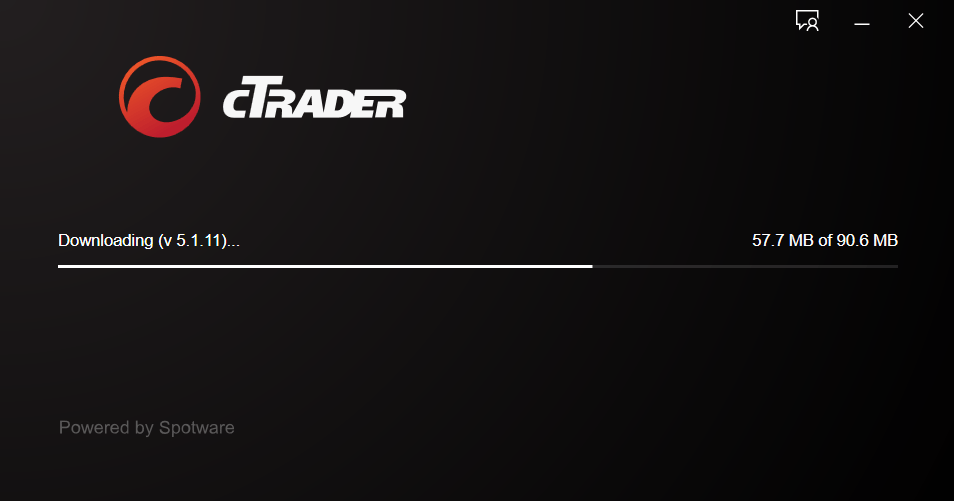
Ketika penginstal selesai, aplikasi cTrader akan terbuka secara otomatis. Daftar atau masuk dengan cTrader ID Anda, dan tempat kerja Anda akan terbuka.
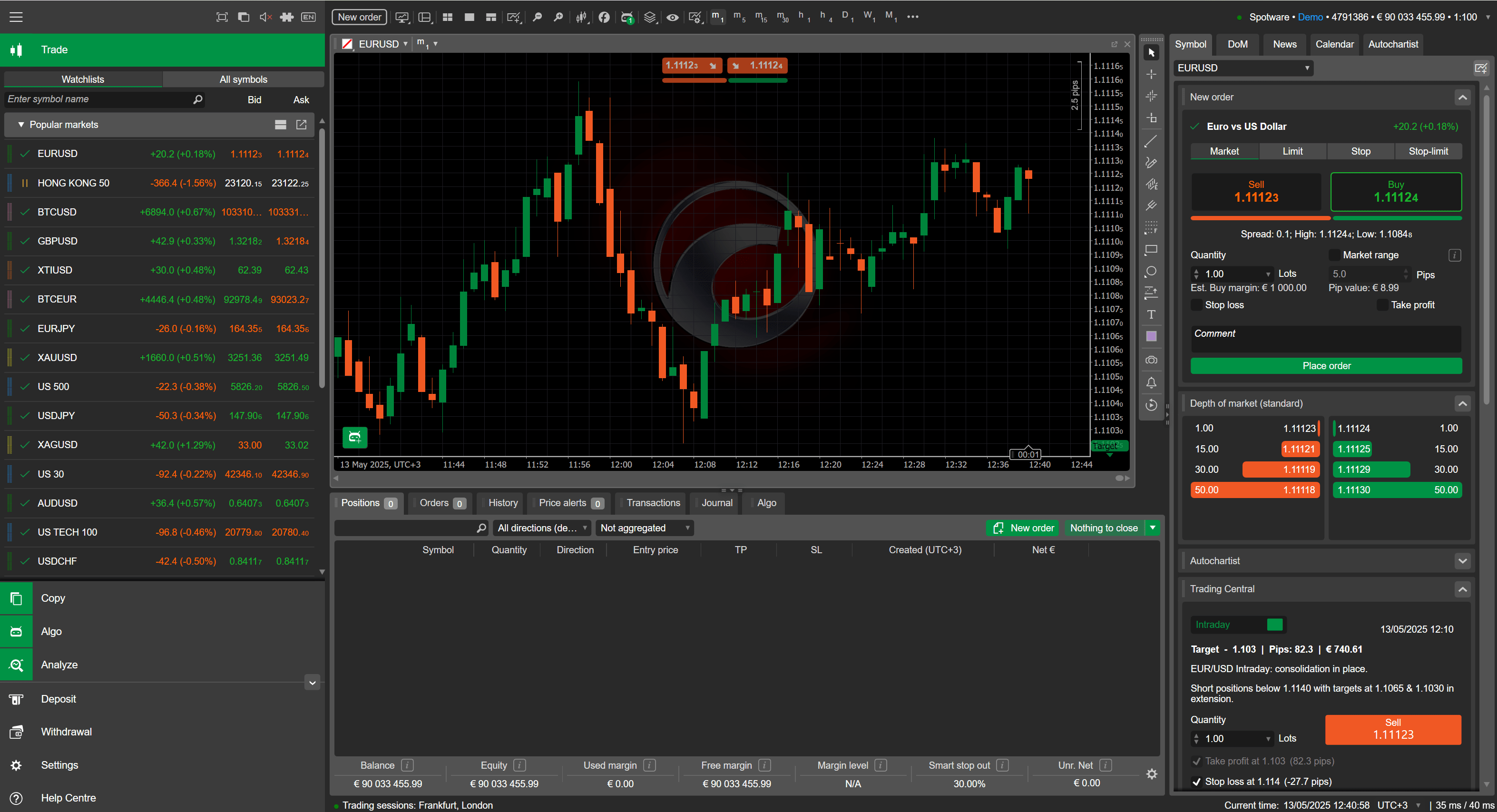
Anda juga dapat meluncurkan cTrader dari menu start atau melalui ikon desktop-nya.
Pemecahan Masalah 
Penginstal cTrader Windows memerlukan input minimal dari pengguna. Penginstal secara otomatis mengunduh dan menginstal semua berkas yang diperlukan, termasuk pembaruan aplikasi.
Jika Anda mengalami masalah saat menginstal cTrader, pastikan antivirus Anda dimatikan.
Jika penginstal tidak menginstal aplikasi atau gagal memberikan pembaruan, Anda harus melakukan instalasi bersih.
Instalasi Bersih 
Peringatan
Proses instalasi bersih dapat mengakibatkan hilangnya berkas. Pastikan untuk mencadangkan berkas apa pun yang ingin Anda simpan.
-
Tutup semua jendela atau instansi cTrader, lalu mulai ulang komputer Anda.
-
Di sistem operasi Windows, buka aplikasi Pengaturan, lalu klik Aplikasi > Aplikasi terinstal. Atau, buka Panel Kontrol, lalu navigasi ke Program dan Fitur.
-
Copot pemasangan cTrader.
Pencopot pemasangan cTrader diluncurkan secara otomatis dan mulai menghapus semua berkas terkait.
Tunggu hingga pencopot pemasangan selesai.
-
Di sistem operasi Windows, buka File Explorer, navigasi ke folder Documents (biasanya
C:\Users\{username}\Documents) dan hapus folder cAlgo dan cTrader.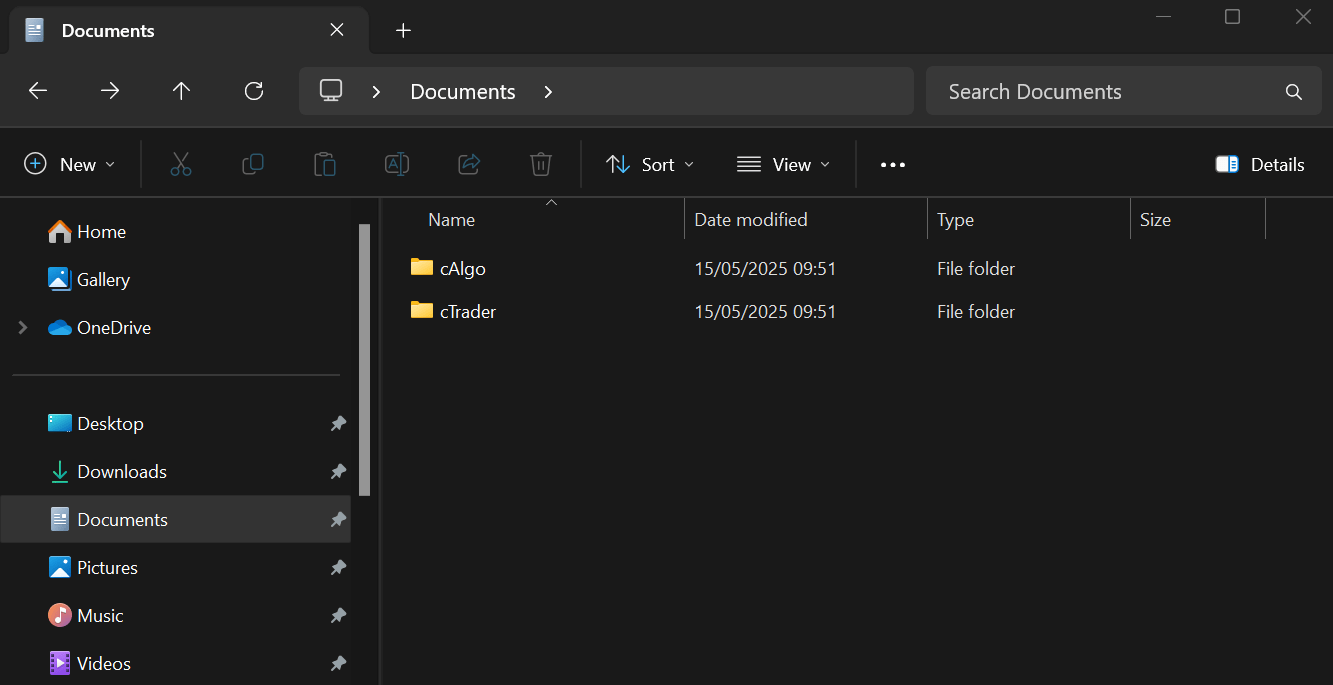
-
Mulai ulang komputer Anda.
-
Unduh dan instal cTrader lagi.