Pengaturan
Klik Pengaturan di sudut kiri bawah untuk membuka menu pengaturan.

Akun 
Properti 
Pengaturan berikut tersedia di bagian Properti:
- Nomor akun – nomor akun trading (hanya tampilan).
- Mata uang – mata uang dari akun trading aktif. Pengaturan ini hanya dapat diubah untuk akun trading yang belum pernah melakukan trading.
- Leverage – leverage yang diizinkan untuk akun trading aktif.
- Tipe akun – model akuntansi posisi dari akun trading aktif. Opsi yang tersedia termasuk Hedging, Netting, dan lainnya.
- Nama akun – nama akun trading aktif untuk tujuan pelabelan.
- Tipe Stop Out – pengaturan proteksi margin dari akun trading. Tipe Stop Out yang tersedia adalah Fair dan Smart.
Kiat
Tipe Stop Out yang diterapkan pada akun Anda dan nilainya ditampilkan di bilah saldo di bagian bawah Pemantau Trading.

Catatan
Anda hanya dapat mengubah properti akun ketika semua posisi terbuka sudah ditutup. Selain itu, ketersediaan opsi mungkin tergantung pada broker Anda.
Peringatan email 
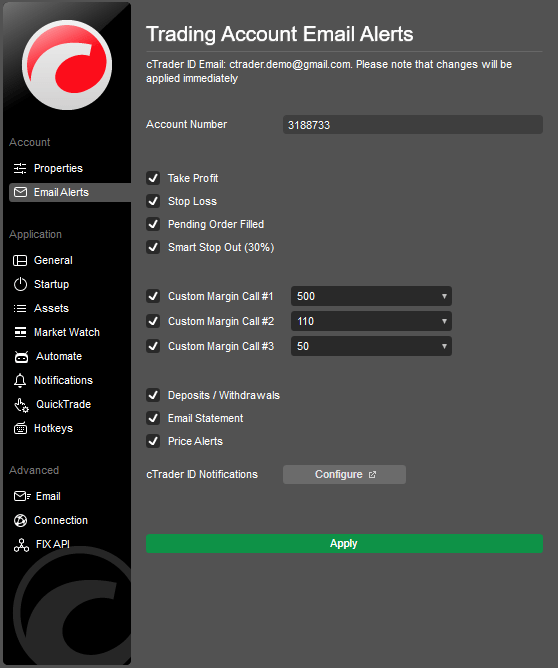
Pilih item yang diinginkan dari bagian Peringatan email untuk mengaktifkan notifikasi email untuk kejadian yang sesuai:
- Take profit – setiap kali posisi mencapai level take-profit.
- Stop loss – setiap kali posisi mencapai level stop-loss.
- Order pending tereksekusi – setiap kali order pending tereksekusi.
- Smart stop-out – setiap kali margin turun di bawah level stop-out.
- Margin call kustom – setiap kali salah satu dari tiga margin call yang diatur secara manual dipicu.
- Deposit/penarikan dana – setiap kali terjadi transfer dana pada akun.
- Laporan email – laporan akun trading.
- Peringatan harga – mengirim notifikasi email ketika peringatan harga tercapai.
Catatan
Pengaturan ini hanya akan berlaku untuk akun trading saat ini.
Perlu diingat bahwa setiap margin call kustom hanya dipicu satu kali, kemudian nonaktif secara otomatis.
Penerapan 
Umum 
Pengaturan umum aplikasi cTrader memungkinkan untuk mengonfigurasi:
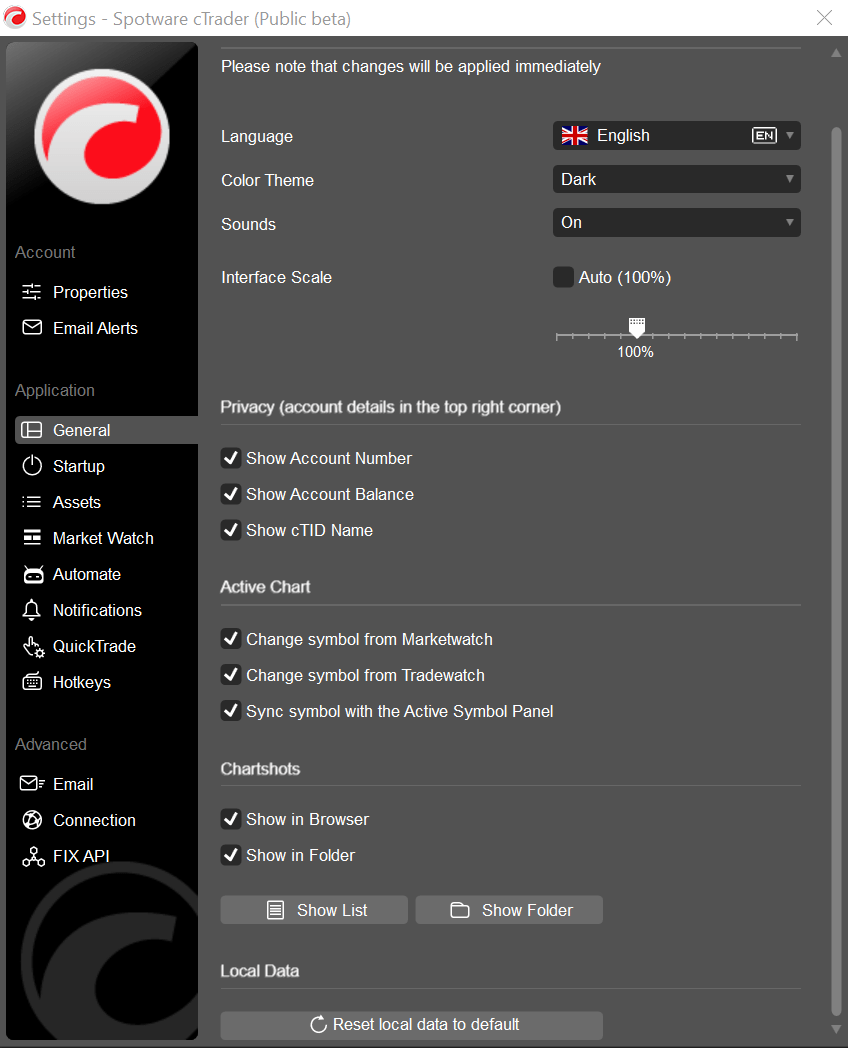
- Bahasa – pilih bahasa antarmuka yang diinginkan dari menu tarik-turun, lalu klik OK pada pop-up untuk menerapkan perubahan.
- Tema warna – pilih tema warna UI gelap atau terang.
- Suara – aktifkan atau nonaktifkan suara aplikasi (aktif secara default).
- Skala antarmuka – gunakan penggeser untuk mengubah skala UI, atau pilih Auto untuk menerapkan skala 100% secara otomatis.
Privasi (semua diaktifkan secara default)
- Tampilkan nomor akun – hapus centang kotak untuk menyembunyikan nomor akun trading.
- Tampilkan saldo akun – hapus centang kotak untuk menyembunyikan saldo.
- Tampilkan nama cTID – hapus centang kotak untuk menyembunyikan cTID.
Grafik aktif
- Ubah simbol dari Pemantau Pasar – pilih untuk mengubah simbol grafik aktif dari Pemantau Pasar.
- Ubah simbol dari Pemantau Trading – pilih untuk mengubah simbol grafik aktif dari Pemantau Trading.
- Sinkronkan simbol dengan Panel Simbol Aktif – pilih untuk menyinkronkan simbol grafik aktif dengan Panel Simbol Aktif.
Chartshot
- Tampilkan di browser – pilih untuk membuka Chartshot secara otomatis di tab browser baru.
- Tampilkan di folder – pilih untuk mengunduh Chartshot secara otomatis dan menampilkannya di folder pada mesin lokal Anda.
- Tampilkan daftar – klik untuk melihat semua Chartshot yang sebelumnya diambil di browser Anda.
- Tampilkan folder – klik untuk melihat semua Chartshot yang diunduh di folder.
- Data lokal – klik Atur ulang data lokal ke default untuk mengatur ulang semua pengaturan ke default.
Catatan
Pengaturan umum bersifat spesifik untuk workspace, yang berarti workspace yang disimpan di cTrader Windows tidak berlaku untuk cTrader Web, dan sebaliknya.
Startup 
Setiap kali Anda menjalankan cTrader Windows, aplikasi menggunakan profil pengaturan Anda, yang menyimpan informasi berikut:
- Token otorisasi (cTID yang Anda gunakan untuk masuk).
- Akun trading terakhir yang dipilih.
- Workspace terakhir yang dipilih – termasuk pengaturan grafik, parameter Trading Cepat, tema warna, tata letak, pengaturan bahasa dan suara, pengaturan tampilan aset, pengaturan daftar simbol, dan pengaturan notifikasi dalam aplikasi.
- cBot dan indikator di cTrader Algo – semua cBot dan indikator yang berjalan di grafik Anda disimpan hingga startup cTrader Windows berikutnya.
Pengaturan Startup memungkinkan pemilihan bagaimana aplikasi akan menggunakan profil pengaturan Anda saat menjalankan lebih dari satu instance cTrader Windows.
-
Single instance – memungkinkan menjalankan hanya satu instance cTrader Windows pada satu waktu. Mode ini tidak mengizinkan menjalankan dua atau lebih instance secara bersamaan, yang berarti hanya satu profil pengaturan yang digunakan. Gunakan mode ini jika Anda tidak berencana menjalankan lebih dari satu instance untuk menghindari konflik pengaturan.
-
Multiple instances (default) – memungkinkan menjalankan beberapa instance cTrader Windows yang berbagi satu profil pengaturan. Anda dapat membuka beberapa instance dan menyesuaikan pengaturan yang berbeda di masing-masing; namun, setiap kali Anda menutup instance, profil pengaturannya akan menimpa profil pengaturan utama aplikasi. Saat berikutnya Anda memulai cTrader Windows, aplikasi akan terbuka dengan profil yang disimpan dari instance terakhir yang ditutup.
-
Multiple profiles – memungkinkan menjalankan beberapa instance cTrader Windows secara bersamaan, masing-masing dengan profil pengaturannya sendiri. Setiap instance menggunakan token otorisasi sendiri dan semua pengaturan tersimpan lainnya, memungkinkan Anda untuk masuk dengan cTID yang berbeda, trading dari akun yang berbeda dan beroperasi tanpa konflik antar instance. Gunakan mode ini jika Anda membutuhkan beberapa instance berjalan dengan profil pengaturan terpisah.
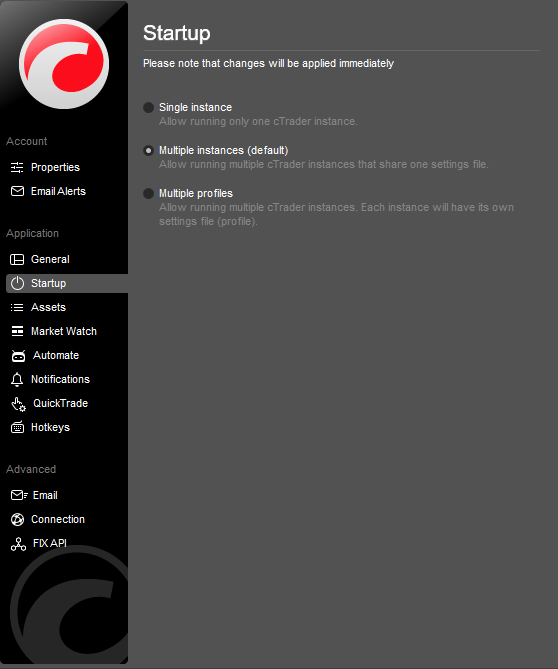
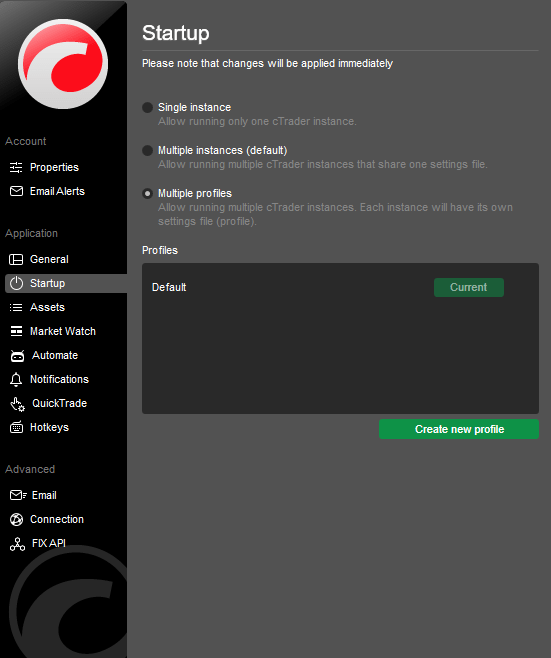
Untuk mengatur mode startup multiple profiles, pilih Multiple profiles dan klik Create new profile.
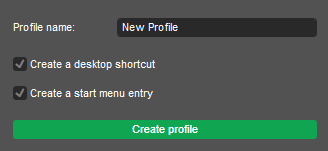
Di pop-up New startup profile, tentukan Profile name baru, pilih apakah akan membuat pintasan desktop atau entri menu start (atau keduanya), lalu klik Create profile.
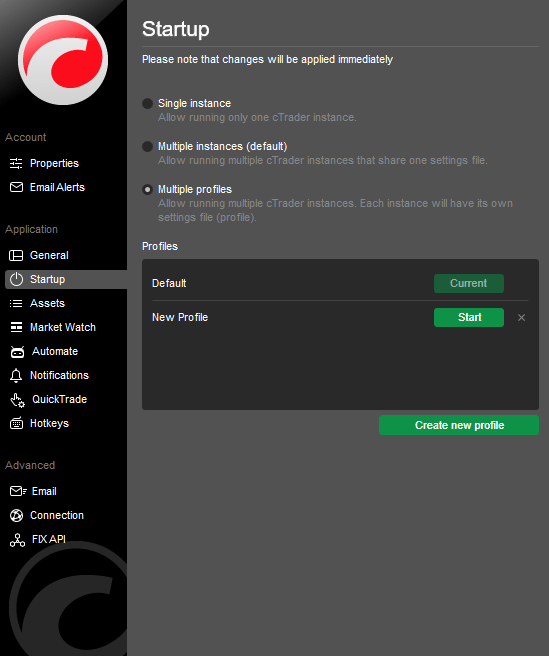
Sekarang profil startup baru Anda telah dibuat dan Anda dapat memulai instance baru cTrader Windows dengan mengklik Start di sebelahnya dari daftar Profiles.
Atau, mulai instance cTrader baru Anda dari pintasan desktop.

Atau Anda dapat meluncurkannya dari entri menu start.

Catatan
Mode startup tidak dapat diubah saat dua atau lebih instance cTrader sedang berjalan dalam mode multiple profiles. Ketika Anda mengubah mode startup, pengaturan baru diterapkan secara otomatis dan segera.
Aset 
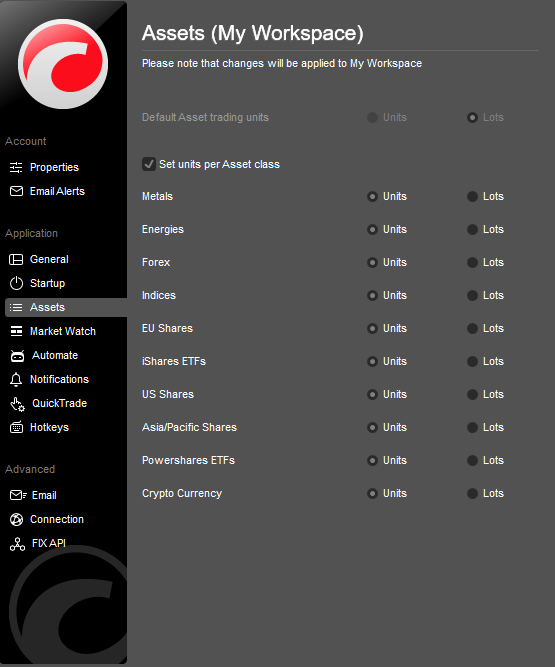
Atur unit trading aset default (unit atau lot). Untuk mengonfigurasi unit trading secara terpisah untuk kelas aset yang berbeda, pilih kotak centang Atur harga unit per kelas aset.
Catatan
Unit trading bersifat spesifik untuk workspace. Jika Anda mengubah workspace, pengaturan unit trading akan kembali ke default.
Pemantau Pasar 
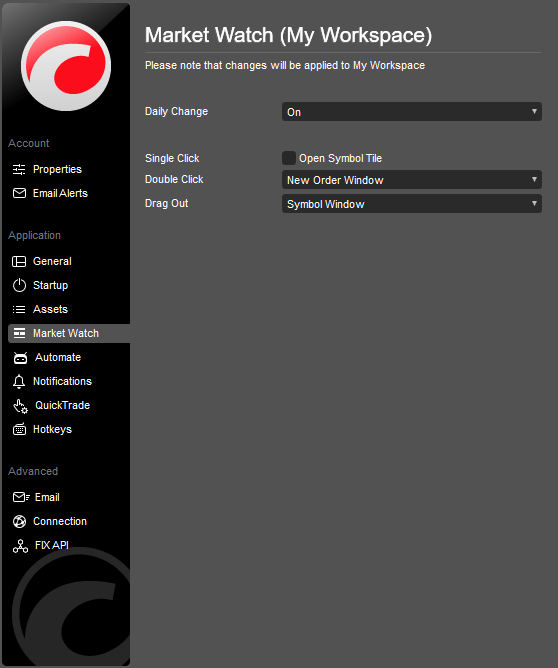
Pengaturan Pemantau Pasar memungkinkan mengaktifkan atau menonaktifkan Perubahan harian dan Sekali klik di Pemantau Pasar.
- Perubahan harian – menampilkan selisih antara harga penutupan simbol hari sebelumnya dan harga pembukaan hari ini secara langsung di daftar Simbol.
- Sekali klik – pilih untuk menerapkan tindakan dua kali klik untuk kotak simbol dengan DoM atau Panel Simbol Aktif.
- Dua kali klik – pilih untuk menerapkan tindakan dua kali klik untuk jendela order baru, grafik baru, grafik terpisah baru atau untuk menonaktifkan dua kali klik.
- Tipe DoM default – pilih tipe DoM default standar, harga atau VWAP.
Catatan
Pengaturan Pemantau Pasar bersifat spesifik untuk workspace.
Algo 
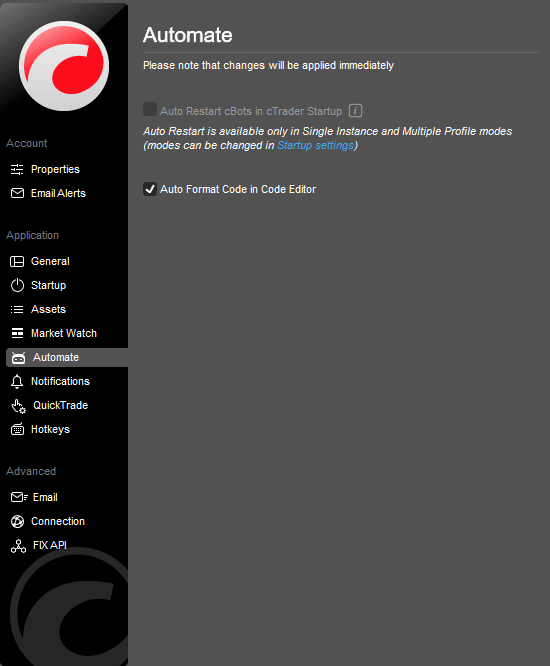
Bagian pengaturan Algo memungkinkan mengaktifkan fitur Format kode otomatis di editor kode cBot (robot trading) cTrader Algo. Lihat bagian Algo cTrader untuk informasi lebih lanjut.
Notifikasi 
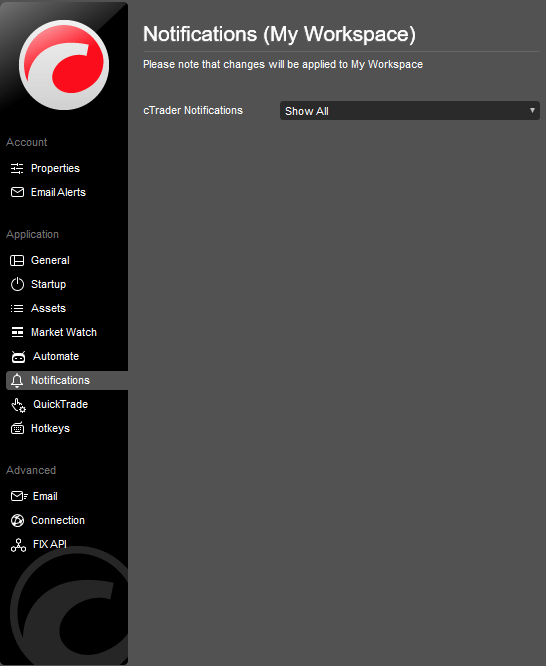
Pengaturan notifikasi memungkinkan mengaktifkan atau menonaktifkan semua notifikasi pop-up kejadian dalam aplikasi. Secara default, semua notifikasi diaktifkan, tetapi Anda dapat memilih untuk hanya menampilkan notifikasi kesalahan, notifikasi terakhir atau menonaktifkan semua notifikasi.
Trading Cepat 
Trading Cepat adalah mode trading cepat yang memungkinkan pembuatan order, penambahan volume atau pembalikan posisi terbuka dengan satu klik langsung dari Pemantau Pasar atau grafik simbol. Ini adalah proses satu langkah tanpa memerlukan konfirmasi dan dirancang untuk trading lebih cepat. Klik atau klik ganda (tergantung pengaturan Anda) tombol Beli atau Jual pada grafik atau di Pemantau Pasar, atau gunakan tombol pada tab Posisi di panel Pemantau Trading, untuk mengirim order atau permintaan yang sesuai.
Secara default, Trading Cepat mengirim order pasar dengan sekali klik. Anda dapat mengonfigurasi ini dalam pengaturan Trading Cepat dengan memilih sekali klik atau klik ganda untuk mengatur mode, atau nonaktif untuk mematikan Trading Cepat.
Pilih Tutup semua posisi tanpa peringatan atau Batalkan semua order tanpa peringatan jika Anda ingin melakukan tindakan penutupan massal atau pembatalan massal tanpa pop-up konfirmasi tambahan.
Order pasar, stop dan limit tersedia dalam mode Trading Cepat. Pada bagian Pengaturan tipe order, pilih tab yang relevan dan konfigurasikan pengaturan stop-loss dan take-profit secara terpisah untuk setiap tipe order.
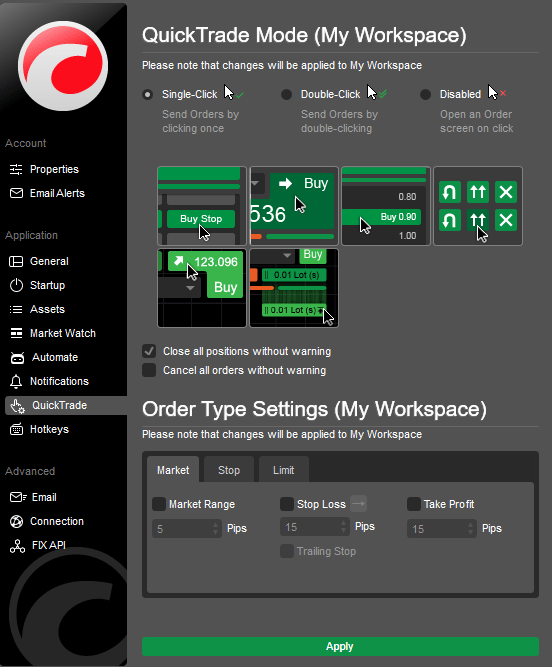
Anda juga dapat mempersempit atau memperlebar rentang pasar untuk order pasar, mengubah pemicu order stop dan menggunakan trailing stop loss untuk semua tipe order.
Catatan
Anda dapat membuat order stop dan limit langsung di grafik dengan mengklik kanan dan memilih item yang sesuai dari submenu, dengan harga ditentukan oleh tempat Anda mengklik. Sebelum pertama kali menggunakan Trading Cepat, Anda harus membaca dan menyetujui syarat dan ketentuannya. Mode Trading Cepat bersifat spesifik untuk ruang kerja, memungkinkan Anda mempertahankan pengaturan Trading Cepat yang berbeda untuk ruang kerja yang berbeda.
Setelah selesai, klik Terapkan untuk menyimpan perubahan.
Hotkey 
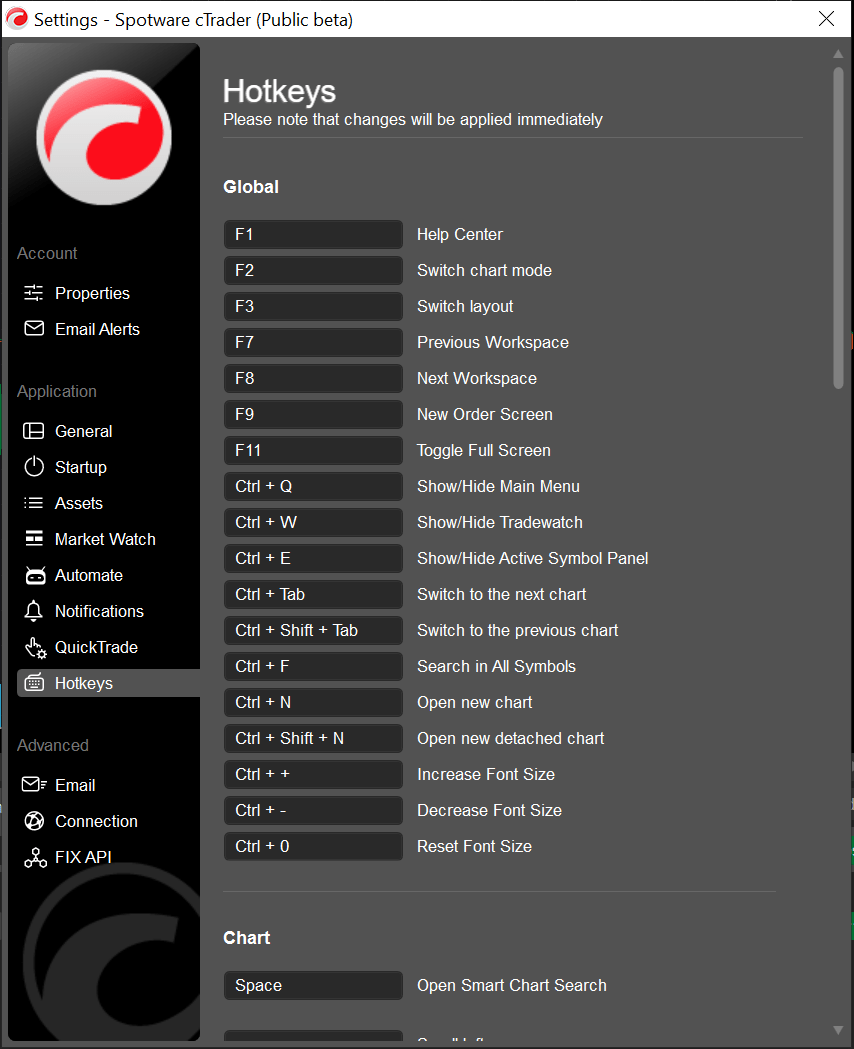
Pilih Hotkey untuk melihat semua pintasan keyboard yang tersedia di aplikasi. Hotkey dapat meningkatkan kecepatan dan kenyamanan trading secara signifikan.
Catatan
Anda tidak dapat mengkustomisasi Hotkey pada versi web cTrader.
Lanjutan 
Email 
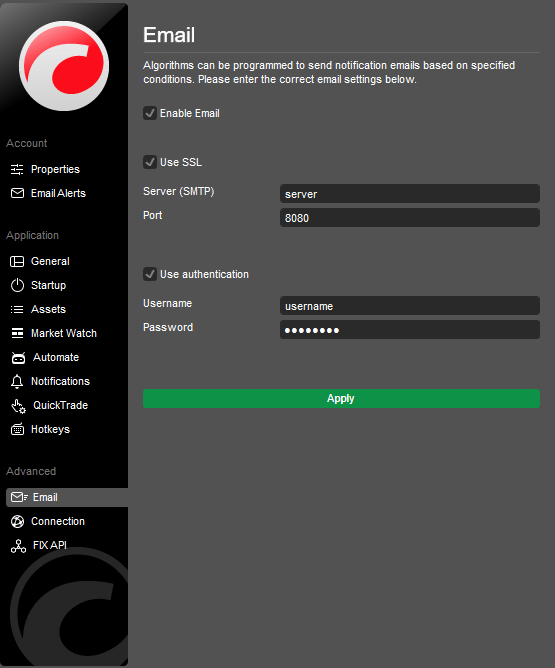
Pengaturan email lanjutan memungkinkan pemrograman algoritma untuk mengirim email berdasarkan kondisi tertentu. Centang kotak Enable email untuk mengaktifkan pengaturan email lanjutan, lalu masukkan berikut ini:
- Use SSL – pilih jika Anda akan menggunakan SSL.
- Server (SMTP) – masukkan nama server (wajib).
- Port – masukkan nomor port jika diminta.
- Use authentication – pilih jika Anda ingin mengatur kredensial autentikasi. Masukkan Username dan Password yang diinginkan di kolom yang sesuai.
Setelah selesai klik Apply.
Koneksi 
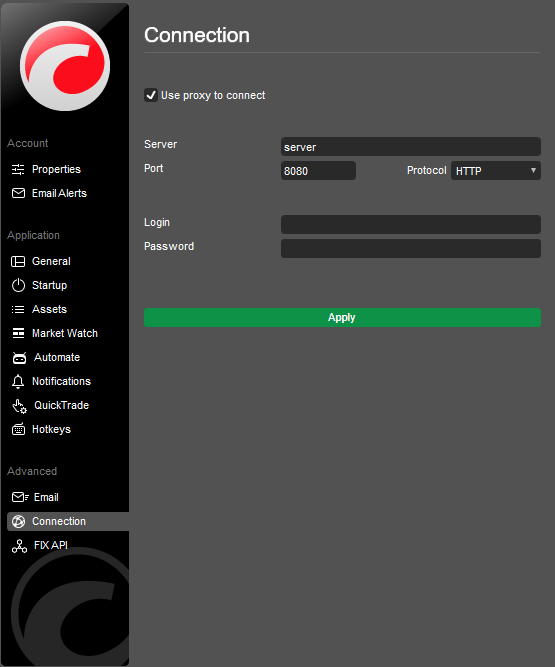
Pengaturan Connection memungkinkan konfigurasi server proksi. Pilih Use proxy to connect untuk mengaktifkan pengaturan koneksi proksi.
- Server – masukkan nama server (wajib).
- Port – masukkan port.
- Protocol – pilih protokol dari menu tarik-turun.
- Login – masukkan login.
- Password – masukkan kata sandi.
Setelah selesai klik Apply.
FIX API 
FIX API adalah protokol koneksi standar industri untuk pertukaran informasi yang cepat dan efisien. Ini memungkinkan trader untuk membuat sistem trading dan algoritma mereka sendiri yang membuat keputusan berdasarkan informasi yang diterima dari berbagai sumber.
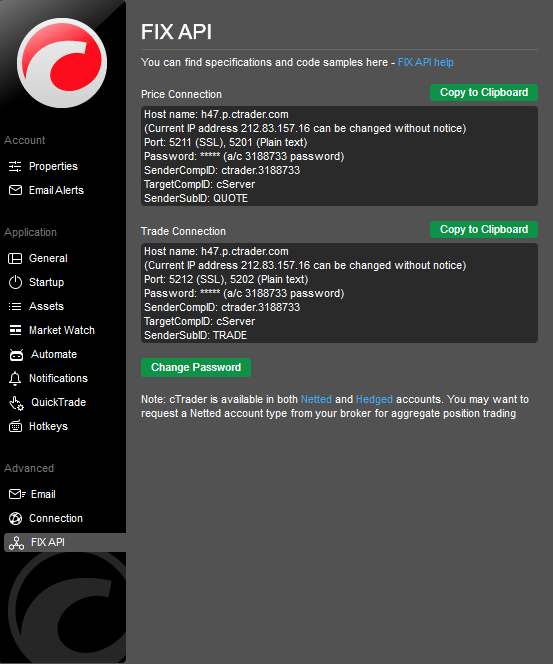
Di bagian pengaturan FIX API cTrader, Anda dapat mengakses tautan langsung ke halaman bantuan FIX API cTrader dan menyalin kredensial koneksi API untuk menghubungkan algoritma Anda ke jaringan.