Pemantau Trading
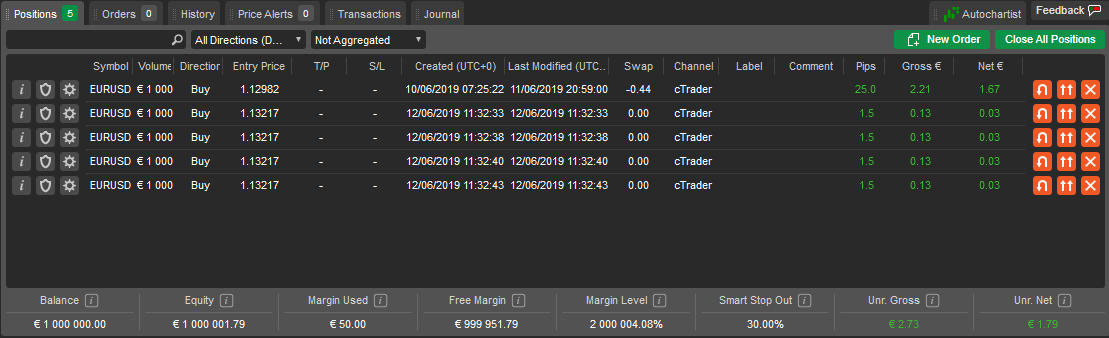
Panel Pemantau Trading terletak di bagian bawah cTrader dan berisi semua alat yang diperlukan untuk masuk atau keluar dari trading, melihat dan mengelola posisi, deal dan transaksi.
- Tab Posisi memungkinkan pengelolaan semua posisi yang sedang terbuka.
- Tab Order memungkinkan modifikasi atau penutupan order pending.
- Tab Riwayat menampilkan daftar semua posisi yang ditutup dan order terkait.
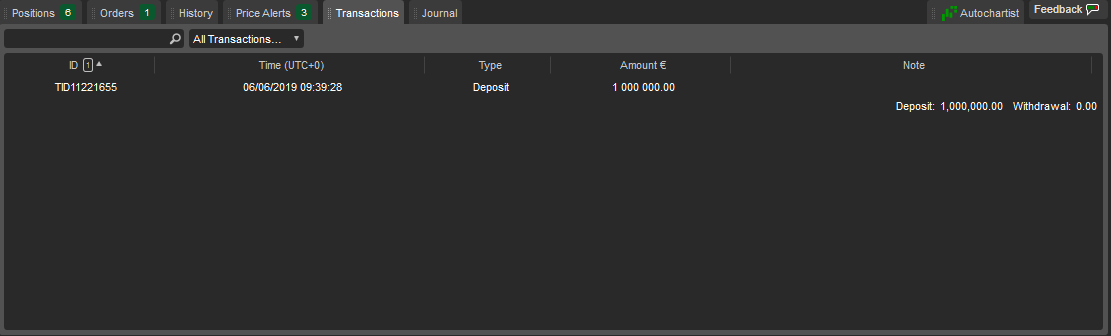
- Tab Transaksi memungkinkan pelacakan semua deposit dan penarikan dana dari akun trading saat ini.
- Bilah Saldo di bagian bawah berisi parameter akun trading saat ini seperti laba atau rugi bersih dan kotor, saldo, margin dan lainnya.
Catatan
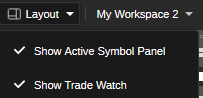
Jika Pemantau Trading tersembunyi, Anda dapat mengaktifkannya di tata letak. Klik ikon Tata Letak di Toolbar Grafik dan pilih Tampilkan Pemantau Trading dari menu drop-down.
Semua item dalam tab diurutkan berdasarkan tanggal secara default. Klik judul kolom yang relevan untuk mengurutkan berdasarkan parameter lain.
Tidak semua kolom terlihat secara default. Klik kanan judul kolom mana pun untuk menambah atau menghapus kolom, mengembalikan ke default atau menyeret kolom untuk menyusun ulang.
Saldo 
Pada bilah Saldo, di bagian bawah panel Pemantau Trading, parameter akun berikut ditampilkan secara real time: saldo, ekuitas, margin, margin bebas, level margin, smart stop out serta laba dan rugi kotor dan bersih. Anda dapat melihat nilai dalam mata uang akun atau mata uang indikatif USD. Klik bilah Saldo untuk memperluasnya dan beralih antara mata uang akun dan mata uang indikatif. Arahkan kursor ke parameter apa pun untuk melihat bagaimana nilai tersebut dihitung.

Klik kanan bilah Saldo untuk membuka menu berikut.
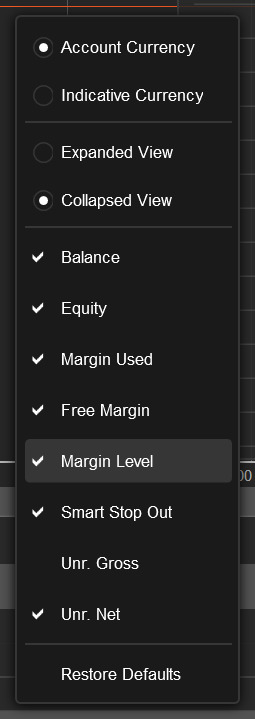
Di sini Anda memiliki opsi untuk memilih nilai yang terlihat, memperluas atau menciutkan bilah serta memilih untuk melihat nilai dalam mata uang akun atau dalam mata uang indikatif.
Catatan
Bilah Saldo tidak ditampilkan di tab Transaksi.
Posisi 
Semua posisi terbuka tersedia di tab Posisi.
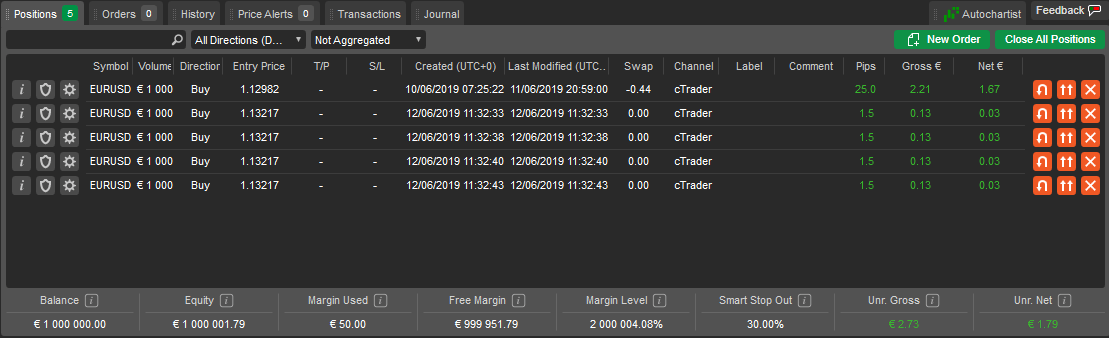
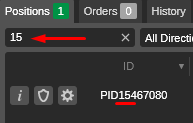
Tabel Posisi menampilkan semua informasi dasar tentang setiap posisi, termasuk volume, komisi dan laba dan rugi kotor dan bersih, dan diurutkan berdasarkan tanggal secara default. Klik kolom yang sesuai di panel untuk mengurutkan posisi berdasarkan simbol, arah, volume, harga atau tanggal. Untuk memfilter posisi berdasarkan parameter apa pun, ketik nilai atau bagiannya ke dalam Kotak Pencarian di atas daftar.
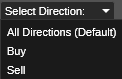
Untuk memfilter posisi berdasarkan arahnya (beli atau jual), klik Pilih arah dan pilih arah dari menu drop-down.
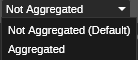
Untuk mengelompokkan semua posisi dengan simbol dan arah yang sama, klik drop-down Teragregasi. Ini memudahkan untuk melihat total laba atau rugi dari grup simbol atau menutup grup dengan satu klik.
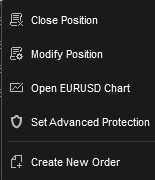
Klik kanan pada posisi untuk membuka menu posisi tambahan untuk tindakan lebih lanjut:
- Tutup posisi – untuk menutup posisi segera.
- Modifikasi posisi – untuk membuka menu Modifikasi posisi.
- Buka grafik – untuk membuka grafik simbol posisi saat ini.
- Atur proteksi lanjutan – untuk melanjutkan ke menu Take Profit lanjutan dan Stop Loss lanjutan.
- Buka posisi baru – untuk membuka menu Order baru.
Informasi posisi 
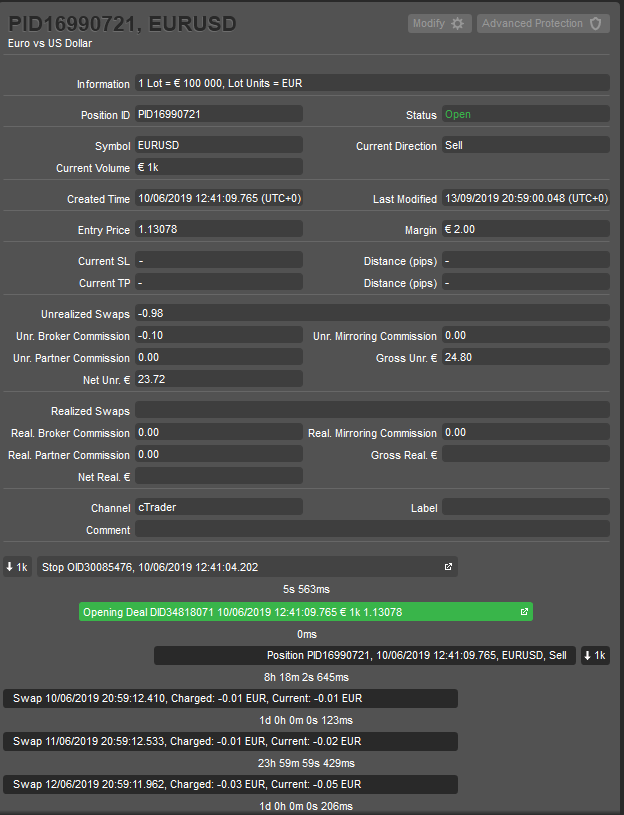
Klik ikon Informasi di sebelah posisi yang diinginkan untuk membuka informasi posisi terperinci untuk posisi tersebut di jendela baru.
Informasi posisi berikut tersedia:
- Informasi – nilai lot dan unit lot aset trading.
- Simbol – instrumen keuangan.
- Margin – margin yang diperlukan oleh posisi ini.
- ID Posisi – ID unik dari posisi.
- Status – status posisi saat ini (terbuka atau tertutup).
- Kuantitas saat ini – jumlah lot yang sedang ditradingkan saat ini.
- Arah saat ini – arah posisi saat ini (beli atau jual).
- Jam buka – waktu persis posisi dibuat.
- Terakhir dimodifikasi – tanggal dan waktu persis posisi terakhir kali dimodifikasi.
- Harga entri – VWAP (harga rata-rata tertimbang volume) dari deal yang diisi untuk membuat posisi ini.
- SL saat ini – stop loss saat ini.
- TP saat ini – take profit saat ini.
- Jarak (pip) – jarak saat ini ke SL atau TP dari harga pasar.
- Swap belum terealisasi – swap yang akan diperoleh atau dibayarkan saat menutup atau membalik posisi.
- Komisi broker blm. real. – komisi yang belum terealisasi yang akan dibebankan oleh broker Anda.
- Komisi copy blm. real. – komisi penyedia strategi cTrader Copy yang akan dibebankan.
- Komisi IB blm. real. – komisi introducing broker yang belum terealisasi.
- Bersih blm. real. – laba atau rugi bersih saat ini termasuk swap dan komisi.
- Kotor blm. real. – laba atau rugi kotor saat ini tidak termasuk swap dan komisi.
- Swap terealisasi – swap yang sudah dibayarkan.
- Komisi broker terealisasi – komisi broker yang dibebankan.
- Komisi copy terealisasi – komisi penyedia strategi yang dibebankan (cTrader Copy).
- Komisi IB terealisasi – komisi introducing broker yang terealisasi.
- Bersih terealisasi – laba dan rugi bersih yang diperoleh untuk posisi ini, termasuk swap dan komisi.
- Kotor terealisasi – laba dan rugi kotor yang diperoleh untuk posisi ini, tidak termasuk swap dan komisi.
- Label – label yang ditambahkan oleh cBot.
- Komentar – komentar pengguna.
Linimasa posisi 
Linimasa posisi ditampilkan di bagian bawah panel Info posisi.
Di sini Anda dapat melihat semua peristiwa terkait posisi secara kronologis, termasuk order, deal dan pembaruan status saat setiap order dan deal diproses, swap dan komisi yang dikenakan, serta pemicu Stop Loss dan Take Profit yang tercapai atau dimodifikasi.
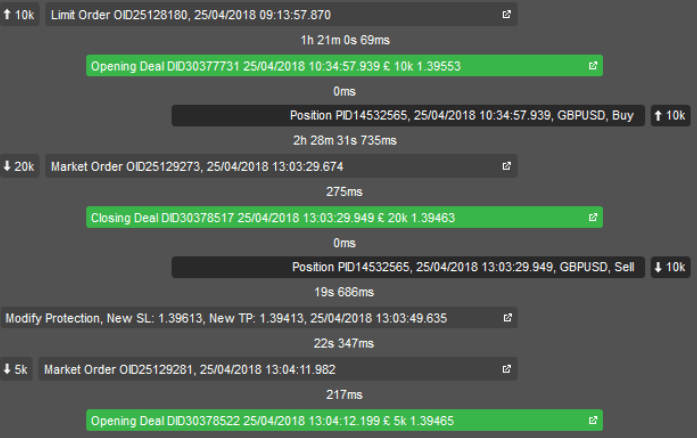
Klik item yang diinginkan untuk membuka panel terkait dengan semua informasi tentang order atau deal.
Proteksi lanjutan posisi 
Klik ikon Pengaturan proteksi lanjutan di sebelah posisi yang diinginkan untuk mengatur Stop Loss lanjutan dan Take Profit lanjutan untuk posisi tersebut.
Take Profit lanjutan
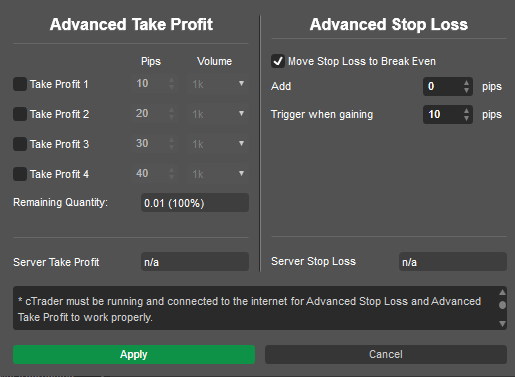
Fitur Take Profit lanjutan memungkinkan pengguna untuk menutup sebagian posisi secara otomatis ketika level laba tertentu tercapai. Pengguna dapat mengontrol berapa banyak volume yang ditutup setelah sejumlah pip laba tertentu.
Contoh
Misalkan ada satu posisi beli EURUSD sebesar 50.000 dengan harga entri 1,17096. Jika kurs EURUSD bergerak menguntungkan kita, sesuai pengaturan dalam gambar di atas, 10.000 akan ditutup pada 1,1720, 20.000 pada 1,17246, 10.000 pada 1,17396, dan 10.000 EURUSD (20% dari volume awal) akan tetap terbuka untuk ditutup secara manual.
Untuk mengaktifkan Take Profit lanjutan, centang kotak Take-profit yang diinginkan dan tentukan jumlah pip dan kuantitas. Setelah selesai, klik Terapkan untuk menyimpan perubahan.
Stop Loss lanjutan
Opsi SL diatur pd titik impas memodifikasi pengaturan Stop Loss reguler ketika terpicu.
Sementara fitur Trailing Stop Loss menyesuaikan level Stop Loss setiap kali harga bergerak setidaknya satu pip sesuai keinginan Anda, Stop Loss lanjutan memberikan kontrol yang lebih presisi atas pergerakan Stop Loss. Klik kotak centang SL diatur pd titik impas untuk mengaktifkan fitur.
Sesuaikan parameter Terpicu saat untung untuk menentukan kapan Stop Loss bergerak ke titik impas (harga entri), misalnya, hanya jika harga pasar bergerak 12 pip sesuai keinginan Anda.
Catatan
Fitur SL diatur pd titik impas dan Take Profit lanjutan hanya berfungsi ketika cTrader sedang berjalan dan online.
Kolom Server Take Profit dan Server Stop Loss menampilkan level Stop Loss dan Take Profit yang tetap aktif meskipun aplikasi cTrader Anda ditutup atau terputus. Klik Terapkan untuk mengaktifkan proteksi lanjutan. Setelah dibuat, level Take Profit lanjutan (ATP1, ATP2, dll.) dapat disesuaikan langsung di grafik simbol terkait.
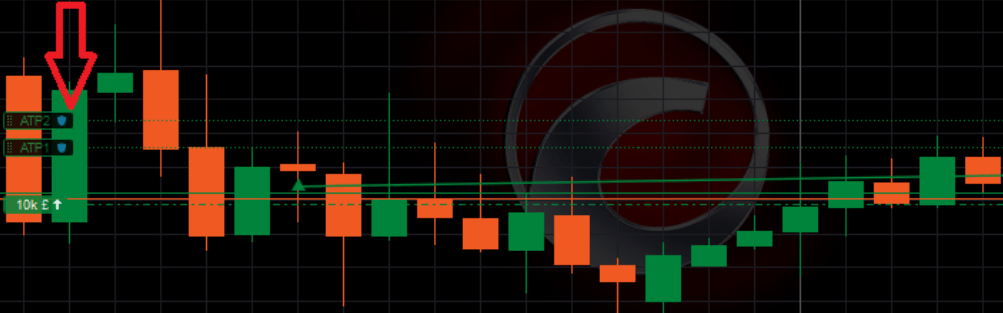
Catatan
Jika Trailing Stop Loss aktif sebelum mengaktifkan SL diatur pd titik impas, ia akan terus mengikuti setelah proteksi lanjutan terpicu. Ketika setidaknya satu proteksi lanjutan diatur, tombol Proteksi lanjutan disorot, dan ketika semua kondisi Take Profit dan pindah-ke-titik-impas terpicu, tombol tidak disorot lagi.
Modifikasi posisi 
Anda dapat memodifikasi posisi yang terbuka dengan mengubah jumlah lot trading, mengubah arah, dll.
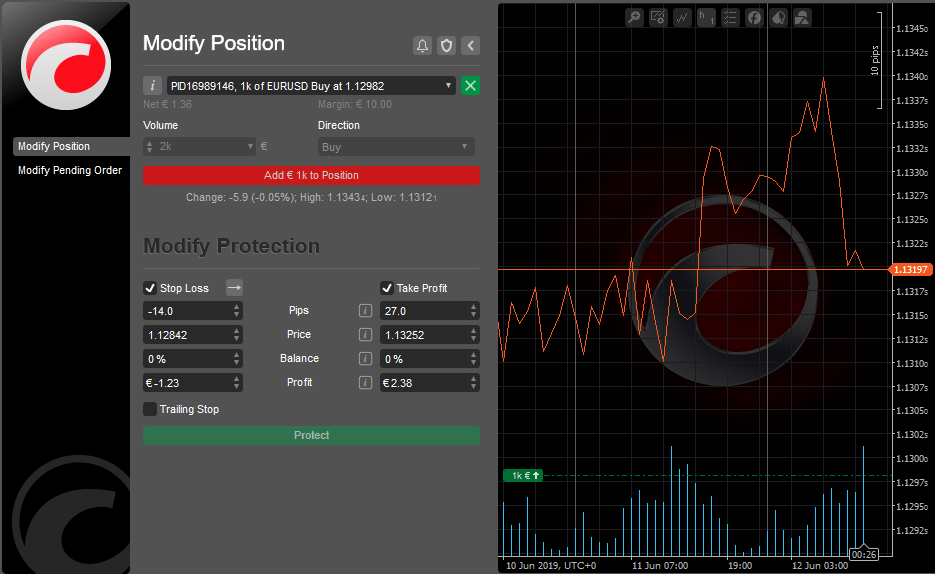
Untuk membuka menu Modifikasi posisi, klik dua kali posisi yang diinginkan di tab Posisi pada panel Pemantau Trading (atau klik kanan, dan pilih Modifikasi posisi).
Atau, klik ikon Modifikasi posisi di sebelah posisi yang diinginkan atau klik dua kali posisi yang diinginkan di grafik simbol.
Opsi posisi berikut dapat dimodifikasi:
- Volume – ubah volume aset yang ditradingkan. Jika diatur ke volume yang lebih kecil, maka hanya sebagian dari posisi terbuka yang akan ditutup. Jika diatur ke volume yang lebih besar, maka volume ini akan ditambahkan ke posisi.
- Arah – pilih arah beli atau jual dari menu drop-down.
- Stop loss – atur proteksi stop-loss.
- Take profit – atur proteksi take-profit.
- Trailing stop loss – centang untuk mengaktifkan trailing stop loss. Trailing stop adalah stop loss yang secara otomatis memperbarui setiap kali harga posisi bergerak menguntungkan Anda. Ini adalah alat yang berguna jika Anda awalnya meremehkan pasar. Trailing stop loss tidak pernah menyesuaikan jika pasar bergerak melawan Anda.
Catatan
Trailing stop loss tetap berfungsi bahkan ketika aplikasi cTrader Anda ditutup atau terputus. Anda tidak dapat mengatur stop loss atau take profit saat mengubah volume posisi; ubah volume terlebih dahulu, kemudian terapkan stop loss dan take profit.
Klik tombol Peringatan harga untuk mengatur peringatan harga baru. Klik ikon Pengaturan proteksi lanjutan untuk mengatur opsi proteksi lanjutan.
Gunakan tombol Ciutkan/perluas untuk menciutkan/memperluas grafik ke kanan. Klik ikon Informasi simbol untuk membuka detail simbol lengkap.
Balik dan gandakan posisi 
Untuk membalik posisi, klik tombol Balik posisi di sebelah posisi yang diinginkan pada tab Posisi di Pemantau Trading. Membalik posisi berarti mengubah arahnya (beli atau jual).
Catatan
Swap dikenakan biaya segera, dan swap baru kemudian berlaku. Saat membalik posisi, Anda harus menerapkan kembali Stop Loss dan Take Profit Anda, dan Anda perlu menyeberangi spread pembukaan lagi.
Untuk menggandakan posisi (meningkatkan volumenya dua kali lipat), klik tombol Gandakan posisi di sebelah posisi yang diinginkan. Saat menggandakan posisi, komisi juga akan berlipat ganda.
Klik tombol Tutup posisi untuk menutup posisi.
Contoh
Misalkan kita membuka posisi Long EURUSD dengan harga entri 1,1800 dan mengatur trailing Stop Loss pada 10 pip (1,1790). Jika harga EURUSD naik ke 1,1830, Stop Loss secara otomatis berpindah ke 1,1820 (10 pip di bawah harga pasar). Jika harga kemudian mulai turun, posisi akan tertutup secara otomatis dengan laba 20 pip, bahkan ketika cTrader ditutup.
Order 
Semua order pending tercantum pada tab Order di Pemantau Trading. Di sini Anda dapat mengelola, mengedit, dan membatalkan order pending. Ketika suatu order tereksekusi, order tersebut menjadi posisi dan menghilang dari tab Order.
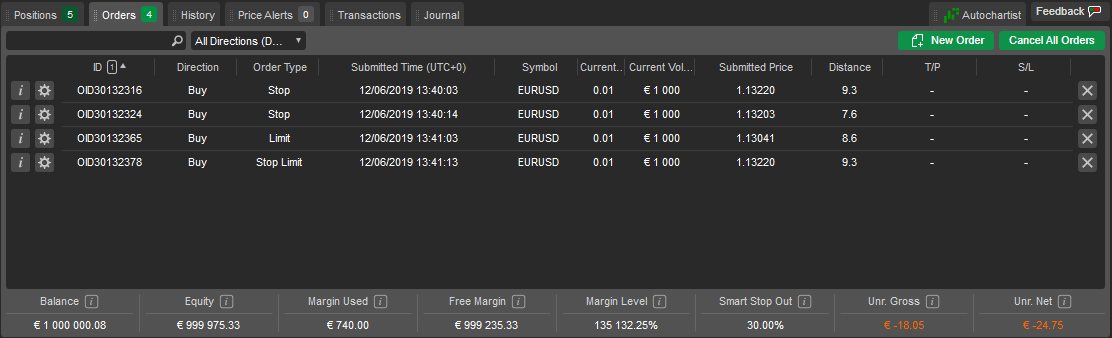
Anda dapat memfilter order berdasarkan ID, arah, jenis, simbol, atau volume trading dengan mengetikkan nilai atau bagiannya di Kotak pencarian di atas daftar order. Klik kanan judul kolom mana pun untuk menambahkan kolom yang tidak ditampilkan secara default. Untuk informasi terperinci mengenai pengelolaan order, lihat bagian Order.
Riwayat 
Tab History menyimpan riwayat lengkap dari semua deal yang telah mengisi atau mencoba mengisi order Anda.
Sementara setiap posisi tertutup diwakili oleh satu deal dalam daftar, Anda dapat mengakses semua deal, posisi, dan order terkait dengan mengeklik dua kali pada deal tersebut atau mengeklik tombol Information di sebelahnya. Total laba dan rugi terealisasi dari akun saat ini ditampilkan di bagian kanan bawah tab History. Untuk informasi terperinci tentang deal, lihat bagian Posisi dan deal.
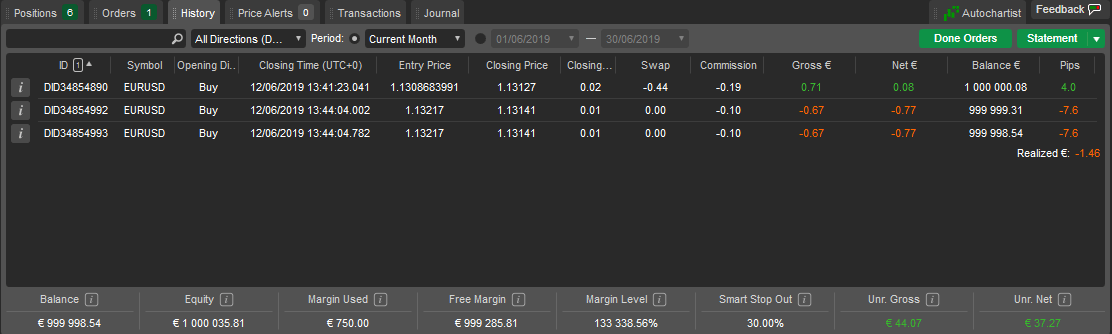
Untuk memfilter deal berdasarkan parameter apa pun, ketik nilai atau bagian dari nilai tersebut di Search box di atas daftar, atau gunakan kolom di atas untuk memfilter berdasarkan periode standar atau kustom. Item All history dinonaktifkan secara default dalam daftar drop-down Period; untuk mengaktifkannya, buka Settings, pilih General, dan centang Allow all history. Klik tombol Done orders untuk membuka daftar semua order yang pernah dibuat, termasuk order Stop Loss dan Take Profit.
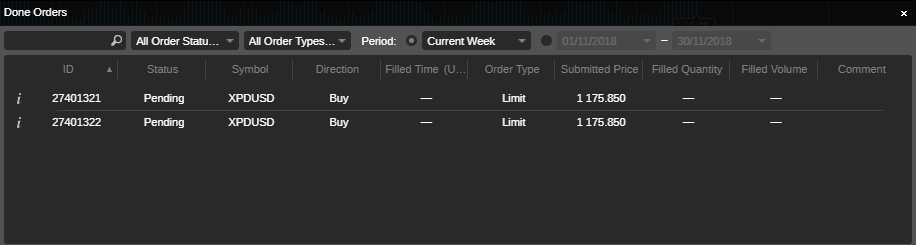
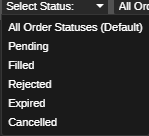
Anda dapat memfilter order berdasarkan statusnya (Pending, Filled, Rejected, Expired, atau Cancelled).
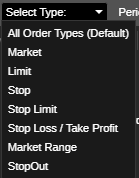
Selain itu, Anda dapat memfilter order dalam daftar berdasarkan tipenya (Market, Limit, Stop, Stop limit, Stop Loss/Take Profit, rentang pasar, Stop Out).
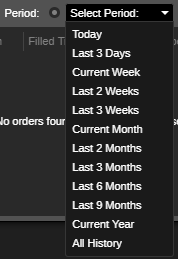
Pilih periode untuk menampilkan hanya order dalam periode tersebut, atau tetapkan tanggal yang tepat untuk menampilkan order dalam rentang tanggal tersebut.
Klik tombol Statement untuk membuka laporan akun HTML di tab baru. Anda dapat mengeklik Save pada halaman Statement untuk menyimpannya secara lokal sebagai spreadsheet Excel dalam format .csv.
Peringatan harga 
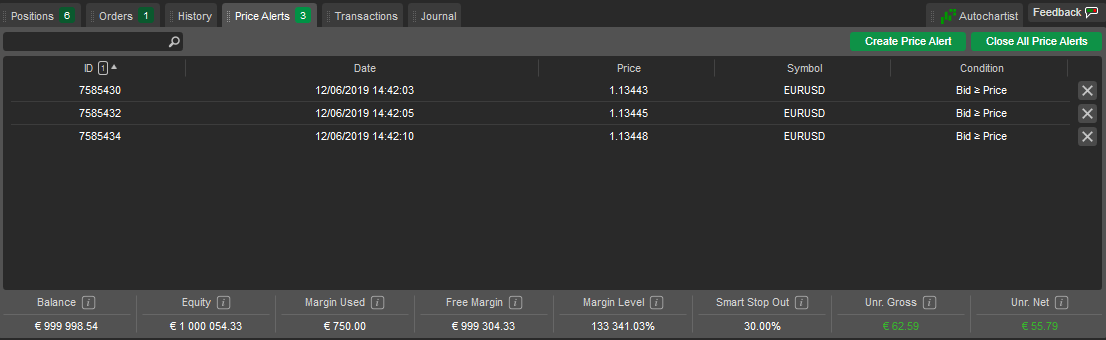
Semua peringatan harga yang diatur untuk akun trading tercantum di tab Peringatan harga pada Pemantau Trading. Anda dapat menghapus peringatan harga yang diinginkan dengan mengklik tombol x di sebelahnya.
Klik Buat peringatan harga untuk melanjutkan ke menu Membuat dan Mengelola Peringatan Harga.
Klik Tutup semua peringatan harga untuk menutup semua peringatan harga dalam daftar sekaligus.
Transaksi 
Semua transaksi akun trading saat ini tercantum dengan detail di tab Transaksi pada panel Pemantau Trading. Filter transaksi menggunakan menu drop-down Penarikan dana/Deposit atau dengan mengetik nilai, atau bagian darinya, di Kotak Pencarian. Gunakan tombol Deposit dan Tarik dana untuk tindakan masing-masing.
Jurnal 
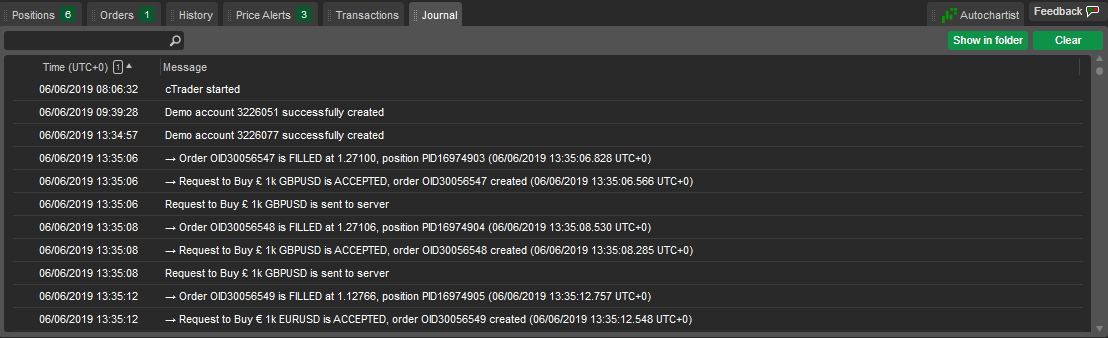
Tab Jurnal berisi catatan semua peristiwa akun trading, dengan tanggal dan waktu yang tepat untuk setiap peristiwa. Klik kanan pesan untuk menyalin, menghapus, atau menghapus semua riwayat.