Trading melalui Grafik
cTrader memungkinkan Anda untuk membuat order, alarm harga, memodifikasi posisi terbuka, serta mengatur atau memodifikasi proteksi Stop Loss dan Take Profit langsung pada grafik.
Trading Cepat 
Untuk memasuki trading dalam mode Trading Cepat langsung dari grafik, arahkan kursor ke tombol Jual atau Beli Trading Cepat di bagian atas grafik. Penyeleksi Volume akan muncul secara otomatis di antara keduanya.
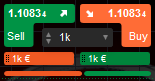
Sesuaikan volume trading dengan tombol toggle dengan mengetikkan nilai yang diinginkan atau memilih nilai dari menu drop-down, lalu klik tombol Beli atau Jual (atau klik dua kali, tergantung pada pengaturan Trading Cepat Anda) untuk mengirim order.
Order akan dikirim segera dan notifikasi terkait akan muncul di bagian kanan atas jika notifikasi diaktifkan.
Catatan
Tergantung pada pengaturan Trading Cepat, cTrader akan mengirim order atau menampilkan menu Buat Order.
Seret dan lepas kotak order limit beli/stop ke kanan (atau kotak order limit jual/stop ke kiri) untuk memasang order limit atau stop.
Tabel di bawah ini menunjukkan bagaimana posisi order berhubungan dengan spread:
| Posisi relatif terhadap spread | Tipe order |
|---|---|
| Di bawah dan di antara spread | Order limit beli |
| Di atas spread | Order stop beli |
| Di atas dan di antara spread | Order limit jual |
| Di bawah spread | Order stop jual |
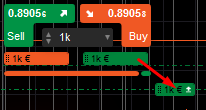
Order pending akan ditampilkan pada grafik tepat di level harga tempat Anda memasukkannya. Anda dapat menyeret dan melepasnya untuk memodifikasi order langsung pada grafik.
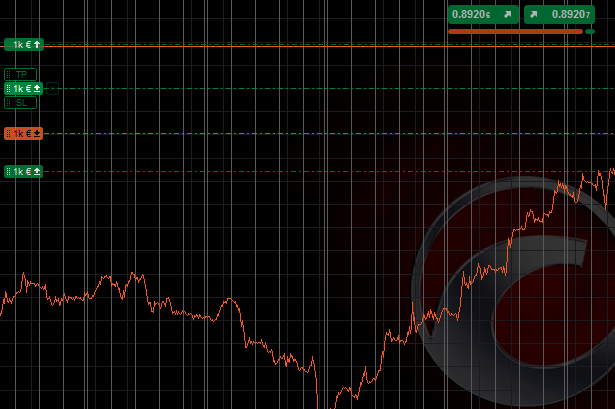
Silakan periksa bagian Pengaturan Aplikasi untuk detail lebih lanjut tentang cara kerja Trading Cepat.
Order 
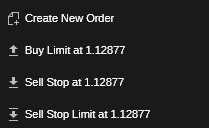
Alternatifnya, untuk membuat order langsung dari grafik, klik kanan pada level harga yang diinginkan dan pilih Pasang order baru untuk membuka menu Order baru. Anda juga dapat memilih Limit jual/beli, Stop jual/beli atau Stop-limit beli/jual untuk membuat order yang sesuai langsung pada level harga yang diinginkan.
Catatan
Garis harga Bid dan Ask bergerak naik dan turun dengan setiap tick dari harga spot saat ini.
Oleh karena itu, tergantung di mana Anda membuat order (di atas harga Bid atau di bawah harga Ask), cTrader akan secara otomatis menyarankan arah order: limit beli, stop jual, dan stop-limit jual di bawah harga Ask, atau limit jual, stop beli, dan stop-limit beli di atas harga Bid.
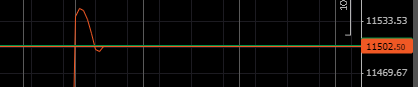
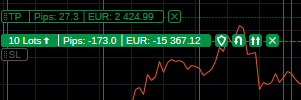
Lambang order baru akan muncul pada grafik. Lambang tersebut berisi jumlah lot yang diperdagangkan, pip, laba atau rugi bersih posisi saat ini, serta tombol pengelolaan dan proteksi. Arahkan kursor ke lambang order untuk melihat informasi detailnya.
Untuk memodifikasi order atau proteksi Anda:
- Modifikasi order Anda: Seret dan lepas sepanjang sumbu harga atau klik dua kali untuk membuka menu Modifikasi order.
- Modifikasi proteksi Stop Loss atau Take Profit: Seret dan lepas lambang masing-masing di bawah atau di atas lambang order.

Peringatan harga 
Untuk mengatur peringatan harga langsung dari grafik, klik kanan pada level harga yang diinginkan dan pilih peringatan harga yang diinginkan pada harga Bid atau Ask.
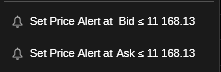
Garis peringatan harga akan secara otomatis muncul pada grafik. Seret dan lepas lambang peringatan harga untuk memodifikasi peringatan harga, atau gunakan tombol x untuk membatalkannya.

Posisi 
Ketika Anda membuka suatu posisi, badge posisi akan terlihat pada grafik simbol. Badge tersebut berisi jumlah lot yang diperdagangkan, pip, laba atau rugi bersih posisi saat ini, serta tombol pengelolaan dan proteksi. Anda dapat melihat posisi yang tercermin pada grafik Anda sebagai garis putus-putus dan titik.
Jika Anda tidak melihat posisi trading saat ini pada grafik, arahkan kursor ke ikon Opsi tampilan di bagian atas grafik untuk memastikan order dan posisi telah dipilih.
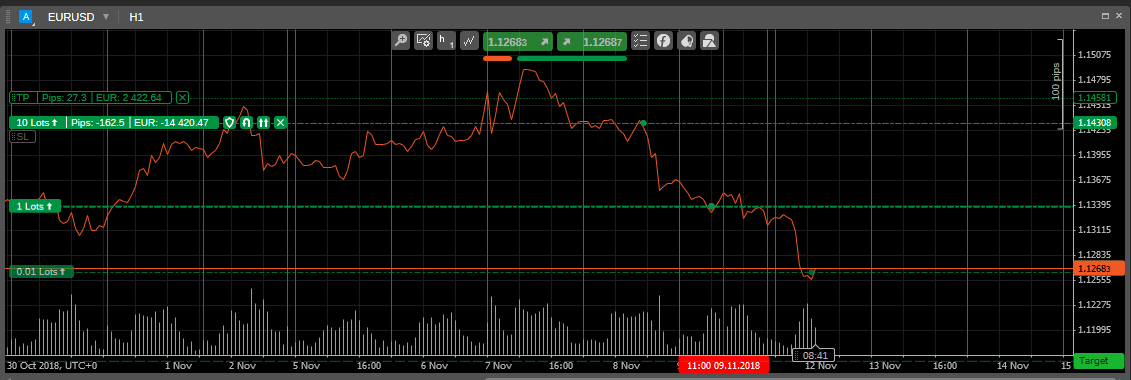
Klik dua kali pada badge posisi di grafik untuk membuka menu Modifikasi posisi.
Klik dan seret slider TP atau SL ke level harga yang diinginkan untuk mengatur atau memodifikasi proteksi Stop Loss atau Take Profit. Tombol Proteksi lanjutan, Balikkan dan Lipat gandakan standar tersedia di sebelah pratinjau posisi.
Arahkan kursor ke garis posisi atau order saat ini untuk menyorotnya serta order atau posisi yang sesuai di Pemantau Trading, termasuk harga buka pada sumbu harga. Titik pada garis posisi menunjukkan waktu ketika order dibuat, dan Anda dapat mengklik tombol x di sebelah posisi yang diinginkan untuk menutupnya.

Order pending 
Saat membuat order pending, hal ini akan tercermin pada grafik simbol sebagai garis putus-putus dan titik dengan badge order yang sesuai. Klik ikon order yang diinginkan untuk membuka menu Modifikasi order. Level Stop Loss (SL) dan Take Profit (TP) ditampilkan pada grafik sebagai garis putus-putus di atas dan di bawah garis order.
Hingga harga saat ini mencapai harga yang Anda tetapkan untuk order pending tereksekusi, Anda dapat menyeret dan melepas badge order untuk mengubah harga. Anda juga dapat menyeret dan melepas garis SL dan TP menggunakan badge masing-masing di sebelah kiri. Jika Anda ingin membatalkan order pending atau menghapus SL/TP, klik tombol x di sebelah badge yang sesuai. Titik pada garis order menunjukkan waktu ketika order dibuat.
