Order
Buat order 
Ada beberapa cara untuk membuat order di cTrader:
- Dengan mengeklik tombol Order baru pada tab Tautan cepat di bagian atas antarmuka, atau di panel Pemantau Trading (pastikan tab Posisi atau Order dipilih). Menu Order baru akan muncul.
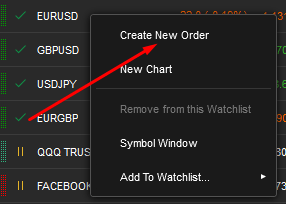
- Dengan mengklik kanan pada simbol yang sesuai di Daftar simbol di sebelah kiri, atau pada grafiknya, dan memilih Buat order baru dari submenu. Menu Pasang order akan muncul.
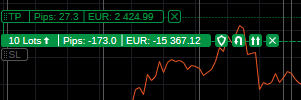
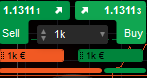
- Dengan menggunakan tombol Trading Cepat beli atau jual di bagian atas grafik simbol yang diinginkan.
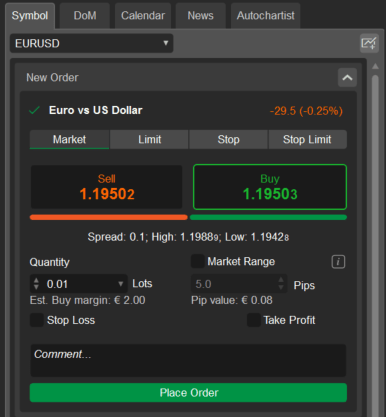
- Dengan menggunakan formulir Order baru di Panel Simbol Aktif (ASP) di sebelah kanan.
- Dengan menekan F9 pada keyboard.
Buat order pasar 
- Di menu Order baru, pilih simbol yang ingin diperdagangkan.
- Pilih arah trading dengan mengeklik tombol Jual atau Beli.
- Tentukan kuantitas – jumlah lot yang akan diperdagangkan menggunakan dropdown, toggle, atau dengan mengetikkan angka.
- Ubah rentang pasar untuk memperluas atau mempersempit rentang harga di mana order Anda akan dieksekusi.
- Centang kotak yang sesuai untuk mengonfigurasi opsi stop-loss dan take-profit (ini akan diterapkan pada posisi yang sesuai setelah order dieksekusi).
- Opsional, ketik komentar Anda ke dalam Kotak komentar.
- Klik tombol Pasang order untuk membuat order pasar.
Catatan
Menghapus centang pada kotak Rentang pasar, atau menetapkan nilai nol (0) pada dasarnya akan membuat order limit.
Konfigurasi order tambahan:
-
Klik ikon Peringatan harga untuk mengatur peringatan harga.
-
Gunakan tombol Ciutkan/Luaskan untuk menciutkan dan meluaskan grafik di sebelah kanan.
-
Klik ikon Informasi untuk membuka detail lengkap simbol.
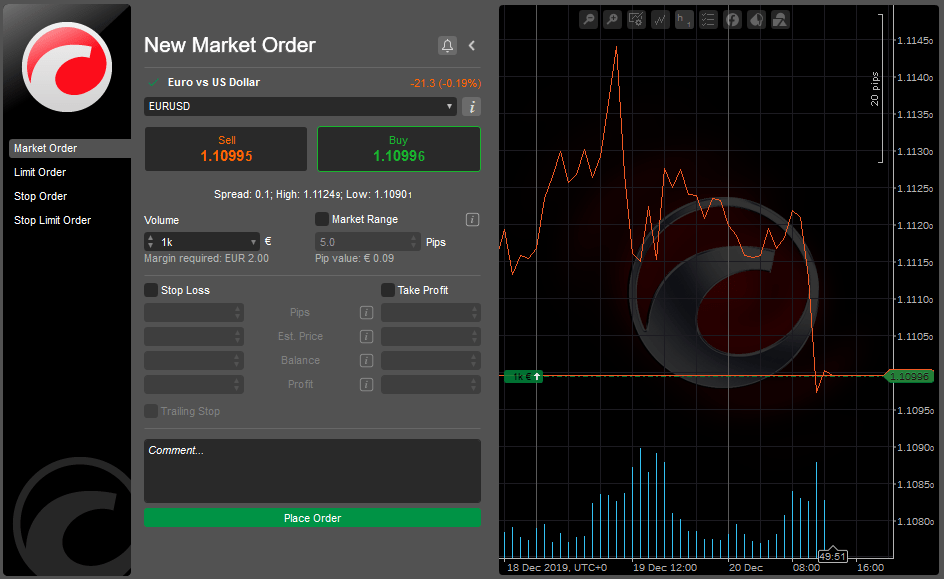
Atau, pilih simbol yang diinginkan di menu Order baru di Panel Simbol Aktif, pilih arah trading, tentukan volume yang akan diperdagangkan, opsional aktifkan rentang pasar serta proteksi stop-loss dan take-profit, lalu klik Pasang order.
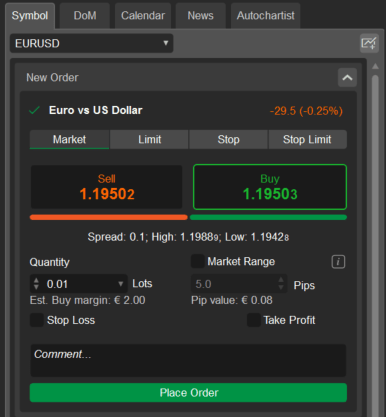
Buat order limit 
Untuk membuat order limit di menu Order baru, pilih Order limit di sebelah kiri.
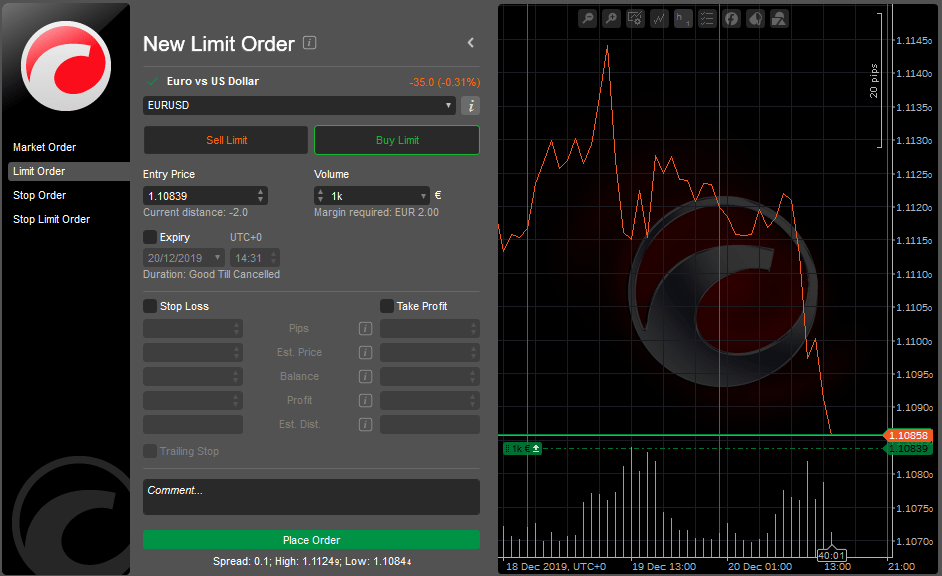
- Pilih simbol yang akan diperdagangkan.
- Pilih arah perdagangan dengan mengklik tombol Limit jual atau Limit beli.
- Tentukan volume – jumlah lot yang akan diperdagangkan menggunakan dropdown, toggle, atau dengan mengetikkan angka.
- Atur Harga entri di mana Anda ingin mengisi order Anda. Harga ini tidak boleh lebih tinggi dari harga Ask saat ini di pasar jika melakukan long (beli), atau lebih rendah dari harga Bid saat ini jika melakukan short (jual). Order limit beli hanya dapat dieksekusi pada harga limit atau lebih rendah. Order limit jual dieksekusi pada harga limit atau lebih tinggi.
- Centang kotak Kedaluwarsa untuk mengatur waktu dan tanggal ketika order pending ini akan otomatis kedaluwarsa jika tidak terisi. Jika tidak, order akan tetap aktif hingga dibatalkan secara manual.
- Centang kotak yang sesuai untuk mengatur dan mengonfigurasi opsi Stop Loss dan Take Profit.
- Klik tombol Pasang order untuk membuat order limit.
Konfigurasi order tambahan:
-
Gunakan tombol Ciutkan/Luaskan untuk menciutkan dan meluaskan grafik di sebelah kanan.
-
Klik ikon Informasi untuk membuka detail lengkap simbol.
Atau, pilih simbol yang diinginkan di menu Order baru di Panel Simbol Aktif, pilih tab Limit, pilih arah perdagangan, tentukan harga entri dan jumlah (volume) yang akan diperdagangkan, secara opsional aktifkan waktu dan tanggal kedaluwarsa, serta proteksi Stop Loss dan Take Profit, lalu klik Pasang order.

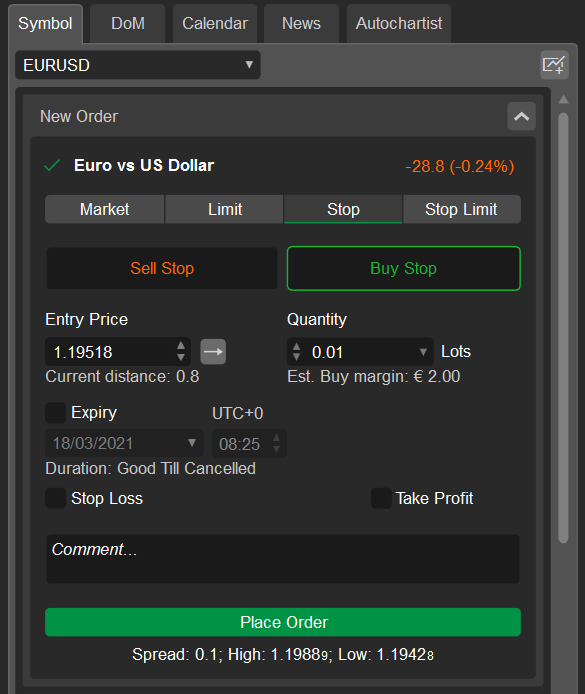
Buat order stop 
Untuk membuat order stop di menu Order baru, pilih Order stop di sebelah kiri.
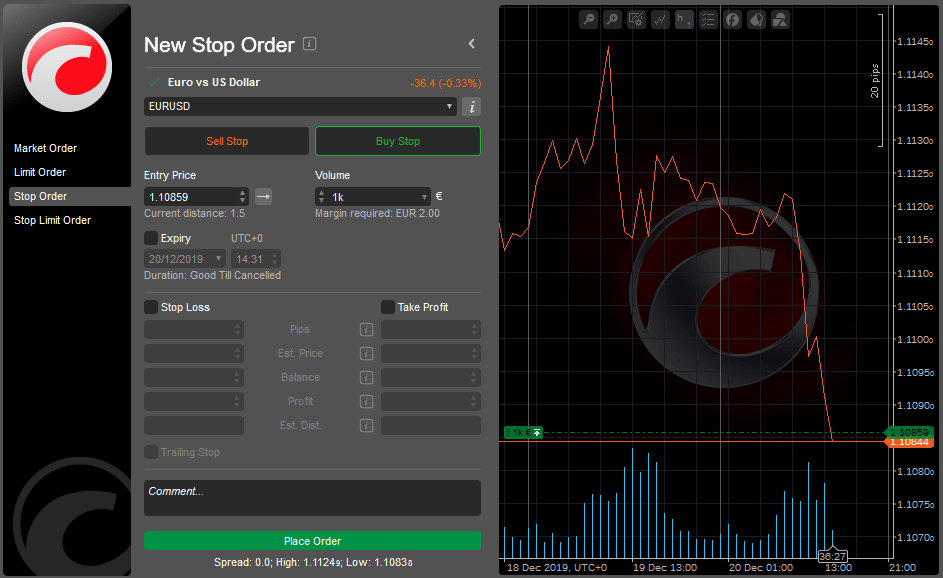
- Pilih simbol yang akan diperdagangkan.
- Pilih arah trading dengan mengklik tombol Order stop jual atau Order stop beli.
- Atur Harga entri yang akan memicu order. Harga tidak boleh lebih rendah dari harga Ask saat ini jika Anda ingin membeli (long), atau lebih tinggi dari harga Bid saat ini jika ingin menjual (short).
- Tentukan volume - jumlah lot yang akan ditradingkan menggunakan dropdown, toggle, atau dengan mengetikkan angka.
- Klik ikon panah kanan untuk memilih cara memicu order.
- Centang kotak Kedaluwarsa untuk mengatur waktu dan tanggal ketika order pending ini akan otomatis kedaluwarsa jika tidak terisi. Jika tidak, order akan tetap aktif hingga dibatalkan secara manual.
- Centang kotak yang sesuai untuk mengatur dan mengonfigurasi opsi Stop Loss dan Take Profit.
- Klik tombol Pasang order untuk membuat order stop.
Konfigurasi order tambahan:
-
Ikon pemicu panah kanan adalah sisi trading. Order beli dipicu oleh harga Ask dan order jual dipicu oleh harga Bid.
-
Ikon pemicu panah kiri adalah sisi berlawanan. Order beli dipicu oleh harga Bid dan order jual dipicu oleh harga Ask.
-
Ikon pemicu panah kanan ganda adalah sisi trading ganda. Mirip dengan pemicu sisi trading, tetapi diperlukan dua tik berturut-turut dari harga yang sesuai.
-
Ikon pemicu panah kiri ganda adalah sisi berlawanan ganda. Mirip dengan pemicu sisi berlawanan, tetapi diperlukan dua tik berturut-turut dari harga yang sesuai.
-
Klik ikon Peringatan harga untuk mengatur peringatan harga.
-
Gunakan tombol Ciutkan/Luaskan untuk menciutkan dan meluaskan grafik di sebelah kanan.
-
Klik ikon Informasi untuk membuka detail lengkap simbol.
Atau, pilih simbol yang diinginkan di menu Order baru di Panel Simbol Aktif, pilih tab Stop, pilih arah trading, tentukan harga entri dan kuantitas (volume) yang akan ditradingkan, secara opsional aktifkan waktu dan tanggal kedaluwarsa, serta proteksi Stop Loss dan Take Profit, lalu klik Pasang order.
Buat order stop-limit 
Untuk membuat order stop-limit di menu New order, pilih Stop limit order di sebelah kiri.
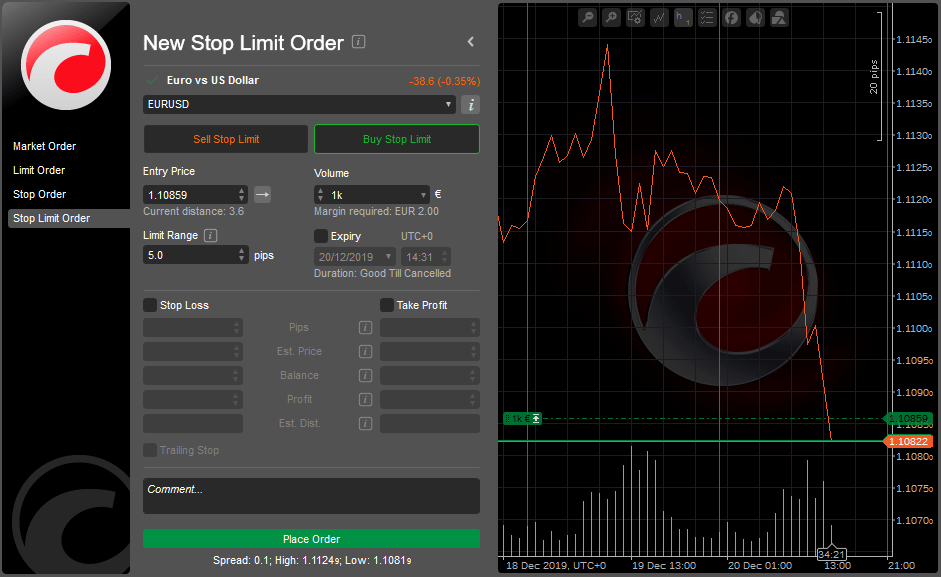
- Pilih simbol yang akan diperdagangkan.
- Pilih arah trading dengan mengklik tombol Sell stop limit atau Buy stop limit.
- Tentukan volume - jumlah lot yang akan ditradingkan menggunakan dropdown, toggle, atau dengan mengetikkan angka.
- Atur Harga entri yang akan memicu order stop-limit.
Konfigurasi order tambahan:
-
Ikon pemicu panah kanan adalah sisi trading. Order beli dipicu oleh harga Ask dan order jual dipicu oleh harga Bid.
-
Ikon pemicu panah kiri adalah sisi berlawanan. Order beli dipicu oleh harga Bid dan order jual dipicu oleh harga Ask.
-
Ikon pemicu panah kanan ganda adalah sisi trading ganda. Mirip dengan pemicu sisi trading, tetapi diperlukan dua tik berturut-turut dari harga yang sesuai.
-
Ikon pemicu panah kiri ganda adalah sisi berlawanan ganda. Mirip dengan pemicu sisi berlawanan, tetapi diperlukan dua tik berturut-turut dari harga yang sesuai.
-
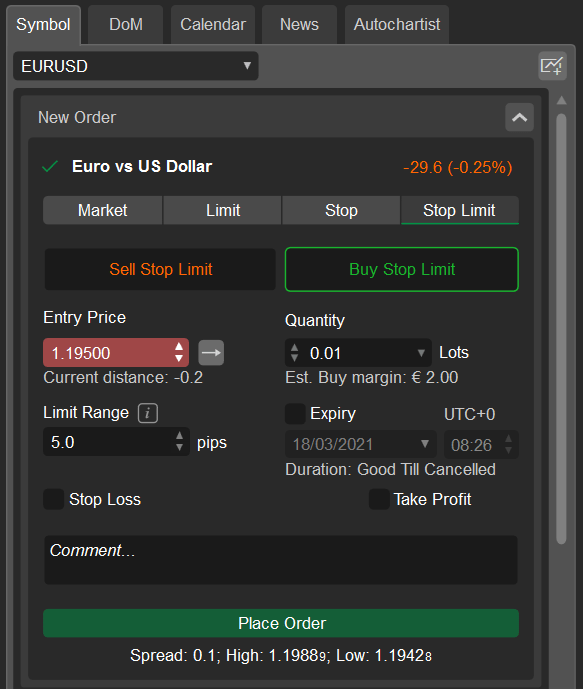
Atur Rentang limit (dalam pip) relatif terhadap harga entri.
Ini berarti order stop-limit hanya akan dipicu jika pasar mencapai harga stop dan akan terisi hanya dengan harga yang ditentukan oleh nilai rentang limit (atau yang lebih baik).
-
Klik ikon Peringatan harga untuk mengatur peringatan harga.
-
Gunakan tombol Ciutkan/Luaskan untuk menciutkan dan meluaskan grafik di sebelah kanan.
-
Klik ikon Informasi untuk membuka detail lengkap simbol.
Atau, pilih simbol yang diinginkan di menu New order di Panel Simbol Aktif, pilih tab Stop limit, pilih arah trading, tentukan harga entri dan kuantitas (volume) yang akan ditradingkan, atur rentang limit, secara opsional aktifkan waktu dan tanggal kedaluwarsa, serta proteksi Stop Loss dan Take Profit, lalu klik Pasang order.
Kelola order pending 
Semua order pending tercantum dalam tab Orders di panel Pemantau Trading. Di sini Anda dapat mengelola, memodifikasi, dan membatalkan order pending.
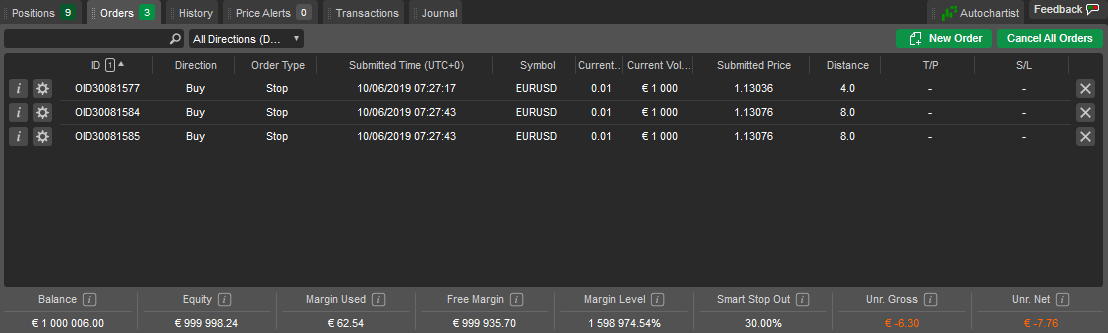
Untuk memfilter order berdasarkan arah, tipe, simbol, atau volume trading, ketikkan nilai, atau sebagiannya, di Kotak Pencarian di atas daftar order.
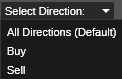
Untuk memfilter order berdasarkan arahnya (beli atau jual), klik dropdown Directions dan pilih arah yang diinginkan.
Klik ikon Informasi order di sebelah order yang diinginkan untuk membuka halaman Info order. Klik tombol Batalkan order di sebelah suatu order untuk membatalkannya.
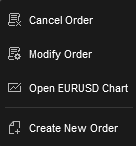
Klik kanan pada suatu order dalam daftar untuk memperluas menu order tambahan. Di sini Anda dapat:
- Batalkan order – untuk membatalkan order.
- Modifikasi order – untuk membuka menu Modifikasi Order.
- Buka grafik – untuk membuka grafik simbol order saat ini.
- Buat order baru – untuk membuka menu buat order baru.
Ubah order tertunda 
Untuk melakukan perubahan pada order tertunda yang sudah ada, klik ikon Roda Gigi di sebelah order yang diinginkan di tab Orders pada panel Pemantau Trading.
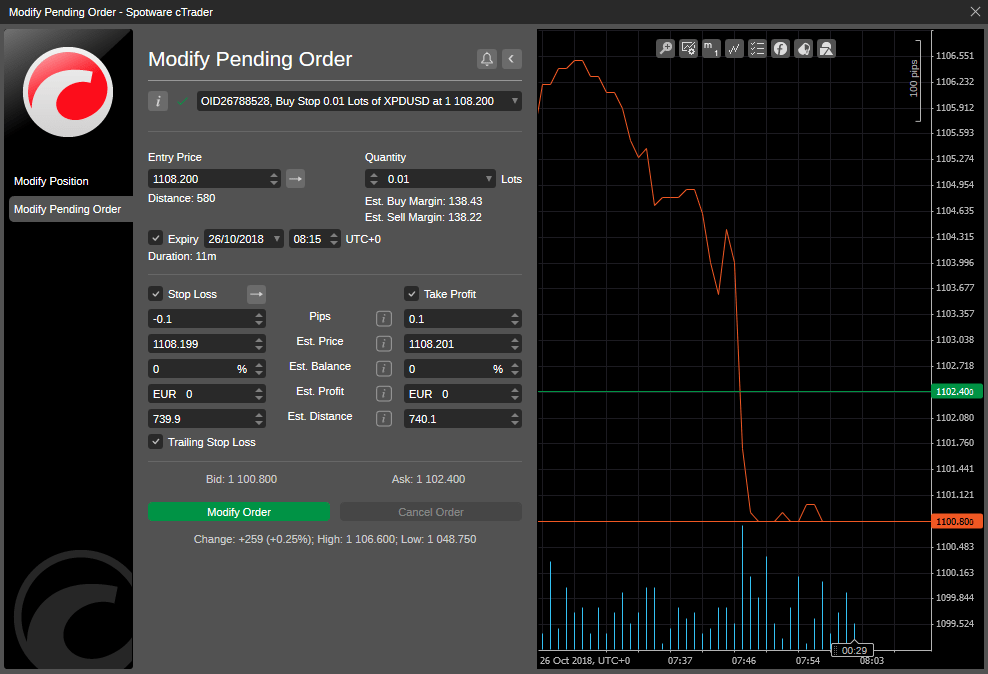
Di menu Ubah order tertunda, opsi berikut tersedia:
- Harga - ubah harga entri di mana Anda ingin mengisi order Anda menggunakan tombol toggle, atau dengan mengetikkan angka. Harga ini tidak boleh lebih tinggi dari harga Ask saat ini di pasar jika melakukan long (beli), atau lebih rendah dari harga Bid saat ini jika melakukan short (jual).
- Kuantitas - ubah volume yang akan diperdagangkan menggunakan dropdown, tombol toggle, atau dengan mengetikkan angka.
- Kedaluwarsa - atur atau ubah tanggal dan waktu ketika order akan secara otomatis kedaluwarsa.
- Stop loss - atur atau ubah proteksi stop-loss.
- Take profit - atur atau ubah proteksi take-profit.
- Trailing stop loss - centang untuk mengaktifkan trailing stop loss. Trailing stop loss adalah stop loss yang secara otomatis diperbarui setiap kali harga posisi bergerak menguntungkan Anda. Ini adalah alat yang berguna jika Anda awalnya meremehkan pasar. Trailing stop loss tidak akan menyesuaikan kembali jika pasar bergerak melawan Anda.
Setelah selesai, klik Ubah untuk menyimpan perubahan Anda.
Catatan
Anda tidak dapat mengubah jenis order yang sudah ada.
Batalkan order pending 
Untuk membatalkan order pending, di tab Orders di Pemantau Trading, klik tombol Batalkan order di sebelah order yang diinginkan, atau klik kanan pada order dan pilih Batalkan order dari dropdown.
Atau, klik Batalkan order di menu Modifikasi order pending.
Untuk membatalkan semua order pending sekaligus, klik Batalkan semua order di sudut kanan atas tab Orders di Pemantau Trading.

Informasi order 
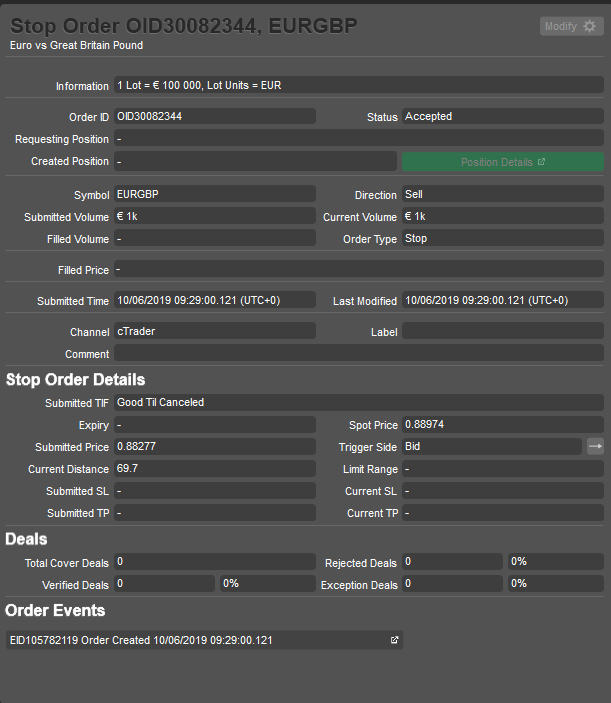
Klik ikon Informasi di sebelah order yang diinginkan di tab Orders di Pemantau Trading untuk melihat informasi detail order. Informasi berikut tersedia:
- Informasi – nilai lot dan unit lot aset trading.
- ID Order – pengidentifikasi unik order.
- Status – status saat ini dari order.
- Posisi yang meminta – posisi yang telah diminta untuk order ini.
- Posisi dibuka – posisi yang dibuka oleh order ini.
- Detail posisi – klik untuk membuka Panel info posisi (jika order menghasilkan posisi).
- Simbol – instrumen finansial dari order ini.
- Arah – arah order (beli atau jual).
- Kuantitas terkirim – volume awal yang diminta.
- Kuantitas saat ini – volume saat ini yang diminta (volume yang tersisa untuk dieksekusi).
- Kuantitas terisi – jumlah volume yang telah dieksekusi.
- Tipe order – jenis order.
- Harga eksekusi – harga rata-rata tertimbang volume (VWAP) dari deal yang digunakan untuk mengeksekusi order ini.
- Terkirim – tanggal dan waktu tepat saat order dieksekusi.
- Terakhir dimodifikasi – tanggal dan waktu tepat dari perubahan terakhir yang dilakukan pada order.
- Saluran – platform yang digunakan untuk membuka order saat ini.
- Label – tag yang mungkin ditambahkan oleh cBot (cTrader).
- Komentar – komentar kustom pengguna yang mungkin dikirim bersama order.
- Waktu berlaku – durasi dan syarat validitas order.
- Kedaluwarsa – tanggal dan waktu tepat saat volume order yang belum terisi akan dibatalkan.
- Harga saat ini – harga saat ini dari simbol yang diperdagangkan di pasar.
- Harga terkirim – harga awal yang ditetapkan untuk order.
- Trigger – harga yang memicu order dan sisi trigger order saat ini (harga bid atau ask).
- Jarak saat ini – perbedaan antara harga spot dan harga terkirim.
- Rentang limit – rentang harga spesifik di mana order limit akan dieksekusi.
- SL terkirim – nilai stop-loss awal yang ditetapkan dengan order.
- SL saat ini – nilai stop-loss saat ini.
- TP terkirim – nilai take-profit awal yang ditetapkan dengan order.
- TP saat ini – nilai take-profit saat ini.
- Total deal – total jumlah deal yang mencoba mengeksekusi order.
- Deal tertolak – total jumlah deal yang ditolak.
- Deal dieksekusi – total jumlah deal yang diterima.
- Deal terkecuali – total jumlah deal yang mengalami pengecualian.
Catatan
Ketersediaan bidang tergantung pada tipe order.
Peristiwa order 
Bagian Peristiwa order, yang berisi semua peristiwa dari order, ditampilkan di bagian bawah bagian Info order. Bagian ini menunjukkan semua peristiwa yang dialami oleh order dalam urutan kronologis: pembuatan dan modifikasi, pencocokan dengan penyedia likuiditas, deal yang dieksekusi, dan posisi yang dibuat.
Di sini Anda dapat melihat berapa lama waktu yang telah berlalu antara peristiwa-peristiwa ini.
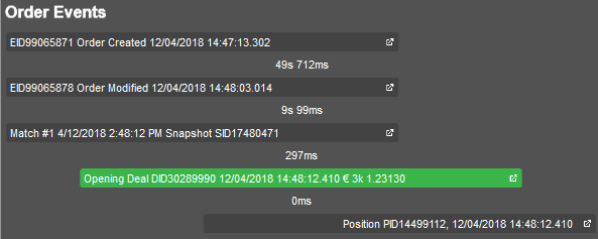
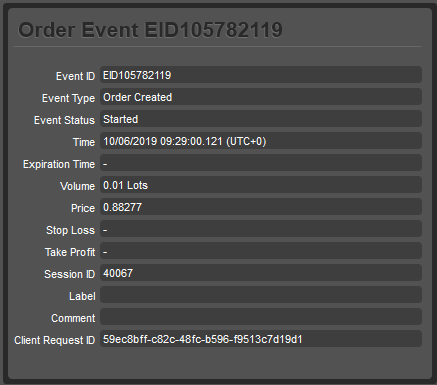
Klik pada suatu peristiwa untuk membuka panel terkait dengan semua informasi tentang order, deal, atau posisi. Detail berikut disajikan dalam grid:
- ID Peristiwa – pengidentifikasi unik dari peristiwa.
- Jenis Peristiwa – jenis peristiwa (order dibuat, order ditutup, dll.)
- Status Peristiwa – status terkini dari peristiwa.
- Waktu – tanggal dan waktu tepat dari peristiwa.
- Waktu kedaluwarsa – tanggal dan waktu tepat ketika peristiwa kedaluwarsa.
- Kuantitas – jumlah lot yang terlibat dalam peristiwa.
- Harga – harga terkini dari jumlah lot yang terlibat dalam peristiwa.
- Stop Loss – level Stop Loss.
- Take Profit – level Take Profit.
- ID Sesi – pengidentifikasi unik dari sesi.
- Label – tag yang dapat dikirim bersama peristiwa.
- Komentar – komentar pengguna kustom yang dapat ditambahkan ke peristiwa.
- ID Permintaan Klien – pengidentifikasi unik dari permintaan klien.
Stop loss dan take profit 
-
Stop loss (SL) – fitur yang secara otomatis membatasi kerugian trader dengan menutup posisi terbuka jika pasar bergerak tidak menguntungkan. Ketika harga sekuritas turun ke level tertentu, stop loss akan terpicu dan posisi akan ditutup dengan kerugian.
-
Take profit (TP) – fitur yang secara otomatis menutup posisi terbuka ketika pasar mencapai level keuntungan yang ditentukan. Jika harga sekuritas naik ke target tersebut, posisi akan ditutup, mengamankan keuntungan tanpa intervensi manual.
Info
Stop loss dan take profit umumnya digunakan bersama dan berfungsi serupa, meskipun berada di sisi yang berlawanan dari suatu perdagangan. Mereka memungkinkan trader untuk mengotomatisasi penutupan posisi, menghilangkan kebutuhan untuk menutup posisi secara manual atau meragukan waktu yang tepat. Namun, kedua jenis order dieksekusi pada harga terbaik yang tersedia, terlepas dari bagaimana sekuritas berperilaku di pasar.
cTrader mendukung dua jenis proteksi untuk stop loss dan take profit:
- Proteksi relatif – nilai diatur dalam pip, relatif terhadap harga pembukaan.
- Proteksi absolut – nilai diatur sebagai level harga yang tepat.
Contoh
Misalkan Anda membuka posisi beli pada EURUSD di 1.2500 dan mengatur stop loss. Dengan proteksi relatif, stop loss diatur 10 pip di bawah harga entri di 1.2490, secara otomatis menyesuaikan dengan harga pembukaan perdagangan. Dengan proteksi absolut, stop loss tetap di 1.2490, terlepas dari harga entri.
Atur Stop Loss dan Take Profit 
Anda dapat mengatur atau memodifikasi Stop Loss dan Take Profit untuk posisi yang ada atau order pending di menu modifikasi order. Mereka juga dapat diatur saat membuat order baru.
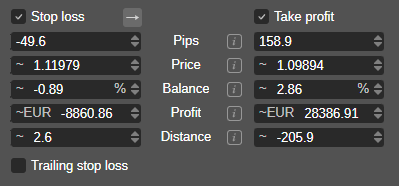
Anda dapat mengatur pemicu Stop Loss berdasarkan pip, harga simbol, persentase saldo, nilai profit, atau jarak. Semua nilai secara otomatis dihitung ulang relatif terhadap yang Anda tetapkan.
Stop Loss tidak dapat ditempatkan dalam spread.
Catatan
Anda dapat melihat pratinjau nilai Stop Loss dan Take Profit dalam pip dan dalam mata uang akun Anda. Proteksi ini tetap aktif dan dapat terpicu bahkan jika cTrader ditutup atau Anda terputus.
Pemicu Stop Loss 
Di cTrader, pemicu Stop Loss menentukan kondisi harga pasar spesifik di mana Stop Loss diaktifkan, memungkinkan trader untuk mengontrol seberapa sensitif tingkat proteksi mereka terhadap pergerakan harga.
| Jenis Pemicu | Stop Loss order beli dipicu oleh | Stop Loss order jual dipicu oleh | Perilaku Pemicu |
|---|---|---|---|
| Trading | Bid | Ask | Perilaku default – Stop Loss berdasarkan harga eksekusi sisi trading. |
| Berlawanan | Ask | Bid | Menggunakan aliran harga berlawanan dari arah trading. |
| Double Trading | 2 × tick Bid | 2 × tick Ask | Memicu Stop Loss hanya setelah 2 tick harga berturut-turut melewati level Stop Loss. |
| Double Berlawanan | 2 × tick Ask | 2 × tick Bid | Konfirmasi lebih ketat – aliran harga berlawanan harus melewati Stop Loss dua kali. |
-
Tick – pergerakan harga terkecil yang mungkin dari suatu pasar di sebelah kanan desimal. Tick mewakili satu pembaruan harga, terlepas dari ukurannya.
Untuk mengubah jenis pemicu Stop Loss, klik tombol Sisi Trading.

Stop Loss dan Take Profit dapat disesuaikan langsung pada grafik dalam posisi terbuka. Arahkan kursor ke posisi terbuka di grafik, lalu seret dan lepas item SL atau TP untuk menetapkan nilai Stop Loss dan Take Profit masing-masing pada grafik.