cTrader ID
cTrader ID in un minuto!
- Un cTrader ID (cTID) è un insieme di credenziali (come email o nome utente e password) utilizzato per accedere a tutte le applicazioni client dei broker cTrader e ad altri prodotti all'interno dell'ecosistema cTrader.
- Un nome utente viene generato automaticamente in base all'email utilizzata per creare un cTID (ad esempio,
letstradedaletstrade@email.com). - Gli utenti possono accedere a cTrader utilizzando la propria email o il proprio nome utente, abbinati alla password.
- Più conti di trading possono essere collegati a un singolo cTID per un accesso facile e un passaggio rapido tra di essi.
Accedi 
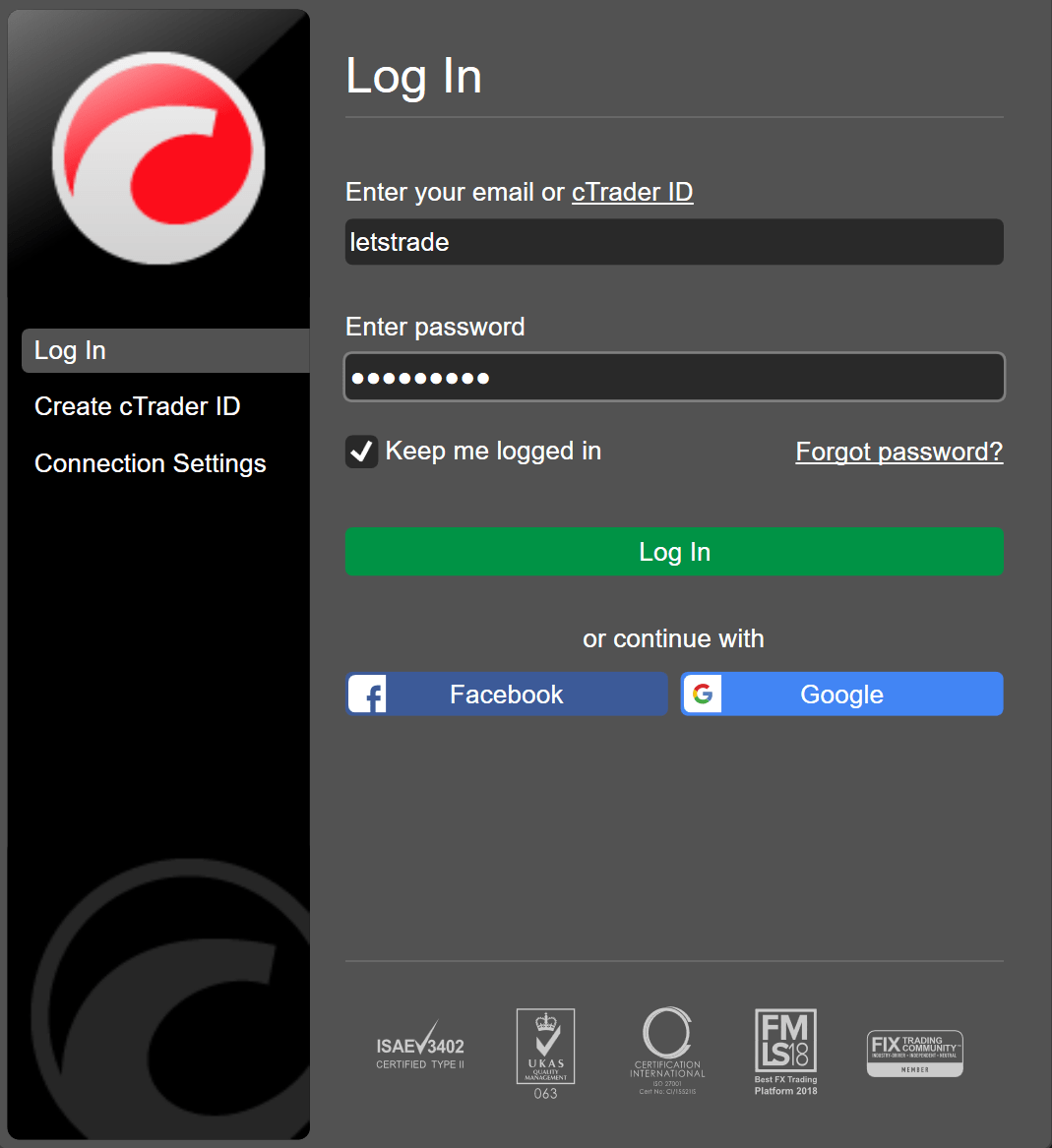
Se hai già un cTID, utilizza le tue credenziali per accedere a cTrader Windows.
Inserisci l'email utilizzata per la registrazione del cTID o il nome utente di cTrader, digita la password e poi fai clic su Accedi.
Suggerimento
Se stai utilizzando il dispositivo di qualcun altro e non vuoi che cTrader ti ricordi, deseleziona la casella Mantieni l'accesso.
In alternativa, accedi con il tuo account social se lo hai utilizzato per registrarti.
Crea un nuovo cTID 
Se sei nuovo su cTrader, passa a Crea cTrader ID, inserisci un indirizzo email e una password e poi clicca su Crea cTrader ID.
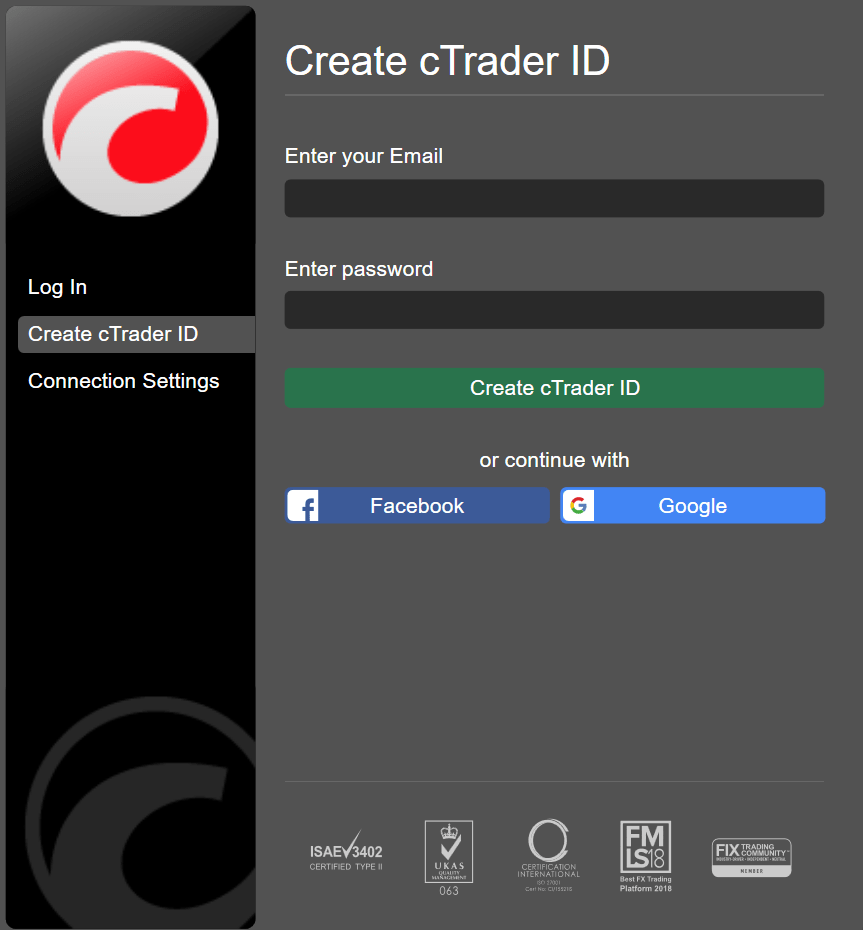
In alternativa, puoi registrarti con un account social.
Nota
A seconda del flusso del tuo broker, un cTID può essere creato dal broker. Contatta il tuo broker per maggiori dettagli.
Se la creazione del conto ha esito positivo, accedi automaticamente a cTrader con il tuo nuovo cTID e un'email di conferma viene inviata al tuo indirizzo email. Puoi iniziare a utilizzare cTrader, ma ti consigliamo vivamente di confermare la tua email per utilizzare tutte le funzionalità del tuo cTID.
Vai alla tua casella di posta elettronica e apri il messaggio di conferma. Clicca sul pulsante Conferma cTrader ID per completare la verifica.
Avvertenza
Se non hai ricevuto un'email di conferma, vai al sito web cTID e clicca su Invia nuovamente il link di conferma. Una nuova richiesta di conferma verrà inviata alla tua email.
Leggi la nostra guida dedicata su come creare un cTID.
cTID e conti di trading 
I tuoi conti di trading con un broker vengono automaticamente collegati al tuo cTID. Dopo aver effettuato l'accesso a cTrader con il tuo cTID, i conti di trading del rispettivo broker appariranno automaticamente.
Nota
Se il tuo broker non è a conoscenza del tuo cTID appena creato, contattalo e chiedigli di collegare i tuoi conti di trading esistenti con il nuovo cTID.
Reimposta la password del cTID 
Se hai dimenticato la password del tuo cTID, puoi reimpostarla.
Fai clic su Password dimenticata? nella finestra di autorizzazione e verrai indirizzato alla pagina Reimposta la tua password nel tuo browser web.
Inserisci l'indirizzo email utilizzato per creare il tuo cTID, spunta la casella reCAPTCHA e poi fai clic su Reimposta password.
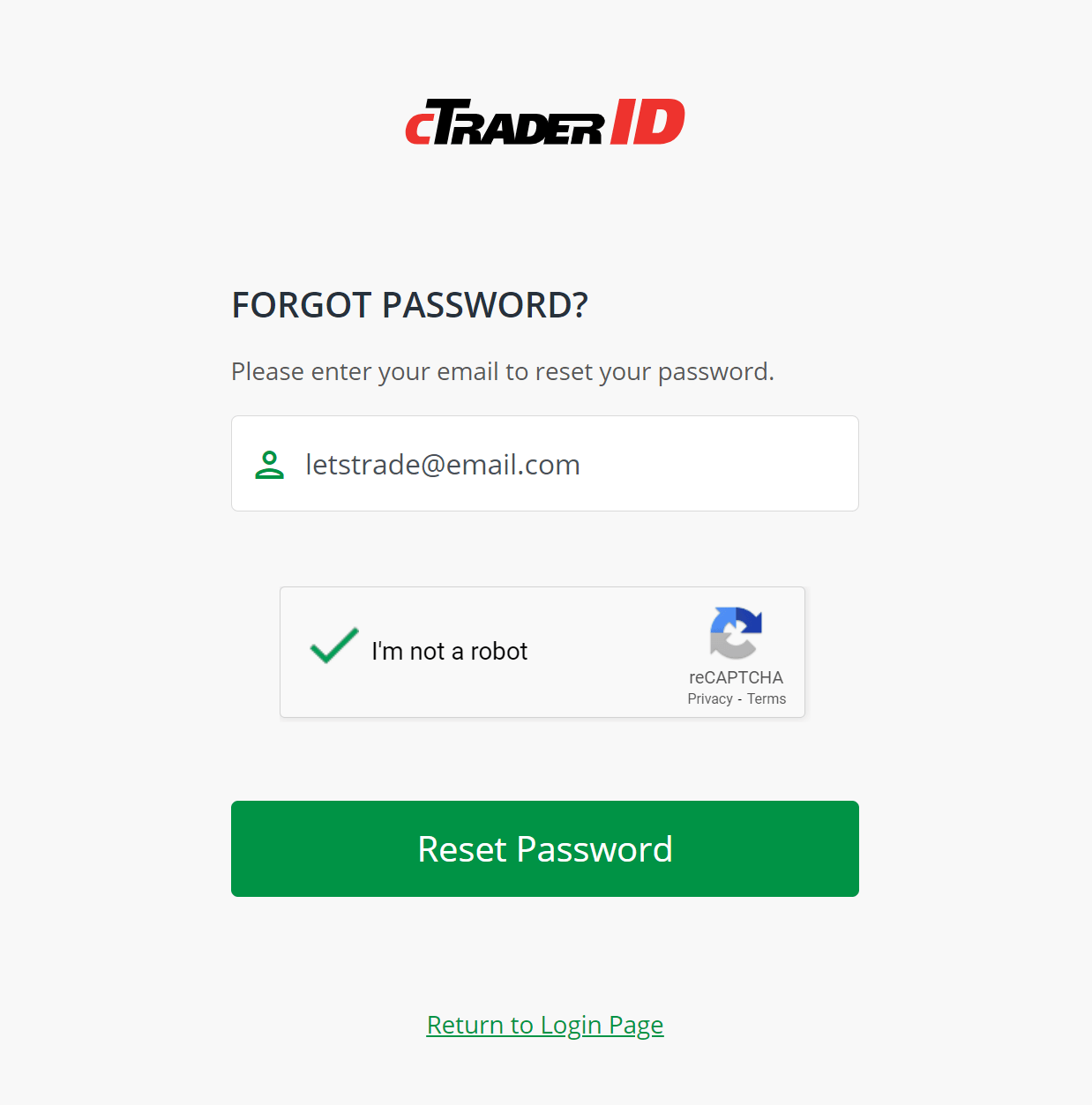
Trova le nostre istruzioni passo dopo passo per reimpostare una password.
Gestisci cTID 
Quando hai effettuato l'accesso a cTrader Windows, puoi gestire il tuo cTID aprendo il selettore del conto nell'angolo in alto a destra. Qui possono essere eseguite le seguenti azioni:
- Sessioni attive – visualizza e gestisci tutte le sessioni o istanze in cui viene utilizzato il tuo cTID.
- Modifica credenziali – modifica le credenziali cTID, come nome utente, email e password.
- Gestisci cTrader ID – accedi e gestisci tutte le impostazioni cTID.
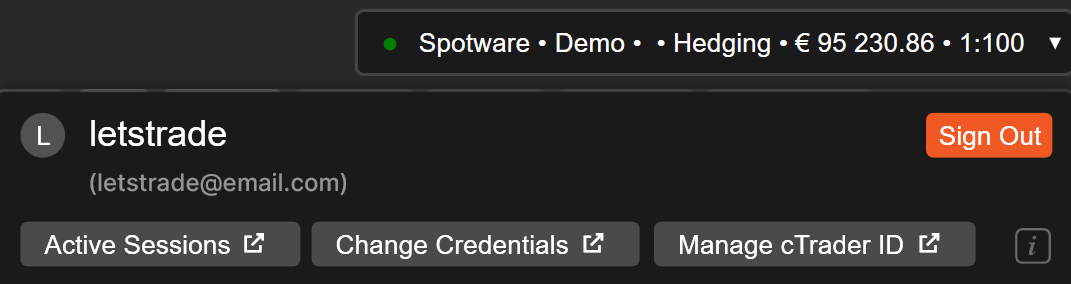
cTrader Windows ti indirizza sempre alle rispettive impostazioni nel tuo browser web. Accedi al sito web cTrader ID per configurare queste impostazioni o altre funzionalità, come la gestione dei conti di trading, delle notifiche e delle applicazioni Open API.