Installazione
-
Scarica il programma di installazione di cTrader dal sito web del tuo broker o scegli un broker in evidenza per aprire un conto live.
Nota
L'app cTrader cross-broker ti consente di accedere a qualsiasi dei tuoi conti broker esistenti o di creare un nuovo conto demo.
-
Esegui il file scaricato per avviare il programma di installazione di cTrader Windows.
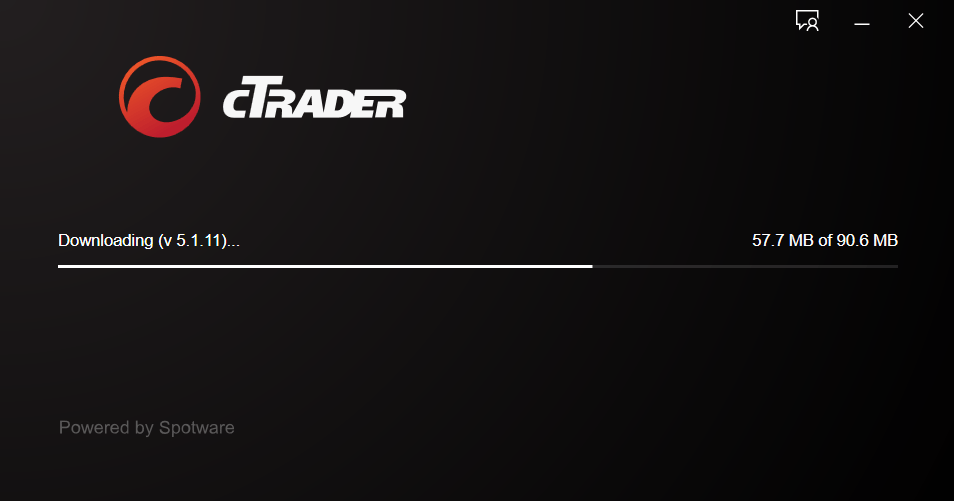
Quando il programma di installazione termina, l'app cTrader si apre automaticamente. Registrati o accedi con il tuo cTrader ID e il tuo spazio di lavoro si aprirà.
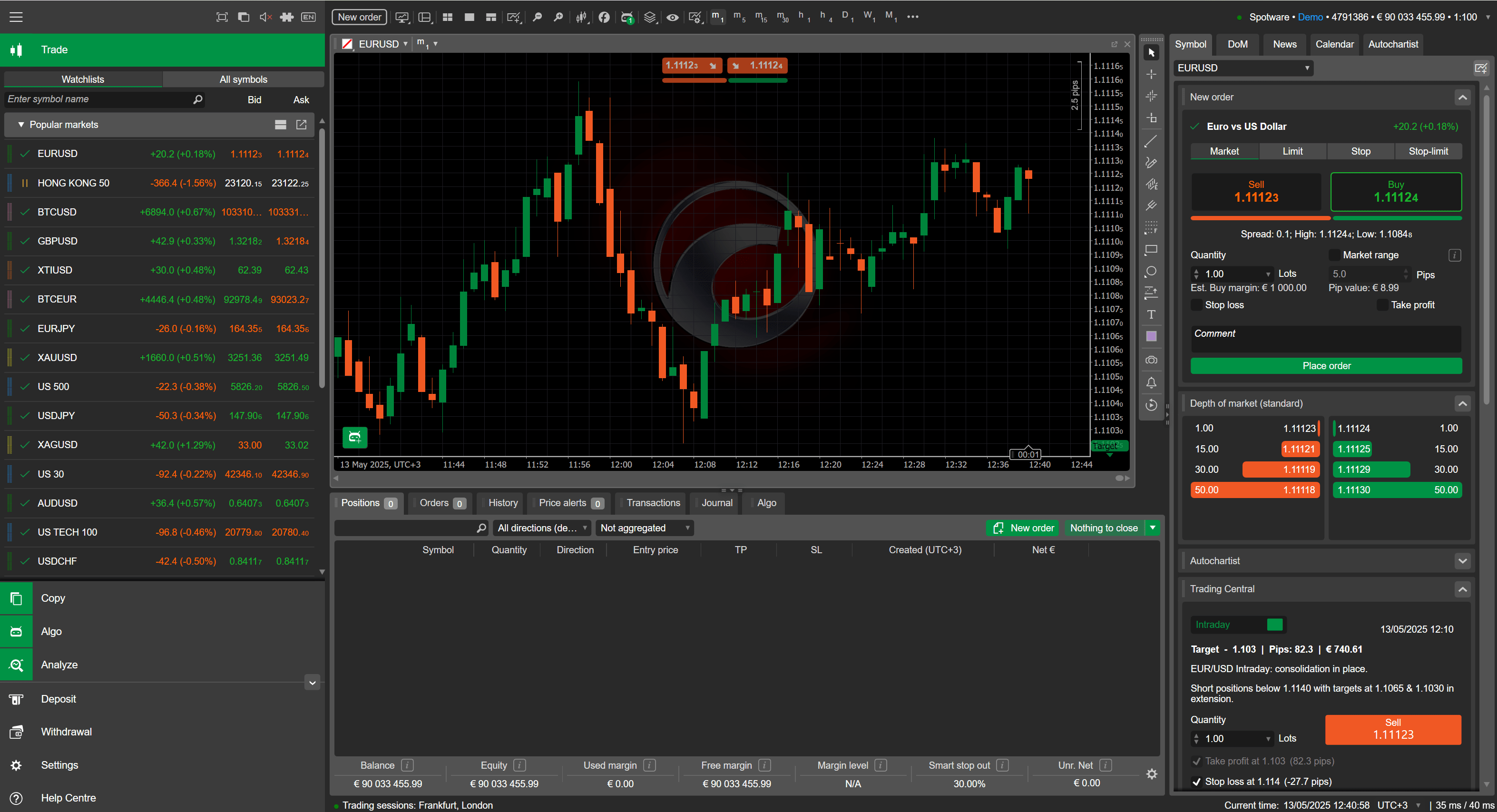
Puoi anche avviare cTrader dal menu Start o tramite la sua icona sul desktop.
Risoluzione dei problemi 
Il programma di installazione di cTrader Windows richiede un input minimo da parte dell'utente. Scarica e installa automaticamente tutti i file necessari, inclusi gli aggiornamenti dell'applicazione.
Se riscontri problemi durante l'installazione di cTrader, verifica che il tuo software antivirus sia disattivato.
Se il programma di installazione non installa l'applicazione o non riesce a fornire gli aggiornamenti, devi eseguire un'installazione pulita.
Installazione pulita 
Avvertenza
Il processo di installazione pulita può causare la perdita di file. Esegui il backup di qualsiasi file che desideri conservare.
-
Chiudi ogni istanza o finestra di cTrader, quindi riavvia il computer.
-
Apri l'app Impostazioni di Windows, quindi fai clic su App > App installate. In alternativa, apri il Pannello di controllo, quindi vai a Programmi e funzionalità.
-
Disinstalla cTrader.
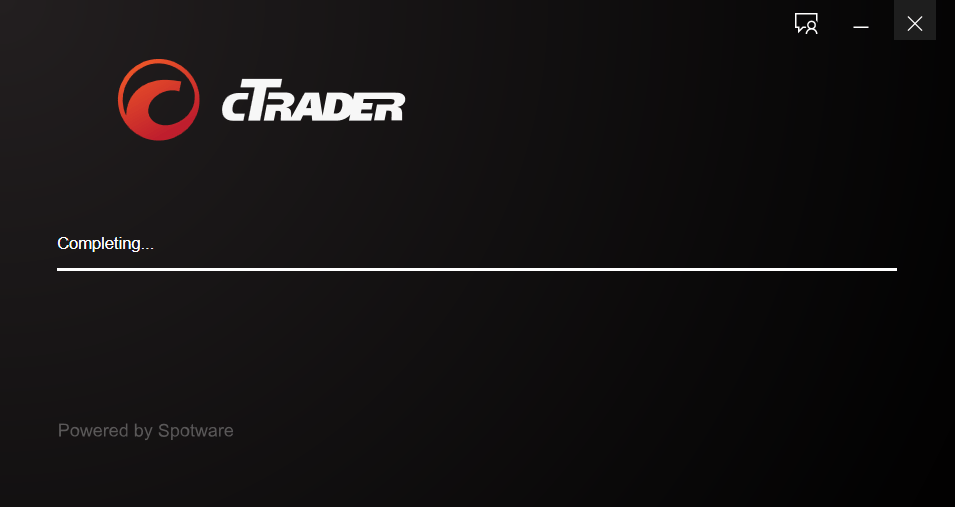
Il programma di disinstallazione di cTrader appare automaticamente e inizia a rimuovere i file di cTrader.
-
Attendi che il programma di disinstallazione termini.
-
Apri Esplora file, vai alla cartella
Documenti(solitamenteC:\Users\{username}\Documents) ed elimina le cartellecAlgoecTrader.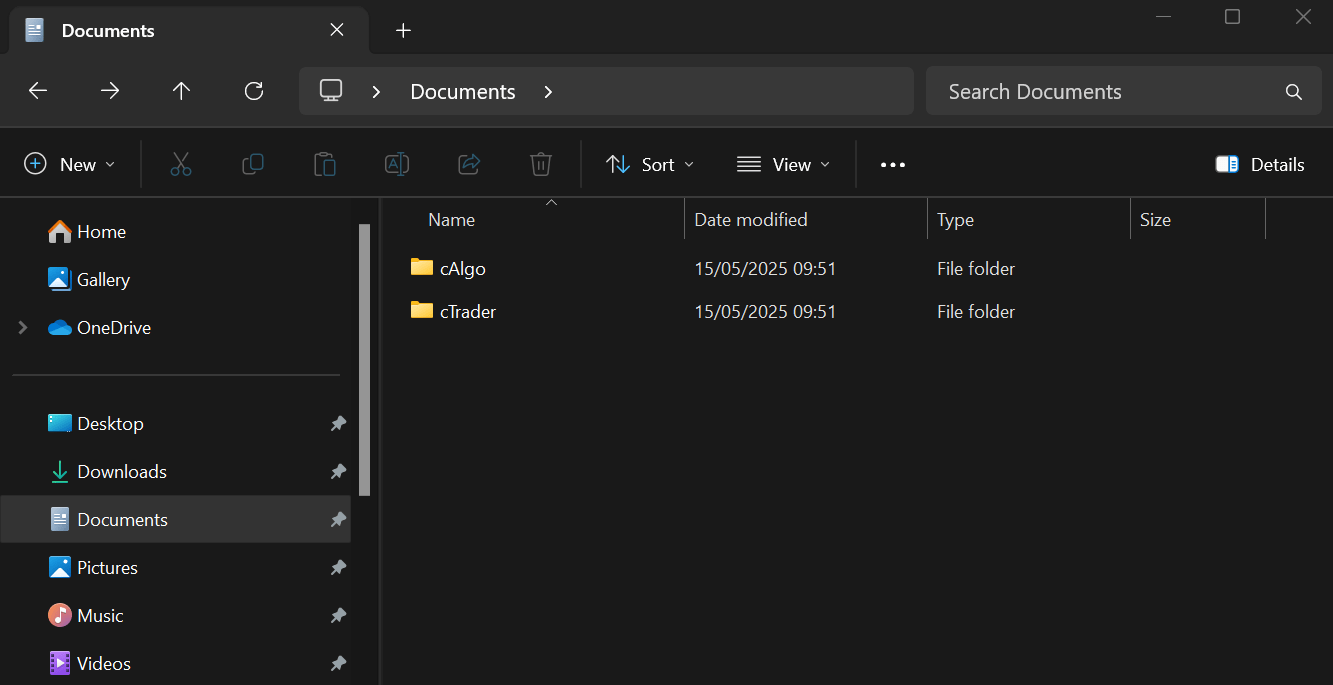
-
Riavvia il computer.
-
Scarica e installa nuovamente cTrader.